Czytnik PDF i Edytor PDF
3,6NarzędziaZaktualizowano 7 października 2026
Zrzuty ekranu
Zalety
- Obsługuje szybkie otwieranie plików PDF zapisanych na urządzeniu.
- Ułatwia wyszukiwanie dokumentów dzięki liście ostatnio używanych plików.
- Pozwala powiększać strony i wygodnie dopasować widok do ekranu.
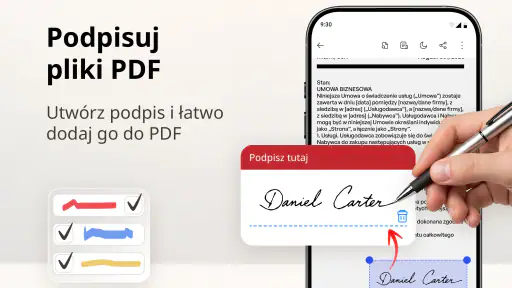
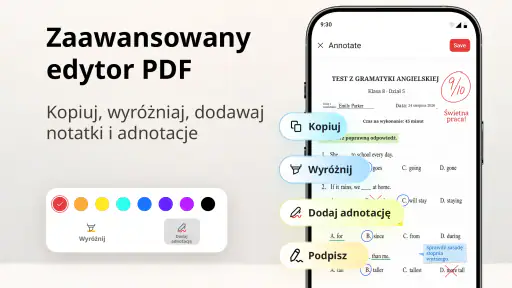
- Przydatne narzędzia do adnotacji pomagają zaznaczać ważne fragmenty.
- Może działać bez stałego połączenia z internetem.
Wady
- Zaawansowane funkcje edycji mogą wymagać płatnej wersji.
- Reklamy mogą przeszkadzać w korzystaniu z bezpłatnej edycji.
- Duże dokumenty mogą ładować się wolniej na starszych urządzeniach.
- Układ lub czcionki w edytowanym pliku mogą różnić się od oryginału.
- Niektóre pliki PDF mogą być zablokowane przed edycją lub kopiowaniem.
 Analiza: Mobexer
Gdy dostaję PDF do przejrzenia na telefonie, najbardziej zależy mi na tym, żeby szybko go otworzyć, przeczytać i nie szukać od razu kilku osobnych narzędzi. Czytnik PDF i Edytor PDF, przygotowany przez BrightEase Studio, jest właśnie taką propozycją: aplikacją narzędziową skupioną na pracy z dokumentami. W mojej ocenie najlepiej sprawdza się jako podręczne miejsce do codziennego czytania i prostych zadań, a nie jako pełny zamiennik rozbudowanego programu biurowego.
Bezpłatny start i płatne zakupy
Aplikację można pobrać bez opłaty, co ułatwia sprawdzenie, czy odpowiada mojemu sposobowi pracy z dokumentami. Trzeba jednak rozróżnić darmowy dostęp od wartości zakupów w aplikacji: przy rozliczaniu przez Play ich cena mieści się w przedziale od 89,99 do 134,99 zł. To już wydatek, który warto oceniać przez pryzmat konkretnych potrzeb, a nie samego faktu, że program potrafi otwierać PDF-y.
Nie zakładam, że każdy użytkownik będzie musiał coś kupić, ani że konkretna płatna opcja jest niezbędna do podstawowego czytania. Rozsądnie jest najpierw sprawdzić bezpłatne działanie na własnych plikach, a dopiero potem zdecydować, czy dostępne zakupy odpowiadają temu, czego faktycznie brakuje. Jeśli otwierasz PDF-y sporadycznie, sama możliwość przetestowania aplikacji bez opłaty może być wystarczającym argumentem, by ją wypróbować.
Warto też pamiętać, że wskazany zakres cen nie przesądza, który zakup będzie dla danej osoby przydatny. Przed zatwierdzeniem płatności sprawdziłbym ekran zakupu i dokładny opis wybranej opcji. To szczególnie ważne, jeśli potrzebujesz tylko czytnika: nie ma sensu dopłacać za możliwości, których nie planujesz używać.
Co daje połączenie czytnika i narzędzi
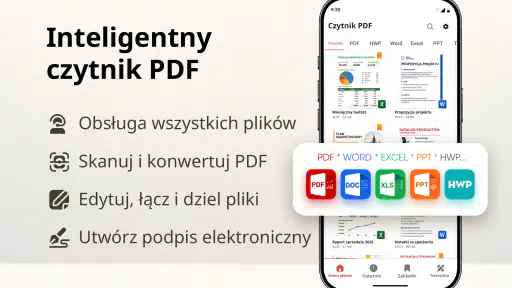
Największą praktyczną zaletą tej propozycji jest skupienie kilku rodzajów pracy z PDF-em w jednej aplikacji. Oprócz czytania obejmuje ona edycję i konwersję plików, więc może ograniczyć przeskakiwanie między osobnym czytnikiem a innymi narzędziami. To przydatne zwłaszcza wtedy, gdy dokument najpierw trzeba spokojnie przejrzeć, a potem wykonać na nim jeszcze jedną czynność.
W codziennym użyciu taka wygoda zależy od rodzaju dokumentów. Do lektury instrukcji, formularza czy materiału informacyjnego wystarczy dobry podgląd i możliwość wrócenia do potrzebnego fragmentu. Jeśli później trzeba zmienić plik albo przygotować jego inną postać, zestaw narzędzi w jednym miejscu może oszczędzić czas. Nie traktowałbym jednak samego słowa „edycja” jako gwarancji, że aplikacja zastąpi profesjonalny obieg dokumentów czy pracę na komputerze.
Dobrym testem jest użycie własnego, typowego pliku zamiast oceniania aplikacji na pustym dokumencie. Otwórz PDF, który rzeczywiście dostajesz w pracy lub szkole, sprawdź, czy wygodnie się go czyta, a następnie przetestuj potrzebną czynność edycyjną lub konwersję. Najważniejsza korzyść pojawia się wtedy, gdy jedno narzędzie pasuje do całego krótkiego procesu, a nie tylko do otwarcia pliku.
Praktyczny scenariusz: dokument w drodze
Wyobrażam sobie sytuację, w której przed spotkaniem dostaję na telefonie PDF z kilkoma stronami materiałów. Mogę go otworzyć podczas dojazdu, znaleźć potrzebne informacje, a jeśli po lekturze muszę jeszcze przygotować zmienioną lub przekonwertowaną wersję, sprawdzić, czy wbudowane narzędzia wystarczą. To wygodniejszy układ niż zapisywanie dokumentu, szukanie drugiej aplikacji i ponowne ustalanie, gdzie znajduje się plik.
Jest tu też mniej oczywisty trade-off: łączenie czytnika z edycją i konwersją upraszcza zestaw aplikacji, ale może sprawić, że interfejs będzie dla osoby potrzebującej wyłącznie lektury bardziej rozbudowany niż to konieczne. Jeśli korzystasz z PDF-ów tylko raz na jakiś czas, dodatkowe narzędzia mogą nie zmienić wiele w twoim dniu. Gdy jednak regularnie wykonujesz kilka różnych czynności na dokumentach, taki kompromis może być sensowny.
Gdzie warto zachować ostrożność
Nie oceniałbym tej aplikacji jako kompletnego edytora dokumentów bez sprawdzenia, czy obsługuje dokładnie te zmiany, których potrzebuję. W przypadku PDF-ów różnica między prostą modyfikacją a zaawansowaną pracą nad układem, formularzami lub współdzielonym dokumentem ma duże znaczenie. Jeśli plik jest ważny, przed rozpoczęciem pracy dobrze jest zachować oryginał i przetestować efekt na kopii.
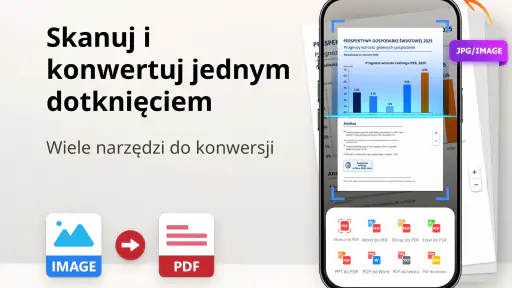
Podobnie podchodzę do konwersji. Samo istnienie takiej funkcji nie oznacza, że każdy złożony dokument zachowa idealny układ po zmianie formatu. Pliki z tabelami, nietypową typografią albo rozbudowaną strukturą mogą wymagać kontroli po konwersji. Jeśli wynik ma trafić do klienta, urzędu lub prowadzącego zajęcia, przejrzenie go przed wysłaniem jest rozsądnym krokiem, niezależnie od użytego narzędzia.
Nie pomijałbym także wygody pracy na małym ekranie. Telefon świetnie nadaje się do szybkiego sprawdzenia treści, ale długie poprawianie dokumentu może być męczące. W takich sytuacjach komputer lub wyspecjalizowany edytor będzie zwykle lepszym wyborem, szczególnie gdy liczy się precyzyjne formatowanie. Czytnik PDF i Edytor PDF ma większy sens jako narzędzie mobilne do bieżących zadań niż jako jedyne miejsce do każdej pracy z dokumentami.
Przed zakupem sprawdziłbym też własny próg opłacalności. Jeśli płatna możliwość rozwiązuje problem, z którym spotykam się regularnie, jej koszt może być łatwiejszy do uzasadnienia. Jeśli potrzebuję jej tylko do jednego wyjątkowego pliku, lepiej najpierw porównać wygodę darmowego dostępu i innych już używanych rozwiązań, zamiast kupować pod wpływem pośpiechu.
Jak wypada na tle zwykłych alternatyw
Najprostsza alternatywa to domyślny podgląd PDF w telefonie. Dla osoby, która chce tylko otworzyć załącznik i przeczytać kilka stron, systemowy czytnik może być wystarczający i mniej angażujący. Aplikacja BrightEase Studio ma przewagę wtedy, gdy poza samym odczytem przydają się także edycja lub konwersja. Jej sens nie polega więc na tym, że każdy musi porzucić dotychczasowy podgląd, lecz na tym, że może ograniczyć liczbę narzędzi w konkretnym przepływie pracy.
Drugi punkt odniesienia stanowią wyspecjalizowane aplikacje do edycji albo programy komputerowe. Mogą być lepsze, gdy zadanie wymaga precyzyjnej kontroli, częstej pracy nad dużymi dokumentami lub funkcji, których potrzebuje profesjonalny zespół. Z kolei mobilne rozwiązanie jest atrakcyjniejsze, gdy liczy się szybki dostęp do pliku i wykonanie kilku podstawowych czynności bez przechodzenia na inne urządzenie. Wybór zależy zatem bardziej od złożoności pracy niż od samej nazwy kategorii.
W ocenie innych użytkowników warto zachować proporcje. Aplikacja ma średnią ocenę 3,6 na podstawie około 5,5 tysiąca ocen, a liczba napisanych opinii wynosi 23. To użyteczny sygnał, by nie zakładać, że każdemu przypadnie do gustu, ale same liczby nie wyjaśniają, czy ewentualne problemy dotyczą czytania, edycji czy płatnych opcji. Najlepiej sprawdzić samodzielnie scenariusz, który jest dla mnie najważniejszy.
Dla kogo będzie dobrym wyborem
Najwięcej skorzystają osoby, które regularnie otrzymują PDF-y na telefonie i czasem muszą zrobić z nimi coś więcej niż tylko je przeczytać. Może to być student przeglądający materiały przed zajęciami, pracownik sprawdzający dokument w drodze albo ktoś, kto porządkuje pliki i od czasu do czasu potrzebuje konwersji. W każdym z tych przypadków bezpłatny start pozwala ocenić wygodę pracy, zanim użytkownik rozważy zakup.
Mniej przekonująca będzie to propozycja dla kogoś, kto czyta jeden PDF na kilka tygodni i nie zamierza go zmieniać. Wtedy podstawowy podgląd w telefonie może być prostszy, a rozbudowane narzędzia nie przełożą się na zauważalną oszczędność czasu. Podobnie osoby wykonujące zaawansowane operacje na dokumentach powinny najpierw upewnić się, że mobilne możliwości wystarczą; jeśli liczy się pełna kontrola nad składem, lepiej wybrać wyspecjalizowane narzędzie.
Przydatnym, konkretnym sposobem oceny jest krótkie porównanie na trzech własnych plikach: prostym dokumencie tekstowym, pliku z tabelą oraz tym, który najczęściej wymaga od ciebie dodatkowej pracy. Sprawdź czytelność, wygodę przejścia do potrzebnych stron i jakość rezultatu po użyciu funkcji, na której ci zależy. Taki test mówi więcej niż samo pobranie aplikacji i otwarcie jednego lekkiego pliku.
Kompatybilność i bieżąca wersja
Aplikacja jest bezpłatna do pobrania, ma kategorię narzędzi i oznaczenie wieku PEGI 3. Została wydana 26 września 2025 roku, a obecna wersja to 1.4.9-BrightEase. Minimalne wymaganie systemowe to Android 8.0, więc przed instalacją warto sprawdzić wersję systemu na swoim urządzeniu. To praktyczny punkt kontrolny dla osób używających starszego telefonu, które nie chcą tracić czasu na pobieranie aplikacji niezgodnej z urządzeniem.
Skala obecności programu jest już zauważalna: ma ponad milion instalacji. Nie traktowałbym jednak popularności jako dowodu, że każda funkcja będzie odpowiadać moim wymaganiom. Ważniejszy jest własny test dokumentu i jasna decyzja, czy potrzebuję tylko czytnika, czy również narzędzi do pracy z plikiem. Taka kolejność pomaga uniknąć płacenia za możliwości, które dobrze wyglądają w opisie, ale nie rozwiązują mojego codziennego problemu.
Moja decyzja: najpierw sprawdź, potem płać
Moja rekomendacja jest warunkowa. Czytnik PDF i Edytor PDF warto wypróbować, jeśli chcesz połączyć czytanie z edycją i konwersją, a dokumenty często obsługujesz na telefonie. Bezpłatne pobranie obniża próg wejścia, natomiast zakupy w aplikacji w podanym przedziale cenowym wymagają już konkretnego uzasadnienia w postaci regularnie używanej funkcji.
Jeśli potrzebujesz wyłącznie otwierać pliki, zacząłbym od najprostszego dostępnego czytnika. Jeśli twoja praca wymaga zaawansowanej kontroli nad dokumentami, szukałbym narzędzia stworzonego właśnie do tego. Pomiędzy tymi skrajnościami rozwiązanie BrightEase Studio może być wygodnym kompromisem: jedno miejsce do mobilnej lektury i kilku typowych działań, pod warunkiem że jego funkcje rzeczywiście pasują do twoich plików. Najrozsądniej pobrać je bez opłaty, przetestować na własnym dokumencie i dopiero wtedy ocenić, czy płatny zakres daje ci realną wartość.
FAQ
Do czego służy aplikacja Czytnik PDF i Edytor PDF?
Czytnik PDF i Edytor PDF to aplikacja do otwierania i przeglądania dokumentów PDF, a także wykonywania podstawowych czynności związanych z ich edycją. W zależności od wersji może umożliwiać wyszukiwanie tekstu, dodawanie adnotacji, zaznaczanie fragmentów, wypełnianie formularzy lub porządkowanie plików. Przed pobraniem warto sprawdzić opis konkretnej edycji w sklepie, ponieważ dostępne funkcje mogą się różnić.
Czy aplikacja pozwala edytować tekst i zawartość pliku PDF?
Nie zawsze. Określenie „edytor PDF” może oznaczać dodawanie notatek, podpisów lub oznaczeń, a nie pełną zmianę istniejącego tekstu i układu dokumentu. Możliwości zależą od konkretnej aplikacji i mogą być dostępne dopiero w wersji płatnej. Jeśli chcesz zmieniać tekst, obrazy albo elementy strony, przed instalacją sprawdź listę funkcji oraz ewentualne ograniczenia bezpłatnego planu.
Czy korzystanie z Czytnika PDF i Edytora PDF jest bezpłatne?
Sama aplikacja może być dostępna do pobrania bez opłat, ale nie oznacza to, że wszystkie jej funkcje są darmowe. Niektóre narzędzia, na przykład zaawansowana edycja, konwersja, podpisywanie lub brak reklam, mogą wymagać zakupu albo subskrypcji. Przed pobraniem zapoznaj się z informacjami w sklepie i warunkami płatności, aby sprawdzić, czy aplikacja oferuje okres próbny oraz jak anulować subskrypcję.
Czy mogę otwierać i edytować dokumenty PDF bez połączenia z internetem?
Wiele czytników pozwala otwierać pliki zapisane lokalnie na urządzeniu bez dostępu do internetu. Niektóre funkcje, takie jak synchronizacja z chmurą, pobieranie dokumentów, konwersja online lub współpraca z innymi osobami, mogą jednak wymagać połączenia. Dostępność trybu offline zależy od aplikacji i rodzaju wykonywanej czynności. Po instalacji warto sprawdzić, które narzędzia działają bez sieci i gdzie zapisywane są wprowadzone zmiany.
Jak zadbać o bezpieczeństwo dokumentów używanych w aplikacji?
Przed otwarciem plików sprawdź, skąd pochodzą, i unikaj podejrzanych załączników, ponieważ dokumenty PDF również mogą zawierać niebezpieczne treści. Zapoznaj się z wymaganymi uprawnieniami oraz polityką prywatności aplikacji, szczególnie jeśli planujesz korzystać z chmury lub przesyłać pliki do konwersji. W przypadku poufnych dokumentów wybieraj funkcje działające lokalnie, o ile są dostępne, i nie udostępniaj plików bez sprawdzenia ich odbiorcy.