Czytnik PDF i Przeglądarka PDF
3,5NarzędziaZaktualizowano 7 października 2026
Zrzuty ekranu
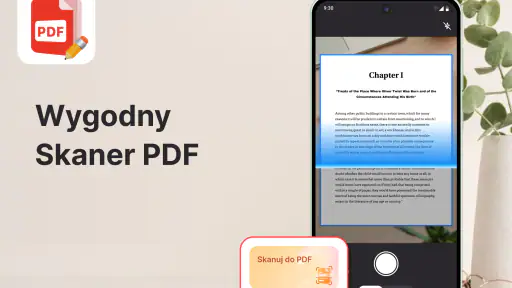
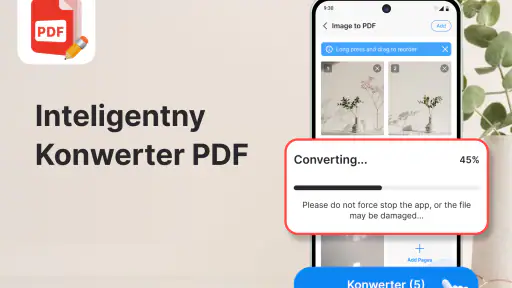
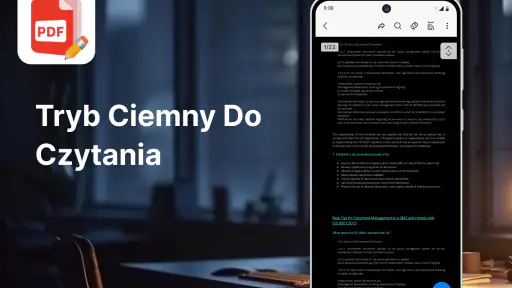
Zalety
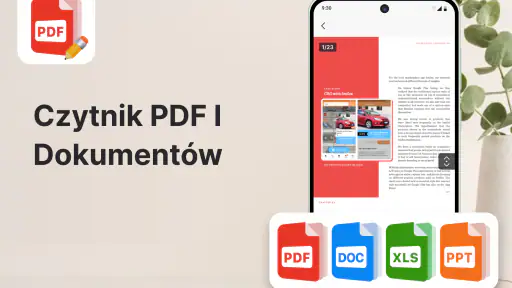
- Otwiera dokumenty PDF bez konieczności korzystania z osobnej aplikacji.
- Ułatwia wyszukiwanie konkretnych słów i fragmentów w dokumencie.
- Pozwala szybko przejść do wybranej strony za pomocą miniatur.
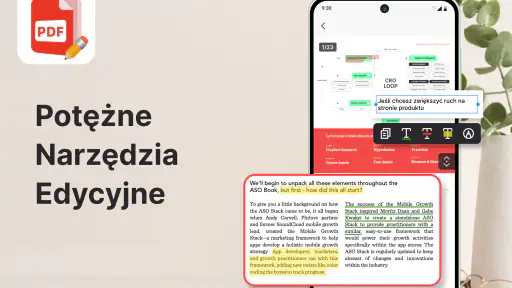
- Przydatne narzędzia do zaznaczania i dodawania notatek do PDF-ów.
- Prosty interfejs sprawia
- że podstawowe funkcje łatwo znaleźć.
Wady
- Przy dużych plikach przewijanie i otwieranie może działać wolniej.
- Dostępność funkcji edycji może zależeć od wersji aplikacji.
- Niektóre zaawansowane narzędzia mogą wymagać opłaty lub subskrypcji.
- Obsługa bardzo złożonych układów dokumentów nie zawsze jest idealna.
- Reklamy mogą przeszkadzać podczas czytania
- zależnie od wersji aplikacji.
 Analiza: Mobexer
Największą różnicę w pracy z plikami PDF robi nie sama możliwość ich otwarcia, ale to, czy da się szybko wrócić do dokumentu, coś w nim sprawdzić i uporządkować pliki bez zbędnego szukania. Czytnik PDF i Przeglądarka PDF jest narzędziem od Toolbox Pro przeznaczonym właśnie do takich codziennych zadań. Po krótkim używaniu widzę w nim przede wszystkim prosty punkt startowy dla osób, które chcą mieć dokumenty pod ręką na telefonie, a nie rozbudowany zamiennik całego biurowego zestawu programów.
Warto podejść do niego z realistycznymi oczekiwaniami. Aplikacja służy do otwierania, czytania, edytowania i zarządzania dokumentami, ale sam ten zakres nie oznacza, że każdy PDF da się wygodnie przerobić na telefonie. Przy zwykłym przeglądaniu, wyszukiwaniu informacji i drobnych poprawkach mobilny czytnik jest praktyczny. Przy większej redakcji albo pracy wymagającej precyzyjnego składu nadal wolę komputer. Poniżej opisuję, jak najlepiej włączyć tę aplikację w codzienny obieg dokumentów i gdzie kończy się jej naturalna rola.
Codzienny obieg dokumentów bez zbędnych kroków
Najpierw sprawdź, jak trafiają do niej pliki
Przy pierwszym użyciu najważniejsze jest wyrobienie sobie prostego nawyku: otwieram dokument z miejsca, w którym już go mam, a potem decyduję, czy tylko go przeczytać, czy również zmienić. To rozsądniejsze niż od razu przenosić wszystkie pliki do nowej aplikacji. Gdy dostaję PDF w wiadomości albo znajduję go w pamięci telefonu, uruchomienie go bezpośrednio pozwala szybko sprawdzić, czy plik jest tym, którego potrzebuję. Dopiero później warto porządkować dokumenty, które rzeczywiście będą używane ponownie.
W praktyce taki podział przydaje się szczególnie przy rachunkach, instrukcjach, formularzach i materiałach przesyłanych do podpisu lub konsultacji. Nie muszę traktować każdego załącznika jako dokumentu archiwalnego. Mogę najpierw zweryfikować jego zawartość, a dopiero potem zdecydować, czy zachować go wśród ważniejszych plików. To mały szczegół, ale ogranicza bałagan, który często powstaje, gdy każdy pobrany PDF zostaje w tym samym miejscu.
Przy dłuższych dokumentach polecam czytać je w krótkich sesjach, zamiast próbować od razu wszystko edytować. Na telefonie wygodniej jest znaleźć konkretny fragment, sprawdzić datę lub warunek w umowie i wrócić do reszty później. Jeśli plik ma wiele stron, warto przed rozpoczęciem pracy ustalić, czego dokładnie szukam. Czytnik PDF staje się wtedy narzędziem do szybkiej kontroli, a nie kolejnym ekranem, na którym bez celu przewijam dokument.
Ta aplikacja należy do kategorii narzędzi i ma PEGI 3, więc jej przeznaczenie jest użytkowe, a nie rozrywkowe. Jest bezpłatna do pobrania, a na Androidzie wymaga wersji systemu 8.0 lub nowszej. W sklepie jej średnia wynosi 3,5 na podstawie około 2,6 tysiąca ocen; liczba ocen i sam wynik sugerują, że przed przeniesieniem do niej ważnego obiegu pracy warto najpierw przetestować ją na kilku własnych plikach.
Ustawienia, które warto sprawdzić na początku
Nie zakładam, że domyślne zachowanie czytnika będzie idealne dla każdego. Po instalacji poświęciłbym chwilę na sprawdzenie dostępnych ustawień i sposobu otwierania dokumentów, a także tego, jak aplikacja prezentuje pliki i jakie opcje edycji są dostępne w używanej wersji. Nie chodzi o szukanie niepotwierdzonych „ukrytych” funkcji, lecz o poznanie faktycznego zestawu narzędzi na własnym urządzeniu, zanim zacznie się polegać na nim przy ważnym dokumencie.
Dobrym testem jest zwykły, nieistotny PDF. Otwórz go, przewiń kilka stron, wróć do początku i sprawdź, czy sposób poruszania się odpowiada twojemu tempu. Następnie wykonaj jedną drobną zmianę, jeśli edycja jest ci potrzebna, i upewnij się, że rozumiesz, jak zachować rezultat. Taki próbny przebieg ujawnia więcej niż samo przeklikanie menu: pozwala zobaczyć, czy aplikacja pasuje do twojego sposobu pracy oraz czy łatwo odróżnić oryginał od zmodyfikowanej kopii.
Przy dokumentach zawodowych lub urzędowych zachowuję osobny oryginał przed edycją. To prosta zasada bezpieczeństwa niezależna od konkretnego czytnika: poprawki na telefonie bywają wykonywane w pośpiechu, a błędnie zmieniona wersja może wyglądać na gotową, choć nie zawiera właściwej treści. Jeśli plik jest ważny, najpierw pracuję na kopii, potem otwieram zapisany rezultat ponownie i sprawdzam newralgiczne fragmenty. Szczególną uwagę zwracam na polskie znaki, układ stron i pola formularza.
Ustawienia warto też rozpatrywać pod kątem prywatności i wygody, ale bez automatycznego włączania każdej dostępnej opcji. W przypadku poufnych dokumentów najpierw sprawdzam, gdzie przechowuję plik i czy naprawdę potrzebuję dodatkowej kopii. Nie zakładam, że sam czytnik zastępuje porządek w pamięci telefonu. Lepsza rutyna to świadome wybieranie miejsca zapisu i okresowe usuwanie niepotrzebnych pobrań, zamiast liczyć, że aplikacja sama rozwiąże kwestię archiwizacji.
Skróty w codziennym sensie: powtarzalne nawyki
Największe przyspieszenie daje tu nie magiczny skrót klawiszowy, lecz stały sposób postępowania. Ja dzielę dokumenty na trzy grupy: pliki do jednorazowego wglądu, materiały do ponownego użycia oraz te, które wymagają poprawy. Po przeczytaniu od razu decyduję, do której grupy należy dany PDF. Dzięki temu nie wracam później do przypadkowych pobrań, próbując odgadnąć, które z nich były ważne.
Przy powtarzalnych formularzach dobrze działa kontrola w dwóch przejściach. Najpierw czytam całość i zaznaczam sobie, które informacje są potrzebne, a dopiero potem wprowadzam poprawki. Po zapisaniu ponownie otwieram dokument i sprawdzam go od początku do końca. To może wydawać się wolniejsze niż poprawianie wszystkiego na bieżąco, ale zmniejsza ryzyko pominięcia pola lub przeoczenia zmian w dalszej części pliku. Szczególnie przydaje się wtedy, gdy edycja odbywa się na małym ekranie.
Realistyczny przykład to przygotowanie się do wizyty, podczas której trzeba mieć pod ręką potwierdzenie rezerwacji i formularz. Otwieram dokumenty wcześniej, sprawdzam nazwisko, termin i wymagane informacje, a następnie zostawiam je w łatwym do odnalezienia miejscu. Nie czekam z tym do chwili, gdy stoję przy okienku i mam słaby zasięg albo mało czasu. Czytnik jest użyteczny nie dlatego, że robi coś spektakularnego, ale dlatego, że pozwala wykonać kontrolę na telefonie, zanim dokument stanie się pilny.
Inny dobry przypadek to porównanie dwóch wersji pliku. Zamiast zakładać, że nowsza nazwa oznacza poprawną wersję, otwieram każdą z osobna i sprawdzam datę, treść oraz kluczowe warunki. Czytnik może ułatwić ten przegląd, ale nie zastępuje dokładnego porównywania zmian. Jeśli różnice są liczne albo ważne prawnie, wygodniejszy będzie komputerowy edytor z narzędziami do porównywania dokumentów.
Gdzie kończy się wygoda telefonu
W opisie aplikacji pojawia się edycja, jednak na urządzeniu mobilnym słowo to warto rozumieć ostrożnie. Prosta korekta czy szybkie zarządzanie plikiem to co innego niż przebudowa rozbudowanego dokumentu, poprawianie układu na wielu stronach czy precyzyjna praca z tabelami. Dotykowy ekran utrudnia zaznaczanie małych elementów, a kontrola formatowania jest mniej komfortowa niż na dużym monitorze. Jeśli celem jest przygotowanie finalnej wersji do druku lub profesjonalnego obiegu, lepiej traktować telefon jako etap kontroli, nie główne stanowisko redakcyjne.
Podobnie jest z formularzami. Nie każdy PDF został przygotowany tak, by wygodnie wypełniało się go na telefonie. Pola mogą być małe, dokument może mieć nietypowy układ, a część treści może być tylko obrazem. Zanim poświęcę czas na wypełnianie, sprawdzam, czy da się swobodnie przejść przez wymagane miejsca i czy tekst po zapisaniu wygląda poprawnie. Jeśli formularz jest rozbudowany, komputer lub dedykowane narzędzie do wypełniania może okazać się pewniejszym wyborem.
W porównaniu z domyślnymi podglądami PDF w systemie mobilnym, osobna aplikacja ma sens wtedy, gdy często wracam do dokumentów i chcę mieć czytnik poświęcony ich obsłudze. Zwykły podgląd w telefonie bywa wystarczający do jednorazowego otwarcia załącznika; nie ma potrzeby instalować kolejnego programu tylko po to, by przeczytać jeden rachunek. Z kolei wobec rozbudowanych edytorów biurowych ten czytnik jest bardziej naturalny dla szybkiej pracy z PDF niż dla tworzenia złożonych dokumentów od podstaw.
Warto też pamiętać o modelu płatności. Pobranie jest bezpłatne, natomiast zakupy w aplikacji rozliczane przez Google Play mieszczą się w przedziale od około 90 do 135 zł. Zanim zdecyduję się na płatną opcję, najpierw sprawdziłbym, czy darmowy zakres wystarcza do moich konkretnych zadań i za co dokładnie trzeba zapłacić. Osobie, która tylko czyta kilka dokumentów miesięcznie, dodatkowy koszt może nie przynieść proporcjonalnej korzyści; regularny użytkownik powinien ocenić płatne możliwości na podstawie własnego workflow.
Toolbox Pro rozwija aplikację w wersji 1.5.5-Toolbox, a jej data wydania przypada na 14 sierpnia 2025 roku. Aplikacja ma ponad milion instalacji. Te informacje mówią, że nie jest to niszowy projekt używany wyłącznie przez garstkę osób, ale sama popularność nie rozstrzyga, czy sprawdzi się w twoim przypadku. Właśnie dlatego próbny obieg na kopii dokumentu jest rozsądniejszy niż natychmiastowe powierzanie jej wszystkich plików.
Dla kogo będzie dobrym wyborem
Czytnik PDF i Przeglądarka PDF poleciłbym komuś, kto regularnie otwiera załączniki, sprawdza instrukcje, przegląda dokumenty w drodze albo potrzebuje wykonać niewielkie poprawki bez uruchamiania komputera. Przydaje się też osobom, które chcą uporządkować własny nawyk pracy z PDF: najpierw sprawdzić plik, potem zachować tylko potrzebne materiały, a ważne zmiany zawsze zweryfikować po zapisaniu.
Mniej sensowny będzie dla użytkownika, który potrzebuje zaawansowanego składu, intensywnej pracy z formularzami lub dokładnego porównywania kolejnych wersji. W tych zadaniach klawiatura, większy ekran i funkcje specjalistycznego edytora mają realną przewagę. Nie instalowałbym też osobnego czytnika tylko dlatego, że czasem otwieram pojedynczy PDF — w takim scenariuszu wbudowany podgląd może być wystarczający.
Ogólnie oceniam go jako praktyczne narzędzie do mobilnego czytania i prostego zarządzania dokumentami, pod warunkiem że użytkownik sam pilnuje kopii, miejsca zapisu i kontroli po edycji. Najlepszy rezultat daje połączenie aplikacji z kilkoma powtarzalnymi zasadami: testuję na nieistotnym pliku, zachowuję oryginał ważnego dokumentu i ponownie sprawdzam każdą zmienioną wersję. Jeśli taki styl pracy odpowiada twoim potrzebom, warto go wypróbować; jeśli oczekujesz pełnego warsztatu do redagowania PDF, rozsądniej sięgnąć po rozwiązanie przeznaczone do pracy na komputerze.
FAQ
Czym jest aplikacja Czytnik PDF i Przeglądarka PDF?
Czytnik PDF i Przeglądarka PDF to aplikacja przeznaczona do otwierania i przeglądania dokumentów PDF na urządzeniu mobilnym. Może ułatwić czytanie e-booków, instrukcji, formularzy i innych plików bez korzystania z komputera. Przed pobraniem warto sprawdzić opis konkretnej wersji, ponieważ dostępne funkcje, wygląd interfejsu i wymagania mogą różnić się zależnie od wydawcy oraz urządzenia.
Jak otworzyć plik PDF w aplikacji?
Zazwyczaj po zainstalowaniu aplikacji wystarczy wybrać plik PDF z pamięci telefonu lub tabletu, na przykład za pomocą menedżera plików, albo skorzystać z funkcji otwierania dokumentu w samym czytniku. Aplikacja może też pojawić się na liście programów dostępnych po wybraniu opcji udostępniania lub „Otwórz za pomocą”. Nazwy poleceń mogą się różnić zależnie od systemu i wersji aplikacji.
Czy Czytnik PDF i Przeglądarka PDF działa bez połączenia z internetem?
Pliki zapisane wcześniej w pamięci urządzenia zwykle można przeglądać offline, więc do samego czytania dokumentu internet może nie być potrzebny. Połączenie może być jednak wymagane do pobrania plików z chmury, aktualizacji aplikacji lub korzystania z usług sieciowych, jeśli dana wersja je oferuje. Przed podróżą warto otworzyć dokument i upewnić się, że został pobrany lokalnie.
Czy aplikacja pozwala edytować, podpisywać lub dodawać notatki do PDF-ów?
Możliwości pracy z dokumentami zależą od konkretnej wersji aplikacji. Niektóre czytniki oferują jedynie przeglądanie, powiększanie i wyszukiwanie tekstu, a funkcje takie jak zaznaczanie, notatki, wypełnianie formularzy czy podpisywanie mogą być niedostępne albo wymagać dodatkowej opcji. Przed instalacją sprawdź aktualny opis aplikacji i ewentualne zakupy w aplikacji, jeśli potrzebujesz konkretnego narzędzia.
Czy korzystanie z Czytnika PDF i Przeglądarki PDF jest bezpieczne i bezpłatne?
Koszt i zasady prywatności należy sprawdzić na stronie aplikacji w oficjalnym sklepie, ponieważ dostępność bezpłatnych funkcji, reklam i zakupów może się zmieniać. Warto również przejrzeć uprawnienia oraz politykę prywatności, zwłaszcza jeśli dokumenty zawierają dane osobowe lub poufne informacje. Pobieraj aplikację z zaufanego źródła i nie udostępniaj wrażliwych plików usługom sieciowym bez sprawdzenia, jak są przetwarzane.