Czytnik PDF - Edytor PDF
4,0NarzędziaZaktualizowano 7 października 2026
Zrzuty ekranu
Zalety
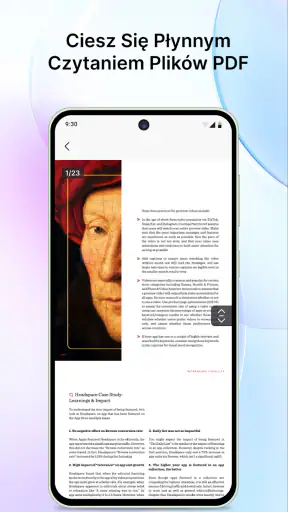
- Umożliwia szybkie otwieranie dokumentów PDF zapisanych na urządzeniu.
- Zakładki ułatwiają powrót do wybranej strony.
- Tryb nocny poprawia komfort czytania przy słabym oświetleniu.
- Funkcja wyszukiwania pomaga znaleźć słowa w dłuższych dokumentach.
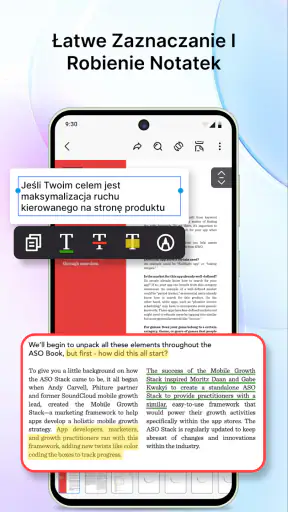
- Możliwość dodawania notatek przydaje się podczas nauki i pracy.
Wady
- Duże pliki mogą otwierać się wolniej na starszych urządzeniach.
- Niektóre funkcje edycji mogą wymagać czasu
- by je dobrze poznać.
- Reklamy mogą przerywać korzystanie z bezpłatnej wersji.
- Układ dokumentu po edycji może różnić się od oryginału.
- Zaawansowane narzędzia mogą być dostępne wyłącznie w wersji premium.
 Analiza: Mobexer
Przy PDF-ach najważniejsza jest dla mnie nie liczba obietnic na ekranie, lecz to, czy mogę szybko otworzyć dokument i zrobić z nim to, czego akurat potrzebuję. Czytnik PDF - Edytor PDF celuje właśnie w taki codzienny użytek: to narzędzie do czytania, edytowania i konwertowania plików, a nie rozbudowany system do zarządzania całą dokumentacją. Po pierwszym kontakcie widzę w nim propozycję dla osób, które chcą mieć podstawową obsługę PDF-ów pod ręką w telefonie, ale przed pracą z ważnymi dokumentami warto świadomie sprawdzić dostępne ustawienia i warunki korzystania.
Wygoda jest ważna, ale liczy się też zaufanie
Aplikację przygotował LuminousByte. Jej popularność jest już zauważalna: ma ponad milion instalacji, średnią ocenę cztery na pięć i około 1,8 tysiąca ocen. To użyteczny kontekst, ale nie traktuję go jako gwarancji jakości ani bezpieczeństwa. W przypadku czytnika dokumentów liczy się przede wszystkim to, jak zachowuje się przy konkretnym pliku i czy sposób pracy odpowiada moim potrzebom.
Warto odróżnić wygodę od zaufania. Możliwość otwierania i modyfikowania dokumentu w jednym miejscu oszczędza przełączania się między aplikacjami. Nie mówi jednak sama w sobie, jakie uprawnienia są wymagane ani jak przetwarzane są dane. Nie zakładam więc, że dokument pozostaje wyłącznie na urządzeniu, ani że jest gdziekolwiek przesyłany. Przy poufnych plikach rozsądnie jest sprawdzić ekran uprawnień, ustawienia prywatności i komunikaty aplikacji, zanim zacznie się pracę.
Takie podejście może brzmieć ostrożnie, lecz PDF-y często zawierają więcej niż tekst do przeczytania: adresy, numery identyfikacyjne, informacje o płatnościach czy dane z formularzy. Jeśli mam otworzyć instrukcję obsługi, ryzyko praktyczne jest inne niż wtedy, gdy przeglądam dokument z danymi klienta. Właśnie dlatego nie oceniam narzędzia wyłącznie po tym, czy szybko wyświetla stronę.
Najlepszy scenariusz: szybka praca z dokumentem w telefonie
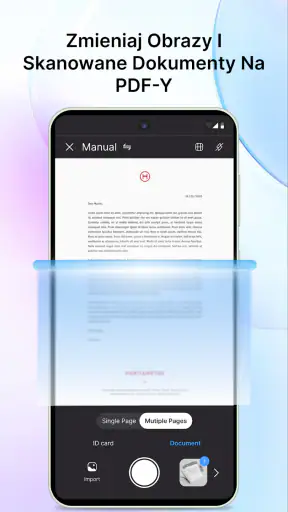
Najłatwiej wyobrazić sobie tę aplikację w zwyczajnej sytuacji: dostaję PDF z potwierdzeniem lub formularzem, chcę sprawdzić treść poza domem, wprowadzić potrzebną zmianę albo przygotować plik w innym formacie. Zamiast szukać osobnego czytnika, edytora i konwertera, mogę zacząć od jednego narzędzia. To praktyczny kierunek dla osób, które nie chcą budować osobnego zestawu aplikacji do każdej czynności.
Połączenie tych zadań ma jednak swoją cenę w postaci kompromisów. Aplikacja, która ma być wygodna do czytania, edycji i konwersji, nie musi zapewniać tak precyzyjnej kontroli jak wyspecjalizowany edytor na komputerze. Przy krótkich poprawkach na ekranie telefonu taki układ może wystarczyć. Gdy dokument wymaga dopracowanego składu, wielu zmian albo dokładnego porównania wersji, lepszy będzie program przeznaczony do pracy biurowej na większym ekranie.
Przy plikach z tabelami lub formularzami przydaje się prosty nawyk: po każdej edycji przejrzeć dokument od początku do końca, a nie tylko sprawdzić zmieniony fragment. W PDF-ach elementy mogą mieć ustalone pozycje, więc drobna modyfikacja nie zawsze daje taki sam efekt jak edycja zwykłego tekstu. To szczególnie ważne, jeśli później dokument ma trafić do urzędu, szkoły lub klienta.
Kontrola użytkownika zaczyna się przed otwarciem pliku
Przed wyborem narzędzia do dokumentów sprawdzam, o jakie dostępy prosi i czy mogę zdecydować, które pliki otworzyć. To konkretny, widoczny krok, który daje użytkownikowi większą kontrolę niż bezrefleksyjne zaakceptowanie wszystkich próśb. Nie przypisuję tej aplikacji żadnego szczególnego modelu uprawnień bez sprawdzenia go na swoim urządzeniu; warto po prostu czytać systemowe komunikaty, zamiast klikać dalej automatycznie.
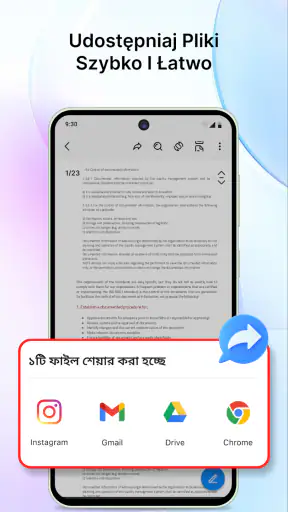
Podobnie podchodzę do kont i ustawień. Jeśli aplikacja pokazuje opcje związane z kontem, synchronizacją lub udostępnianiem, dobrze jest rozumieć, co każda z nich robi, zanim powierzy się jej dokumenty. Użytkownik powinien podejmować decyzję na podstawie widocznych wyborów, a nie domysłów. W przypadku ważnych plików mogę też ograniczyć ryzyko przez pracę na kopii, zachowując oryginał bez zmian.
To jedna z praktycznych wskazówek, które łatwo pominąć podczas pośpiechu: przed edycją formularza zapisz osobną kopię, a dopiero potem wprowadzaj poprawki. Dzięki temu mogę wrócić do pierwotnej wersji, jeśli rezultat okaże się nieczytelny albo niezgodny z oczekiwaniami. Warto też sprawdzić końcowy plik po konwersji na innym ekranie lub w innym czytniku, jeżeli jego odbiorca będzie korzystać z innego urządzenia.
Gdzie kończy się wygoda, a zaczyna ostrożność
Konwersja jest jedną z funkcji, które brzmią prosto, ale w praktyce zależą od rodzaju dokumentu. Plik z samym tekstem może zachować się inaczej niż skan, złożony formularz czy materiał z nietypowym układem. Dlatego przed wysłaniem przekonwertowanej wersji sprawdzam układ stron, kompletność treści i czytelność znaków. Nie traktuję samego zakończenia operacji jako potwierdzenia, że dokument wygląda dokładnie tak, jak powinien.
Przy danych wrażliwych przyjmuję jeszcze bardziej zachowawczy workflow: pracuję na kopii, nie udostępniam dokumentu bez potrzeby i przed użyciem sprawdzam, jakie możliwości wyboru pokazuje aplikacja. To nie jest zarzut wobec konkretnego produktu, tylko rozsądna praktyka dla każdego mobilnego narzędzia do dokumentów. Jeśli organizacja wymaga zatwierdzonego środowiska lub określonej obsługi poufnych plików, należy korzystać z rozwiązania wskazanego przez tę organizację.
W porównaniu ze zwykłym czytnikiem plików, którego zadaniem jest przede wszystkim wyświetlanie stron, ten produkt ma szerszy zakres zastosowań dzięki edycji i konwersji. W zestawieniu z osobnym, zaawansowanym edytorem może za to przegrać wtedy, gdy liczą się rozbudowane narzędzia, praca nad dużymi dokumentami lub precyzja układu. Jego sens widzę więc nie w zastąpieniu każdego programu biurowego, lecz w ograniczeniu liczby kroków przy prostych zadaniach wykonywanych na telefonie.
Dla kogo będzie rozsądnym wyborem
Czytnik PDF - Edytor PDF może pasować studentowi, który chce przeczytać materiał i nanieść niewielką poprawkę, osobie pracującej z dokumentami w drodze albo komuś, kto od czasu do czasu musi przygotować inną wersję pliku. Dobrze wpisuje się w sytuacje, w których liczy się szybki dostęp i podstawowa wszechstronność, a nie rozbudowany przepływ pracy. To także sensowny kandydat dla użytkownika, który chce najpierw wypróbować bezpłatne narzędzie, zanim zdecyduje, czy potrzebuje czegoś bardziej wyspecjalizowanego.
Wersja 1.2.5-Luminous działa na Androidzie od wersji 8.0, a aplikacja ma kategorię narzędzi i oznaczenie PEGI 3. Sama ocena wieku nie jest oceną prywatności ani rekomendacją do pracy z poufnymi materiałami; opisuje inny aspekt korzystania. Przy instalacji zwracam też uwagę na widoczne warunki płatności, bo choć aplikacja jest bezpłatna, zakupy w niej mogą kosztować od około 93 do 140 zł przy rozliczeniu przez Google Play. Przed zakupem sprawdziłbym dokładnie, czego dotyczy dana oferta i czy odpowiada temu, czego rzeczywiście potrzebuję.
Nie polecałbym jej jako pierwszego wyboru osobie, która codziennie składa długie raporty, wymaga zaawansowanej kontroli nad układem albo musi przestrzegać firmowych zasad dotyczących przechowywania dokumentów. W takich przypadkach wygodniejszy może być znany, zatwierdzony edytor na komputerze lub rozwiązanie wskazane przez dział IT. Podobnie, jeśli potrzebuję tylko sporadycznie otworzyć plik, prosty czytnik może okazać się mniej rozbudowaną i wystarczającą alternatywą.
Moja ostrożna rekomendacja
W mojej ocenie najmocniejszy argument za tą aplikacją to zebranie kilku typowych zadań związanych z PDF-em w jednym miejscu. Nie muszę od razu planować całego procesu: mogę otworzyć dokument, sprawdzić go, wykonać prostą edycję i przygotować kolejną wersję. Ten układ będzie najbardziej przydatny wtedy, gdy oczekuję wygody na telefonie, a moje dokumenty nie wymagają specjalistycznej obróbki.
Jednocześnie traktowałbym ją jako praktyczne narzędzie, a nie automatyczną gwarancję bezpiecznego obiegu dokumentów. Popularność aplikacji i ocena użytkowników są pomocnym tłem, ale nie zastąpią samodzielnego sprawdzenia uprawnień, ustawień i warunków płatności. Mój prosty test przed regularnym użyciem wyglądałby tak: otworzyć niepoufny plik, wykonać potrzebną czynność, przejrzeć wynik i dopiero potem zdecydować, czy wygoda jest warta miejsca w codziennym zestawie aplikacji.
Jeśli często potrzebujesz czytać PDF-y i od czasu do czasu coś w nich zmienić, Czytnik PDF - Edytor PDF może być rozsądnym punktem wyjścia. Jeśli najważniejsza jest dla Ciebie szczegółowa kontrola nad danymi lub profesjonalna edycja, wybierz rozwiązanie, którego możliwości i zasady pracy możesz zweryfikować przed użyciem. Ja poleciłbym tę aplikację do prostych, codziennych zadań, z zastrzeżeniem, że przy wrażliwych dokumentach warto zachować kopię i podejmować decyzje na podstawie rzeczywiście widocznych ustawień.
FAQ
Czym jest aplikacja Czytnik PDF - Edytor PDF?
Czytnik PDF - Edytor PDF to aplikacja przeznaczona do otwierania i przeglądania dokumentów PDF na urządzeniu mobilnym. W zależności od dostępnych funkcji może także pozwalać na wykonywanie podstawowych czynności związanych z edycją, takich jak dodawanie adnotacji, zaznaczanie fragmentów tekstu lub wypełnianie formularzy. Przed pobraniem warto sprawdzić opis aplikacji w sklepie, ponieważ zakres funkcji może różnić się w zależności od wersji.
Czy za korzystanie z Czytnika PDF - Edytora PDF trzeba płacić?
Sama aplikacja może być dostępna do pobrania bez opłaty, ale nie oznacza to, że każda funkcja będzie bezpłatna. W niektórych aplikacjach tego typu dodatkowe narzędzia, usuwanie reklam lub zaawansowana edycja są oferowane w ramach zakupów w aplikacji albo subskrypcji. Przed instalacją sprawdź informacje o cenach i warunkach płatności w sklepie Google Play lub App Store.
Jakie pliki można otwierać i czytać w tej aplikacji?
Podstawowym przeznaczeniem aplikacji jest obsługa dokumentów PDF, na przykład instrukcji, formularzy, książek czy materiałów do nauki. Pliki można zwykle otwierać z pamięci telefonu lub udostępniać do aplikacji z innych programów. Nie zakładaj jednak, że narzędzie odczyta każdy format dokumentu albo poprawnie wyświetli nietypowe pliki PDF. Warto sprawdzić zgodność i przetestować aplikację na własnych dokumentach.
Czy można edytować PDF-y i dodawać do nich adnotacje?
Nazwa sugeruje, że aplikacja łączy czytnik z narzędziami do edycji, ale dostępne możliwości mogą obejmować jedynie wybrane czynności, takie jak zaznaczanie tekstu, dodawanie notatek lub wypełnianie pól formularza. Pełna zmiana treści dokumentu, układu stron czy obrazów może wymagać innych narzędzi albo płatnej wersji. Przed użyciem do ważnych dokumentów sprawdź, czy edycja działa tak, jak potrzebujesz.
Czy moje dokumenty PDF są bezpieczne i czy aplikacja działa bez internetu?
Czytanie plików zapisanych lokalnie często nie wymaga połączenia z internetem, lecz funkcje chmurowe, synchronizacja lub pobieranie aktualizacji mogą już go wymagać. Sposób przechowywania i przetwarzania dokumentów zależy od aplikacji oraz jej ustawień. Ponieważ PDF-y mogą zawierać dane osobowe lub firmowe, przed dodaniem poufnych plików zapoznaj się z polityką prywatności, wymaganymi uprawnieniami i informacjami o udostępnianiu danych.