Czytnik PDF: Przeglądarka PDF
4,4NarzędziaZaktualizowano 7 października 2026
Zrzuty ekranu
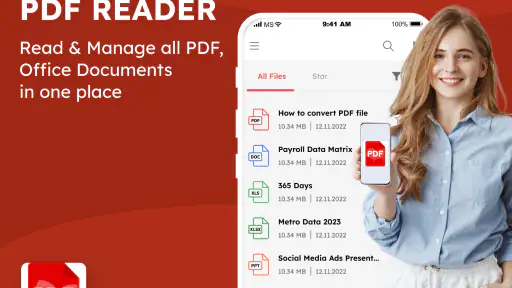
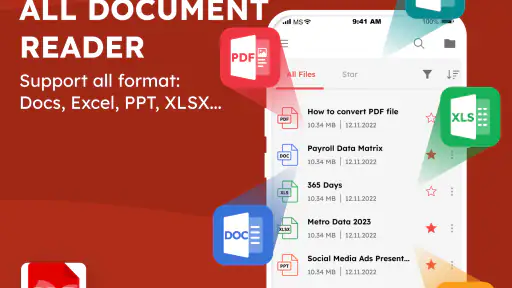
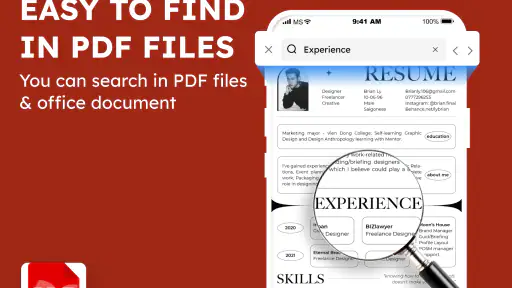
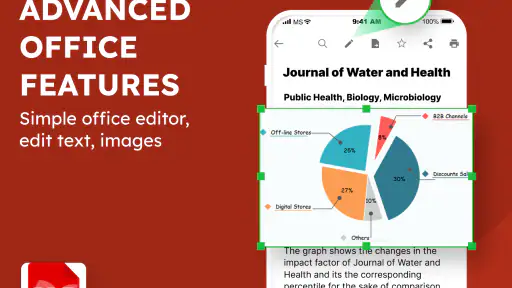
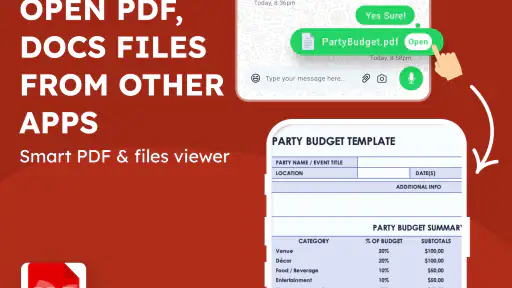
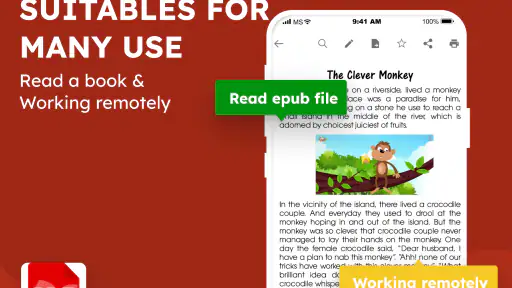
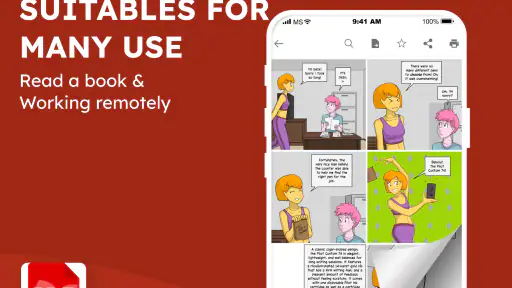
Zalety
- Szybko otwiera pliki PDF
- także większe dokumenty.
- Umożliwia wyszukiwanie słów i fraz w dokumencie.
- Przydatny tryb nocny ułatwia czytanie przy słabym oświetleniu.
- Proste sterowanie sprawia
- że aplikacja jest łatwa w obsłudze.
- Pozwala wygodnie przeglądać dokumenty zapisane na urządzeniu.
Wady
- Liczba funkcji edycji PDF może być ograniczona.
- Reklamy mogą przeszkadzać w korzystaniu z darmowej wersji.
- Obsługa bardzo dużych plików może działać wolniej na starszych urządzeniach.
- Niektóre zaawansowane opcje mogą wymagać płatnej wersji.
- Brak synchronizacji może utrudnić dostęp do dokumentów na innych urządzeniach.
 Analiza: Mobexer
Kiedy dostaję PDF do przejrzenia w drodze, najbardziej zależy mi na tym, żeby szybko go otworzyć i nie zgubić go później wśród pobranych plików. Czytnik PDF: Przeglądarka PDF jest narzędziem właśnie do takich codziennych zadań: czytania dokumentów i porządkowania plików PDF. Moje ogólne wrażenie jest praktyczne, choć nie bez zastrzeżeń: to propozycja dla osób, które chcą mieć osobną aplikację do dokumentów, a nie rozbudowany zestaw funkcji biurowych.
Co dostajesz bez opłaty, a za co można zapłacić
Aplikacja jest bezpłatna, więc można zacząć z niej korzystać bez ponoszenia kosztu zakupu. To istotne, jeśli potrzebujesz po prostu otwierać PDF-y i sprawdzać, czy wygodniej robi się to w dedykowanym czytniku niż w przeglądarce internetowej lub domyślnej aplikacji telefonu. W zakupach w aplikacji widnieje kwota 22,99 zł przy rozliczeniu przez Google Play. Sama obecność tej pozycji nie mówi jednak, jakie dokładnie możliwości obejmuje płatność, więc nie traktowałbym jej jako gwarancji konkretnych funkcji.
To rozróżnienie pomaga ocenić wartość bez zgadywania. Darmowy dostęp wystarczy, by sprawdzić, czy sposób otwierania i przeglądania dokumentów odpowiada twoim przyzwyczajeniom. Jeśli dopiero później rozważysz wydatek, najpierw upewnij się w aplikacji, co obejmuje zakup i czy rozwiązuje problem, który faktycznie masz. Nie płaciłbym tylko dlatego, że używam PDF-ów często: znaczenie ma to, czy płatna opcja daje ci coś potrzebnego, a nie sam fakt, że istnieje.
Codzienna użyteczność zamiast biurowego kombajnu
Przy czytniku PDF liczy się nie tylko samo wyświetlenie strony. Ważne jest też, czy łatwo wrócić do dokumentu, który otworzyło się wcześniej, oraz czy można utrzymać porządek, gdy plików zaczyna przybywać. Właśnie połączenie czytania z zarządzaniem dokumentami jest głównym powodem, dla którego warto rozważyć tę aplikację. Jej opis skupia się na obsłudze PDF-ów, a nie na zastępowaniu edytora tekstu, narzędzia do notatek czy całego pakietu biurowego.
W praktyce taki zakres sprawdza się przy instrukcjach, biletach, formularzach, materiałach do nauki i dokumentach otrzymanych w wiadomości. Wyobraź sobie, że przed wyjściem pobierasz potwierdzenie rezerwacji, a później chcesz szybko znaleźć je na telefonie. Dedykowany czytnik może być wygodniejszy niż szukanie załącznika w skrzynce albo ponowne otwieranie strony, z której pochodził. Zysk nie polega na zaawansowanej obróbce pliku, lecz na krótszej drodze od „mam dokument” do „mogę go przeczytać”.
Warto też rozdzielić dwie potrzeby, które bywają wrzucane do jednego worka. Czytnik służy przede wszystkim do zapoznawania się z treścią, a zarządzanie pomaga odnaleźć dokumenty i nie traktować folderu pobranych jako jedynego archiwum. Jeśli twoja praca wymaga regularnego poprawiania tekstu, wstawiania podpisów albo współpracy nad plikami, sam czytnik może nie wystarczyć. Wtedy lepszym wyborem będzie aplikacja, której funkcje edycji są jasno dopasowane do takiego zadania.
Jak włączyć ją w prosty obieg dokumentów
Najwięcej sensu widzę w używaniu jej jako jednego, łatwego do zapamiętania miejsca do otwierania PDF-ów. Gdy pobierasz dokument, warto od razu zadbać o jego nazwę lub położenie, zamiast liczyć, że po kilku tygodniach rozpoznasz go po miniaturze. To drobny nawyk, ale szczególnie pomaga przy powtarzających się plikach, na przykład kolejnych rachunkach albo materiałach z zajęć. Aplikacja może ułatwić dostęp, lecz nie zastąpi sensownego sposobu nazywania i przechowywania ważnych dokumentów.
Drugi użyteczny scenariusz to szybkie sprawdzanie pojedynczego pliku bez przestawiania całego systemu pracy. Jeśli ktoś przesyła PDF w komunikatorze, możesz otworzyć go w czytniku i po lekturze zdecydować, czy warto zachować go wśród ważnych dokumentów. Taki przepływ ogranicza bałagan, bo nie każdy załącznik musi trafiać do stałego archiwum. To praktyczna korzyść dla osób, które częściej konsumują dokumenty niż je tworzą.
Jest też rozsądny kompromis: nie przenosiłbym do nowej aplikacji wszystkich plików od razu. Najpierw sprawdziłbym ją na kilku typowych dokumentach i ocenił, czy łatwo je ponownie znaleźć oraz czy czytanie jest wygodne na moim ekranie. Dopiero jeśli ten sposób pracy okaże się lepszy od obecnego, warto zmienić codzienny nawyk. Dzięki temu nie inwestujesz czasu w porządkowanie biblioteki, zanim wiesz, czy odpowiada ci sama aplikacja.
Komu odpowiada, a komu może przeszkadzać
To narzędzie ma sens dla osób, które regularnie dostają PDF-y, ale nie potrzebują za każdym razem czegoś więcej niż otwarcia dokumentu i uporządkowania go. Uczniowie i studenci mogą korzystać z niego przy materiałach do czytania, a osoby pracujące z dokumentami w podróży — przy formularzach lub instrukcjach, do których trzeba zajrzeć poza biurem. Przy dużej liczbie plików korzyścią jest możliwość potraktowania PDF-ów jako osobnej grupy, zamiast mieszać je z fotografiami i innymi pobranymi rzeczami.
Mniej przekonujący będzie dla kogoś, kto już ma czytnik wbudowany w używane narzędzia i nie odczuwa problemu z odnajdywaniem plików. W takiej sytuacji instalowanie kolejnej aplikacji może tylko dodać jeden element do obsługi dokumentów. Podobnie osoba potrzebująca zaawansowanej edycji powinna najpierw sprawdzić, czy odpowiadająca jej aplikacja rzeczywiście obsługuje konkretny proces pracy. Nie zakładałbym, że każda przeglądarka PDF jest równocześnie edytorem.
Przy wyborze między tą aplikacją, systemowym podglądem a rozbudowanym narzędziem biurowym kierowałbym się częstotliwością i rodzajem zadań. Wbudowany podgląd jest często wystarczający do jednorazowego zajrzenia do załącznika. Dedykowany czytnik jest bardziej uzasadniony, gdy chcesz wracać do wielu dokumentów i mieć je pod ręką. Z kolei narzędzie biurowe ma przewagę, jeśli PDF jest etapem pracy, który obejmuje również poprawianie, komentowanie lub przygotowywanie pliku. Nie każdemu opłaci się instalować wszystkie trzy rozwiązania.
Skala popularności i praktyczne ograniczenia
Za aplikacją stoi Tankyo. Jej średnia ocena wynosi 4,4 na podstawie około 43 tysięcy ocen, a liczba instalacji przekracza 10 milionów. To sygnał, że jest szeroko używana, ale nie dowód, że będzie pasowała każdemu: przy wyborze czytnika ważniejsze jest to, jak działa na twoim telefonie i z twoimi dokumentami. Warto też pamiętać, że oceny nie zastąpią sprawdzenia konkretnego pliku, zwłaszcza jeśli zależy ci na wygodnym czytaniu długich lub szczególnie złożonych dokumentów.
Jednym z ograniczeń może być sam zakres oczekiwań. Jeśli szukasz narzędzia, które jednocześnie przechowuje dokumenty, pomaga w ich edycji i zastępuje inne aplikacje, ten czytnik może wydać się zbyt wąsko wyspecjalizowany. Z drugiej strony prostszy zakres bywa zaletą, gdy chcesz po prostu otworzyć PDF i wrócić do swoich spraw. Moja rada jest konkretna: nie oceniaj go po długiej liście funkcji, których nie potrzebujesz, tylko po tym, czy sprawnie obsługuje twoje zwykłe dokumenty.
Przy plikach używanych offline rozsądnie jest pobrać je wcześniej i otworzyć, zanim będą potrzebne. To dobra praktyka niezależnie od czytnika, szczególnie w podróży lub w miejscu ze słabym dostępem do sieci. Podobnie przy ważnych dokumentach nie polegałbym na jednej kopii w jednym miejscu: zachowaj oryginał tam, gdzie zwykle przechowujesz istotne pliki. Aplikacja do czytania ułatwia korzystanie z dokumentu, ale nie powinna być jedynym planem jego archiwizacji.
Wersja 2.7.8 działa na urządzeniach z Androidem od wersji 5.0. Aplikacja została wydana 7 grudnia 2022 roku, a jej oznaczenie wiekowe to PEGI 3. Te informacje pomagają ocenić podstawową zgodność z urządzeniem i wiekowy charakter produktu, ale nie przesądzają o tym, czy konkretne funkcje spełnią twoje potrzeby. Jeśli telefon ma starszy system, przed instalacją warto sprawdzić jego wersję; jeśli jest zgodny, nadal najlepiej zacząć od własnego, typowego pliku PDF.
Moja rekomendacja przed instalacją
Jeśli szukasz darmowego sposobu na wygodniejsze otwieranie i porządkowanie PDF-ów, dałbym tej aplikacji szansę. Zainstalowałbym ją, przetestował na instrukcji, formularzu i dłuższym dokumencie, a następnie sprawdził, czy łatwo wrócić do każdego z nich. Takie porównanie z obecnym sposobem pracy pokaże więcej niż sama ocena użytkowników. Dopiero po tym zastanawiałbym się nad zakupem w aplikacji, kierując się wyłącznie tym, czy przedstawiona tam płatna opcja rozwiązuje konkretną potrzebę.
Jeśli natomiast PDF-y otwierasz sporadycznie albo potrzebujesz przede wszystkim edytować ich treść, zostałbym przy obecnym podglądzie lub poszukał narzędzia zaprojektowanego do edycji. Największą wartość widzę tu w prostym, powtarzalnym dostępie do dokumentów, nie w zastępowaniu całego biura na telefonie. Właśnie z takim nastawieniem poleciłbym Czytnik PDF: Przeglądarka PDF znajomemu: jako praktyczny czytnik do codziennych plików, pod warunkiem że wcześniej sprawdzi, czy odpowiada mu jego własny sposób pracy.
FAQ
Czym jest aplikacja „Czytnik PDF: Przeglądarka PDF” i do czego służy?
„Czytnik PDF: Przeglądarka PDF” to aplikacja przeznaczona do otwierania i czytania plików PDF na urządzeniu mobilnym. Przydaje się, gdy chcesz przeglądać dokumenty, instrukcje, formularze lub materiały do nauki bez korzystania z komputera. Przed pobraniem warto sprawdzić opis aplikacji w sklepie, ponieważ dostępne funkcje, takie jak wyszukiwanie w dokumencie czy zakładki, mogą zależeć od konkretnej wersji.
Czy aplikacja działa bez połączenia z internetem?
Czytanie plików PDF zapisanych wcześniej na telefonie zwykle nie wymaga dostępu do internetu, co jest wygodne podczas podróży lub w miejscach ze słabym zasięgiem. Internet może być jednak potrzebny do pobierania dokumentów, synchronizacji albo wyświetlania reklam, jeśli aplikacja je zawiera. Przed wyjazdem otwórz potrzebne pliki i upewnij się, że są dostępne lokalnie, a nie tylko w chmurze.
Jak otworzyć plik PDF w aplikacji?
Po instalacji możesz zazwyczaj wybrać dokument z listy plików wykrytych na urządzeniu albo otworzyć go z poziomu menedżera plików, poczty czy innej aplikacji, korzystając z opcji udostępniania lub „Otwórz za pomocą”. Jeśli plik nie pojawia się na liście, sprawdź jego lokalizację oraz uprawnienia aplikacji do dostępu do plików. Sposób obsługi może się różnić zależnie od systemu i wersji aplikacji.
Czy aplikacja pozwala edytować pliki PDF lub dodawać adnotacje?
Określenie „czytnik PDF” wskazuje przede wszystkim na przeglądanie dokumentów, dlatego nie należy zakładać, że aplikacja umożliwia edycję tekstu, wypełnianie formularzy, podpisywanie lub dodawanie notatek. Zakres narzędzi może zależeć od wersji i ewentualnych zakupów w aplikacji. Jeśli potrzebujesz konkretnej funkcji, sprawdź jej obecność w aktualnym opisie sklepowym przed pobraniem, zamiast zakładać, że jest dostępna.
Czy korzystanie z aplikacji jest bezpieczne i czy jest darmowe?
Cena, reklamy, zakupy w aplikacji oraz wymagane uprawnienia mogą różnić się w zależności od wersji i platformy, dlatego sprawdź te informacje na stronie aplikacji w Google Play lub App Store. Warto zwrócić uwagę, do jakich danych prosi o dostęp i czy uprawnienia są potrzebne do wybranych funkcji. Pobieraj aplikację z oficjalnego sklepu, a poufne dokumenty otwieraj tylko w narzędziach, którym ufasz.