Fonts: czcionki klawiatura
4,7PersonalizacjaZaktualizowano 7 października 2026

Zrzuty ekranu
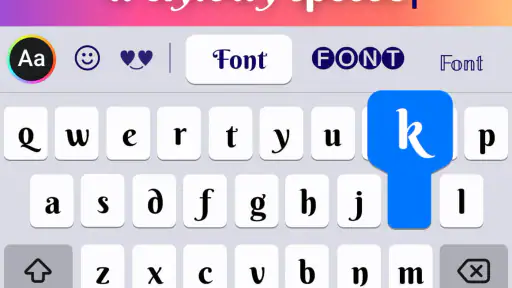



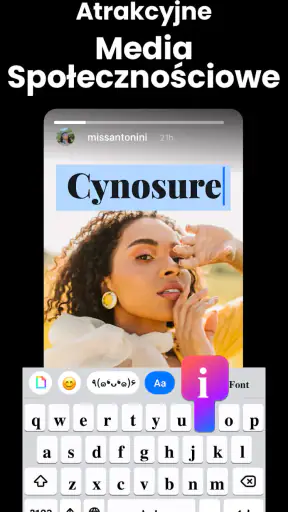
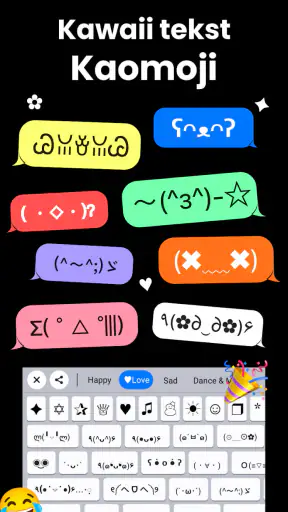

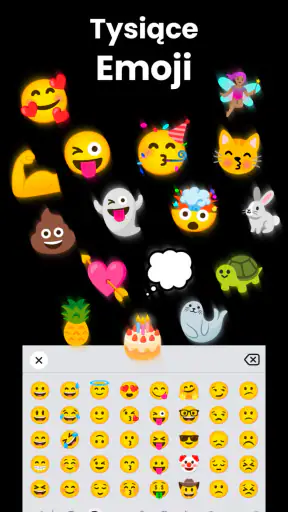
Zalety
- Duży wybór stylów tekstu ułatwia dopasowanie wyglądu do własnego stylu.
- Podgląd czcionek pomaga wybrać efekt przed użyciem.
- Pozwala wyróżnić wiadomości i opisy w mediach społecznościowych.
- Przydatna dla osób
- które często personalizują tekst na telefonie.
- Różne warianty liter dają więcej możliwości niż standardowa klawiatura.
Wady
- Część czcionek może być nieczytelna przy dłuższych wiadomościach.
- Odbiorca może nie zobaczyć efektu na urządzeniu lub w aplikacji.
- Niektóre znaki mogą wyświetlać się jako puste pola lub symbole.
- Dodatkowe style mogą wymagać oglądania reklam lub zakupów w aplikacji.
- Korzystanie z klawiatury innej firmy może budzić obawy o prywatność.
 Analiza: Mobexer
Najwięcej wątpliwości przy aplikacji do ozdabiania tekstu pojawia się zwykle nie podczas wybierania kroju, lecz chwilę później: czy stylowy napis zadziała w konkretnej aplikacji społecznościowej, czy da się go łatwo poprawić i czy odbiorcy odczytają go bez problemu. Fonts: czcionki klawiatura ma ułatwiać nadawanie tekstom bardziej osobistego wyglądu, ale warto traktować ją jako narzędzie do krótkich akcentów, a nie sposób na zmianę całego interfejsu telefonu. W takim zastosowaniu pomysł jest praktyczny, choć nie każdy ozdobny zapis sprawdzi się w każdej sytuacji.
Gdy ozdobny tekst nie zachowuje się tak, jak oczekujesz
To aplikacja z kategorii personalizacji, opracowana przez Simple Design Ltd. Jej sens jest prosty: pozwala przygotować tekst o innym wyglądzie i wykorzystać go między innymi w komunikacji na Instagramie lub TikToku. Nie zastępuje edytora zdjęć ani narzędzia do projektowania grafiki. Przydaje się wtedy, gdy chcę wyróżnić nazwę profilu, krótki podpis, fragment opisu albo wiadomość, nie tworząc całego projektu od podstaw.
Najważniejsze rozróżnienie dotyczy kroju fontu i znaków użytych do jego imitowania. Tekst skopiowany z ozdobnym alfabetem może wyglądać jak inna czcionka, ale w praktyce często jest zestawem specjalnych znaków. Dlatego efekt nie zawsze zachowuje się jak zwykły tekst: może być trudniejszy do edytowania, a jego wygląd zależy od tego, jak dana platforma i urządzenie odbiorcy wyświetlają te znaki. Przy krótkim nicku to zwykle akceptowalny kompromis; przy dłuższej instrukcji lub ważnym komunikacie już niekoniecznie.
W codziennym użyciu zacząłbym od prostego testu: przygotować jedno krótkie słowo, wkleić je w docelowym miejscu i sprawdzić zarówno podgląd, jak i publikację lub wersję roboczą. Nie warto od razu przerabiać całego opisu profilu. Taki test szybko pokaże, czy wybrany styl jest czytelny, czy odstępy wyglądają rozsądnie i czy tekst można później wygodnie poprawić. To szczególnie pomocne, gdy przygotowujesz nazwę, którą inni będą wpisywać w wyszukiwarkę.
Wybór ozdobnego wariantu ma też konsekwencje dla dostępności i wyszukiwania. Nietypowe znaki mogą utrudnić skopiowanie nazwy, odczytanie jej przez narzędzia wspomagające albo szybkie znalezienie konta po wpisaniu zwykłego tekstu. Moja praktyczna zasada jest taka: dekoracyjny zapis sprawdza się jako detal, natomiast ważne informacje — nazwy, terminy, instrukcje i dane kontaktowe — lepiej pozostawić w standardowej formie. Dzięki temu profil może mieć charakter, ale nadal pozostaje użyteczny.
Ustawienia warto sprawdzić przed pierwszym użyciem
Przed oceną, czy aplikacja działa poprawnie, sprawdzam podstawy: czy jest zainstalowana, czy system spełnia wymagania i czy klawiatura lub metoda wprowadzania tekstu została wybrana wtedy, gdy aplikacja o to prosi. Fonts: czcionki klawiatura działa z Androidem od wersji 6.0, a aktualna wersja aplikacji to 1.0.58. Jeśli po instalacji nie widzę oczekiwanego sposobu wpisywania tekstu, najpierw wracam do ustawień klawiatury telefonu i sprawdzam dostępne metody wprowadzania, zamiast od razu zakładać, że problem leży w samym edytorze.
Warto też rozdzielić dwie rzeczy: wybieranie stylu i korzystanie z klawiatury. W zależności od tego, jak pracuję, mogę przygotować tekst w aplikacji, a następnie użyć go w innym miejscu, albo wybrać klawiaturę jako sposób wpisywania. Jeśli nie jestem pewien, który przepływ jest aktywny, próbuję krótkiego tekstu w niezobowiązującym polu. To bezpieczniejsze niż zmienianie ustawień w pośpiechu tuż przed publikacją.
Jeśli klawiatura nie aparece w wyborze, zamknij aplikację docelową i ponownie otwórz ustawienia wprowadzania tekstu; nazwy sekcji mogą różnić się między producentami telefonów. Po zmianie wyboru przetestuj wpisywanie w zwykłym polu tekstowym. Jeżeli styl się pojawia, ale nie trafia do wybranej aplikacji, sprawdź najpierw, czy kursor znajduje się w polu edycji i czy dana aplikacja pozwala w tym miejscu wprowadzać taki tekst. To proste rozdzielenie pozwala ustalić, czy trudność dotyczy konfiguracji, czy ograniczenia miejsca, w którym piszesz.
Przy pierwszej konfiguracji nie wybierałbym od razu najbardziej wymyślnego stylu jako domyślnego. Lepiej porównać kilka krótkich przykładów i wybrać taki, który dobrze wygląda na ekranie telefonu, ale nie zlewa się w małym rozmiarze. Zbyt dekoracyjny wariant może być atrakcyjny w podglądzie, a męczący w dłuższej rozmowie. W praktyce użyteczność zależy nie tylko od wyglądu liter, lecz także od tego, jak często trzeba je później poprawiać.
Jak odzyskać tekst, gdy coś pójdzie nie tak
Najwygodniejszy sposób pracy to przygotować tekst poza finalnym miejscem publikacji, sprawdzić go i dopiero wtedy wkleić lub wpisać do właściwego pola. Jeśli po wstawieniu znaki wyglądają inaczej, nie poprawiałbym całego opisu na ślepo. Najpierw usunąłbym tylko testowany fragment, wrócił do zwykłego tekstu i sprawdził inny, prostszy styl. Gdy ten działa, problem najpewniej wiąże się z konkretnym zestawem znaków, a nie z całą aplikacją.
Przy dłuższych opisach dobrze jest zachować roboczą kopię zwykłego tekstu przed ozdobieniem. To mało efektowny, ale bardzo praktyczny nawyk: jeśli edycja w aplikacji społecznościowej okaże się niewygodna, można szybko wrócić do czytelnej wersji bez odtwarzania zdań z pamięci. Ozdobne znaki bywają trudniejsze do zaznaczania i poprawiania niż standardowe litery, więc najpierw dopracowuję treść, a dopiero potem dodaję styl.
Jeżeli wpisywany tekst nie pojawia się w polu, sprawdzam kolejno, czy pole jest aktywne, czy wybrana jest oczekiwana klawiatura i czy problem powtarza się poza jedną aplikacją. Zamknięcie i ponowne otwarcie miejsca edycji może pomóc odświeżyć zachowanie interfejsu. Jeśli kłopot występuje wyłącznie w jednym polu lub serwisie, zmieniam tam tekst na zwykłe znaki, zamiast wielokrotnie przełączać ustawienia całego telefonu.
Przy nazwach użytkowników i krótkich podpisach polecam zachować także ich standardowy zapis w notatce lub innym miejscu, z którego łatwo go skopiować. To przydatne, gdy stylizacja utrudnia późniejszą edycję albo trzeba przesłać komuś nazwę w wersji łatwej do wyszukania. Najlepszy efekt daje używanie ozdobnego tekstu selektywnie: jedna wyróżniona fraza zwykle robi więcej niż cały akapit zapisany nietypowymi znakami.
Kiedy winne może być miejsce, w którym piszesz
Nie każdy problem z wyglądem tekstu oznacza błąd Fonts. Różne aplikacje mogą inaczej obsługiwać nietypowe znaki, a różnice mogą być widoczne dopiero po wklejeniu, zapisaniu lub wyświetleniu treści na innym urządzeniu. Jeśli tekst wygląda dobrze w jednym miejscu, ale nie w drugim, warto porównać krótki przykład w obu polach i sprawdzić, czy zwykły zapis działa prawidłowo. Taki test jest bardziej miarodajny niż zmienianie wielu ustawień naraz.
Podobnie z wyszukiwaniem: stylowy zapis nazwy może wyglądać efektownie na profilu, ale niekoniecznie odpowiadać temu, co ktoś wpisze w wyszukiwarkę. Jeśli zależy mi na łatwym odnalezieniu konta, zostawiam nazwę w standardowej postaci i wykorzystuję dekoracyjny tekst w bio lub krótkim nagłówku. To dobry przykład sytuacji, w której zwykłe ustawienia profilu są lepszym rozwiązaniem niż maksymalna personalizacja.
Warto też pamiętać, że odbiorca może korzystać z innego telefonu lub aplikacji. Dlatego przed publikacją ważnego komunikatu sprawdziłbym go na ekranie, na którym zobaczy go zwykły czytelnik — krótki test często zapobiega niepotrzebnym poprawkom. Ozdobny zapis powinien wspierać przekaz, a nie zmuszać innych do zgadywania, co zostało napisane. Jeśli tekst ma przekazać pilną informację, standardowy alfabet jest po prostu pewniejszy.
W porównaniu ze zwykłą klawiaturą telefonu ta aplikacja daje większy wybór stylizacji tekstu, ale standardowa klawiatura pozostaje szybsza do długiego pisania i precyzyjnej edycji. Z kolei edytor graficzny lepiej nadaje się do tekstu umieszczanego na obrazie, ponieważ pozwala kontrolować kompozycję jako całość. Fonts: czcionki klawiatura ma sens w węższym zadaniu: przygotowaniu ozdobnych fragmentów, które nadal mają być tekstem używanym w mediach społecznościowych.
Dla kogo ten wybór ma sens
Najbardziej skorzystają osoby, które regularnie zmieniają wygląd podpisów, opisów profilu i krótkich wiadomości, a zarazem nie potrzebują pełnego programu graficznego. Aplikacja ma średnią ocenę 4,7 na podstawie około 493 tysięcy ocen, a liczba instalacji przekracza 50 milionów. Te liczby sugerują, że wiele osób szuka właśnie prostego sposobu na urozmaicenie tekstu, ale nie zastępują własnego testu: kluczowe jest to, czy wybrane znaki pozostają czytelne w używanych przez ciebie aplikacjach.
To rozwiązanie można pobrać bez opłaty, ma kategorię wiekową PEGI 3 i zostało wydane 21 października 2021 roku. Dostępne są zakupy w aplikacji, rozliczane przez Google Play w przedziale od 1,19 zł do 63,99 zł. Jeśli chcę tylko sprawdzić, czy ozdobne napisy pasują do mojego profilu, rozsądnie jest najpierw poznać dostępne możliwości, zanim zdecyduję się na jakikolwiek zakup. Przy wyborze zwracam uwagę na to, czy płatna opcja rozwiązuje konkretną potrzebę, a nie tylko oferuje kolejny wariant wyglądu.
Odradziłbym ją osobom, które potrzebują narzędzia do składu tekstu, projektowania plakatów albo pisania długich, łatwych do poprawiania dokumentów. Nie jest też najlepszym wyborem, jeśli priorytetem jest maksymalna czytelność, dostępność lub niezawodne wyszukiwanie nazwy profilu. W takich przypadkach standardowa klawiatura, zwykły tekst albo edytor grafiki będą praktyczniejsze. Warto również podejść do niej ostrożnie, jeśli często edytujesz treści po publikacji: ozdobne znaki mogą utrudniać szybkie poprawki.
Mały test przed publikacją oszczędza najwięcej czasu
W praktyce używam takiego narzędzia najchętniej wtedy, gdy mam konkretny cel, a nie wtedy, gdy chcę zmienić wygląd każdej wiadomości. Przykładowo, przed opublikowaniem krótkiego opisu nowej serii filmów mogę przygotować jedno wyróżniające się hasło, sprawdzić je w polu bio lub podpisu, a resztę zostawić w zwykłym zapisie. W ten sposób stylizacja pełni funkcję wizualnego drogowskazu: przyciąga wzrok do ważnego fragmentu, lecz nie zamienia całej treści w zagadkę.
Jeśli planuję publikację z telefonu podczas przerwy, najlepiej przygotować tekst wcześniej, a nie eksperymentować z klawiaturą w ostatniej chwili. Wybieram wariant, kopiuję krótką frazę do wersji roboczej i czytam ją jeszcze raz tak, jak zrobiłby to odbiorca. Dopiero potem decyduję, czy zostawiam ozdobne znaki. Ten dodatkowy krok jest szczególnie użyteczny przy nazwach produktów, wydarzeń czy kont, gdzie pomyłka lub trudna do odczytania litera może odebrać sens całemu wpisowi.
Przy dłuższym bio warto myśleć o hierarchii informacji, a nie tylko o dekoracji. Najpierw umieszczam najważniejsze fakty w standardowym zapisie, a dopiero później ewentualnie wyróżniam krótką etykietę, na przykład temat profilu. Taki układ pozostaje użyteczny nawet wtedy, gdy ozdobny fragment na czyimś urządzeniu wyświetli się inaczej. To rozsądniejszy kompromis niż stylizowanie całego opisu i późniejsze szukanie miejsca, w którym można go wygodnie poprawić.
Jeszcze jeden praktyczny szczegół: porównując warianty, nie oceniam ich wyłącznie po pojedynczej literze. Krótki ciąg z wielkimi i małymi znakami, spacją oraz typowym znakiem interpunkcyjnym lepiej pokazuje, czy styl pasuje do realnego podpisu. Jeśli całość robi się ciasna lub trudno rozpoznać słowa, wybieram prostszy wariant. To nie kwestia gustu samego w sobie, lecz tego, czy tekst będzie łatwy do odczytania bez zatrzymywania się nad każdą literą.
Warto też odróżniać problem z jednym zestawem znaków od problemu z samą publikacją. Gdy tekst zniknie albo zmieni się po wklejeniu, najpierw próbuję krótkiej frazy w innym polu tej samej aplikacji. Potem sprawdzam ją w innym miejscu, gdzie mogę bezpiecznie testować treść. Jeśli kłopot ogranicza się do jednego pola, nie ma sensu od razu usuwać aplikacji ani zmieniać wszystkich ustawień telefonu; rozsądniej wrócić w tym miejscu do zwykłego tekstu.
Co wybrać zamiast stylizacji klawiaturą
Alternatywa zależy od tego, co właściwie chcę osiągnąć. Jeśli zależy mi na szybkim pisaniu, poprawianiu zdań i przewidywalnym wyglądzie, zwykła klawiatura jest lepszym narzędziem. Jeżeli tekst ma być częścią grafiki, na przykład nagłówkiem na zdjęciu, edytor obrazu daje większą kontrolę nad położeniem i proporcjami. Fonts: czcionki klawiatura wypełnia przestrzeń pomiędzy nimi: pomaga nadać krótkiej treści odmienny charakter, ale nie daje tego samego poziomu składu co projekt graficzny.
Ta różnica ma znaczenie także przy pracy zespołowej. Jeśli kilka osób wspólnie przygotowuje post, standardowy tekst łatwiej przekazać, poprawić i uzgodnić, natomiast ozdobny zapis może być mniej wygodny do komentowania. Własny profil, w którym samodzielnie dobieram krótkie akcenty, to naturalniejsze miejsce na eksperymenty. Gdy tekst ma być wielokrotnie wykorzystywany lub edytowany przez innych, trzymanie podstawowej wersji w zwykłych znakach ogranicza nieporozumienia.
Nie traktowałbym też stylizacji jako sposobu na poprawę jakości treści. Zmiana wyglądu nie zastąpi jasnego podpisu, dobrego zdjęcia ani konkretnej informacji. Jeśli odbiorca ma szybko zrozumieć, co publikuję albo jak się ze mną skontaktować, czytelność będzie ważniejsza niż oryginalny alfabet. Największą wartość widzę w drobnych akcentach, które uzupełniają sens, a nie próbują go zastąpić.
Aplikacja będzie więc dobrym wyborem dla osoby, która lubi dopracowywać profil, podpisy i krótkie wiadomości oraz gotowa jest przetestować efekt w miejscu publikacji. Dla kogoś, kto chce tylko pisać szybko, potrzebuje pełnej kontroli nad tekstem na grafice albo nie chce ryzykować trudności z dostępnością, standardowe narzędzia okażą się wygodniejsze. Ta granica jest prosta i warto ją ustalić przed instalacją: czy potrzebuję dekoracyjnego tekstu, czy raczej sprawnego edytora?
Moja ocena jest pozytywna, ale zależy od właściwego zastosowania. Fonts: czcionki klawiatura sprawdza się jako mały warsztat do nadawania charakteru krótkim tekstom, szczególnie gdy przed publikacją mogę przetestować czytelność w docelowym miejscu. Nie traktowałbym jej jako zamiennika zwykłej klawiatury ani narzędzia do projektowania. Jeśli zachowasz kopię standardowego tekstu, użyjesz dekoracji oszczędnie i sprawdzisz efekt na swoim profilu, łatwiej unikniesz typowych rozczarowań i wykorzystasz aplikację tam, gdzie naprawdę wnosi coś do wyglądu.
FAQ
Czym jest aplikacja Fonts: czcionki klawiatura i do czego służy?
Fonts: czcionki klawiatura to aplikacja oferująca ozdobne kroje pisma oraz narzędzia do wpisywania tekstu w wybranym stylu. Może przydać się osobom, które chcą urozmaicić wiadomości, opisy profili, podpisy czy posty w mediach społecznościowych. Dostępność konkretnych stylów i funkcji może zależeć od wersji aplikacji, urządzenia oraz używanej klawiatury.
Czy Fonts: czcionki klawiatura działa we wszystkich aplikacjach?
Nie należy zakładać, że każdy styl będzie wyświetlany identycznie w każdej aplikacji. Część efektów może opierać się na znakach specjalnych, które są widoczne w wielu popularnych komunikatorach i serwisach, ale ich wygląd zależy od obsługi znaków przez daną platformę. Przed użyciem warto sprawdzić wybrany tekst w miejscu, w którym ma zostać opublikowany.
Czy korzystanie z aplikacji wymaga ustawienia jej klawiatury jako domyślnej?
Sposób korzystania zależy od dostępnych funkcji i systemu operacyjnego. Aplikacja może umożliwiać wpisywanie tekstu przez własną klawiaturę albo kopiowanie gotowych stylizowanych znaków do schowka. Jeśli wybierzesz klawiaturę jako metodę wprowadzania tekstu, sprawdź jej uprawnienia i zasady prywatności, a także pamiętaj, że ustawienia klawiatury można zwykle zmienić w systemie.
Czy Fonts: czcionki klawiatura jest darmowa i czy zawiera zakupy w aplikacji?
Warunki korzystania mogą różnić się zależnie od wersji, sklepu i regionu. Niektóre style lub dodatkowe funkcje mogą być dostępne bez opłat, a inne mogą wymagać subskrypcji albo jednorazowego zakupu. Przed pobraniem sprawdź aktualną kartę aplikacji w Google Play lub App Store, zwłaszcza informacje o reklamach, zakupach w aplikacji, okresie próbnym oraz zasadach odnawiania subskrypcji.
Czy używanie Fonts: czcionki klawiatura jest bezpieczne dla prywatności?
Przed włączeniem klawiatury warto zapoznać się z informacjami o prywatności podanymi przez twórcę i sprawdzić wymagane uprawnienia. Klawiatura może mieć możliwość przetwarzania wpisywanego tekstu, dlatego nie wprowadzaj przez nią haseł ani innych poufnych danych, jeśli nie masz pewności, jak są chronione. Pobieraj aplikację wyłącznie z oficjalnego sklepu i regularnie kontroluj jej uprawnienia.