Facemoji AI Emoji Keyboard
4,5PersonalizacjaZaktualizowano 7 października 2026

Zrzuty ekranu

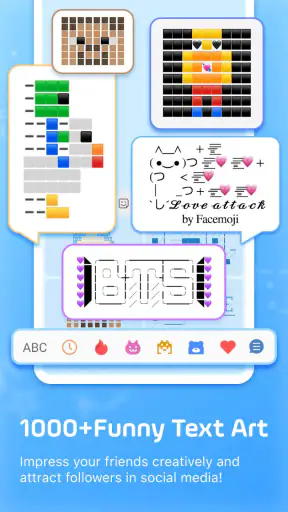
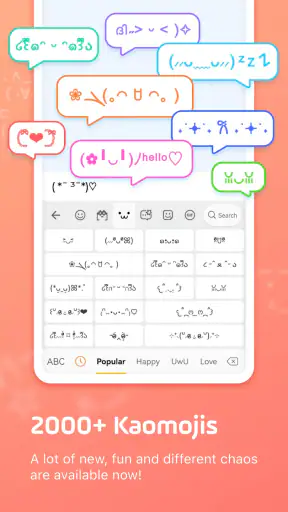

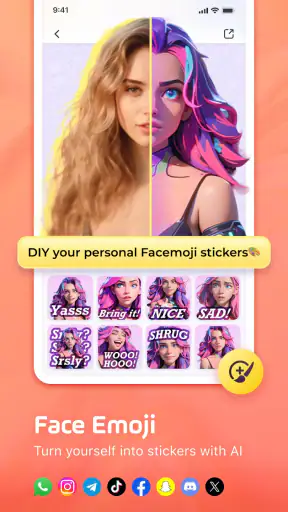
Zalety
- Szeroki wybór motywów pozwala dopasować wygląd klawiatury do własnego stylu.
- GIF-y
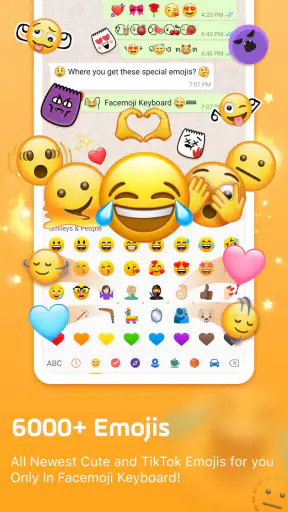
- naklejki i emoji ułatwiają urozmaicanie wiadomości.
- Funkcja pisania gestami może przyspieszyć wprowadzanie tekstu.
- Obsługa wielu języków przydaje się osobom piszącym w różnych językach.
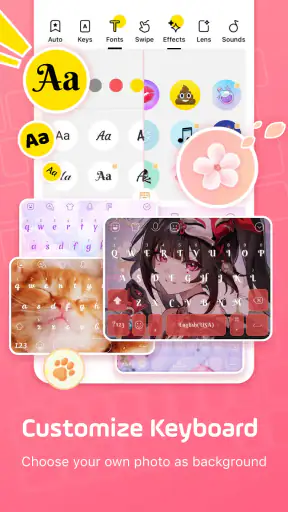
- Personalizacja układu i tła daje więcej możliwości niż standardowa klawiatura.
Wady
- Duża liczba reklam może przeszkadzać podczas korzystania z aplikacji.
- Niektóre motywy i funkcje są dostępne dopiero po wykupieniu subskrypcji.
- Klawiatura może wymagać szerokich uprawnień
- co budzi obawy o prywatność.
- Sugestie tekstowe nie zawsze trafnie rozpoznają kontekst wypowiedzi.
- Dodatkowe efekty i treści mogą zwiększać zużycie pamięci urządzenia.
 Analiza: Mobexer
Klawiatura to jedno z tych narzędzi, których używam niemal odruchowo, dlatego każda zmiana jej wyglądu i sposobu pisania szybko staje się odczuwalna. Facemoji AI Emoji Keyboard pozwala odejść od standardowego układu i dodać do rozmów więcej wizualnego charakteru: poza zwykłym wpisywaniem tekstu można korzystać z emotikonów, naklejek, motywów, czcionek i funkcji AI. W moim odczuciu to przede wszystkim aplikacja do personalizacji, a nie zamiennik dla osób, które szukają minimalistycznej klawiatury nastawionej wyłącznie na szybkie pisanie.
Najlepiej sprawdza się wtedy, gdy często rozmawiam przez komunikatory i lubię dopasować styl wiadomości do okazji. Można zacząć od prostego motywu, a potem sięgać po naklejki czy ozdobne znaki, kiedy zwykły tekst wydaje się zbyt suchy. Warto jednak podejść do niej jak do zestawu narzędzi, z którego wybiera się kilka ulubionych elementów. Próba używania każdej dekoracji naraz może bardziej spowolnić rozmowę, niż ją urozmaicić.
Codzienny rytm: od instalacji do wysłania wiadomości
Twórcą aplikacji jest Nexileap, a jej główny pomysł łatwo zrozumieć podczas zwykłej rozmowy: piszę wiadomość, po czym mogę dodać do niej element wizualny bez przechodzenia do osobnej aplikacji z grafikami. Zamiast traktować wszystkie dostępne dodatki jako obowiązkowe, polecam zacząć od jednego motywu i sprawdzić, czy klawiatura pozostaje wygodna przy codziennym pisaniu. Wygląd ma znaczenie, ale najważniejsze jest to, czy palce nadal trafiają w klawisze tak naturalnie jak wcześniej.
Praktyczny scenariusz to planowanie spotkania na czacie. Do konkretów — godziny, miejsca i krótkich odpowiedzi — używam zwykłego tekstu, a naklejkę lub emotikon zostawiam na moment, w którym chcę złagodzić ton albo zaakcentować reakcję. Taki podział sprawia, że dodatki nie przesłaniają informacji. Jeśli rozmowa dotyczy pracy, szkoły lub ważnych ustaleń, oszczędne użycie ozdobników bywa czytelniejsze niż stylizowanie każdej linijki.
Jednym z ciekawszych aspektów jest połączenie różnych rodzajów personalizacji. Motyw zmienia wrażenie, jakie daje sama klawiatura, czcionki wpływają na prezentację tekstu, a naklejki i emotikony pomagają wyrażać nastrój. Nie oznacza to jednak, że każdy element będzie wyglądał tak samo w każdej rozmowie. Odbiór ozdobnego tekstu zależy od aplikacji, urządzenia i osoby, która go czyta, więc przed wysłaniem czegoś ważnego warto sprawdzić, czy wiadomość pozostaje czytelna.
Facemoji AI ma średnią ocenę 4,5 na podstawie około 1,5 miliona ocen, a liczba instalacji przekracza 100 milionów. To sygnał dużego zainteresowania, ale nie gwarancja, że układ przypadnie do gustu każdemu. Wśród około 4,5 tysiąca opinii łatwo szukać wskazówek dotyczących własnego zastosowania, lecz najlepiej ocenić aplikację na podstawie własnego rytmu pisania i tego, czy jej dodatki faktycznie wykorzystuję, a nie tylko oglądam po instalacji.
Ustawienia, które warto sprawdzić na początku
Po uruchomieniu nie skupiałbym się wyłącznie na przeglądaniu wyglądów. Najpierw warto wybrać taki motyw, przy którym dobrze widać klawisze i znaki. Mocno dekoracyjny wygląd może prezentować się efektownie, ale słabszy kontrast utrudnia szybkie pisanie, zwłaszcza gdy korzystam z telefonu w biegu. Dobrze jest też przez chwilę pisać normalne zdania, a nie tylko testować pojedyncze emotikony — dopiero wtedy wychodzi, czy nowy układ nie rozprasza.
Druga rzecz to własny próg umiaru. Jeśli często piszę po polsku, powinienem sprawdzić, czy codzienne wpisywanie znaków diakrytycznych i przełączanie się między tekstem a dodatkami jest dla mnie wygodne. Nie warto wybierać stylu, który za każdym razem wymaga zastanowienia, gdzie znaleźć potrzebny znak. Aplikacja ma ułatwiać personalizację wiadomości, a nie zmieniać prostą odpowiedź w małe zadanie.
Przy funkcjach AI dobrze zacząć od konkretnego problemu: czy chcę urozmaicić rozmowę, czy raczej szybciej wyrazić pomysł, którego nie umiem ubrać w słowa? Takie podejście pomaga ocenić, czy dana funkcja wnosi coś użytecznego do mojego sposobu pisania. Nie zakładałbym, że propozycja wygenerowana lub podpowiedziana przez narzędzie zawsze pasuje do kontekstu. Przed wysłaniem nadal warto przeczytać tekst i sprawdzić, czy brzmi jak ja.
Przy pierwszej konfiguracji rozsądnie jest też dać sobie chwilę na poznanie interfejsu, zamiast od razu zmieniać wiele rzeczy naraz. Gdy jednocześnie podmieniam motyw, próbuję ozdobnych czcionek i szukam nowych naklejek, trudno stwierdzić, co rzeczywiście poprawiło wygodę, a co tylko dodało wizualnego szumu. Jeden wybór na raz ułatwia ocenę i szybki powrót do prostszego ustawienia, jeśli nowe rozwiązanie przeszkadza.
Szybsze wzorce zamiast ciągłego szukania
Najbardziej użyteczny nawyk to ograniczenie wyboru do dodatków, po które naprawdę sięgam. Jeśli codziennie otwieram kolejne zestawy, by znaleźć podobną reakcję, personalizacja staje się dodatkowym przystankiem w rozmowie. Lepiej wybrać kilka typów ozdobników pasujących do zwykłych sytuacji: lekkiej odpowiedzi, gratulacji czy żartu. To nie wymaga żadnej ukrytej funkcji — chodzi o powtarzalny sposób korzystania z narzędzi, które już są częścią aplikacji.
Podobnie podchodzę do motywu. Zamiast zmieniać go przy każdej okazji, wybieram taki, z którym dobrze mi się pisze przez dłuższy czas. Dzięki temu nie muszę za każdym razem ponownie przyzwyczajać wzroku do klawiatury. Jeśli lubię eksperymentować, mogę oczywiście wracać do katalogu i testować kolejne warianty, ale codzienny zestaw warto oprzeć na czytelności, a nie tylko na pierwszym wrażeniu.
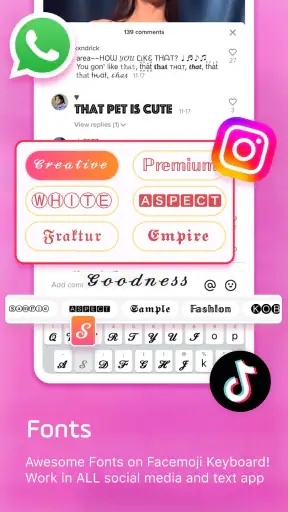
Ozdobne czcionki najlepiej traktować jako przyprawę, nie domyślny format całej rozmowy. Mogą podkreślić krótką wiadomość lub nadać jej żartobliwy ton, ale dłuższy tekst w nietypowym stylu bywa trudniejszy do szybkiego przeczytania. W dodatku nie każdy odbiorca doceni dekoracyjną formę. Kiedy zależy mi na jasnym przekazie, zostawiam zwykły tekst i ewentualnie dodaję jeden wizualny akcent.
Osobom piszącym w kilku językach poleciłbym przetestować przełączanie ustawień w prawdziwej rozmowie, a nie wyłącznie w krótkim polu testowym. Taka próba pokazuje, czy różnice w układzie lub dostępności znaków nie przerywają naturalnego tempa. Gdy telefon trafia do ręki komuś innemu, nietypowy motyw albo dodatkowe elementy mogą go zaskoczyć, więc dla wspólnego urządzenia prostszy wygląd bywa praktyczniejszy.
Gdzie personalizacja ma swoje granice
Duży wybór jest jednocześnie zaletą i obciążeniem. Aplikacja oferuje ponad 6000 elementów związanych z emotikonami, czcionkami, motywami, naklejkami i klawiaturą AI, ale sama liczba możliwości nie oznacza, że każda będzie dla mnie użyteczna. Gdy chcę tylko wpisać krótką odpowiedź, dodatkowe przeglądanie dekoracji może być wolniejsze niż skorzystanie ze standardowej klawiatury. Osoby ceniące brak rozpraszaczy mogą szybko dojść do wniosku, że prostsze rozwiązanie lepiej pasuje do ich potrzeb.
Warto również rozróżnić efektowność od czytelności. Nietypowa czcionka może wyglądać atrakcyjnie na ekranie nadawcy, lecz niekoniecznie będzie równie wygodna w odbiorze. Podobnie z naklejkami: są dobre do reakcji i luźnych rozmów, ale nie zastąpią precyzyjnego zdania, jeśli trzeba przekazać szczegóły. W grupowym czacie, gdzie wiadomości szybko się przewijają, nadmiar ozdobników może utrudnić wychwycenie najważniejszej informacji.
Jest też kwestia wydatków. Aplikację można pobrać bezpłatnie, ale zawiera zakupy w aplikacji; ich zakres cenowy w Play rozciąga się od 2,39 zł do 639,99 zł. Nie muszę nic kupować, żeby sprawdzić, czy podstawowy pomysł mi odpowiada, dlatego rozsądnie jest najpierw korzystać z dostępnych opcji i dopiero potem zastanowić się, czy płatny dodatek rzeczywiście rozwiązuje konkretny problem. Nie podejmowałbym decyzji zakupowej pod wpływem samego efektownego podglądu.
W porównaniu ze standardową klawiaturą systemową Facemoji AI wygrywa różnorodnością wizualną i możliwością częstszego zmieniania charakteru wiadomości. Zwykła klawiatura będzie jednak lepszym wyborem dla kogoś, kto chce po prostu szybko pisać bez szukania motywów, naklejek i dodatkowych stylów. Z kolei aplikacje służące wyłącznie do wysyłania naklejek mogą być wygodniejsze, jeśli potrzebuję grafik sporadycznie, a nie chcę zmieniać narzędzia używanego do każdego tekstu. Tutaj zysk polega na połączeniu personalizacji z pisaniem, ale ta sama bliskość dodatków może rozpraszać.
Aplikacja jest przeznaczona dla osób od 12. roku życia, a jej wymaganiem jest Android 6.0 lub nowszy. Aktualna wersja to 3.6.8.3. W praktyce przed instalacją warto sprawdzić zgodność telefonu z tym minimum, a po instalacji ocenić klawiaturę w tych komunikatorach, z których rzeczywiście korzystam. To lepszy test niż ocenianie jej wyłącznie po ekranie wyboru motywów, bo wygoda zależy przede wszystkim od codziennego zastosowania.
Komu poleciłbym tę klawiaturę
Najwięcej skorzystają osoby, które lubią wyrażać nastrój w wiadomościach, często rozmawiają ze znajomymi i chętnie zmieniają wygląd używanych narzędzi. Jeśli regularnie wysyłam naklejki, bawię się czcionkami albo chcę, by klawiatura pasowała do mojego stylu, Facemoji AI daje więcej pola do eksperymentowania niż typowy, oszczędny układ. Aplikacja może też spodobać się komuś, kto chce mieć pod ręką kilka sposobów na ożywienie krótkiej odpowiedzi bez każdorazowego przechodzenia do osobnego narzędzia.
Nie polecałbym jej w ciemno osobie, która pisze długie wiadomości, ceni stały układ klawiszy i nie korzysta z ozdobników. W takim przypadku dodatkowa warstwa personalizacji może być niepotrzebna, a standardowa klawiatura okaże się bardziej przewidywalna. Tak samo, jeśli zależy mi na formalnej komunikacji, główną korzyścią będzie wygodne wpisywanie tekstu, a nie szeroki wybór wizualnych dodatków. Można używać aplikacji oszczędnie, ale warto uczciwie zapytać siebie, czy naprawdę będę z tych możliwości korzystać.
Moja najlepsza rada jest prosta: skonfiguruj jeden czytelny motyw, wybierz kilka dodatków, które pasują do twoich rozmów, i przez kilka dni pisz tak jak zwykle. Potem sprawdź, czy faktycznie częściej używasz naklejek lub czcionek, czy tylko przeglądasz kolejne warianty. Taki mały test pozwala odróżnić przyjemną nowość od funkcji, która zostanie w codziennym nawyku.
Moja ocena jest pozytywna, ale zależna od stylu użytkownika: Facemoji AI ma sens, jeśli personalizacja klawiatury jest dla mnie częścią zabawy w rozmowie, a nie przeszkodą między myślą a wysłaną wiadomością. Najlepiej wypada jako elastyczny zestaw dodatków używanych z umiarem. Jeśli szukasz przede wszystkim szybkości, prostoty i niezmiennego układu, zostań przy standardowej klawiaturze; jeśli chcesz, by codzienne czaty miały więcej twojego charakteru, warto dać tej aplikacji szansę.
FAQ
Czym jest Facemoji AI Emoji Keyboard i do czego służy?
Facemoji AI Emoji Keyboard to aplikacja klawiatury na telefon, która oferuje emoji, naklejki, GIF-y, motywy i różne opcje personalizacji. Możesz używać jej do wpisywania wiadomości w aplikacjach obsługujących tekst, takich jak komunikatory czy media społecznościowe. Dostępność konkretnych funkcji może zależeć od urządzenia, wersji aplikacji i regionu, dlatego przed instalacją warto sprawdzić jej aktualny opis w sklepie.
Czy Facemoji AI Emoji Keyboard jest darmowa?
Aplikację można zwykle pobrać bez opłaty, ale nie oznacza to, że każda zawartość i funkcja będzie bezpłatna. Niektóre motywy, dodatki lub opcje mogą wymagać zakupów w aplikacji, a dostępne warunki mogą się zmieniać. Przed pobraniem sprawdź informacje o płatnościach w Google Play lub App Store. Zwróć też uwagę na ewentualne reklamy i zasady subskrypcji, jeśli są oferowane.
Czy korzystanie z klawiatury Facemoji jest bezpieczne dla prywatności?
Klawiatura może mieć dostęp do tekstu wpisywanego w polach edycji, więc przed ustawieniem jej jako domyślnej warto zapoznać się z polityką prywatności i wymaganymi uprawnieniami. Szczególnie uważnie sprawdź, jakie dane aplikacja zbiera oraz czy są one udostępniane podmiotom trzecim. Unikaj wpisywania poufnych informacji, jeśli masz wątpliwości. Funkcje i komunikaty dotyczące prywatności mogą różnić się zależnie od systemu i wersji aplikacji.
Jak ustawić Facemoji AI Emoji Keyboard jako klawiaturę w telefonie?
Po zainstalowaniu aplikacji należy zwykle włączyć jej klawiaturę w ustawieniach systemowych, a następnie wybrać ją podczas wpisywania tekstu. Aplikacja może przeprowadzić przez te kroki za pomocą własnego samouczka, ale nazwy opcji różnią się między Androidem a iOS oraz zależą od wersji systemu. Jeśli klawiatura nie pojawia się na liście, sprawdź ustawienia klawiatury, uruchom ponownie urządzenie lub zaktualizuj aplikację.
Czy Facemoji AI Emoji Keyboard działa na Androidzie i iOS oraz obsługuje język polski?
Dostępność aplikacji zależy od kraju, modelu urządzenia i aktualnych wymagań systemowych, dlatego najlepiej sprawdzić jej stronę w odpowiednim sklepie przed instalacją. Obsługa języka polskiego może obejmować układ klawiatury i wpisywanie znaków, ale funkcje takie jak przewidywanie słów, autokorekta czy narzędzia AI mogą działać inaczej w zależności od języka i wersji. Sprawdź ustawienia języków po uruchomieniu aplikacji.