Ultimate Cleaner Pro
3,9NarzędziaZaktualizowano 7 października 2026

Zrzuty ekranu
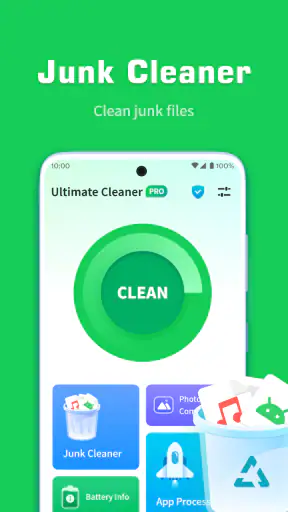
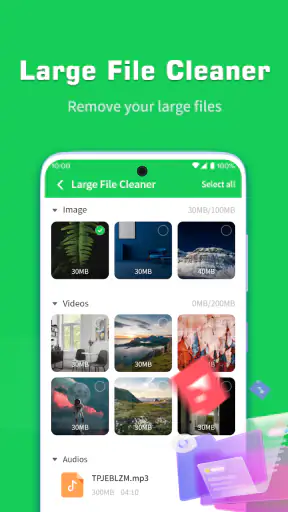
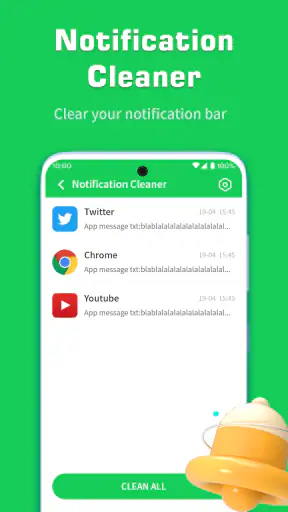
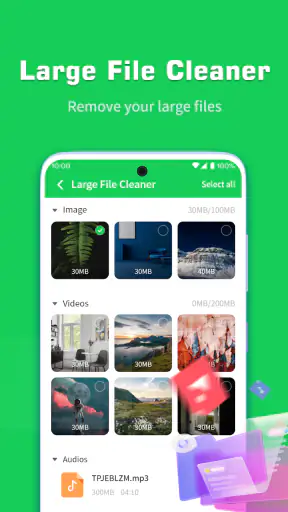
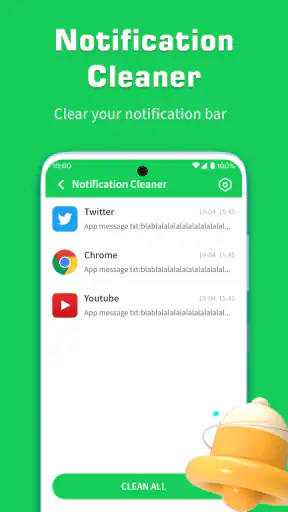
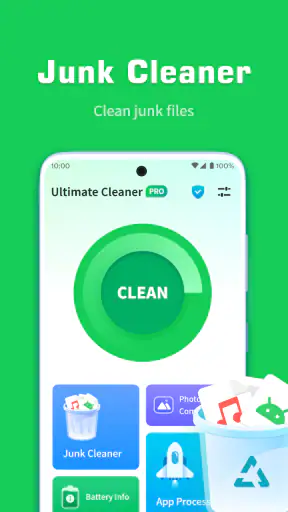
Zalety
- Szybkie skanowanie ułatwia sprawdzenie stanu pamięci urządzenia.
- Prosty interfejs nie wymaga zaawansowanej wiedzy technicznej.
- Może pomóc znaleźć pliki zajmujące dużo miejsca.
- Przydatny podgląd zawartości przed usunięciem plików.
- Niewielka liczba kroków potrzebnych do rozpoczęcia czyszczenia.
Wady
- Usuwanie plików wymaga ostrożności
- by nie skasować ważnych danych.
- Skuteczność czyszczenia może zależeć od wersji systemu i telefonu.
- Niektóre funkcje mogą być dostępne dopiero po wykupieniu subskrypcji.
- Częste powiadomienia mogą przeszkadzać w codziennym korzystaniu.
- Aplikacja może prosić o szerokie uprawnienia do plików i danych.
 Analiza: Mobexer
Telefon potrafi zwolnić akurat wtedy, gdy chcę szybko znaleźć zdjęcie, pobrać plik albo zwolnić miejsce przed nagraniem filmu. W takich chwilach aplikacja do porządkowania pamięci wydaje się prostym rozwiązaniem, ale nie każda potrafi wskazać, co naprawdę warto usunąć. Ultimate Cleaner Pro to bezpłatne narzędzie od ChenTech, które przedstawia się jako pomoc w czyszczeniu telefonu. Moim zdaniem najlepiej traktować je jako punkt startowy do porządków, a nie jako przycisk, który automatycznie naprawi każde spowolnienie.
Najpierw sprawdź, co właściwie zajmuje miejsce
Przy pierwszym użyciu najważniejsza jest chwila po uruchomieniu: zanim cokolwiek skasujesz, sprawdź, jakie elementy aplikacja pokazuje do uporządkowania i czy rozumiesz, czego dotyczą. To szczególnie istotne na telefonie, na którym trzymasz pobrane dokumenty, zdjęcia z komunikatorów lub materiały do pracy. Sama etykieta „czyszczenie” nie mówi jeszcze, czy dany plik jest zbędny dla ciebie.
Jeśli ekran z propozycjami porządków nie jest od razu oczywisty, nie zaznaczaj wszystkiego tylko po to, by przejść dalej. Zatrzymaj się przy każdej grupie i sprawdź, czy nie zawiera rzeczy, które chcesz zachować. W praktyce kilka sekund namysłu jest cenniejsze niż szybkie odzyskanie miejsca, po którym trzeba odtwarzać własne pliki.
Warto też rozdzielić dwa cele, które często wrzuca się do jednego worka: zwolnienie pamięci i przyspieszenie telefonu. Usunięcie niepotrzebnych danych może pomóc, gdy brakuje miejsca na pobieranie lub aktualizacje, ale nie gwarantuje, że urządzenie zacznie działać szybciej. Jeśli problemem jest konkretna aplikacja, rozładowująca się bateria albo niestabilne połączenie, samo czyszczenie pamięci może nie trafić w przyczynę.
Konfiguracja bez pochopnego klikania
Ultimate Cleaner Pro należy do narzędzi użytkowych, a jej aktualna wersja to 1.3.5; działa na Androidzie od wersji 7.0. Przed rozpoczęciem porządków sprawdź więc, czy system telefonu spełnia to wymaganie. Aplikacja jest bezpłatna, ma kategorię wiekową PEGI 3, a jej twórcą jest ChenTech.
Po instalacji podejdź uważnie do komunikatów systemowych. Jeśli aplikacja prosi o dostęp potrzebny do sprawdzenia lub uporządkowania danych, przeczytaj, czego dotyczy prośba, i podejmij własną decyzję. Nie przyznawaj uprawnień automatycznie ani nie zakładaj, że każdy monit oznacza problem. Gdy nie rozumiesz, dlaczego dany dostęp jest potrzebny, lepiej najpierw przerwać konfigurację i sprawdzić ustawienia Androida.
Dobrym sposobem na bezpieczny start jest wykonanie jednego, małego porządku zamiast czyszczenia wszystkiego naraz. Wybierz kategorię, której zawartość potrafisz rozpoznać, a następnie sprawdź, czy po działaniu nadal masz dostęp do ważnych plików i aplikacji. Taki test ułatwia ocenę, czy sposób prezentowania elementów jest dla ciebie czytelny, zanim powierzysz narzędziu większą partię danych.
Jeżeli proces nie rusza, zatrzymuje się albo ekran nie odświeża się tak, jak oczekujesz, zacznij od prostych kontroli: sprawdź, czy telefon ma stabilne połączenie, czy system nie czeka na ponowne uruchomienie i czy aplikacja jest aktualna. Zamknięcie i ponowne otwarcie programu może pomóc przy chwilowym zawieszeniu. Nie usuwaj jednak danych aplikacji ani nie instaluj jej ponownie jako pierwszego kroku, jeśli nie wiesz, czy utracisz własne ustawienia.
Jak odzyskać kontrolę, gdy porządki utkną
Najmniej ryzykowny schemat pracy jest prosty: najpierw obejrzyj wskazane elementy, potem usuń tylko te, które rozpoznajesz jako zbędne, a na końcu sprawdź, czy uzyskany efekt odpowiada temu, czego potrzebowałeś. Jeśli zależało ci na miejscu na nowy film, spróbuj ponownie zapisać plik. Jeśli chodziło o dokument, upewnij się, że nadal możesz go otworzyć. To pozwala ocenić rezultat w realnym użyciu, zamiast ufać samemu komunikatowi o zakończeniu czyszczenia.
Przy większej liczbie plików podziel porządki na krótkie etapy. Na przykład poświęć osobny moment na pobrane materiały, a inny na zawartość, którą rozpoznajesz jako kopie lub rzeczy już niepotrzebne. Taki podział ogranicza ryzyko przypadkowego usunięcia ważnej rzeczy i ułatwia znalezienie źródła kłopotu, jeśli po którymś etapie coś przestanie działać. To praktyczna przewaga nad mechanicznym uruchamianiem jednego, szerokiego czyszczenia.
Wyobraź sobie, że przed wyjściem chcesz pobrać mapę lub nagrać dłuższy film, ale telefon zgłasza brak miejsca. W tej sytuacji aplikacja może posłużyć do szybkiego przeglądu kandydatów do usunięcia, lecz nie warto kasować plików, których pochodzenia nie znasz. Bezpieczniej najpierw usunąć to, co samodzielnie rozpoznajesz jako niepotrzebne, a później sprawdzić w ustawieniach telefonu, czy faktycznie zwolniło się wystarczająco dużo przestrzeni.
Jeśli po porządkach aplikacja nadal zachowuje się nietypowo, zanotuj, co robiłeś bezpośrednio przed problemem i czy dotyczy on tylko jednego programu, czy całego telefonu. Taka obserwacja jest użyteczniejsza niż wielokrotne powtarzanie czyszczenia. Może też pomóc odróżnić błąd samego narzędzia od kłopotów z systemem lub konkretnym plikiem.
Kiedy winny może być telefon, a nie cleaner
Nie każde spowolnienie wynika z zapełnionej pamięci. Jeżeli problem pojawia się wyłącznie podczas korzystania z jednej aplikacji, zacznij od sprawdzenia jej działania i aktualizacji, zamiast regularnie czyścić cały telefon. Gdy urządzenie wolno reaguje w różnych sytuacjach, warto również zwrócić uwagę na dostępne miejsce, otwarte programy i to, czy problem zaczął się po zmianie ustawień lub instalacji innej aplikacji.
Podobnie jest z komunikatami o braku miejsca: liczba plików usuniętych przez narzędzie nie zawsze rozwiązuje konkretną przeszkodę. Sprawdź, czy miejsce jest potrzebne na instalację, zapis filmu, pobranie załącznika czy coś innego. Potem w ustawieniach systemowych zobacz, które typy danych zajmują przestrzeń. Wbudowane narzędzia Androida bywają lepszym wyborem, gdy chcesz dokładniej przejrzeć wykorzystanie pamięci lub zarządzać aplikacjami.
Porównując Ultimate Cleaner Pro z ręcznym sprzątaniem, widzę przede wszystkim różnicę w wygodzie: osobne narzędzie może zebrać czynności porządkowe w jednym miejscu, podczas gdy ustawienia systemowe rozdzielają je między różne ekrany. Z drugiej strony systemowe opcje dają bezpośrednią kontrolę nad aplikacjami i pamięcią urządzenia. Jeśli zależy ci na pełnej przejrzystości i nie przeszkadza ci samodzielne przeglądanie ustawień, nie musisz dodawać kolejnego narzędzia do telefonu.
Warto też mieć rozsądne oczekiwania wobec aplikacji czyszczącej. Nie traktowałbym jej jako sposobu na naprawienie zużytej baterii, problemów z siecią ani błędów Androida. Jeśli telefon nagrzewa się, często się restartuje lub konkretna funkcja przestała działać, powtarzanie porządków może tylko odwracać uwagę od właściwego rozwiązania. W takich przypadkach lepiej sprawdzić ustawienia systemowe albo zająć się aplikacją, której działanie budzi zastrzeżenia.
Dla kogo to wygodne narzędzie, a kto może je pominąć
Popularność Ultimate Cleaner Pro jest spora: aplikację pobrano ponad 10 milionów razy. Jej średnia ocena wynosi 3,9 na podstawie około 122 tysięcy ocen, a liczba opinii tekstowych przekracza 270. Te informacje sugerują, że wiele osób szuka takiego rodzaju pomocy, ale nie rozstrzygają, czy konkretna metoda porządkowania będzie pasowała do twojego telefonu. Dlatego bardziej niż sama popularność liczy się to, czy rozumiesz propozycje usuwania i masz nad nimi kontrolę.
Poleciłbym ją osobie, która chce mieć dodatkową, łatwo dostępną pomoc przy okresowym przeglądzie telefonu i jest gotowa samodzielnie oceniać, co może skasować. Może być przydatna, gdy pamięć regularnie się zapełnia, a ręczne szukanie niepotrzebnych danych wydaje się uciążliwe. Nie polecałbym jej natomiast komuś, kto oczekuje automatycznej naprawy wszystkich problemów z wydajnością albo woli zarządzać każdym plikiem bezpośrednio w ustawieniach systemowych.
Najważniejszy kompromis jest więc prosty: wygoda może przyspieszyć rutynowe porządki, ale nie powinna zastąpić uważnego sprawdzania zawartości. Jeżeli aplikacja przedstawia ci elementy w sposób, którego nie rozumiesz, pomiń je i skorzystaj z narzędzi Androida. Jeśli natomiast propozycje są dla ciebie jasne, zacznij od niewielkiej partii i obserwuj, czy telefon rzeczywiście zyskuje to, czego potrzebował.
Mój werdykt po praktycznym podejściu
Ultimate Cleaner Pro ma sens jako bezpłatny pomocnik do okazjonalnego przeglądu pamięci, pod warunkiem że nie traktujesz jej jak nieomylnego automatu. Jej найважніший плюс — можливість звести частину побутового прибирання до зрозумілого процесу; головне обмеження — користувачеві все одно потрібно розпізнавати, що безпечно видалити, і не чекати, що очищення виправить кожну несправність.
Я б почав із невеликого тесту: вибрав би лише знайомі та непотрібні файли, перевірив би результат, а далі вирішив, чи зручно мені користуватися цим інструментом. Якщо мета — звільнити місце для конкретного завдання, такий обережний підхід особливо доречний. Якщо ж телефон має ширші проблеми або важливіша повна ручна перевірка, системні налаштування будуть розумнішим першим кроком.
FAQ
Czym jest Ultimate Cleaner Pro i do czego służy?
Ultimate Cleaner Pro to aplikacja przeznaczona do porządkowania telefonu i zarządzania wolnym miejscem. Jej funkcje mogą obejmować wyszukiwanie zbędnych plików, czyszczenie pamięci podręcznej oraz prezentowanie informacji o wykorzystaniu pamięci lub baterii. Dokładny zestaw narzędzi może zależeć od wersji i urządzenia, dlatego przed użyciem warto sprawdzić opis aplikacji w sklepie oraz listę dostępnych funkcji.
Czy Ultimate Cleaner Pro naprawdę przyspiesza telefon?
Aplikacja może pomóc usunąć niepotrzebne pliki i zwolnić część miejsca, co bywa przydatne, gdy pamięć urządzenia jest niemal pełna. Nie należy jednak oczekiwać, że sam cleaner trwale zwiększy wydajność telefonu lub naprawi problemy sprzętowe. Współczesne systemy Android i iOS zarządzają pamięcią automatycznie, a zamykanie aplikacji czy częste czyszczenie nie zawsze poprawia szybkość działania.
Czy Ultimate Cleaner Pro jest bezpłatny i czy zawiera reklamy lub zakupy w aplikacji?
Warunki korzystania mogą się różnić zależnie od wersji, platformy i kraju. Niektóre aplikacje tego typu oferują bezpłatne pobranie, ale część funkcji może być dostępna dopiero po wykupieniu subskrypcji albo może wymagać obejrzenia reklamy. Przed instalacją sprawdź sekcję dotyczącą cen i zakupów w Google Play lub App Store, a także zasady odnawiania i anulowania ewentualnej subskrypcji.
Jakich uprawnień może wymagać Ultimate Cleaner Pro i czy moje dane są bezpieczne?
Aby wykrywać pliki do usunięcia, aplikacja może potrzebować dostępu do pamięci lub określonych danych urządzenia. Przed przyznaniem uprawnień sprawdź, czy są one niezbędne do działania wybranej funkcji, oraz zapoznaj się z polityką prywatności i informacjami o przetwarzaniu danych. Nie zatwierdzaj pochopnie próśb o dostęp, który wydaje się niezwiązany z czyszczeniem lub zarządzaniem pamięcią.
Czy Ultimate Cleaner Pro jest dostępny na Androida i iOS, i co warto sprawdzić przed pobraniem?
Dostępność aplikacji może zależeć od systemu, regionu oraz aktualnej oferty sklepów, więc najlepiej wyszukać jej dokładną nazwę w Google Play lub App Store. Przed pobraniem sprawdź zgodność z wersją systemu, nazwę i wiarygodność wydawcy, datę ostatniej aktualizacji oraz opinie użytkowników. Warto też upewnić się, że instalujesz oficjalną wersję, a nie aplikację o podobnej nazwie.