PDF Reader - Edit PDF File
3,7NarzędziaZaktualizowano 7 października 2026
Zrzuty ekranu
Zalety
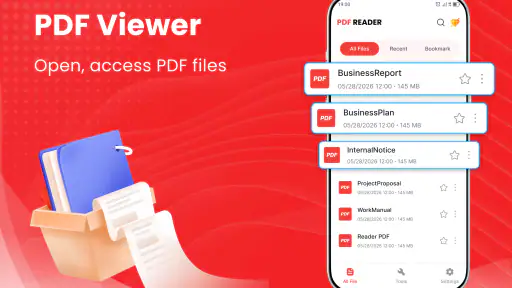
- Pozwala szybko wyszukiwać tekst w dokumentach PDF.
- Ułatwia przejście do konkretnej strony dzięki miniaturom podglądu.
- Może otwierać pliki z pamięci urządzenia i wybranych usług chmurowych.
- Przydatny tryb nocny poprawia komfort czytania przy słabym oświetleniu.
- Zakładki pomagają wrócić do ważnych fragmentów dokumentu.
Wady
- Część funkcji może wymagać płatnej subskrypcji.
- Reklamy mogą przeszkadzać podczas korzystania z darmowej wersji.
- Duże pliki PDF mogą ładować się wolniej na słabszych urządzeniach.
- Niektóre zaawansowane narzędzia edycji bywają mniej wygodne na małym ekranie.
- Dostępność funkcji może różnić się zależnie od urządzenia i wersji systemu.
 Analiza: Mobexer
PDF Reader - Edit PDF File to aplikacja narzędziowa dla osób, które chcą mieć dokumenty PDF pod ręką i wykonywać na nich podstawowe czynności bez sięgania po komputer. W moim odczuciu jej atrakcyjność zależy przede wszystkim od tego, czy potrzebujesz szybkiego czytnika z edycją i adnotacjami, czy raczej rozbudowanego narzędzia do pracy z dokumentami. To ważne rozróżnienie: sama wygoda otwierania plików może wystarczyć wielu osobom, ale zaawansowane zadania wymagają bardziej konkretnych funkcji niż samo czytanie i nanoszenie uwag.
Cena i to, co dostajesz bez płacenia
Aplikację można pobrać bez opłaty, więc łatwo sprawdzić, czy odpowiada twojemu sposobowi pracy. Jednocześnie dostępne są zakupy w aplikacji w przedziale od 46,99 zł do 234,99 zł przy rozliczaniu przez Play. Nie traktowałbym więc określenia „bezpłatna” jako obietnicy, że każda przydatna możliwość będzie dostępna bez kosztów. Rozsądniej najpierw przetestować ją na własnych dokumentach, a dopiero potem oceniać, czy płatny wariant ma dla ciebie sens.
Wartość zakupu zależy od tego, jak często edytujesz PDF-y i czego oczekujesz od edycji. Jeśli zwykle tylko otwierasz dokument, przewijasz go i odczytujesz informacje, już bezpłatny dostęp może spełniać podstawową potrzebę. Gdy regularnie dodajesz uwagi albo poprawiasz pliki na telefonie, płatny dostęp może być wart rozważenia, ale tylko wtedy, gdy konkretne możliwości oferowane w aplikacji odpowiadają twojemu zadaniu. Przed zakupem sprawdź w niej, które funkcje są dostępne w danym wariancie i jakie warunki płatności są wyświetlane.
Najpierw sprawdź własny sposób pracy
Dobry test nie wymaga specjalnie przygotowanego dokumentu. Otwórz PDF, którego naprawdę używasz: na przykład instrukcję, formularz do przejrzenia albo materiały z pracy. Zobacz, czy wygodnie odnajdujesz potrzebny fragment, czytelność tekstu odpowiada ci na ekranie telefonu i czy dodawanie adnotacji pasuje do twoich nawyków. Dopiero taki sprawdzian pokaże, czy aplikacja oszczędza czas, czy jedynie dodaje kolejną ikonę do ekranu.
Nie oceniaj jej wyłącznie po pierwszym uruchomieniu. W czytniku PDF liczy się także to, czy potrafisz szybko wrócić do dokumentu i kontynuować pracę bez niepotrzebnego szukania pliku. Przydatna jest też próba z dłuższym materiałem: krótka faktura i kilkudziesięciostronicowy poradnik stawiają przed czytnikiem różne wymagania. Jeśli korzystasz z kilku dokumentów jednocześnie, sprawdź, czy przełączanie się między nimi jest dla ciebie wystarczająco wygodne.
Adnotacje mają sens, gdy pomagają w konkretnym zadaniu
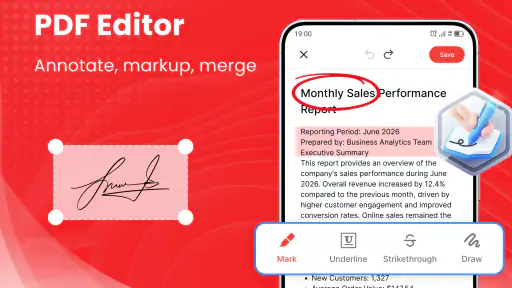
Samo dodawanie uwag brzmi prosto, ale najwięcej korzyści daje wtedy, gdy od początku wiesz, po co je nanoszisz. Przy umowie możesz zaznaczyć miejsca do ponownego sprawdzenia, a w materiałach do nauki oznaczyć fragmenty, do których chcesz wrócić. To praktyczny sposób na czytanie w krótkich przerwach: zamiast przepisywać wszystko do notatnika, zostawiasz ślad bezpośrednio przy odpowiednim miejscu w pliku.
Mam jednak jedną ważną radę: zanim zaczniesz oznaczać cały dokument, wykonaj próbę na jednej stronie i sprawdź, czy efekt jest dla ciebie czytelny po ponownym otwarciu. Pomyśl też, czy potrzebujesz jedynie własnych notatek, czy plik ma trafić do innych osób i być dalej wspólnie opracowywany. To drugie zastosowanie może wymagać bardziej wyspecjalizowanego narzędzia, zwłaszcza jeśli ważne są rozbudowane komentarze albo precyzyjna kontrola zmian.
Jak aplikacja sprawdza się w codziennym użyciu
Najbardziej przekonujący scenariusz to szybkie sprawdzenie dokumentu poza domem. Wyobraź sobie, że przed spotkaniem dostajesz PDF z kilkoma stronami informacji. Otwierasz go na telefonie, odnajdujesz potrzebny fragment, dopisujesz krótką uwagę i możesz wrócić do niej później. W takim przypadku połączenie czytania z adnotowaniem jest praktyczniejsze niż osobne przeglądanie pliku i zapisywanie komentarza gdzie indziej.
Podobnie może wyglądać praca ze szkolnym materiałem, instrukcją urządzenia lub dokumentem, który chcesz przejrzeć podczas dojazdu. Telefon daje szybki dostęp, ale nie jest idealnym ekranem do każdej czynności. Drobny tekst, gęsto zadrukowane strony i potrzeba wielokrotnego poprawiania treści mogą męczyć bardziej niż na komputerze lub tablecie. Dlatego widzę tę aplikację przede wszystkim jako rozwiązanie do czytania i krótkich działań, a nie automatyczny zamiennik pełnego stanowiska pracy.
Przy dokumentach, które wymagają dokładnego sprawdzania, warto pracować etapami. Najpierw otwórz plik i przejrzyj go bez pośpiechu, potem dodaj adnotacje tylko w miejscach, które naprawdę wymagają uwagi. Taki podział ogranicza ryzyko przypadkowego oznaczania treści podczas szybkiego przewijania i pomaga zachować porządek. Jeśli plik jest ważny, po zakończeniu wróć do oznaczonych stron i upewnij się, że twoje uwagi odnoszą się do właściwych fragmentów.
Wygoda telefonu ma swoje granice
Na smartfonie liczy się szybki dostęp, ale obszar roboczy jest mniejszy niż na komputerze. Przy okazjonalnym czytaniu to zwykle rozsądny kompromis; przy edycji wymagającej precyzji może stać się głównym źródłem frustracji. Jeżeli często poprawiasz układ dokumentów albo musisz pracować na wielu plikach naraz, aplikacja mobilna niekoniecznie będzie najwygodniejszym centrum pracy, nawet jeśli dobrze spełnia rolę podręcznego czytnika.
Przed powierzeniem jej ważnego dokumentu sprawdź cały proces na kopii lub pliku, którego zmiany łatwo odtworzyć. Otwórz go, dodaj próbne oznaczenie, a następnie wróć do dokumentu i oceń, czy rezultat odpowiada twoim oczekiwaniom. Ten prosty test pozwala uniknąć nieporozumień, gdy plik ma być później wysłany, wydrukowany albo wykorzystany jako ostateczna wersja. W przypadku dokumentów zawodowych ostrożność jest rozsądniejsza niż zakładanie, że każda edycja będzie pasować do twojego obiegu pracy.
Co oznaczają popularność i oceny
Za aplikację odpowiada Syntaxa Smart Studio. Jej średnia ocena wynosi 3,7 na podstawie około 974 ocen, a liczba instalacji przekroczyła 500 tysięcy. To sugeruje, że wiele osób sprawdziło ją jako czytnik, ale sama popularność nie przesądza o tym, czy będzie wygodna właśnie dla ciebie. Szczególnie przy narzędziu do dokumentów ważniejsze od ogólnego wrażenia innych użytkowników jest to, czy działa dobrze z plikami, z których faktycznie korzystasz.
Warto też podejść do ocen bez skrajności. Nie uznałbym ich ani za gwarancję jakości, ani za powód, by aplikację od razu skreślić. Najlepszym sprawdzianem pozostaje własny dokument i kilka minut spokojnego testowania. Jeśli potrzebujesz wyłącznie prostego sposobu na odczyt PDF-u, nie musisz od razu oczekiwać rozbudowanego zestawu narzędzi. Jeśli jednak planujesz powierzyć aplikacji regularną pracę, przetestuj więcej niż jeden typ pliku i sprawdź, czy jej sposób działania nie spowalnia twoich zadań.
Porównanie z innymi sposobami czytania PDF-ów
W porównaniu z podstawowym podglądem dokumentów wbudowanym w telefon, atrakcyjność tego narzędzia polega na połączeniu czytania z możliwością dodawania adnotacji. Jeśli fabryczny podgląd służy ci wyłącznie do szybkiego sprawdzenia załącznika, zmiana aplikacji może niewiele poprawić. Jeżeli natomiast często chcesz coś zaznaczyć i później do tego wrócić, osobny czytnik z edycją może lepiej pasować do takiego nawyku.
Z drugiej strony osoby pracujące głównie na komputerze mogą wygodniej wykonywać dłuższe lub precyzyjne zadania w narzędziu przeznaczonym do pracy na większym ekranie. Nie wybierałbym aplikacji mobilnej tylko dlatego, że pozwala otworzyć PDF; wartość pojawia się wtedy, gdy możliwość czytania i nanoszenia uwag w telefonie rozwiązuje konkretny problem. Przy skomplikowanym obiegu dokumentów dobrze jest też sprawdzić, czy wybrane narzędzie pasuje do sposobu, w jaki później udostępniasz i archiwizujesz pliki.
Dla kogo będzie dobrym wyborem
Najwięcej zyskasz, jeśli PDF-y czytasz w biegu i chcesz zostawiać przy nich własne uwagi. Może to być student przeglądający materiały między zajęciami, osoba sprawdzająca instrukcje w terenie albo ktoś, kto chce szybko przejrzeć dokument przed rozmową. W tych sytuacjach telefon zastępuje konieczność czekania na dostęp do komputera, a adnotacje pomagają zachować kontekst zamiast polegać na pamięci.
Mniej przekonujący wybór to dla osoby, która potrzebuje zaawansowanej pracy z układem stron, rozbudowanej obsługi dokumentów lub komfortu wielogodzinnej edycji. Podobnie, jeśli czytasz PDF-y sporadycznie i już teraz wygodnie otwierasz je w domyślnej aplikacji, instalowanie kolejnego programu może nie przynieść zauważalnej korzyści. Warto uczciwie ocenić częstotliwość użycia: płatny wariant trudniej uzasadnić, gdy dokumenty otwierasz tylko od czasu do czasu.
Aplikacja jest przeznaczona dla użytkowników od PEGI 3, a podana wersja to 1.0.6; minimalny wymagany system Android to 8.0. To przydatne informacje przed instalacją na starszym telefonie, choć zgodność systemu sama w sobie nie mówi, czy urządzenie zapewni komfortową pracę z dużymi lub złożonymi plikami. Najlepiej sprawdzić działanie na własnym sprzęcie, zanim uznasz ją za główne narzędzie do dokumentów.
Mój werdykt: najpierw przetestuj, potem płać
PDF Reader - Edit PDF File ma sens jako podręczny czytnik dla osób, które chcą nie tylko otworzyć plik, lecz także dopisać do niego własne uwagi. Doceniam praktyczność takiego połączenia, szczególnie w krótkich, codziennych zadaniach. Jednocześnie nie traktowałbym samej obecności funkcji edycji jako dowodu, że aplikacja zastąpi narzędzie komputerowe w każdej sytuacji. Ostatecznie liczy się wygoda konkretnego sposobu pracy.
Moja rekomendacja jest prosta: pobierz ją bez opłaty, sprawdź na typowym dokumencie i dopiero wtedy zastanów się nad zakupem w aplikacji. Jeśli czytanie oraz adnotacje na telefonie oszczędzają ci czas, płatny dostęp może mieć dla ciebie wartość w granicach wyświetlonych warunków. Jeśli używasz PDF-ów rzadko albo potrzebujesz dokładnej, rozbudowanej edycji, zostań przy obecnym czytniku lub wybierz narzędzie lepiej dopasowane do pracy na większym ekranie. To rozsądny wybór dla konkretnej potrzeby, nie obowiązkowy dodatek dla każdego użytkownika telefonu.
FAQ
Do czego służy PDF Reader - Edit PDF File?
PDF Reader - Edit PDF File to aplikacja przeznaczona do otwierania i przeglądania dokumentów PDF na urządzeniu mobilnym. Zależnie od dostępnych funkcji pozwala także edytować pliki, dodawać adnotacje lub zarządzać dokumentami. Przed pobraniem warto sprawdzić opis w sklepie oraz listę funkcji, ponieważ możliwości edycji i obsługiwane narzędzia mogą różnić się w zależności od wersji aplikacji.
Czy w aplikacji można edytować pliki PDF?
Nazwa aplikacji wskazuje na obsługę edycji PDF, ale zakres dostępnych zmian może być ograniczony lub zależeć od konkretnej funkcji. Przed rozpoczęciem pracy sprawdź, czy aplikacja umożliwia edycję tekstu, dodawanie komentarzy, podpisywanie dokumentów albo wypełnianie formularzy. Niektóre narzędzia mogą wymagać płatnej subskrypcji lub zakupów w aplikacji, dlatego warto zweryfikować warunki przed użyciem.
Czy PDF Reader - Edit PDF File jest darmowy?
Aplikację można pobrać ze sklepu Google Play lub App Store, jednak samo pobranie nie zawsze oznacza bezpłatny dostęp do wszystkich funkcji. W aplikacji mogą pojawiać się reklamy, opcjonalne zakupy albo płatny plan odblokowujący dodatkowe narzędzia. Przed instalacją sprawdź aktualną cenę, informacje o subskrypcjach i zasady bezpłatnego okresu próbnego, jeśli jest oferowany.
Czy korzystanie z aplikacji wymaga połączenia z internetem?
Podstawowe przeglądanie plików zapisanych lokalnie zwykle może działać bez stałego połączenia z internetem, ale niektóre funkcje mogą go wymagać. Dotyczy to na przykład pobierania dokumentów z chmury, synchronizacji, udostępniania plików lub korzystania z usług online. Jeśli planujesz pracę poza siecią, wcześniej pobierz potrzebne dokumenty i sprawdź, które narzędzia pozostają dostępne w trybie offline.
Jak zadbać o prywatność dokumentów otwieranych w aplikacji?
Dokumenty PDF mogą zawierać dane osobowe lub poufne informacje, dlatego przed użyciem aplikacji warto zapoznać się z jej polityką prywatności oraz zakresem wymaganych uprawnień. Zwróć uwagę, czy pliki są przetwarzane lokalnie, czy przesyłane do usług internetowych, zwłaszcza podczas konwersji lub edycji. Pobieraj aplikację wyłącznie z oficjalnego sklepu i nie udostępniaj wrażliwych dokumentów bez sprawdzenia ustawień.