PDF Reader: Viewer, PDF Editor
3,9NarzędziaZaktualizowano 7 października 2026
Zrzuty ekranu
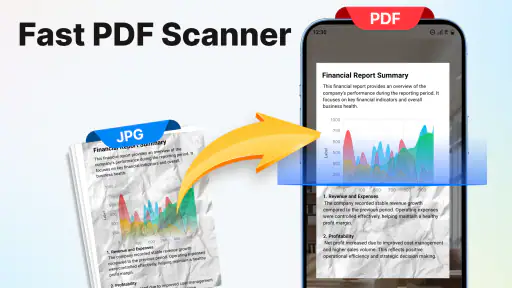
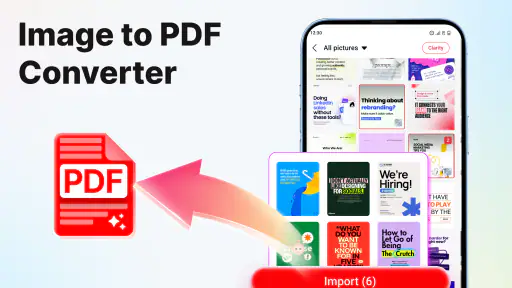
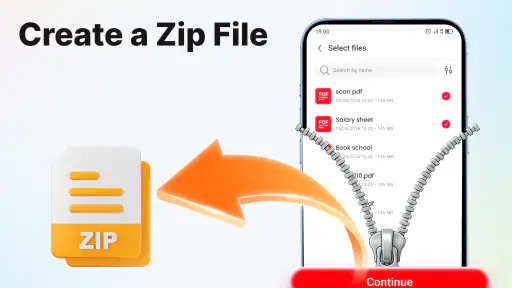
Zalety
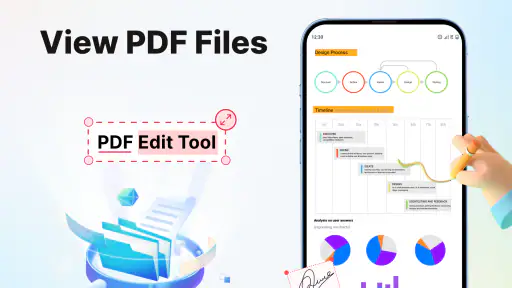
- Pozwala szybko wyszukiwać konkretne słowa i frazy w dokumentach PDF.
- Tryb nocny ułatwia czytanie przy słabym oświetleniu.
- Zakładki pomagają wracać do wybranych stron.
- Można porządkować pliki w folderach według własnych potrzeb.
- Obsługuje powiększanie tekstu i stron gestem.
Wady
- Zaawansowane funkcje edycji mogą wymagać płatnej subskrypcji.
- Reklamy mogą przeszkadzać podczas korzystania z darmowej wersji.
- Duże pliki PDF mogą otwierać się wolniej na starszych urządzeniach.
- Niektóre dokumenty złożone z formularzy mogą wyświetlać się nieprawidłowo.
- Interfejs może być mniej wygodny na małym ekranie telefonu.
 Analiza: Mobexer
Gdy dostaję PDF do szybkiego sprawdzenia, zwykle nie potrzebuję rozbudowanego programu do składu dokumentów. Chcę otworzyć plik, odczytać ważny fragment, wprowadzić potrzebną poprawkę i wrócić do pracy bez szukania komputera. PDF Reader: Viewer, PDF Editor jest pomyślany właśnie jako narzędzie do takiego codziennego obiegu dokumentów: łączy czytanie z edycją, zamiast ograniczać się do wyświetlania stron.
To aplikacja narzędziowa od Stackwise Studio, dostępna bez opłaty za pobranie. Jej średnia ocena wynosi 3,9 na podstawie około 6,2 tysiąca ocen, a liczba instalacji przekroczyła milion. Traktuję te liczby jako kontekst popularności, a nie gwarancję, że każdy sposób pracy z PDF-em będzie tu wygodny. W praktyce najważniejsze jest to, czy aplikacja pasuje do rodzaju plików, które otwieram, i do tego, jak często muszę je zmieniać.
Od otrzymanego pliku do gotowego dokumentu
Najpierw: skąd wziął się PDF?
Typowy scenariusz zaczyna się poza czytnikiem: plik przychodzi jako załącznik, znajduje się w pamięci telefonu albo zostaje udostępniony z innej aplikacji. W takim momencie liczy się prosta rzecz — możliwość otwarcia dokumentu i szybkiego zorientowania się, czy to właściwa wersja. Nie muszę od razu przenosić go do programu na komputerze, jeśli potrzebuję tylko sprawdzić treść lub przygotować drobną zmianę.
Warto od początku rozdzielić dwa zadania. Jedno to wygodne czytanie: przejrzenie umowy, instrukcji czy formularza na ekranie telefonu. Drugie to ingerencja w sam dokument. PDF Reader: Viewer, PDF Editor łączy te role, co jest praktyczne, gdy praca przebiega w krótkich przerwach i nie chcę przełączać się między osobnym czytnikiem a edytorem. Nie oznacza to jednak, że telefon staje się odpowiednikiem pełnego środowiska do profesjonalnego przygotowywania publikacji.
Aplikacja jest przeznaczona dla szerokiego grona użytkowników, a jej oznaczenie PEGI 3 wskazuje na kategorię odpowiednią dla najmłodszych odbiorców. Do działania wymaga Androida w wersji 8.0 lub nowszej. Jeśli korzystam ze starszego telefonu, to właśnie zgodność systemu warto sprawdzić przed planowaniem całego obiegu dokumentów.
Otwieranie i czytanie bez zbędnego przerywania pracy
Po otwarciu PDF-u najpierw sprawdzam, czy dokument nadaje się do pracy na małym ekranie. Krótki rachunek, kilka stron instrukcji czy prosty formularz można zwykle ocenić od razu. Przy długim raporcie albo tabeli z drobnym tekstem samo korzystanie z telefonu staje się mniej wygodne — niezależnie od tego, jakiego czytnika używam. W takiej sytuacji rozsądniej jest znaleźć konkretną potrzebną część, zamiast próbować czytać wszystko po kolei na ekranie.
Dobry nawyk to najpierw ustalić, czy mam właściwy plik, zanim zacznę go zmieniać. Jeśli dokument ma kilka podobnych wersji, pomyłka może być bardziej kłopotliwa niż wolniejsze przewijanie. Otwieram więc plik, sprawdzam jego treść i dopiero potem przechodzę do edycji. Ten prosty porządek pomaga uniknąć sytuacji, w której nanoszę poprawki na kopię, której nie zamierzam nikomu odesłać.
Przy zwykłym przeglądaniu aplikacja ma sens jako podręczne narzędzie: można sprawdzić informację wtedy, gdy plik jest potrzebny, zamiast czekać na dostęp do laptopa. To użyteczne na przykład przy odbiorze przesyłki, gdy kurier lub pracownik prosi o potwierdzenie szczegółu z dokumentu, albo podczas zakupów, kiedy trzeba porównać warunki zapisane w PDF-ie z tym, co widzę na miejscu.
Od lektury do poprawki: kiedy edycja na telefonie ma przewagę
Najbardziej naturalne zastosowanie edytora widzę przy małych, pilnych zmianach. Mogę przejrzeć dokument i zdecydować, czy da się go dopracować od razu, czy lepiej odłożyć pracę na większy ekran. Wpisanie krótkiej korekty lub przygotowanie pliku do dalszego przekazania to inny rodzaj zadania niż przebudowa wielostronicowego dokumentu. Mobilna edycja jest najbardziej przekonująca w tym pierwszym przypadku, bo ogranicza liczbę kroków między zauważeniem problemu a jego rozwiązaniem.
Przykład z codziennego życia: dostaję formularz do uzupełnienia przed spotkaniem. Otwieram go w czytniku, sprawdzam, które pola wymagają działania, nanoszę potrzebną zmianę, a następnie upewniam się, że przygotowany plik nadal jest tym, który chcę wysłać. Taki przepływ pozwala domknąć prostą sprawę w drodze lub między innymi obowiązkami. Jeżeli jednak formularz wymaga precyzyjnego układu, wielu poprawek albo dokładnego dopasowania elementów, wolę przenieść pracę na komputer.
Praktyczna wskazówka: przed edycją warto wiedzieć, jaki ma być rezultat — dokument do własnego użytku, plik do dalszej korekty czy wersja przeznaczona do przekazania komuś innemu. To ułatwia ocenę, czy zmiana wykonana na telefonie wystarczy. Sam fakt, że czytnik zawiera edytor, nie powinien skłaniać do robienia na małym ekranie każdej możliwej poprawki.
Przekazanie pliku dalej i kontrola końcowego efektu
Po edycji praca z PDF-em nie kończy się na dotknięciu przycisku zapisu. Trzeba jeszcze sprawdzić, czy odbiorca dostanie właściwy dokument i czy treść wygląda zgodnie z zamiarem. Przy ważnym formularzu otwieram przygotowaną wersję ponownie i kontroluję fragment, który zmieniałem. To drobny krok, ale pomaga wyłapać zwykłe pomyłki, takie jak edycja niewłaściwej kopii albo przeoczenie pola.
Gdy przekazuję plik do współpracownika, klienta lub członka rodziny, dobrze jest traktować aplikację jako etap pośredni, a nie jedyne miejsce przechowywania wersji roboczej. Zachowuję jasny podział między oryginałem a dokumentem po zmianach i przed wysłaniem sprawdzam, którą wersję wybieram. Taki nawyk przydaje się szczególnie wtedy, gdy ten sam PDF krąży między kilkoma osobami i każda może wprowadzić własne poprawki.
To również moment, w którym widać różnicę między czytnikiem na telefonie a typowym edytorem komputerowym. Mobilna aplikacja jest wygodna, gdy liczy się szybkie przejrzenie i dokończenie prostego zadania. Komputer daje zwykle lepsze warunki do pracy wymagającej dokładnego porównywania stron, długiego pisania czy kontroli rozbudowanego układu. Nie traktuję więc obu rozwiązań jako bezpośrednich zamienników — raczej jako narzędzia do różnych etapów.
Gdzie przepływ pracy może się zatrzymać
Największym ograniczeniem jest sam ekran telefonu. Nawet jeśli plik otwiera się wygodnie, długi dokument męczy przy czytaniu, a precyzyjne poprawki mogą wymagać więcej skupienia niż na komputerze. Szczególnie ostrożnie podchodzę do PDF-ów z gęstymi tabelami, drobnym drukiem lub układem, w którym przesunięcie jednego elementu może zmienić odbiór całej strony. W takich przypadkach mobilna edycja jest dobra do szybkiej kontroli, ale niekoniecznie do finalnego dopracowania.
Drugim punktem tarcia jest koszt dalszego korzystania z niektórych elementów. Pobranie aplikacji jest bezpłatne, ale dostępne zakupy w aplikacji rozliczane przez Google Play mieszczą się w przedziale od około 46 do 230 zł. To istotne, jeśli szukam narzędzia, z którego będę korzystać regularnie: przed podjęciem decyzji warto sprawdzić, czy potrzebne mi czynności mieszczą się w bezpłatnym zakresie, czy też wymagają płatnego zakupu. Nie zakładałbym, że sama darmowa instalacja oznacza bezkosztowy dostęp do każdej funkcji.
Jeżeli PDF-y tylko czytam, prosty, bezpłatny podgląd może w zupełności wystarczyć. Jeśli zaś potrzebuję rozbudowanej kontroli nad składem, pracy na wielu wersjach lub dokładnych zmian na dużym ekranie, lepiej sprawdzi się wyspecjalizowany edytor komputerowy. Z kolei osobny czytnik bez narzędzi edycyjnych będzie rozsądniejszy dla kogoś, kto nie chce przypadkiem modyfikować dokumentów i zależy mu wyłącznie na ich przeglądaniu.
Dla kogo to rozsądny wybór?
Najwięcej skorzysta osoba, która regularnie odbiera PDF-y i czasem musi coś w nich poprawić, ale nie chce za każdym razem uruchamiać komputera. To może być ktoś, kto sprawdza dokumenty w podróży, uzupełnia prosty formularz albo potrzebuje szybko przygotować plik do dalszego obiegu. Aplikacja ma też sens jako narzędzie pomocnicze dla użytkownika, który zna ograniczenia pracy na telefonie i traktuje go jako miejsce na krótkie zadania, a nie na wielogodzinną redakcję.
Mniej polecałbym ją osobie, która potrzebuje wyłącznie czytać, a dodatkowe możliwości edycji nie mają dla niej znaczenia. Nie będzie też najlepszym wyborem dla kogoś, kto codziennie składa skomplikowane dokumenty i oczekuje precyzji typowej dla pracy na dużym ekranie. W takich sytuacjach ważniejsze od połączenia czytnika z edytorem jest dopasowanie narzędzia do dokładnego rodzaju zmian.
Końcowa ocena po przejściu całej ścieżki
Wersja 1.2.5 pokazuje PDF Reader: Viewer, PDF Editor jako narzędzie do przejścia od otwarcia pliku do przygotowania go do dalszego użycia w jednym mobilnym miejscu. W mojej ocenie największą zaletą tego podejścia jest oszczędność czasu przy prostych sprawach: można sprawdzić dokument, zdecydować o potrzebnej poprawce i doprowadzić zadanie do końca bez zmiany urządzenia. Najważniejszy kompromis to wygoda telefonu, która szybko maleje wraz ze wzrostem długości i złożoności PDF-u.
Jeśli często potrzebujesz zarówno czytnika, jak i możliwości szybkiej edycji, warto wypróbować tę aplikację, pamiętając o płatnych zakupach i ograniczeniach małego ekranu. Jeśli Twoja praca polega głównie na długim czytaniu albo bardzo dokładnym formatowaniu, zwykły czytnik lub pełny edytor na komputerze może lepiej odpowiadać Twoim potrzebom. Dla mnie to sensowny wybór do domykania krótkich zadań z dokumentami — pod warunkiem, że przed wysłaniem pliku poświęcę chwilę na kontrolę efektu.
FAQ
Czym jest PDF Reader: Viewer, PDF Editor i do czego można go używać?
PDF Reader: Viewer, PDF Editor to aplikacja przeznaczona do otwierania i przeglądania dokumentów PDF, a także wykonywania wybranych czynności związanych z ich edycją. Może przydać się do czytania e-booków, instrukcji, formularzy czy dokumentów otrzymanych w wiadomości. Zakres dostępnych funkcji zależy od wersji aplikacji i urządzenia, dlatego przed pobraniem warto sprawdzić jej aktualny opis oraz wymagane uprawnienia.
Czy w aplikacji można edytować pliki PDF, czy tylko je przeglądać?
Nazwa sugeruje, że aplikacja oferuje zarówno czytnik, jak i narzędzia do pracy z dokumentami, jednak konkretne możliwości edycji mogą się różnić. Sprawdź w opisie aplikacji, czy dostępne są funkcje takie jak dodawanie adnotacji, zaznaczanie tekstu, wypełnianie formularzy lub podpisywanie plików. Jeśli potrzebujesz zmienić sam tekst albo układ dokumentu, upewnij się, że aplikacja obsługuje właśnie taką edycję.
Czy korzystanie z PDF Reader: Viewer, PDF Editor jest bezpłatne?
Warunki korzystania mogą zależeć od aktualnej wersji aplikacji. Niektóre czytniki PDF udostępniają podstawowe funkcje bez opłat, a za bardziej zaawansowane narzędzia, brak reklam lub dodatkowe opcje mogą wymagać subskrypcji albo jednorazowego zakupu. Przed instalacją sprawdź informacje o zakupach w aplikacji oraz zasady odnawiania subskrypcji w sklepie Google Play lub App Store, aby uniknąć niespodziewanych kosztów.
Czy moje dokumenty PDF są bezpieczne podczas korzystania z aplikacji?
Dokumenty mogą zawierać poufne dane, dlatego przed otwieraniem ich w dowolnym czytniku warto zapoznać się z polityką prywatności i informacjami o przetwarzaniu danych. Sprawdź, czy pliki są przechowywane lokalnie, czy aplikacja oferuje funkcje chmurowe oraz jakich uprawnień wymaga. Nie udostępniaj wrażliwych dokumentów bez potrzeby i pobieraj aplikację wyłącznie z oficjalnego sklepu.
Czy PDF Reader: Viewer, PDF Editor działa bez internetu i na każdym telefonie?
Odczytywanie wcześniej pobranych plików PDF często może odbywać się bez połączenia z internetem, ale funkcje zależne od chmury, synchronizacji lub pobierania dokumentów mogą wymagać sieci. Zgodność aplikacji zależy od wersji systemu Android lub iOS oraz wymagań określonych w sklepie. Przed pobraniem sprawdź obsługiwane urządzenia, wymagania systemowe i ilość wolnego miejsca, a także pamiętaj, że duże pliki mogą działać wolniej.