TP-Link Tapo
4,9Styl życiaZaktualizowano 7 października 2026
Zrzuty ekranu
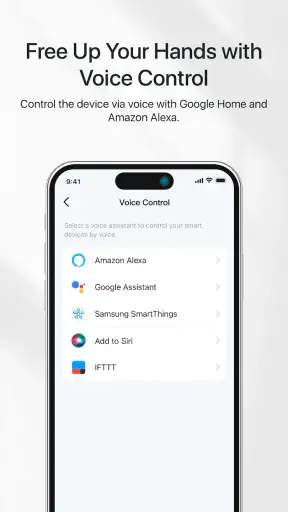
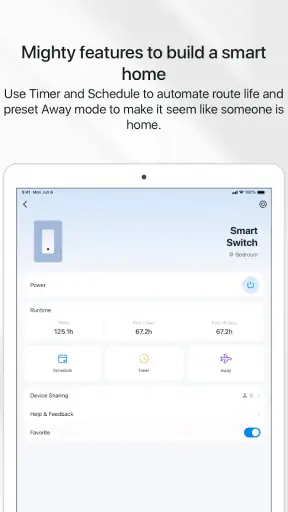
Zalety
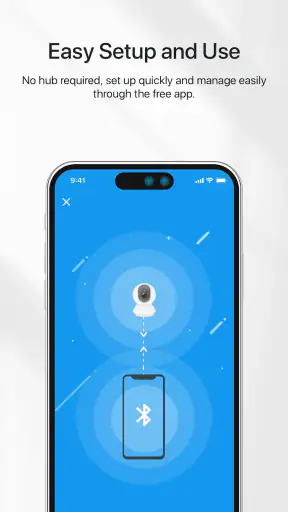
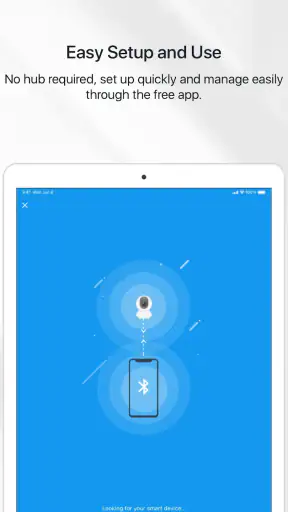
- Szybkie dodawanie urządzeń Tapo do aplikacji za pomocą prostego kreatora.
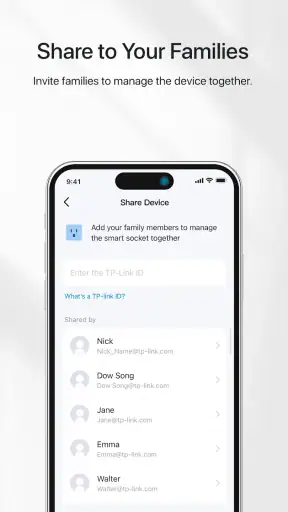
- Podgląd obrazu z kompatybilnych kamer można udostępnić innym domownikom.
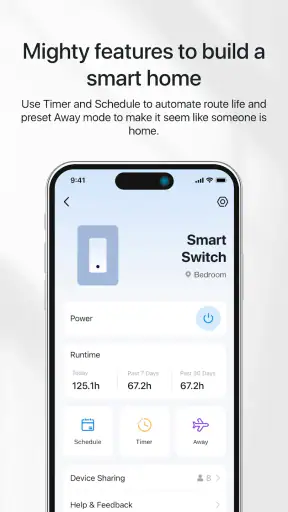
- Harmonogramy i automatyzacje pomagają ograniczyć ręczne sterowanie urządzeniami.
- Powiadomienia o wykrytym ruchu ułatwiają śledzenie zdarzeń w domu.
- Aplikacja umożliwia zarządzanie wieloma urządzeniami Tapo z jednego miejsca.
Wady
- Pełna funkcjonalność wymaga urządzeń z ekosystemu TP-Link Tapo.
- Działanie podglądu i sterowania zależy od stabilnego połączenia internetowego.
- Niektóre funkcje kamer mogą wymagać karty microSD lub subskrypcji chmurowej.
- Dostępne automatyzacje zależą od modelu urządzenia i jego możliwości.
- Przy wielu urządzeniach konfiguracja scen i harmonogramów może być czasochłonna.
 Analiza: Mobexer
Jeśli dopiero zaczynasz przygodę z inteligentnym domem, aplikacja Tapo może być najprostszym miejscem, od którego warto zacząć — pod warunkiem, że masz albo planujesz kupić urządzenia TP-Link Tapo. Jej zadaniem jest skupienie ich obsługi w telefonie, tak aby nie trzeba było za każdym razem podchodzić do sprzętu. W mojej ocenie największą zaletą jest właśnie praktyczność: po udanej konfiguracji codzienna kontrola oświetlenia czy innych zgodnych urządzeń staje się zwyczajną czynnością, a nie małym technologicznym projektem.
To bezpłatna aplikacja lifestyle’owa od TP-LINK SYSTEMS INC., przeznaczona dla osób, które chcą zarządzać domowymi urządzeniami z poziomu telefonu. Jej średnia ocena wynosi 4,9 na podstawie około 536 tysięcy ocen, a liczba pobrań przekroczyła 10 milionów. To dobry sygnał popularności, choć nie gwarantuje, że każdy element konfiguracji będzie równie łatwy na każdym telefonie i w każdej sieci domowej.
Co warto wiedzieć, zanim zaczniesz
Aplikacja działa najlepiej w ekosystemie Tapo
Najważniejsze oczekiwanie warto ustawić od razu: sama aplikacja nie zmieni zwykłego sprzętu w inteligentny. Jej użyteczność zależy od posiadania zgodnych urządzeń Tapo. Jeżeli dopiero wybierasz sprzęt, sprawdź jego zgodność z tym ekosystemem przed zakupem. Gdy w domu masz urządzenia różnych marek, wygodniejsza może się okazać platforma, która już obsługuje większość z nich, zamiast dokładania kolejnej osobnej aplikacji.
Po uruchomieniu pomyśl o Tapo jak o centralnym pilocie, a nie jako o samodzielnym systemie automatyki, który bez urządzeń wykona pracę za Ciebie. Zaletą takiego podejścia jest prosty punkt obsługi; kompromisem — przywiązanie do urządzeń zgodnych z aplikacją. Jeśli chcesz sterować wyłącznie jednym sprzętem Tapo, program może w zupełności wystarczyć. Przy większym, mieszanym zestawie warto wcześniej rozważyć, czy zależy Ci na jednej wspólnej platformie.
Aplikacja jest bezpłatna, ale w Google Play widnieją zakupy w aplikacji w przedziale od 13,99 zł do 589,99 zł. Nie oznacza to, że instalacja wymaga płatności. Przed zakupem czegokolwiek sprawdź, czego dotyczy dana pozycja i czy jest potrzebna do Twojego sposobu korzystania. Tapo ma kategorię PEGI 3, a do działania wymaga Androida w wersji 7.0 lub nowszej. Aktualna wersja to 3.20.754.
Instalacja: przygotuj sprzęt i sieć
Na początek pobierz aplikację, uruchom ją i postępuj zgodnie z instrukcjami wyświetlanymi na ekranie. Przygotuj urządzenie, które chcesz dodać, i sprawdź, czy telefon ma dostęp do domowej sieci. W praktyce wiele problemów początkujących wynika nie z samej obsługi aplikacji, lecz z pośpiechu: urządzenie nie jest gotowe do konfiguracji, telefon korzysta z innej sieci albo użytkownik próbuje przejść dalej, zanim zakończy bieżący krok.
Dobrym sposobem na spokojny start jest skonfigurowanie jednego urządzenia, zanim dodasz kolejne. Dzięki temu łatwiej zauważyć, na którym etapie coś nie działa, i nie trzeba odgadywać, czy problem dotyczy aplikacji, urządzenia czy sieci. Warto też nazwać dodany sprzęt w sposób, który będzie zrozumiały dla domowników. „Lampa w salonie” jest bardziej użyteczna niż nazwa modelu, zwłaszcza gdy później obsługujesz kilka podobnych urządzeń.
Po instalacji nie oczekuj, że wszystkie opcje będą od razu widoczne w identycznej formie dla każdego urządzenia. To, co możesz zrobić, zależy od konkretnego sprzętu. Najpierw skup się na podstawowej obsłudze tego, co właśnie dodajesz. Dopiero gdy ta czynność działa niezawodnie, warto rozbudowywać konfigurację. Takie podejście ogranicza frustrację i pozwala odróżnić rzeczywistą usterkę od zwykłego pominięcia kroku.
Pierwszy sukces: sprawdź urządzenie w codziennej sytuacji
Załóżmy, że wracasz wieczorem do domu i chcesz włączyć zgodne oświetlenie bez szukania włącznika. Po dodaniu urządzenia otwórz jego panel w aplikacji i wykonaj prostą akcję. Jeśli sprzęt zareaguje, masz za sobą najważniejszy etap: potwierdzenie, że aplikacja, telefon, sieć i urządzenie potrafią ze sobą współpracować. To lepszy test niż samo przejście przez ekrany konfiguracji, bo sprawdza efekt, którego naprawdę potrzebujesz.
Potem wykonaj tę samą próbę w warunkach, w których zwykle będziesz korzystać ze sprzętu. Na przykład sprawdź, czy obsługa jest wygodna z kanapy, gdy nie chcesz wstawać, albo przed wyjściem z domu, kiedy liczy się szybka kontrola. Sklepowy opis aplikacji obiecuje zdalną kontrolę, ale dla Ciebie istotne jest, czy konkretny zestaw działa w Twoim domu tak, jak tego oczekujesz. Nie zakładaj też, że samo dodanie urządzenia potwierdza każdą możliwą sytuację — sprawdź tę, która ma znaczenie w Twojej rutynie.
Moja rada: nie dodawaj od razu wszystkich urządzeń i nie zmieniaj kilku rzeczy naraz. Najpierw naucz się jednej podstawowej czynności, potem dopiero poszerzaj zestaw. To szczególnie pomaga osobom, które nie czują się pewnie w konfiguracji smart home. Gdy coś przestanie działać, łatwiej będzie wrócić do ostatniego sprawdzonego kroku niż odtwarzać skomplikowaną konfigurację.
Typowe nieporozumienia i drobne źródła frustracji
Pierwsze nieporozumienie dotyczy słowa „zdalnie”. Aplikacja służy do kontrolowania urządzeń, ale nie sprawia, że każde urządzenie staje się samodzielnie dostępne w każdych warunkach. Warto przetestować działanie w domu, a następnie sprawdzić je w sytuacji, w której rzeczywiście chcesz użyć telefonu poza pomieszczeniem. Jeśli coś nie reaguje, zacznij od sprawdzenia połączenia i stanu samego urządzenia, zamiast od razu usuwać je i konfigurować od początku.
Drugie źródło zamieszania to mylenie funkcji aplikacji z funkcjami sprzętu. Tapo jest miejscem obsługi, ale możliwości konkretnego urządzenia mogą się różnić. Jeśli nie widzisz oczekiwanej opcji, upewnij się, że dany model ją obsługuje. Nie warto kupować urządzenia wyłącznie na podstawie ogólnego wyobrażenia o „inteligentnym domu”; lepiej dopasować jego możliwości do konkretnego zastosowania, na przykład wygodnego sterowania światłem albo kontrolowania innego zgodnego sprzętu.
Trzecia sprawa to wygoda przy większej liczbie urządzeń. Gdy każdy sprzęt ma czytelną nazwę i wiadomo, gdzie się znajduje, obsługa jest znacznie prostsza. Jeśli nazwy są podobne albo przypadkowe, szybkie działanie zmienia się w szukanie właściwej pozycji. To mały szczegół, ale robi różnicę, gdy z aplikacji korzysta więcej niż jedna osoba. Ustalcie wspólne nazwy od początku, zamiast później porządkować listę na chybił trafił.
Jeżeli aplikacja lub sprzęt nie zachowują się tak, jak oczekujesz, rozdziel problem na trzy pytania: czy urządzenie jest zasilane i gotowe, czy telefon ma dostęp do właściwej sieci oraz czy wybrana czynność należy do możliwości tego modelu. Taka kolejność jest praktyczniejsza niż wielokrotne klikanie tej samej opcji. Pomaga też uniknąć niepotrzebnego resetowania konfiguracji, które może oznaczać ponowne przechodzenie przez wcześniejsze kroki.
Kiedy Tapo jest dobrym wyborem, a kiedy lepiej szukać gdzie indziej
Tapo poleciłbym przede wszystkim osobie, która kupuje zgodne urządzenia tej marki i chce nimi zarządzać z jednego miejsca. To rozsądna opcja dla początkujących, bo można zacząć od pojedynczego urządzenia i ocenić, czy taki sposób obsługi pasuje do codziennego życia. Przydatność nie zależy od tego, czy budujesz rozbudowany system; nawet prosta potrzeba, jak zdalne sterowanie jednym zgodnym urządzeniem, może uzasadniać instalację.
Inaczej wygląda sytuacja, gdy w domu masz już kilka urządzeń różnych producentów i chcesz uniknąć przełączania się między aplikacjami. Wtedy lepsza może być platforma, która obsługuje większość posiadanego sprzętu. Z kolei jeśli urządzenie ma własną aplikację z funkcjami, których konkretnie potrzebujesz, porównaj jej obsługę z Tapo przed podjęciem decyzji. Wygoda jednego ekosystemu ma wartość, ale nie powinna oznaczać rezygnacji z ważnej funkcji ani zakupu sprzętu, który nie pasuje do Twoich potrzeb.
W praktyce największym kompromisem jest zależność od zgodności: łatwa obsługa w obrębie marki nie równa się uniwersalnej kontroli wszystkiego w domu. Drugi kompromis to początkowy wysiłek związany z konfiguracją. Gdy urządzenie jest już dodane i działa, codzienne korzystanie może być proste; sam pierwszy etap wymaga jednak cierpliwego przejścia przez instrukcje i sprawdzenia połączenia.
Rozwijaj konfigurację dopiero wtedy, gdy znasz swój nawyk
Po pierwszej udanej akcji zastanów się, czego naprawdę brakuje Ci w obecnym sposobie korzystania. Może chodzić o szybszy dostęp do jednego urządzenia, a może o wygodę dla pozostałych domowników. Zamiast kupować kolejne sprzęty z rozpędu, przez kilka dni obserwuj, kiedy najczęściej sięgasz po telefon i jakie czynności powtarzasz. Ta prosta próba pomoże ocenić, czy warto rozszerzać zestaw, czy pojedyncze urządzenie już rozwiązuje problem.
Jeśli decydujesz się dodać następny sprzęt, rób to pojedynczo i od razu nadaj mu jednoznaczną nazwę. Sprawdź podstawową obsługę, zanim uznasz konfigurację za zakończoną. W ten sposób budujesz domowy zestaw, który da się zrozumieć również po przerwie, zamiast kolekcji urządzeń, których przeznaczenie pamiętasz tylko Ty.
Najlepszy pierwszy krok to nie rozbudowana konfiguracja, lecz jedna udana czynność, którą rzeczywiście powtórzysz w codziennym życiu. Gdy ją opanujesz, łatwiej ocenisz, czy aplikacja odpowiada Twoim potrzebom i czy następne urządzenie ma sens. Tapo jest więc najbardziej przekonujące jako praktyczne centrum dla zgodnego sprzętu TP-Link, a mniej jako uniwersalne rozwiązanie dla każdego inteligentnego domu.
Jeśli ten ekosystem pasuje do urządzeń, które masz lub planujesz kupić, warto dać aplikacji szansę. Jest bezpłatna, dostępna od Androida 7.0 i przeznaczona dla szerokiego grona użytkowników, a jej ocena 4,9 pokazuje, że wiele osób korzysta z niej z zadowoleniem. Ja zacząłbym od jednego urządzenia, przetestował jego działanie w realnej sytuacji i dopiero potem podejmował decyzję o dalszej rozbudowie. To spokojniejsza i bardziej użyteczna droga niż próba skonfigurowania całego domu za jednym razem.
FAQ
Czym jest aplikacja TP-Link Tapo i do czego służy?
TP-Link Tapo to aplikacja do konfiguracji i obsługi zgodnych urządzeń inteligentnego domu tej marki, takich jak kamery, żarówki, wtyczki, czujniki czy roboty sprzątające. Zależnie od posiadanego sprzętu możesz w niej oglądać obraz z kamer, zarządzać oświetleniem, tworzyć harmonogramy i automatyzacje oraz sprawdzać stan urządzeń. Dostępne funkcje zależą od konkretnego modelu i mogą wymagać konta TP-Link.
Czy TP-Link Tapo jest darmowa i czy wymaga założenia konta?
Aplikację TP-Link Tapo można pobrać bez opłaty, a podstawowe sterowanie zgodnymi urządzeniami jest zwykle dostępne bez wykupienia subskrypcji. Do konfiguracji i korzystania z większości funkcji potrzebne jest jednak konto TP-Link oraz połączenie z internetem. Niektóre usługi dodatkowe, na przykład wybrane opcje przechowywania nagrań w chmurze, mogą być płatne. Przed zakupem sprawdź warunki dotyczące konkretnego urządzenia i usługi.
Jakie urządzenia są zgodne z aplikacją TP-Link Tapo?
Tapo obsługuje wybrane urządzenia inteligentnego domu marki TP-Link, w tym między innymi kamery, dzwonki, żarówki, gniazdka i czujniki. Zgodność zależy od modelu, regionu oraz wersji oprogramowania, dlatego sama obecność produktu marki TP-Link nie gwarantuje, że będzie działać w tej aplikacji. Przed pobraniem lub zakupem urządzenia sprawdź jego opis, instrukcję i wymagania sieciowe. Starsze produkty mogą korzystać z innej aplikacji.
Czy aplikacja TP-Link Tapo pozwala oglądać nagrania z kamer i korzystać z chmury?
W przypadku zgodnych kamer aplikacja może umożliwiać podgląd na żywo, odbieranie powiadomień i przeglądanie nagrań. Dostępne metody zapisu różnią się zależnie od modelu: część kamer obsługuje kartę microSD, a niektóre mogą oferować także przechowywanie w chmurze w ramach usługi objętej osobnymi warunkami lub opłatami. Sprawdź pojemność obsługiwanej karty, dostępność funkcji w swoim regionie i ustawienia prywatności przed rozpoczęciem nagrywania.
Czy TP-Link Tapo działa poza domem i jakie uprawnienia może wymagać?
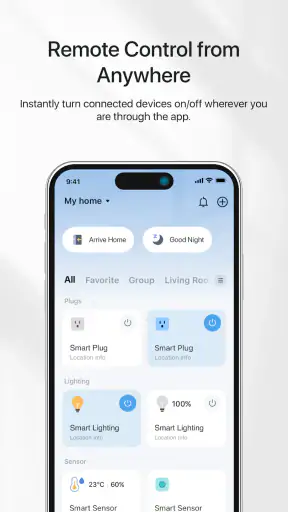
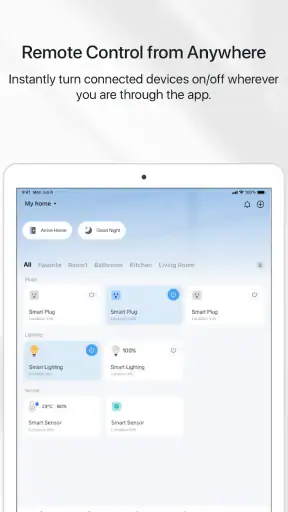
Po skonfigurowaniu urządzeń aplikacja może pozwalać na zdalne sterowanie nimi przez internet, choć działanie zależy od połączenia urządzenia, telefonu i usługi. Podczas konfiguracji mogą być potrzebne uprawnienia, na przykład do lokalizacji lub sieci lokalnej, aby wykryć urządzenia i połączyć je z Wi‑Fi. Zakres wymaganych uprawnień może się zmieniać wraz z systemem i funkcjami. Warto przyznać tylko te, które są niezbędne do używanych opcji.