AR Trace - Sketch Drawing
2,8Sztuka i projektowanieZaktualizowano 7 października 2026
Zrzuty ekranu
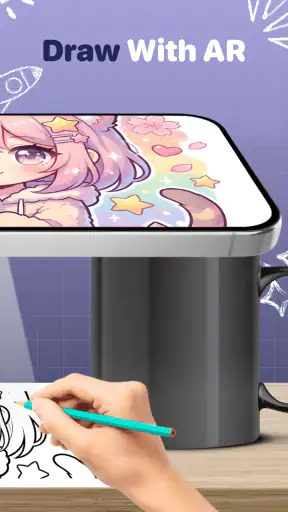
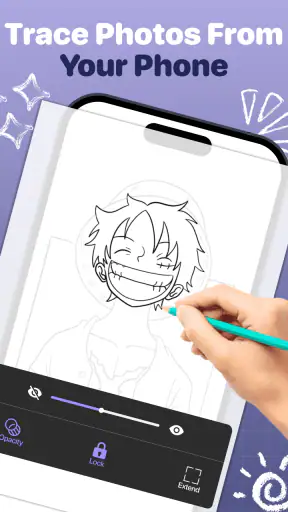
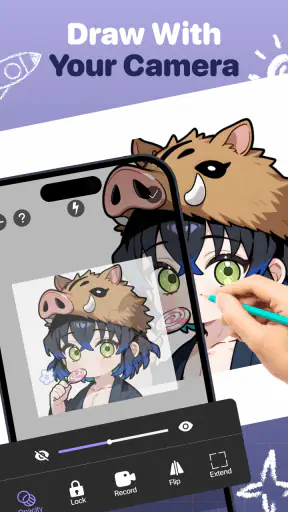
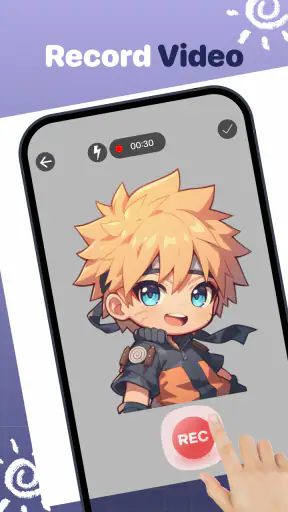
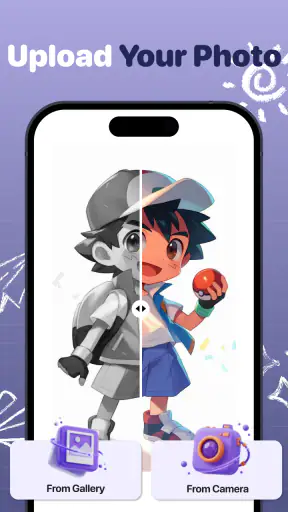
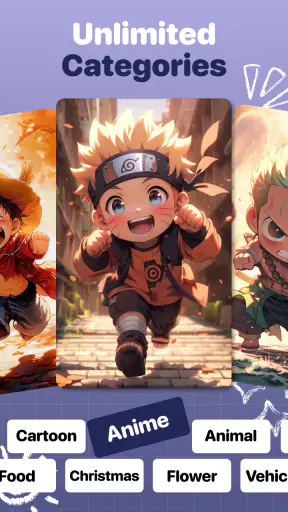
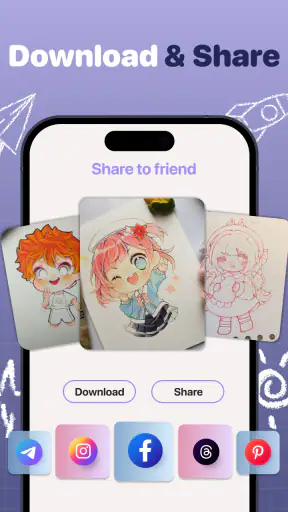
Zalety
- Ułatwia odwzorowywanie konturów bezpośrednio na papierze.
- Nakładkę z wzorem można dopasować do rozmiaru rysunku.
- Przydatna zarówno dla początkujących
- jak i osób ćwiczących szkicowanie.
- Pozwala korzystać z własnych zdjęć jako referencji.
- Krótka konfiguracja umożliwia szybkie rozpoczęcie rysowania.
Wady
- Do śledzenia obrazu potrzebny jest stabilny uchwyt na telefon.
- Jasność ekranu może utrudniać rysowanie w mocnym świetle.
- Dłuższe korzystanie z aparatu i ekranu może szybko zużywać baterię.
- Nakładka nie zastępuje nauki proporcji ani samodzielnego szkicowania.
- Dostępność funkcji i materiałów może zależeć od wersji aplikacji.
 Analiza: Mobexer
Najłatwiej ocenić AR Trace po tym, czy pomaga przejść od „nie wiem, od czego zacząć” do pierwszych linii na kartce. To aplikacja artystyczna dla osób, które chcą korzystać z rozszerzonej rzeczywistości podczas rysowania: może służyć do odwzorowywania zdjęć albo ćwiczenia postaci anime. Nie traktuję jej jako zamiennika nauki rysunku. Widzę w niej raczej cyfrową podpórkę, która pomaga ustawić temat i oswoić rękę, zanim zacznie się rysować samodzielnie.
AR Trace - Sketch Drawing jest bezpłatną aplikacją od Neli Creative, przeznaczoną dla początkujących i ciekawskich, którzy chcą spróbować rysowania z pomocą telefonu. Jej pomysł jest prosty, ale użyteczny: zamiast patrzeć na obrazek i zgadywać proporcje, można oprzeć szkic na widoku wspomaganym przez AR. Najwięcej sensu ma to przy krótkich ćwiczeniach, gdy zależy mi na rozpoczęciu pracy, a nie na studiowaniu teorii perspektywy.
Co warto wiedzieć przed pierwszym szkicem
Pomoc w rysowaniu, nie automatyczny efekt
W praktyce takiego narzędzia nie warto oceniać wyłącznie po tym, czy potrafi pokazać obraz w przestrzeni. Liczy się też to, czy użytkownik potrafi spokojnie ustawić kartkę, znaleźć wygodny kąt patrzenia i prowadzić ołówek bez ciągłego poprawiania telefonu. AR Trace najlepiej pasuje do prostego ćwiczenia: wybieram temat, koncentruję się na jego ogólnych kształtach, a następnie przenoszę je na papier. To dobry sposób na przełamanie pustej kartki, ale nie obietnica, że gotowy rysunek będzie wyglądał jak oryginał.
To rozróżnienie jest ważne zwłaszcza dla osoby, która dopiero zaczyna. Podpowiedź obrazu może ułatwić uchwycenie konturu czy rozmieszczenia elementów, ale nie zastąpi decyzji o nacisku, cieniowaniu ani tym, które linie naprawdę warto zostawić. Najlepszy efekt daje traktowanie podglądu jako prowadnicy, a nie jako czegoś, co rysuje za mnie. Gdy po pierwszej próbie odkładam telefon i próbuję narysować ten sam kształt z pamięci, ćwiczenie staje się znacznie bardziej wartościowe.
W porównaniu z tradycyjnym kopiowaniem obrazka obok kartki, AR może ograniczyć część zgadywania dotyczącego położenia i skali. Z drugiej strony klasyczna metoda jest wygodniejsza, jeśli chcę swobodnie obracać papier, zmieniać kompozycję albo analizować obraz bez ustawiania urządzenia. Aplikacja nie jest więc jedyną drogą do nauki; jej przewaga pojawia się wtedy, gdy właśnie przestrzenne nałożenie podpowiedzi pomaga mi ruszyć z miejsca.
Od instalacji do wygodnego ustawienia
Przed pierwszym rysowaniem warto przygotować spokojne miejsce, stabilnie położyć kartkę i odłożyć obok ołówek oraz gumkę. To drobiazgi, ale pozwalają uniknąć sytuacji, w której jedną ręką próbuję szkicować, a drugą poprawiam położenie wszystkiego wokół. Aplikacja wymaga systemu Android w wersji 9 lub nowszej; przed instalacją sprawdzam więc zgodność urządzenia, zamiast zakładać, że każde starsze urządzenie poradzi sobie z AR.
Przy pierwszym uruchomieniu nie zaczynałbym od skomplikowanej ilustracji. Lepiej wybrać prosty obiekt lub czytelny kształt, który da się rozpoznać bez gęstych detali. Warto też ustawić telefon tak, by ekran pozostawał widoczny bez pochylania się nad nim w niewygodnej pozycji. Jeśli obraz wydaje się niestabilny albo trudno skupić wzrok między ekranem a kartką, najpierw poprawiam ustawienie stanowiska, a dopiero potem oceniam samą aplikację. W ćwiczeniu AR komfort patrzenia jest częścią procesu, nie dodatkiem.
Dobrym pierwszym celem nie jest „ładny rysunek”, lecz kilka proporcji, które da się sprawdzić: czy główny kształt zajmuje właściwe miejsce, czy jego szerokość i wysokość są zbliżone do wzoru oraz czy charakterystyczny szczegół znajduje się tam, gdzie powinien. Takie kryterium daje początkującemu konkretny sukces bez presji, by od razu stworzyć gotową pracę. Jeśli kontur wyszedł zbyt mocno, można potraktować go jako próbę i zacząć od nowa, zamiast walczyć o perfekcję w jednym podejściu.
Pierwszy udany przebieg: mały temat, wyraźny rezultat
Wyobrażam sobie zwyczajną sytuację: mam wolne kilkanaście minut i chcę narysować prosty motyw do zeszytu. Otwieram aplikację, wybieram nieskomplikowany temat, ustawiam kartkę i skupiam się najpierw na zewnętrznym obrysie. Dopiero gdy ten wygląda sensownie, przechodzę do jednego lub dwóch szczegółów. Taki porządek ogranicza frustrację, bo nie próbuję jednocześnie pilnować kształtu, ozdobników i cieniowania.
Przy kopiowaniu zdjęcia przydaje się dodatkowa dyscyplina: nie rysuję każdej widocznej drobnostki. Zaczynam od dużych form, a elementy dekoracyjne zostawiam na koniec. To praktyczny kompromis, bo podpowiedź AR może kusić, by odrysowywać wszystko po kolei, chociaż na papierze drobne linie szybko robią szkic ciężkim. Jeśli celem jest nauka, mogę nawet przerwać po konturze i sprawdzić, czy potrafię samodzielnie dokończyć resztę.
Wątek anime warto potraktować jako osobny rodzaj ćwiczenia, a nie po prostu kolejne zdjęcie do kopiowania. Przy stylizowanej postaci dużą rolę odgrywa czytelność wyrazu i proporcje elementów twarzy. Zamiast zaczynać od włosów i ozdobników, rozsądniej najpierw ustalić ogólny zarys głowy i położenie kluczowych części. Dzięki temu łatwiej zauważyć, czy problem leży w samym prowadzeniu ręki, czy w tym, że za wcześnie skupiam się na szczegółach.
Po jednej próbie robię krótką przerwę i oglądam kartkę z normalnej odległości. Z bliska łatwo wpaść w poprawianie pojedynczych linii, które w całości nie mają większego znaczenia. Jeśli sylwetka jest czytelna, kolejnym krokiem może być ponowne narysowanie jej bez podglądu. Jeśli nie, wracam do jednego konkretnego problemu — na przykład proporcji — zamiast powtarzać całe ćwiczenie bez planu.
Gdzie początkujący najczęściej się gubi
Najbardziej mylące może być oczekiwanie, że sam efekt AR sprawi, iż rysunek automatycznie stanie się równy. Telefon pomaga w orientacji, ale nadal trzeba skoordynować patrzenie na ekran z ruchem ręki. Na początku linia może odchylać się od zamierzonego miejsca, szczególnie gdy uwagę pochłania jednocześnie podgląd i kartka. Zamiast przyspieszać, lepiej prowadzić krótsze odcinki i często sprawdzać ogólny kształt.
Drugim źródłem trudności jest wybór zbyt wymagającego wzoru. Zdjęcie z dużą ilością drobnych faktur albo zatłoczoną kompozycją może sprawić, że ćwiczenie zamieni się w mozolne śledzenie szczegółów. W takim przypadku lepszym wyborem bywa prostsza ilustracja, pojedynczy przedmiot lub czytelny kontur. Nie chodzi o unikanie wyzwań, tylko o stopniowanie ich tak, aby dało się zauważyć, czego konkretnie się uczę.
Warto też rozdzielić dwa zadania: kopiowanie kształtu oraz tworzenie własnej kompozycji. AR Trace lepiej sprawdza się przy pierwszym z nich. Jeśli chcę wymyślać postać od podstaw, zmieniać jej pozę albo budować scenę z wielu elementów, swobodny szkicownik może dać mi więcej przestrzeni. Podobnie osoba szukająca zaawansowanego warsztatu, z rozbudowanymi lekcjami anatomii czy perspektywy, powinna wybrać narzędzie lub kurs skoncentrowany właśnie na nauce tych zagadnień.
Rozsądnie jest również pamiętać, że rysowanie z telefonem w ręku lub ustawionym blisko kartki nie będzie wygodne dla każdego. Jeśli przeszkadza mi przełączanie wzroku między ekranem a papierem, zwykłe zdjęcie wyświetlone obok kartki może okazać się mniej absorbujące. Właśnie tu widać główny kompromis: AR może lepiej wspierać odwzorowywanie położenia, ale tradycyjny podgląd bywa prostszy i pozwala skupić się na samej pracy.
Od prowadnicy do własnej ręki
Po pierwszym udanym konturze nie muszę od razu szukać trudniejszego obrazka. Bardziej rozwijające jest powtórzenie tego samego motywu z mniejszą pomocą: najpierw odwzorować główne linie, następnie spróbować je odtworzyć z pamięci, a na końcu zmienić jeden element po swojemu. Taki mały eksperyment pozwala sprawdzić, czy aplikacja pomaga mi zrozumieć kształt, czy tylko prowadzi przez jedną kopię.
Przy zdjęciach można ćwiczyć selekcję: wybrać jeden główny obiekt i pominąć tło. Przy anime warto skupić się na pojedynczym elemencie, takim jak ogólny obrys fryzury, zamiast próbować dopracować całą twarz naraz. To konkretne sposoby na wykorzystanie podpowiedzi bez uzależniania całej pracy od niej. Z czasem mogę też porównać dwie własne wersje tego samego tematu — jedną wykonaną z pomocą, drugą bez — i łatwiej zauważyć, co już zapamiętałem.
Jeśli po kilku próbach nadal czuję, że rysuję wyłącznie po śladzie, zmieniam cel ćwiczenia. Zamiast kopiować każdy kontur, obserwuję, gdzie zaczyna się i kończy główna forma, a potem staram się narysować ją własnym ruchem. To rozróżnienie ma znaczenie: mechaniczne obrysowywanie może dać przyjemny szybki rezultat, ale samodzielne odtworzenie kształtu mówi więcej o postępie.
Dla kogo to dobry wybór, a komu poleciłbym coś innego
Aplikację poleciłbym osobie, która chce spróbować rysowania, ale blokuje ją brak pewności co do proporcji, albo komuś, kto szuka krótkiego ćwiczenia z kopiowania zdjęć i motywów anime. Może być również ciekawa dla rodzica, który chce zaproponować dziecku spokojną aktywność plastyczną, choć sam telefon i sposób ustawienia nadal wymagają zwykłej opieki dorosłego. Oznaczenie wiekowe to PEGI 3, a sam charakter działania jest nastawiony na rysowanie, nie na rywalizację czy intensywną rozgrywkę.
Skala zainteresowania jest zauważalna: aplikacja ma ponad milion instalacji. Jednocześnie średnia ocen wynosi 2,8 na podstawie około 960 ocen, więc nie zakładałbym, że doświadczenie każdemu przypadnie do gustu. Przy takiej ocenie rozsądnie jest podejść do niej jako do bezpłatnego narzędzia do wypróbowania, a nie gwarancji idealnie płynnego procesu. W sklepie są też tylko cztery recenzje, dlatego sama liczba ocen nie mówi szczegółowo, z jakich powodów użytkownicy są zadowoleni lub rozczarowani.
Obecna wersja to 1.4.13. Dla mnie ważniejsze od samego numeru jest to, czy podstawowy sposób pracy odpowiada moim przyzwyczajeniom: czy chcę rysować z podpowiedzią AR, czy wolę zwykłe płótno i narzędzia cyfrowe. Program graficzny będzie lepszy, gdy potrzebuję warstw, swobodnego poprawiania obrazu i cyfrowego wykończenia. Papierowy szkicownik sprawdzi się, jeśli zależy mi na pełnej swobodzie ruchu. AR Trace ma sens wtedy, gdy konkretnie chcę wykorzystać telefon jako pomoc w odwzorowaniu.
Moja ocena po rozważeniu codziennego użycia
Najbardziej przekonuje mnie tu niski próg rozpoczęcia: nie trzeba od razu rozumieć wszystkich zasad rysunku, żeby wykonać pierwsze ćwiczenie. Największą ostrożność zachowałbym wobec oczekiwań. To narzędzie do szkicowania wspomaganego rozszerzoną rzeczywistością, a nie pełny kurs ani zaawansowany program do ilustracji. Jeśli wybiorę prosty temat, ustawię wygodnie kartkę i potraktuję ekran jako przewodnik, mogę dostać dokładnie to, czego potrzebuję: impuls do rozpoczęcia i sposób na ćwiczenie konturu.
AR Trace - Sketch Drawing warto wypróbować, jeśli chcę bez opłat sprawdzić, czy rysowanie z podpowiedzią AR ułatwia mi naukę. Nie polecałbym jej jako jedynego rozwiązania osobie, która oczekuje rozbudowanych lekcji, pełnej swobody cyfrowej albo natychmiastowych, perfekcyjnych rezultatów. Mój praktyczny sposób na start jest prosty: wybrać jeden łatwy motyw, narysować najpierw sam obrys, a potem powtórzyć go z mniejszą pomocą. Jeśli takie ćwiczenie okaże się przyjemne i użyteczne, aplikacja spełnia swoje zadanie; jeśli bardziej przeszkadza niż pomaga, zwykły szkicownik lub program do rysowania będzie lepszym wyborem.
FAQ
Czym jest AR Trace – Sketch Drawing i do czego służy?
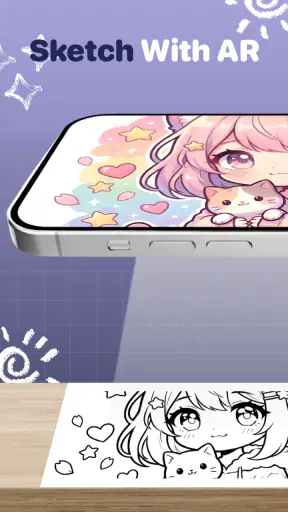
AR Trace – Sketch Drawing to aplikacja, która pomaga odrysowywać lub szkicować obrazy z wykorzystaniem widoku aparatu i funkcji rozszerzonej rzeczywistości. Wybrany rysunek może być wyświetlany jako nakładka na obraz widziany przez kamerę, dzięki czemu łatwiej przenieść jego kontury na papier. To narzędzie wspomagające naukę rysowania, a nie aplikacja, która automatycznie tworzy gotową pracę.
Czy potrzebuję specjalnego sprzętu, aby korzystać z aplikacji?
Zazwyczaj wystarczy zgodny telefon lub tablet z aparatem oraz dostęp do sklepu z aplikacjami. Do wygodnego odrysowywania przydaje się także stabilna podstawka, ponieważ urządzenie powinno pozostawać nieruchome nad kartką. Dostępność i płynność funkcji AR mogą zależeć od modelu urządzenia, systemu operacyjnego oraz obsługi wymaganych technologii. Przed instalacją warto sprawdzić wymagania podane na stronie aplikacji.
Jak wygląda odrysowywanie obrazu w AR Trace – Sketch Drawing?
Po wybraniu lub zaimportowaniu grafiki aplikacja pokazuje ją na ekranie w połączeniu z podglądem z aparatu. Można wtedy dopasować położenie, rozmiar lub widoczność wzoru, a następnie szkicować jego kontury na kartce, patrząc na ekran. Efekt zależy od ustawienia urządzenia, oświetlenia i stabilności podłoża. Aplikacja ułatwia odwzorowanie kształtów, ale nie zastępuje samodzielnej pracy ani umiejętności rysowania.
Czy AR Trace – Sketch Drawing jest darmowa i czy zawiera reklamy lub zakupy w aplikacji?
Warunki korzystania mogą się różnić w zależności od wersji aplikacji, regionu i sklepu, dlatego przed pobraniem sprawdź jej aktualną kartę w Google Play lub App Store. Zwróć uwagę na oznaczenia dotyczące reklam, zakupów w aplikacji, subskrypcji oraz ewentualnych ograniczeń darmowej wersji. Jeśli oferowane są płatne funkcje, ich zakres i cena powinny być widoczne w sklepie lub w samej aplikacji przed zakupem.
Jakich uprawnień i danych może wymagać aplikacja?
Ponieważ AR Trace – Sketch Drawing korzysta z obrazu z aparatu, może poprosić o dostęp do kamery. Jeśli chcesz używać własnych grafik, może być również potrzebny dostęp do zdjęć lub plików. Udzielaj tylko uprawnień koniecznych do wybranych funkcji i sprawdź aktualną politykę prywatności oraz informacje o danych na stronie aplikacji w sklepie. Zasady przetwarzania danych mogą zmieniać się wraz z aktualizacjami.