Centrum sterowania iOS – Panel
3,9PersonalizacjaZaktualizowano 7 października 2026
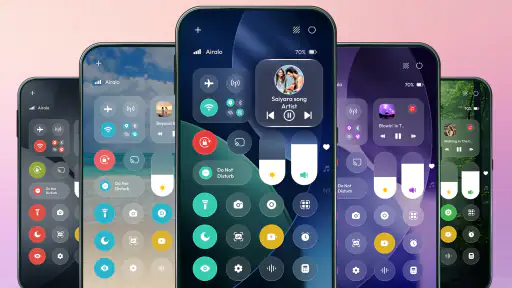
Zrzuty ekranu
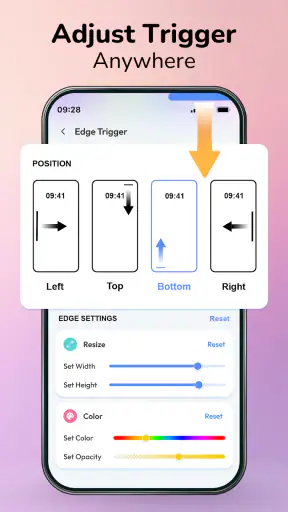
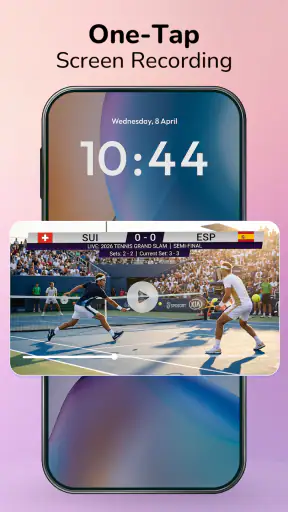
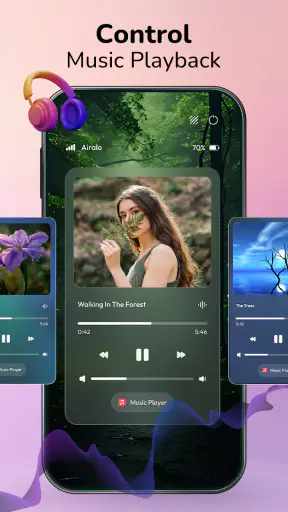
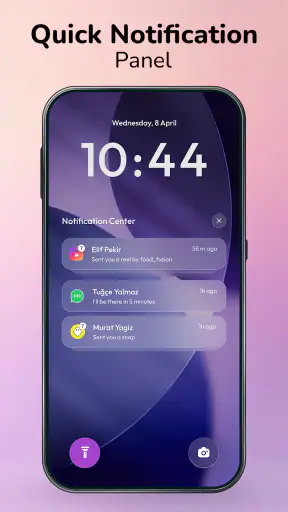
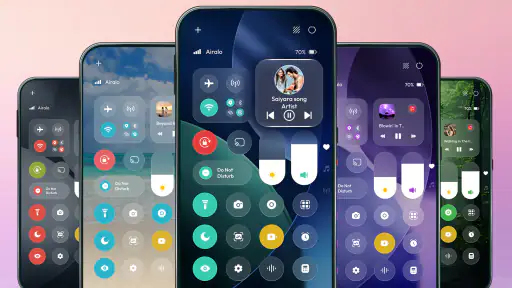
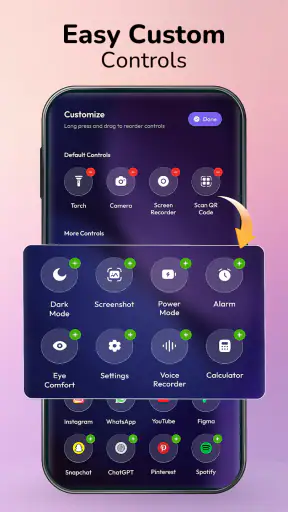
Zalety
- Szybki dostęp do skrótów i ustawień z ekranu telefonu.
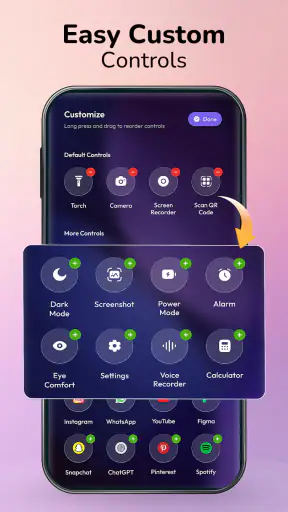
- Możliwość personalizacji układu panelu i wybranych narzędzi.
- Przydatne przełączniki
- takie jak latarka
- Wi‑Fi i Bluetooth.
- Czytelny interfejs inspirowany Centrum sterowania iOS.
- Działa jako wygodny skrót bez konieczności otwierania ustawień.
Wady
- Część funkcji może wymagać uprawnień do wyświetlania nad innymi aplikacjami.
- Dostępne opcje zależą od wersji Androida i modelu urządzenia.
- Wygląd panelu może różnić się od oryginalnego rozwiązania Apple.
- Stały uchwyt na ekranie może przeszkadzać podczas korzystania z aplikacji.
- Niektóre przełączniki mogą jedynie otwierać ustawienia zamiast zmieniać je od razu.
 Analiza: Mobexer
Jeśli brakuje ci w Androidzie szybkiego panelu, który kojarzy się z iOS, Centrum sterowania iOS – Panel może być warte sprawdzenia. To aplikacja personalizacyjna od Byte Bloom, której sens oceniam przede wszystkim przez jedno pytanie: czy wygodniej ci będzie sięgać po skróty w takim układzie, czy lepiej pozostać przy panelu dostarczonym przez producenta telefonu? Sama obietnica jest prosta, ale decyzja zależy od tego, jak często korzystasz z szybkich ustawień i czy chcesz zmieniać sposób ich otwierania.
Najpierw zdecyduj, czego oczekujesz od panelu
Wbudowane szybkie ustawienia Androida zwykle wystarczają, gdy zależy ci na dostępie do podstawowych przełączników i nie przeszkadza ci obecny wygląd. Osobna aplikacja ma większy sens, jeśli cenisz charakterystyczny układ inspirowany iOS albo chcesz, by szybkie działania były łatwo dostępne podczas codziennego używania telefonu. Nie traktowałbym jej jednak jako obowiązkowego ulepszenia: jeśli obecny panel jest dla ciebie czytelny i działa tak, jak oczekujesz, zmiana może przynieść głównie nową warstwę wizualną.
W praktyce warto pomyśleć o własnych nawykach. Czy często włączasz latarkę, zmieniasz ustawienia łączności albo sięgasz po inne skróty? Czy robisz to jedną ręką, w biegu, bez otwierania pełnych ustawień? Właśnie w takim kontekście panel szybkiego dostępu może okazać się przydatny. Jeśli natomiast rzadko rozwijasz obszar szybkich ustawień, różnica w codziennym komforcie prawdopodobnie będzie niewielka.
Aplikacja jest bezpłatna, ma ocenę PEGI 3, a jej bieżąca wersja to 1.0.12. Do instalacji wymagany jest Android 8.0 lub nowszy. Warto też wiedzieć, że w Google Play widnieją zakupy w aplikacji w przedziale od 74,99 zł do 104,99 zł. Samo pobranie nic nie kosztuje, ale przed zakupem dodatkowych elementów dobrze sprawdzić, co dokładnie obejmuje płatność i czy taka zmiana jest ci potrzebna.
Co daje jej pomysł na szybki dostęp
Największą zaletą Centrum sterowania iOS – Panel jest konkretna rola: ma przenieść na Androida sposób organizowania szybkich czynności kojarzony z urządzeniami Apple. Nie jest to kolejny launcher ani pełna wymiana systemowego interfejsu. Taki zakres może być atutem dla osób, które chcą zmienić jeden wybrany element obsługi telefonu, zamiast przebudowywać ekran główny i przyzwyczajać się do całego zestawu nowych narzędzi.
Wyobraź sobie zwykłą sytuację: wychodzisz z domu, masz zajęte ręce, a przed wejściem do ciemnej klatki chcesz szybko uruchomić latarkę. W tym rodzaju scenariusza liczy się przede wszystkim pamięć ruchu i szybkie dotarcie do potrzebnej funkcji. Zanim uznasz aplikację za wygodniejszą od panelu producenta, sprawdź, czy sposób jej wywoływania pasuje do chwytu telefonu i nie koliduje z gestami, których już używasz. To praktyczny test, a nie tylko porównanie zrzutów ekranu.
W mojej ocenie, najważniejsza zaleta tego rozwiązania to skupienie na szybkim panelu zamiast udawania kompletnej zmiany Androida. Ma to znaczenie, jeśli podoba ci się estetyka iOS, ale nie chcesz rezygnować z pozostałych elementów swojego telefonu. Jednocześnie samo podobieństwo wizualne nie gwarantuje, że obsługa będzie identyczna jak na iPhonie. Android różni się między urządzeniami, a wygoda zależy od tego, jak aplikacja układa się z nakładką producenta i twoimi przyzwyczajeniami.
Przed dłuższym używaniem polecam sprawdzić trzy rzeczy: czy panel otwiera się w sposób, który łatwo zapamiętać; czy jego położenie nie przeszkadza w korzystaniu z innych gestów; oraz czy wybrane skróty są faktycznie tymi, po które sięgasz. To niepozorne testy, ale pozwalają szybko rozstrzygnąć, czy aplikacja oszczędza ruchy, czy tylko dodaje kolejną rzecz do opanowania. Jeśli korzystasz z telefonu w etui albo często obsługujesz go jedną ręką, przetestuj ją właśnie w takim ustawieniu.
Kiedy lepiej zostać przy Androidzie lub wybrać inną drogę
Jeśli cenisz ścisłą integrację z systemem, zacznij od panelu, który już masz. Jest pod ręką i nie wymaga zmiany nawyków. W zależności od modelu telefonu jego wygląd i dostępne opcje mogą być różne, ale dla wielu osób wystarczą do codziennych czynności. Centrum sterowania iOS – Panel jest ciekawszym wyborem wtedy, gdy ważniejszy staje się inny układ i inspiracja iOS niż zachowanie całkowicie standardowego sposobu obsługi Androida.
Alternatywą może być personalizacja całego interfejsu za pomocą launchera lub innych narzędzi do zmiany wyglądu. To lepszy kierunek, jeśli chcesz odmienić także ekran główny, ikony czy sposób uruchamiania aplikacji. Nie wybierałbym jednak tak szerokiego rozwiązania tylko po to, by zmienić szybki panel. Z drugiej strony, jeśli oczekujesz pełnej przemiany telefonu, aplikacja skupiona na jednym obszarze może wydać ci się zbyt wąska.
Istotny jest też kompromis między znajomym wyglądem a przewidywalnością. Każdy dodatkowy sposób obsługi może wejść w konflikt z gestami systemu lub z rozwiązaniami producenta. Nie zakładam, że tak stanie się na każdym urządzeniu, ale warto potraktować pierwsze uruchomienie jako próbę dopasowania, a nie gwarancję natychmiastowej poprawy. Jeśli po kilku dniach nadal zdarza ci się otworzyć niewłaściwy ekran albo szukać przełączników dłużej niż wcześniej, powrót do ustawień domyślnych będzie rozsądniejszy.
Warto również pamiętać, że ocena użytkowników nie jest jednomyślna: aplikacja ma średnią 3,9 na podstawie około 1,9 tysiąca ocen, a liczba opinii tekstowych wynosi trzy. Traktuję to jako powód, by samodzielnie sprawdzić działanie na swoim telefonie, a nie jako rozstrzygający werdykt. Przy narzędziu tak mocno związanym z codziennym gestem własne odczucia po krótkim teście są szczególnie ważne.
Zmiana nawyków i rozsądne podejście do płatności
Przejście na inny panel nie wymaga zmiany całego telefonu, ale wymaga pamiętania, gdzie teraz szukać szybkich funkcji. Najlepiej zacząć od kilku dni zwykłego używania, zamiast od razu oceniać aplikację po wyglądzie. Zwróć uwagę, czy odruchowo otwierasz ją wtedy, kiedy tego chcesz, czy przypadkiem uruchamiasz ją podczas innych gestów i czy korzystasz z jej skrótów wystarczająco często, by miała sens.
Dobrym sposobem na uczciwe porównanie jest wybranie dwóch lub trzech czynności, które wykonujesz regularnie, i sprawdzenie ich w obu rozwiązaniach. Nie chodzi o mierzenie czasu ze stoperem, lecz o prostą obserwację: które miejsce łatwiej odnaleźć, gdzie mniej się wahasz i czy układ nadal jest czytelny na ekranie używanym w typowych warunkach. Takie porównanie pozwala uniknąć pułapki, w której atrakcyjny wygląd przesłania fakt, że wcześniejszy panel był po prostu szybszy.
Płatne zakupy w aplikacji oznaczają, że warto oddzielić podstawową potrzebę od chęci dopracowania wyglądu. Najpierw ustal, czy sam pomysł na panel poprawia twoją codzienną obsługę. Dopiero potem rozważ wydatek i sprawdź, czy płatne elementy odpowiadają konkretnej potrzebie. Nie kupowałbym niczego wyłącznie w nadziei, że sama opłata naprawi niedopasowany gest albo sprawi, że systemowe skróty będą działały inaczej.
Aplikacja przekroczyła milion instalacji, co sugeruje, że pomysł na panel w stylu iOS trafia do szerokiego grona użytkowników Androida. Nie oznacza to jednak, że będzie pasować każdemu: sposób korzystania z szybkich ustawień, konstrukcja telefonu i przyzwyczajenia mają tu większe znaczenie niż popularność. Dla mnie właściwym kryterium pozostaje to, czy po okresie próbnym faktycznie częściej i wygodniej sięgasz po potrzebne funkcje.
Komu poleciłbym tę aplikację
Centrum sterowania iOS – Panel poleciłbym przede wszystkim osobie, która lubi estetykę iOS, korzysta z Androida i chce zmienić sposób dostępu do szybkich czynności bez wymieniania całego interfejsu. Może też zainteresować kogoś, kto przesiadł się z iPhone’a i chce sprawdzić, czy zbliżony pomysł na panel pomoże mu odnaleźć się na nowym systemie. W obu przypadkach potraktowałbym ją jako personalizację do przetestowania, a nie wierną kopię doświadczenia z innego urządzenia.
Nie polecałbym jej osobie, która jest zadowolona z panelu producenta, rzadko używa skrótów albo nie chce zmieniać utrwalonych gestów. Podobnie, jeśli twoim celem jest całościowe przeprojektowanie Androida, lepiej poszukać narzędzia obejmującego więcej części interfejsu. Warto też zachować ostrożność, gdy nowy gest utrudnia dostęp do funkcji, których używasz często — wygodny wygląd nie rekompensuje codziennego potknięcia.
Byte Bloom przygotowało bezpłatną aplikację z obszaru personalizacji, która realizuje dość jasno określony pomysł. Moja rekomendacja jest warunkowa: wypróbuj ją, jeśli naprawdę chcesz panelu inspirowanego iOS i jesteś gotów sprawdzić, czy pasuje do twojego modelu telefonu oraz nawyków. Zostań przy rozwiązaniu systemowym, jeśli cenisz prostotę i nie masz konkretnego powodu do zmiany. Jej wartość najlepiej ocenisz po tym, czy szybciej docierasz do swoich codziennych skrótów, a nie po samym podobieństwie wyglądu.
FAQ
Czym jest Centrum sterowania iOS – Panel i do czego służy?
Centrum sterowania iOS – Panel to aplikacja dla Androida, która pozwala uzyskać dostęp do wybranych skrótów i ustawień z jednego, łatwo dostępnego panelu. W zależności od wersji może oferować między innymi przełączniki łączności, regulację jasności i głośności czy skróty do narzędzi. Nie zmienia jednak systemu Android w iOS — wygląd i dostępne funkcje zależą od aplikacji oraz uprawnień przyznanych przez użytkownika.
Czy aplikacja działa na każdym telefonie z Androidem i czy jest dostępna na iPhone’a?
Aplikacja jest przeznaczona przede wszystkim dla urządzeń z Androidem, a jej zgodność zależy od wersji systemu, producenta telefonu i wymagań podanych na stronie pobierania. Nie należy zakładać, że będzie działać identycznie na wszystkich modelach: niektóre funkcje mogą być niedostępne lub wyglądać inaczej. Na iPhonie nie można zainstalować jej jako aplikacji Android; iOS udostępnia własne Centrum sterowania w ustawieniach systemowych.
Jakie uprawnienia może wymagać Centrum sterowania iOS – Panel?
Aby wyświetlać panel nad innymi aplikacjami lub reagować na gest przesunięcia, aplikacja może poprosić o specjalne uprawnienia, na przykład wyświetlanie nad innymi aplikacjami albo dostęp do ustawień ułatwień dostępu. Konkretna lista zależy od wersji i funkcji. Przed zaakceptowaniem sprawdź, po co wymagane jest każde uprawnienie, i przyznawaj tylko te, które są potrzebne do działania wybranych skrótów.
Czy Centrum sterowania iOS – Panel jest darmowe i czy zawiera reklamy?
Cena, reklamy i ewentualne zakupy w aplikacji mogą się różnić zależnie od wydania oraz miejsca pobrania, dlatego warto sprawdzić aktualną kartę aplikacji w zaufanym sklepie przed instalacją. Bez tych informacji nie można zagwarantować, że wszystkie funkcje są bezpłatne. Zwróć uwagę na opis płatności, oceny użytkowników i politykę prywatności, a aplikacji nie pobieraj z przypadkowych stron oferujących niezweryfikowane pliki.
Czy taka aplikacja może zastąpić systemowe Centrum sterowania Androida?
Zazwyczaj nie zastępuje całkowicie systemowego panelu Androida. Może udostępniać dodatkową nakładkę lub skróty, ale dostęp do niektórych ustawień — takich jak Wi‑Fi, Bluetooth czy tryb samolotowy — bywa ograniczony przez wersję Androida i zasady producenta. Jeśli panel nie otwiera się gestem albo konkretny przełącznik nie działa, sprawdź przyznane uprawnienia oraz ustawienia baterii; w razie problemów nadal możesz korzystać z panelu systemowego.