Draw Animation - Anim Creator
4,5Sztuka i projektowanieZaktualizowano 7 października 2026
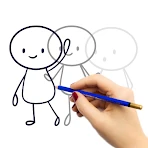
Zrzuty ekranu
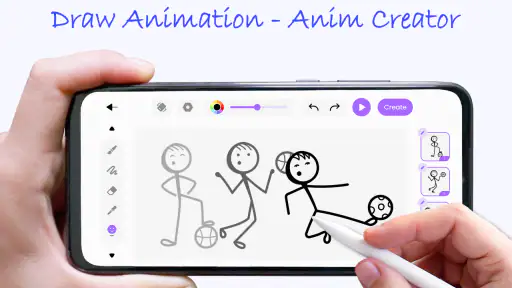
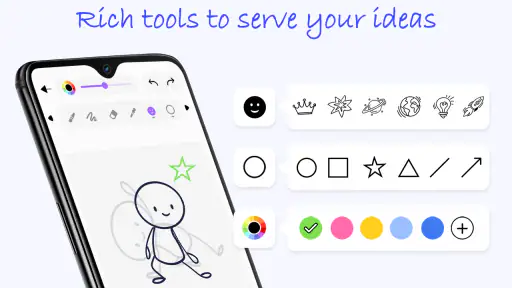
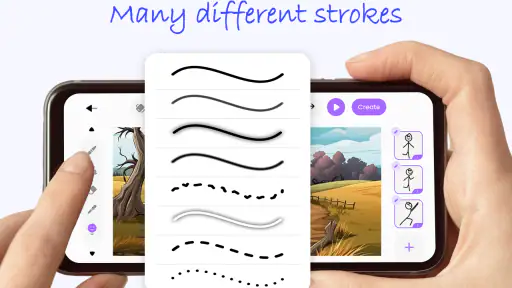
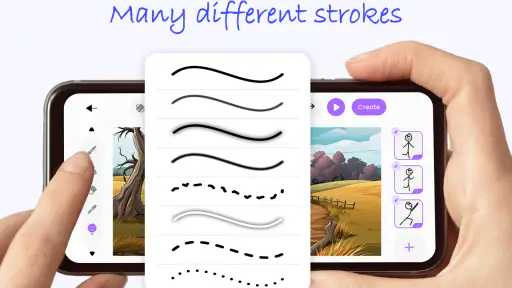
Zalety
- Prosty interfejs ułatwia rozpoczęcie pracy nawet osobom bez doświadczenia.
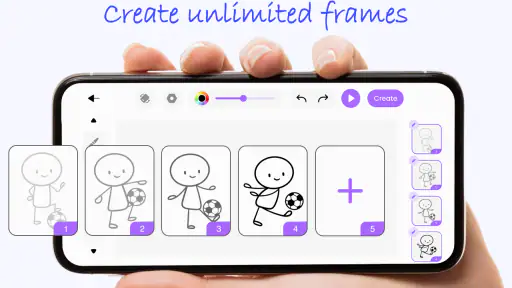
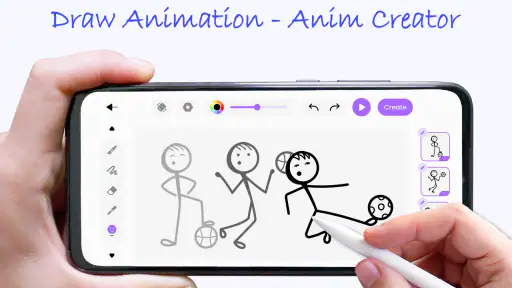
- Rysowanie klatka po klatce pozwala tworzyć własne animacje od podstaw.
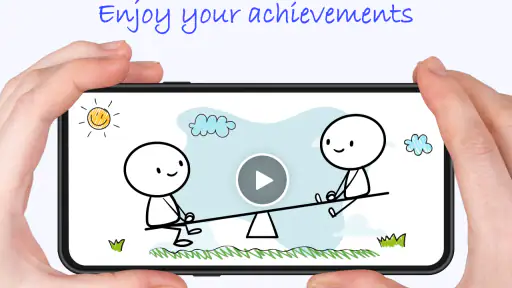
- Podgląd ruchu pomaga szybko ocenić płynność i poprawić sekwencję.
- Możliwość dodawania klatek pośrednich daje większą kontrolę nad ruchem.
- Nadaje się do ćwiczenia podstaw animacji w krótkich
- kreatywnych projektach.
Wady
- Rysowanie wielu klatek może być czasochłonne przy bardziej złożonych scenach.
- Na małym ekranie precyzyjne poprawianie detali bywa niewygodne.
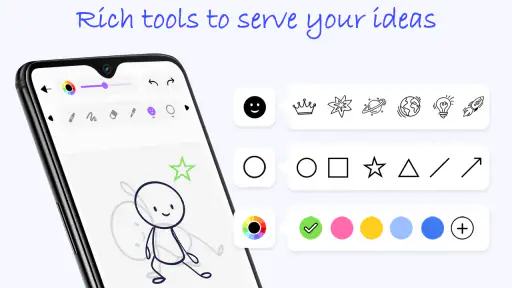
- Zaawansowani twórcy mogą odczuć brak profesjonalnych narzędzi animacyjnych.
- Płynność efektu zależy od liczby i dokładności przygotowanych klatek.
- Eksport i dostępne formaty mogą nie odpowiadać potrzebom każdego projektu.
 Analiza: Mobexer
Kiedy mam tylko luźny pomysł na postać albo krótką scenkę, często szybciej jest mi ją narysować niż opisywać. Draw Animation - Anim Creator jest aplikacją do tworzenia animowanych rysunków, więc jej sens najlepiej widać właśnie wtedy, gdy zwykły szkic ma dostać odrobinę ruchu. To propozycja dla osób, które chcą spróbować animacji bez zaczynania od rozbudowanego programu dla profesjonalistów. Nie zastąpi warsztatu ilustratora, ale może pomóc zamienić prosty pomysł w małą, czytelną scenę.
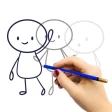
Najłatwiej zacząć od sytuacji, którą da się uchwycić w kilku prostych gestach. Można narysować bohatera machającego do znajomego, kota zbliżającego się do zabawki albo strzałkę pokazującą kierunek w krótkiej notatce. Właśnie w takich drobnych zastosowaniach animowany szkic może być bardziej wymowny niż długi opis, a jednocześnie nie wymaga planowania całej historii.
To bezpłatna aplikacja z kategorii sztuki i projektowania, przygotowana przez Banix Studio. Ma ocenę 4,5 na podstawie około 75 tysięcy ocen, a liczba instalacji przekroczyła 10 milionów. Tak duża popularność nie oznacza, że każdy polubi sposób pracy w aplikacji, ale sugeruje, że format prostego rysowania z animacją trafia do szerokiego grona użytkowników. W mojej ocenie najważniejsze pytanie brzmi nie „czy zrobię tu profesjonalny film?”, lecz „czy łatwo pokażę ruch, którego nie widać na pojedynczym obrazku?”.
Od pomysłu do pierwszego ruchu
Najpierw wybierz scenę, nie cały film
Najlepiej zaczynać od pomysłu, który da się opowiedzieć jednym ruchem: mrugnięciem, podskokiem, machnięciem ręką albo przesunięciem przedmiotu. To praktyczna rada, bo początkujący często próbują narysować od razu długą historię, a potem grzęzną w powtarzaniu szczegółów. W aplikacji nastawionej na animowany rysunek krótkie ujęcie pozwala szybciej sprawdzić, czy gest jest czytelny. Jeśli nie działa, łatwiej poprawić kilka kluczowych elementów niż przebudowywać rozbudowaną scenę.
Przed rysowaniem warto ustalić, co ma pozostać nieruchome, a co się zmienia. Przy postaci może to być głowa i tułów jako stabilna baza, podczas gdy ręka wykonuje gest. W scenie z piłką wystarczy zdecydować, czy porusza się sama piłka, czy również tło. Takie rozdzielenie ogranicza niepotrzebną pracę i pomaga uniknąć efektu, w którym wszystko drga, choć miała poruszać się tylko jedna rzecz. To nie jest spektakularna sztuczka, ale właśnie takie planowanie zwykle przesądza o czytelności krótkiej animacji.
Jeśli nie wiem, od czego zacząć, wybieram przedmiot o prostym konturze i ustawiam go na spokojnym tle. Przy pierwszej próbie lepiej nie dodawać jednocześnie ruchu postaci, zmiany tła i dodatkowych efektów. Dzięki temu łatwiej rozpoznać, czy problem wynika z samego pomysłu, czy z jego wykonania. To także oszczędza czas: zanim rozbuduję scenę, mogę sprawdzić, czy podstawowy gest w ogóle działa.
Rysunek, który da się wprawić w ruch
Podczas tworzenia dobrze jest projektować kształty z myślą o kolejnych etapach ruchu, a nie traktować każdej klatki jak osobnej ilustracji. Jeśli postać ma machać dłonią, ustawienie ramienia powinno pozwalać na wiarygodną zmianę pozycji. Jeśli obiekt ma odbić się od podłoża, jego położenie i wielkość w kolejnych momentach powinny sugerować ciężar oraz kierunek. W prostych animacjach czytelność często wygrywa z detalem: wyraźny kontur i duży gest są bardziej pomocne niż drobne ozdobniki.
Dobrym ćwiczeniem jest narysowanie najpierw pozy początkowej i końcowej. Dopiero później warto dopracować przejście między nimi. Taki sposób pracy ułatwia zauważenie, czy zmiana jest wystarczająca, czy może postać przeskakuje z jednej pozy do drugiej bez wiarygodnego pośredniego ruchu. Najbardziej użyteczny trik to ograniczenie animacji do jednego głównego działania; dzięki temu łatwiej ocenić, co wymaga poprawy, a odbiorca nie musi zgadywać, na czym skupić wzrok.
Przy ruchu cyklicznym, takim jak machanie czy podskakiwanie, warto pilnować, by początek i koniec sceny nie wyglądały jak przypadkowe, niedopasowane pozy. Nawet bez długiej sekwencji można sprawdzić, czy gest naturalnie wraca do punktu wyjścia. Jeśli nie, odbiorca może odczytać powrót jako szarpnięcie. W praktyce pomaga skupienie się na sylwetce: gdy jej kierunek i balans są jasne, niedoskonałości w drobnych liniach mniej przeszkadzają.
Przegląd i poprawki zamiast rysowania w ciemno
Po przygotowaniu ruchu warto obejrzeć całość jako widz, a nie tylko sprawdzać pojedyncze elementy podczas rysowania. Zadaję sobie wtedy trzy proste pytania: czy wiadomo, co się porusza, czy kierunek jest jasny i czy tempo nie sprawia, że gest wygląda przypadkowo? Jeśli scena jest trudna do odczytania, zwykle pomaga uproszczenie tła albo mocniejsze zaznaczenie skrajnych pozycji. Dodawanie kolejnych ozdobników rzadko naprawia problem z samym ruchem.
Przydatna jest też praca etapami: najpierw szybki szkic, potem kontrola ruchu, a dopiero na końcu dopracowanie wyglądu. Taki porządek ogranicza rozczarowanie, gdy ładny rysunek okazuje się mało czytelny po animowaniu. To szczególnie rozsądne przy krótkich projektach wykonywanych na telefonie, gdzie poprawianie dużej liczby drobnych szczegółów może być męczące. Aplikacja zachęca do tworzenia, ale efekt nadal zależy od tego, jak rozsądnie rozłożę pracę.
Przed dopracowaniem kolorów dobrze jest też sprawdzić rysunek w małym podglądzie, tak jak zobaczy go ktoś przeglądający telefon. Cienki szczegół, który na zbliżeniu wygląda ciekawie, może zniknąć w gotowej scenie. Z kolei zbyt podobne pozy początkowa i końcowa utrudniają zauważenie ruchu. Taka kontrola pozwala zdecydować, czy poprawić kontur, czy raczej przesunąć cały obiekt, zamiast bez końca dodawać kreski.
Przekazanie animacji dalej
Gotowa scena może mieć zastosowanie poza samą zabawą: jako prosty pomysł na kartkę, mała historyjka do pokazania bliskiej osobie albo wizualna notatka, która lepiej oddaje nastrój niż statyczny szkic. W codziennym scenariuszu mogę na przykład narysować psa, który podbiega do miski, i pokazać animację komuś z rodziny zamiast wysyłać opis. Krótka forma sprawdza się też jako ćwiczenie przed większym projektem, bo pozwala przećwiczyć gest i rytm bez konieczności planowania całej opowieści.
Dla ucznia może to być sposób na pokazanie prostego procesu, a dla hobbysty — ruchomy szkic postaci, który później posłuży jako punkt odniesienia do większej ilustracji. Nie traktowałbym jednak każdej animacji jako gotowego materiału do publikacji. Czasem najlepszym rezultatem jest samo sprawdzenie, czy pomysł na gest działa, zanim poświęci się czas na dopracowanie pełnej pracy.
Warto jednak od razu rozważyć, gdzie animacja ma trafić. Jeśli chcę jedynie pokazać ją na własnym urządzeniu, wystarczy dopracowanie samego ruchu. Jeśli planuję użyć jej w prezentacji, wpisie albo montażu, muszę wcześniej sprawdzić, czy sposób przekazania gotowego materiału pasuje do tego celu. Samo stworzenie animacji nie rozwiązuje automatycznie kwestii dalszej edycji, jakości obrazu ani zgodności z innym narzędziem. Dlatego do pracy, w której plik ma przechodzić przez kilka programów, lepiej najpierw zrobić małą próbę, zanim poświęcę czas na dłuższą scenę.
To ważne także wtedy, gdy chcę pokazać pracę komuś, kto będzie ją dalej poprawiał. Najpierw ustaliłbym, czy tej osobie wystarczy obejrzenie gotowego efektu, czy potrzebuje materiału do dalszej edycji. To dwa różne cele: krótka, czytelna scenka może świetnie sprawdzić się w rozmowie ze znajomym, ale niekoniecznie w procesie, w którym ktoś oczekuje pliku do rozbudowanego montażu. Mała próba przekazania pracy na wczesnym etapie oszczędza rozczarowania po ukończeniu dłuższej animacji.
To właśnie na etapie przekazywania pracy widać różnicę między aplikacją do szybkiego tworzenia a pełnym środowiskiem produkcyjnym. Draw Animation - Anim Creator jest skierowany przede wszystkim do samego rysowania i animowania, a nie do rozbudowanego montażu czy przygotowania materiału na wiele platform. Jeśli potrzebuję kontroli nad dźwiękiem, kompozycją wielu ujęć albo precyzyjnym eksportem do konkretnego procesu pracy, wygodniejszy może być osobny program animacyjny lub montażowy. Tutaj lepiej potraktować rezultat jako samodzielną, krótką pracę.
Co otrzymuję, a gdzie pojawia się tarcie
Największą zaletą tego podejścia jest niski próg wejścia. Nie muszę najpierw uczyć się skomplikowanego interfejsu typowego dla rozbudowanych narzędzi, żeby sprawdzić, czy animowanie rysunku sprawia mi przyjemność. Aplikacja nadaje się dla dzieci, początkujących rysowników i osób, które chcą szybko przełożyć pomysł na ruch. Oznaczenie PEGI 3 wskazuje na kategorię wiekową odpowiednią dla najmłodszych, choć w praktyce małym dzieciom może przydać się pomoc dorosłego przy planowaniu sceny i korzystaniu z urządzenia.
Przy wspólnym tworzeniu z dzieckiem dobrze podzielić zadanie na małe decyzje: najpierw wybór bohatera, potem jedna czynność, a na końcu wspólne oglądanie efektu. W ten sposób nie trzeba oczekiwać, że młody użytkownik od razu zaplanuje całą sekwencję. Dorosły może pomóc zauważyć, które elementy powinny zostać nieruchome, ale warto zostawić dziecku swobodę w samym pomyśle. To narzędzie będzie mniej odpowiednie jako zajęcie całkowicie bez nadzoru dla malucha, który potrzebuje pomocy w obsłudze telefonu.
Bezpłatny dostęp ułatwia rozpoczęcie, ale aplikacja oferuje zakupy w aplikacji w cenach od 6,59 zł do 109,99 zł przy rozliczeniu przez Play. Warto więc przed zakupem sprawdzić, czy konkretna płatna opcja rzeczywiście jest mi potrzebna, zamiast zakładać, że każda funkcja będzie dostępna bez opłat. Sam fakt obecności zakupów nie przekreśla aplikacji, ale ma znaczenie, jeśli szukam narzędzia dla dziecka albo chcę korzystać z niego regularnie bez dodatkowych wydatków.
Drugim źródłem tarcia jest cierpliwość. Nawet prosta animacja wymaga spójności: postać nie powinna nagle zmieniać proporcji, a przedmiot nie może bez powodu przeskakiwać w inne miejsce. Rysowanie kolejnych zmian bywa powtarzalne, zwłaszcza gdy pomysł wymaga wielu podobnych pozycji. Jeśli zależy mi przede wszystkim na szybkim efekcie z gotowych elementów, lepsza może być aplikacja do składania animacji z szablonów. Jeśli natomiast chcę samodzielnie rysować, ten dodatkowy wysiłek jest częścią procesu, nie wadą do całkowitego usunięcia.
Dla kogo to dobry wybór, a kto powinien szukać dalej
Uważam, że Draw Animation - Anim Creator najlepiej sprawdzi się u osób, które lubią rysować i chcą zobaczyć, jak ich szkice zachowują się w ruchu. Może być dobrym punktem startowym dla ucznia, hobbysty albo rodzica szukającego kreatywnego zajęcia na krótką chwilę. Aktualna wersja 10.7 działa na urządzeniach z Androidem od wersji 6.0, więc zakres zgodności obejmuje także starsze systemy. Aplikacja jest bezpłatna do pobrania, a jej popularność pokazuje, że wiele osób chce eksperymentować z takim rodzajem tworzenia.
W porównaniu z typowym programem do rysowania, który skupia się na pojedynczym obrazie, tutaj wartością jest możliwość myślenia o zmianie pozy i kolejnych etapach gestu. Z kolei wobec narzędzi z gotowymi szablonami wymaga więcej własnego rysowania, ale daje większą satysfakcję osobie, która chce, by postać wyglądała po swojemu. To wybór między swobodą szkicowania a szybkością składania gotowych elementów, nie prosty ranking lepszej i gorszej aplikacji.
Nie poleciłbym jej jednak komuś, kto oczekuje narzędzia do profesjonalnej animacji, pracy zespołowej albo precyzyjnego montażu gotowego filmu. W takich zadaniach większą wartość da program oferujący rozbudowaną oś czasu, zaawansowaną kontrolę nad warstwami i przewidywalny obieg plików. Podobnie osoba, która nie lubi ręcznie poprawiać rysunków, może szybciej uzyskać efekt w narzędziu opartym na gotowych scenach. Tutaj satysfakcja wynika z własnoręcznego dopracowania ruchu.
Jeśli zastanawiasz się, czy trzeba umieć dobrze rysować, moja odpowiedź brzmi: nie, o ile celem jest prosta, zrozumiała scenka. Wyraźny kształt i czytelny gest liczą się bardziej niż realistyczne proporcje. Jeśli jednak chcesz tworzyć szczegółowe postacie albo długie, płynne sekwencje, brak wprawy może sprawić, że poprawianie kolejnych pozycji stanie się nużące. Wtedy lepiej zacząć od krótkiego ćwiczenia i dopiero po nim ocenić, czy taki sposób pracy ci odpowiada.
Ogólnie odbieram tę aplikację jako przystępne miejsce do zamiany pomysłu w krótką, animowaną scenkę, a nie jako skrót do zawodowego filmu. Najlepsze rezultaty osiągnę, gdy ograniczę zakres, zadbam o czytelne pozy i sprawdzę ruch przed dopieszczaniem detali. Banix Studio przygotowało narzędzie dla szerokiego grona twórców, a średnia ocena 4,5 pokazuje, że użytkownicy na ogół dobrze przyjmują ten kierunek. Jeśli chcesz poeksperymentować z własnymi rysunkami i akceptujesz, że animacja wymaga kilku poprawek, warto dać jej szansę.
FAQ
Czym jest Draw Animation – Anim Creator i do czego służy?
Draw Animation – Anim Creator to aplikacja do tworzenia prostych animacji rysunkowych, klatka po klatce. Użytkownik może szkicować kolejne etapy ruchu, a następnie odtworzyć je jako krótką animację. To rozwiązanie dla osób, które chcą spróbować animowania bez korzystania z rozbudowanego programu komputerowego. Dostępne narzędzia i opcje mogą się różnić zależnie od wersji aplikacji.
Czy trzeba umieć rysować, aby korzystać z aplikacji?
Nie, wcześniejsze doświadczenie w rysowaniu ani animacji nie jest konieczne. Aplikacja może posłużyć do nauki podstaw, na przykład planowania ruchu za pomocą kolejnych klatek, ale pierwsze prace mogą wymagać cierpliwości i kilku prób. Proste kształty, postacie z patyczków czy krótkie gesty są dobrym początkiem. Osoby bardziej zaawansowane mogą wykorzystać ją do szybkich szkiców i testowania pomysłów.
Jak tworzy się animację w Draw Animation – Anim Creator?
Podstawą pracy jest przygotowanie kolejnych rysunków przedstawiających etapy ruchu. Po utworzeniu klatek można odtworzyć animację i sprawdzić, czy przejścia wyglądają płynnie; w razie potrzeby da się wrócić do szkicu i go poprawić. Warto zacząć od krótkiej sekwencji, ponieważ większa liczba klatek oznacza więcej rysowania. Dokładny zestaw narzędzi edycji zależy od aktualnej wersji aplikacji.
Czy gotowe animacje można zapisać lub udostępnić?
Możliwość zapisania albo udostępnienia pracy zależy od funkcji dostępnych w zainstalowanej wersji aplikacji oraz ustawień urządzenia. Przed rozpoczęciem większego projektu warto sprawdzić menu zapisu, eksportu i udostępniania, a także wymagane uprawnienia. Nie należy zakładać, że każda wersja oferuje te same formaty lub opcje publikowania. Jeśli animacja jest ważna, dobrze jest upewnić się, że została zapisana przed zamknięciem aplikacji.
Czy Draw Animation – Anim Creator jest darmowa i czy działa na każdym telefonie?
Cena, obecność reklam lub zakupów w aplikacji oraz wymagania systemowe mogą zmieniać się wraz z aktualizacjami i różnić między platformami. Przed pobraniem sprawdź aktualną kartę aplikacji w Google Play lub App Store, w tym zgodność z wersją systemu i dostępne informacje o zakupach. Aplikacja nie musi działać na każdym starszym urządzeniu. Pobieraj ją z oficjalnego sklepu, aby ograniczyć ryzyko instalacji nieautoryzowanej kopii.