Draw & Paint - Classic & Pixel
3,3Sztuka i projektowanieZaktualizowano 7 października 2026
Zrzuty ekranu


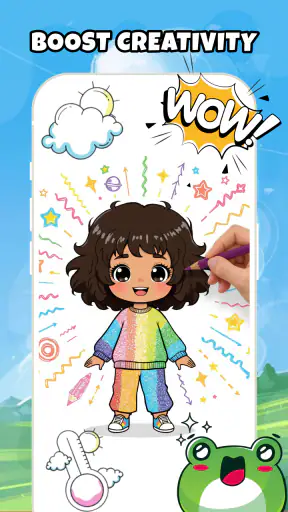
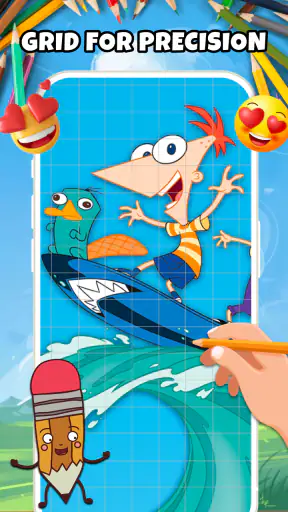
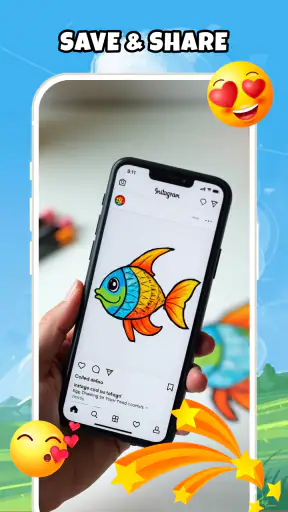

Zalety
- Prosty interfejs ułatwia szybkie rozpoczęcie rysowania.
- Pixel art pozwala tworzyć grafiki w charakterystycznym
- retro stylu.
- Nadaje się do krótkich
- kreatywnych sesji na telefonie.
- Możliwość wyboru różnych narzędzi pomaga dopasować styl pracy.
- Aplikacja może być przyjemnym sposobem na ćwiczenie precyzji i wyobraźni.
Wady
- Rysowanie na małym ekranie bywa mniej wygodne niż na tablecie.
- Precyzyjne detale mogą być trudne do wykonania palcem.
- Liczba funkcji może nie wystarczyć osobom szukającym rozbudowanego edytora.
- Efekty pracy zależą od dostępnych opcji zapisu i eksportu.
- Tworzenie większych projektów może wymagać cierpliwości i wielu poprawek.
 Analiza: Mobexer
Draw & Paint - Classic & Pixel zwraca moją uwagę prostym pomysłem: zamiast zamieniać rysowanie w duży projekt, pozwala potraktować je jak krótką, niespieszną przerwę. To aplikacja artystyczna od Neli Creative, przeznaczona dla osób, które chcą kolorować lub spróbować rysowania na urządzeniu mobilnym. Pozycjonowanie jest przystępne, ale ważne jest, by realistycznie ocenić, komu taki sposób tworzenia będzie odpowiadał: wygodna zabawa z obrazkami to co innego niż pełnoprawny warsztat ilustratorski.
Prosty początek i czytelna orientacja
Największym atutem Draw & Paint - Classic & Pixel jest niski próg wejścia. Nie trzeba najpierw opanować rozbudowanego programu ani przygotowywać własnego projektu, żeby zacząć. To dobry wybór, gdy mam kilka wolnych minut i chcę od razu zająć się kolorem, zamiast spędzać ten czas na poznawaniu skomplikowanego interfejsu.
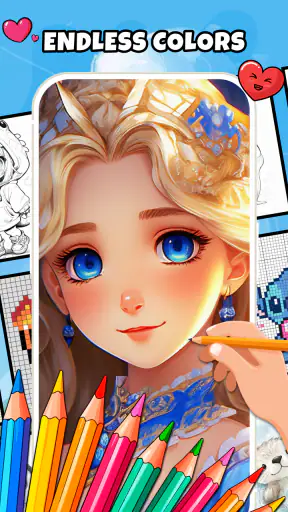
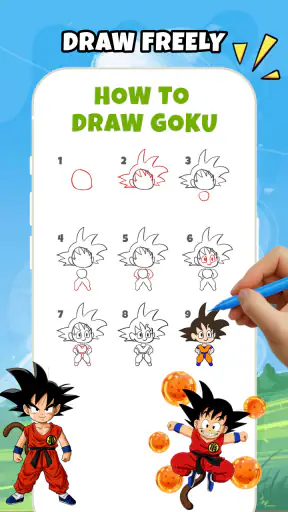
Warto jednak rozdzielić dwa sposoby korzystania sugerowane przez nazwę i charakter aplikacji: kolorowanie gotowego obrazka oraz samodzielne rysowanie. Pierwsze zwykle lepiej sprawdza się u osób, które chcą skupić się na wyborze barw i spokojnym wypełnianiu ilustracji. Drugie daje więcej swobody, ale wymaga też własnego pomysłu i większej kontroli nad ruchem palca. Jeśli nie wiem, od czego zacząć, kolorowanie jest łagodniejszym wejściem; jeśli mam konkretny szkic w głowie, rysowanie może być ciekawsze.
Nie traktowałbym jej jako odpowiednika dużego edytora graficznego. Osoba szukająca precyzyjnego składu, profesjonalnych narzędzi ilustracyjnych albo pracy nad złożonym projektem może szybko odczuć różnicę między lekką aplikacją do tworzenia na ekranie telefonu a programem zaprojektowanym z myślą o długiej pracy. Jej sens widzę raczej w spontanicznej aktywności, odpoczynku i pierwszych próbach niż w przygotowywaniu ilustracji do publikacji.
Aplikacja należy do kategorii sztuki i projektowania, ale jej przystępny charakter może zainteresować także osoby, które nie uznają się za artystyczne. PEGI 3 sugeruje odpowiednią kategorię wiekową dla najmłodszych, choć przy wspólnym korzystaniu z dzieckiem i tak warto brać pod uwagę jego cierpliwość, wygodę obsługi oraz zasady dotyczące zakupów w aplikacji. Sam niski próg wieku nie przesądza, czy każdemu dziecku spodoba się praca na ekranie.
W sklepie aplikacja ma średnią ocenę 3,3 na podstawie około 2 tysięcy ocen, a liczba opinii wynosi 11. Ponad milion instalacji pokazuje, że trafia do szerokiego grona użytkowników, ale popularność nie oznacza, że każdemu przypadnie do gustu. Ja potraktowałbym te informacje jako zachętę do samodzielnego sprawdzenia, a nie jako gwarancję dopracowania każdego elementu.
Jak oceniam wygodę nawigacji
Przy aplikacji do rysowania czytelność nie sprowadza się do tego, czy da się znaleźć ekran startowy. Istotne jest, czy użytkownik potrafi szybko rozpoznać, gdzie wybiera obraz, gdzie przechodzi do tworzenia i jak wraca do poprzedniego etapu bez przypadkowej utraty koncentracji. W przypadku produktu nastawionego na szybkie rozpoczęcie pracy prostota jest zaletą, lecz zbyt oszczędny interfejs może pozostawić mniej doświadczoną osobę z pytaniem, co zrobić dalej.
Praktyczny sposób na pierwsze użycie to zacząć od jednej krótkiej sesji i sprawdzić, czy łatwo odnajduję drogę między wyborem obrazka a samym kolorowaniem. Nie próbowałbym od razu oceniać całej aplikacji po pierwszym dotknięciu ekranu: przy narzędziach kreatywnych ważne jest, czy po chwili obsługa staje się naturalna. Jeśli korzystam z nią z dzieckiem, lepiej najpierw samemu przejść tę drogę i dopiero potem oddać urządzenie, zamiast tłumaczyć każdy krok w trakcie zabawy.
Ten test ma też znaczenie dla osób, które nie lubią długo czytać instrukcji. Aplikacja nastawiona na bezpośrednie działanie powinna pozwalać uczyć się przez próbę, ale kiedy ikony, przyciski lub kolejne etapy nie są dla mnie oczywiste, tempo zabawy szybko spada. Nie zakładałbym więc, że każda osoba, niezależnie od doświadczenia z telefonem, odnajdzie się równie łatwo.
Precyzja dłoni, wzrok i komfort sensoryczny
Kolorowanie na ekranie może być przyjemne, ale jego wygoda zależy od rozmiaru urządzenia i sposobu trzymania go. Na mniejszym ekranie łatwiej o zasłonięcie fragmentu obrazka palcem, a drobne obszary wymagają dokładniejszego ruchu niż duże pola. Jeśli ktoś ma ograniczoną precyzję dłoni, szybko męczy się przy powtarzalnych gestach albo woli rysik od palca, powinien ocenić komfort na własnym sprzęcie, zanim potraktuje aplikację jako regularne narzędzie.
Dobrym, konkretnym nawykiem jest ustawienie telefonu lub tabletu na stabilnej powierzchni i robienie krótkich przerw, zamiast trzymać urządzenie w jednej ręce przez całą sesję. Zmniejsza to wysiłek związany z utrzymywaniem ekranu, a drugą dłoń można wykorzystać do wygodniejszego rysowania. W przypadku młodszych użytkowników wspólne korzystanie przy stole jest często praktyczniejsze niż oddanie telefonu podczas chodzenia czy jazdy.
Równie ważne są warunki wzrokowe. Jasność ekranu, odbicia światła i wielkość widocznych elementów mogą wpływać na komfort bardziej niż sam temat obrazka. Warto spróbować aplikacji w miejscu bez ostrego odblasku i dostosować jasność do otoczenia. Nie należy zakładać, że cyfrowa kolorowanka automatycznie będzie łatwiejsza dla osoby z trudnościami wzrokowymi: na małym ekranie szczegóły mogą wymagać większej uwagi niż na papierze.
Niektóre osoby lubią powtarzalny, skupiony charakter kolorowania, dla innych długie wpatrywanie się w ekran i wielokrotne ruchy palcem będą męczące. Dlatego najrozsądniej traktować Draw & Paint jako aktywność do dawkowania według własnego samopoczucia. Krótka sesja może pasować do przerwy, ale nie każdemu będzie odpowiadać jako sposób na dłuższy odpoczynek sensoryczny.
Gdzie i kiedy aplikacja się przydaje
Wyobrażam sobie zwykły wieczór po szkole lub pracy: mam chwilę przed kolacją, nie chcę rozpoczynać kolejnego filmu, ale też nie mam ochoty wyjmować papieru, kredek i całego zestawu przyborów. Aplikacja może wtedy posłużyć jako łatwo dostępna, krótka aktywność. Podobnie może sprawdzić się podczas spokojnego oczekiwania w domu, o ile ekran i dotykowa obsługa nie są dla użytkownika źródłem dyskomfortu.
Przy wspólnej zabawie z dzieckiem warto nadać jej konkretny cel, na przykład wybrać obrazek i poświęcić kilka minut na dobieranie kolorów, zamiast oczekiwać, że sama aplikacja zapewni długą rozrywkę. Dorosły może też wykorzystać rysowanie jako sposób na swobodne eksperymentowanie z prostymi pomysłami bez przygotowywania fizycznych materiałów. To rozwiązanie jest szczególnie wygodne wtedy, gdy liczy się szybki start i ograniczenie bałaganu, a nie praca z prawdziwymi kredkami czy farbami.
Cyfrowa forma ma jednak swój wyraźny kompromis. Nie daje takiego kontaktu z papierem, fakturą i fizycznym narzędziem jak tradycyjne kolorowanie. Nie zastąpi też zajęć, w których dziecko ćwiczy nacisk ołówka albo tworzy przestrzenny obiekt. Jeżeli celem jest właśnie rozwijanie tych umiejętności, papierowe materiały lub aktywność poza ekranem będą lepszym wyborem.
W porównaniu z typową kolorowanką papierową aplikacja oferuje wygodę urządzenia, które można mieć pod ręką, i pozwala skupić się na cyfrowym obrazie bez rozkładania przyborów. W zestawieniu z rozbudowanym programem do rysowania jej przewagą jest prostszy, bardziej swobodny charakter, ale za to nie należy oczekiwać takiej samej kontroli i głębi pracy. To ważne rozróżnienie: Draw & Paint może uzupełnić inne sposoby tworzenia, lecz nie musi zastępować żadnego z nich.
Granice, na które warto uważać
Największym ograniczeniem może być różnica między tym, czego użytkownik oczekuje od nazwy „rysowanie”, a tym, czego potrzebuje w praktyce. Ktoś może szukać swobodnego płótna, zaawansowanej edycji lub narzędzi do dopracowywania szczegółów, podczas gdy lekka aplikacja do kolorowania i rysowania lepiej pasuje do prostych, niewymagających sesji. Przed regularnym używaniem warto sprawdzić, czy dostępny sposób pracy rzeczywiście odpowiada temu, co chcę tworzyć.
Trzeba też pamiętać o modelu płatności. Aplikacja jest bezpłatna, ale obejmuje zakupy w aplikacji w przedziale od 22,99 zł do 184,99 zł przy rozliczeniu przez Google Play. To istotne zwłaszcza wtedy, gdy urządzenie należy do dziecka: rozsądnie jest wcześniej omówić zasady zakupów i zabezpieczyć je zgodnie z ustawieniami sklepu. Bezpłatne pobranie nie oznacza, że każdy element korzystania musi pozostać bezpłatny.
Wersja 1.12.1 działa od systemu Android 9, więc przed instalacją warto sprawdzić zgodność konkretnego urządzenia. Nie należy również utożsamiać numeru wersji z gwarancją idealnego działania na każdym telefonie. Jeśli aplikacja ma służyć do częstego rysowania, istotne będą także rozmiar ekranu, responsywność dotyku i ogólny komfort korzystania z danego sprzętu.
Nie poleciłbym jej jako głównego narzędzia osobie, która potrzebuje precyzyjnego sterowania, rozbudowanego warsztatu albo pracy nad ilustracją z konkretnymi wymaganiami. W takich sytuacjach rozsądniej poszukać edytora stworzonego do bardziej zaawansowanego rysowania. Również osoby, które wolą całkowicie ograniczyć czas ekranowy, mogą uznać klasyczne kolorowanki za lepszą opcję, nawet jeśli wymagają przygotowania materiałów.
Dla kogo będzie dobrym wyborem
Draw & Paint - Classic & Pixel rozważyłbym dla osób, które chcą mieć pod ręką prostą aktywność artystyczną, lubią kolorować na ekranie i nie oczekują profesjonalnych funkcji. Może zainteresować początkujących, rodziny szukające wspólnej krótkiej zabawy oraz tych, którzy wolą spontanicznie wybrać obraz i zacząć, zamiast przygotowywać cały zestaw do rysowania. Warto ją też sprawdzić, jeśli ciekawi mnie cyfrowe tworzenie, ale nie chcę od razu wchodzić w skomplikowane narzędzia.
Ostrożniej podszedłbym do niej, gdy mam ograniczenia ruchowe lub wzrokowe i potrzebuję bardzo precyzyjnej, łatwo dostosowywanej obsługi. Wtedy kluczowe jest osobiste sprawdzenie aplikacji na własnym urządzeniu, najlepiej w krótkiej sesji. Dla osób, które szybko odczuwają zmęczenie ekranem, sam pomysł cyfrowego kolorowania również może nie być trafiony, niezależnie od prostoty programu.
Moja ocena jest więc pozytywna, ale zależna od oczekiwań. To propozycja na lekkie kolorowanie i rysowanie w wolnej chwili, nie obietnica zastąpienia papieru ani zaawansowanego programu. Jej wartość widać wtedy, gdy łatwy dostęp i niewielki próg wejścia są ważniejsze niż pełna kontrola nad każdym detalem. Przed pobraniem sprawdziłbym zgodność systemu, wygodę obsługi na własnym ekranie i zasady zakupów; jeśli te kwestie mi odpowiadają, aplikacja może stać się przyjemnym dodatkiem do codziennych przerw.
FAQ
Czym jest Draw & Paint - Classic & Pixel i do czego służy?
Draw & Paint - Classic & Pixel to aplikacja do tworzenia rysunków i obrazów cyfrowych. Łączy klasyczne narzędzia malarskie z funkcjami przeznaczonymi do tworzenia grafiki pikselowej, dzięki czemu można przygotować zarówno swobodny szkic, jak i obraz złożony z wyraźnych, drobnych kwadratów. Sprawdzi się przy kreatywnej zabawie, ćwiczeniu rysowania oraz tworzeniu prostych projektów na ekranie telefonu lub tabletu.
Czy z aplikacji mogą korzystać osoby początkujące?
Tak, aplikacja jest odpowiednia także dla osób, które dopiero zaczynają rysować cyfrowo. Można rozpocząć od prostych kształtów i kolorowania, a następnie stopniowo poznawać dostępne narzędzia oraz tryb pikselowy. Warto jednak pamiętać, że komfort pracy zależy od urządzenia i własnych preferencji: mały ekran może utrudniać precyzyjne rysowanie palcem, dlatego na tablecie lub z rysikiem łatwiej kontrolować szczegóły.
Jakie możliwości rysowania oferuje Draw & Paint - Classic & Pixel?
Aplikacja łączy klasyczne rysowanie i malowanie z tworzeniem grafiki pikselowej. Pozwala to wybrać styl pracy odpowiedni do danego pomysłu: miękkie linie i swobodne szkice albo kompozycje budowane z pojedynczych pikseli. Przed pobraniem warto sprawdzić aktualny opis aplikacji i zrzuty ekranu w sklepie, ponieważ szczegółowy zestaw pędzli, palet kolorów, opcji edycji i eksportu może zależeć od wersji oraz systemu.
Czy można zapisywać i udostępniać gotowe prace?
Możliwość zachowania rysunku i późniejszego udostępnienia go jest ważna dla wielu użytkowników, ale dostępne formaty, jakość eksportu oraz sposób zapisu mogą się różnić w zależności od wersji aplikacji. Przed rozpoczęciem większego projektu sprawdź, gdzie aplikacja przechowuje prace i czy umożliwia eksport do formatu odpowiedniego do dalszej edycji lub publikacji. Warto też regularnie zapisywać postępy, aby ograniczyć ryzyko utraty rysunku.
Czy Draw & Paint - Classic & Pixel jest bezpłatne i czy działa na Androidzie oraz iOS?
Cena, dostępność i ewentualne zakupy w aplikacji mogą zależeć od kraju, sklepu oraz aktualnej wersji produktu. Przed instalacją sprawdź stronę Draw & Paint - Classic & Pixel w Google Play lub App Store, zwracając uwagę na cenę, wymagania systemowe, reklamy i zakupy w aplikacji. Upewnij się także, że pobierasz właściwą wersję na swój telefon lub tablet, ponieważ nie każda aplikacja jest dostępna na obu platformach.