Emoji Battery Icon Customize
4,3PersonalizacjaZaktualizowano 7 października 2026
Zrzuty ekranu

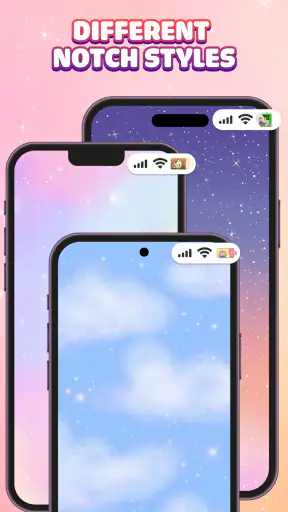
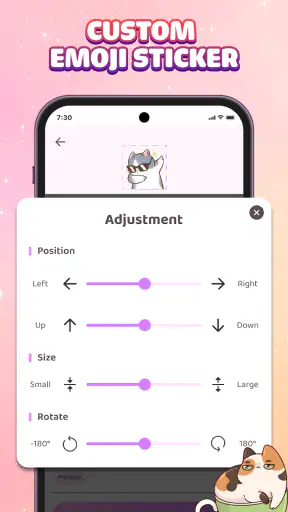
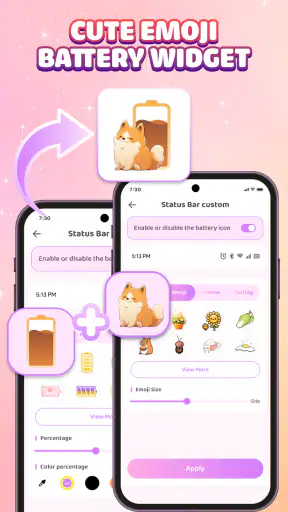
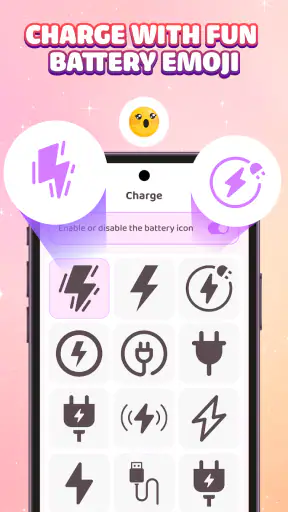
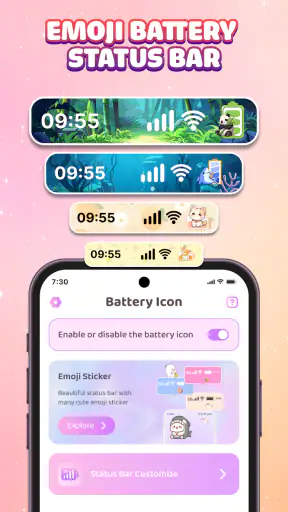
Zalety
- Pozwala dopasować wygląd wskaźnika baterii do własnych upodobań.
- Emoji ułatwia szybkie odróżnienie poziomu naładowania od zwykłej ikony.
- To prosty sposób na odświeżenie wyglądu paska stanu.
- Personalizacja może sprawić
- że poziom baterii będzie bardziej zauważalny.
- Zmiana motywu nie wymaga ingerowania w fizyczne podzespoły telefonu.
Wady
- Dostępność i wygląd funkcji mogą zależeć od wersji Androida.
- Niektóre nakładki systemowe mogą ograniczać widoczność ikony.
- Aplikacja może wymagać uprawnień do wyświetlania elementów na ekranie.
- Emoji mogą wyglądać inaczej na różnych urządzeniach i wersjach systemu.
- Dodatkowa personalizacja nie zwiększa czasu pracy baterii.
 Analiza: Mobexer
Jeśli pasek baterii w telefonie wydaje Ci się zbyt zwyczajny, Emoji Battery Icon Customize proponuje drobną zmianę o wyraźnie dekoracyjnym charakterze: zamiast traktować poziom energii wyłącznie jako techniczny wskaźnik, możesz włączyć go w wygląd ekranu głównego. Po mojej ocenie to aplikacja dla osób, które lubią dopasowywać telefon do własnego stylu, ale nie oczekują rozbudowanego centrum zarządzania baterią. Jej sens najlepiej widać wtedy, gdy ozdobny element ma być jednocześnie czymś, na co naprawdę zerkasz w ciągu dnia.
Najpierw pomyśl o swoim sposobie korzystania
Zanim zdecydujesz, czy instalować kolejną aplikację personalizacyjną, odpowiedz sobie na proste pytanie: jak często wracasz na ekran główny? Jeśli odblokowujesz telefon wiele razy w ciągu dnia i korzystasz z ekranu jako punktu startowego, widoczny wskaźnik może naturalnie wpasować się w rutynę. Jeśli natomiast niemal cały czas przechodzisz bezpośrednio do kilku ulubionych aplikacji, jego praktyczna wartość będzie mniejsza, niezależnie od wybranego wyglądu.
Warto też odróżnić dekorację od kontroli technicznej. To rozwiązanie może sprawić, że informacja o baterii będzie bardziej zauważalna i lepiej dopasowana do estetyki urządzenia, ale nie należy traktować go jako sposobu na wydłużenie czasu pracy. Przy problemach z szybkim rozładowywaniem nadal zacząłbym od systemowych ustawień baterii. Taki podział oczekiwań pomaga ocenić aplikację za to, co rzeczywiście ma robić, zamiast wymagać od niej funkcji z innej kategorii.
Od czego zacząć, żeby widget miał sens
Najpierw wybierz miejsce, nie emoji
Najpraktyczniej zacząć od decyzji, gdzie taki wskaźnik ma się znaleźć. Widget baterii na ekranie głównym może być łatwy do zauważenia, ale zajmuje miejsce, które można przeznaczyć na kalendarz, pogodę czy skróty do często używanych aplikacji. Zanim więc poświęcisz czas na dopasowywanie wyglądu, sprawdź, czy masz przestrzeń, w której dekoracja nie będzie przeszkadzać w codziennym korzystaniu z telefonu.
Warto też pomyśleć o czytelności całego ekranu. Emoji przyciąga uwagę mocniej niż mała, neutralna ikona systemowa, co jest zaletą, jeśli często sprawdzasz stan baterii. Może jednak konkurować z tapetą lub innymi kolorowymi widgetami. Ja potraktowałbym go jako jeden wyróżniający się detal, a nie kolejny element dodany tylko dlatego, że można go spersonalizować.
Najlepszy punkt wyjścia to połączenie funkcji z wyglądem: wybierz miejsce, na które naturalnie patrzysz, a dopiero później dopasuj estetykę. Dzięki temu widget ma szansę stać się częścią rutyny zamiast ozdobą, o której zapomnisz po pierwszym dniu.
Ustal, czego oczekujesz od wskaźnika
Emoji Battery Icon Customize należy do aplikacji personalizacyjnych od New Widget Co. Jej główna idea to dekoracyjna prezentacja baterii, a nie zastąpienie wszystkich narzędzi systemowych. Jeśli chcesz szybciej zauważać, że telefon wymaga ładowania, widoczny widget może być wygodnym przypomnieniem. Jeżeli natomiast oczekujesz szczegółowej analizy zużycia energii, historii ładowania albo porad, które aplikacje ograniczyć, lepszym punktem odniesienia pozostaną ustawienia baterii w samym telefonie.
Takie rozróżnienie pomaga uniknąć rozczarowania. Ozdobny wskaźnik może poprawić orientację i nadać ekranowi osobisty charakter, ale sam w sobie nie oznacza, że urządzenie będzie działało dłużej. Warto korzystać z niego jako z czytelnej wizualnej podpowiedzi, a nie jako z narzędzia do diagnozowania problemów z baterią.
Co sprawdzić po pierwszym ustawieniu
Po umieszczeniu widgetu nie oceniaj go wyłącznie w chwili konfiguracji. Przez zwykły dzień korzystaj z telefonu tak jak zawsze i zwróć uwagę, czy ikona pozostaje widoczna, czy nie zasłania elementów, których często dotykasz, oraz czy rzeczywiście spoglądasz na nią bez specjalnego wysiłku. Taka próba w naturalnym rytmie mówi więcej niż długie przesuwanie elementów po ekranie podczas pierwszego uruchomienia.
Dobrym testem jest też zmiana kontekstu: popatrz na ekran w jasnym pomieszczeniu, wieczorem i po zmianie tapety, jeśli często ją zmieniasz. Nie chodzi o szukanie idealnego układu na każdą możliwą okazję, lecz o sprawdzenie, czy wskaźnik pozostaje czytelny w warunkach, w których najczęściej używasz telefonu. Jeśli wymaga ciągłego poprawiania, być może lepiej sprawdzi się prostszy, systemowy sposób wyświetlania baterii.
Ustawienia i codzienne nawyki, które robią różnicę
Dopasuj wygląd do własnego ekranu
Przy personalizacji łatwo skupić się na samym emoji i pominąć ważniejszy test: czy całość jest czytelna na tle, którego używasz na co dzień. Zanim uznasz wybrany wygląd za ostateczny, spójrz na ekran przy zwykłym oświetleniu i sprawdź, czy wskaźnik nie ginie wśród ikon. Jeśli często zmieniasz tapetę, pamiętaj, że kompozycja dobrze wyglądająca na jednym tle może być mniej wyraźna na innym.
Wygodnym sposobem jest potraktowanie pierwszej konfiguracji jako próby, a nie zobowiązania. Umieść widget w miejscu, które wydaje się naturalne, używaj telefonu normalnie i dopiero wtedy zdecyduj, czy jego rozmiar oraz położenie pasują do Twoich nawyków. To bardziej miarodajne niż ocenianie ekranu tylko w chwili ustawiania, kiedy cała uwaga skupia się na nowym elemencie.
Połącz widget z powtarzalnym sprawdzaniem telefonu
Przydatny trik nie wymaga żadnej ukrytej funkcji: połącz widok baterii z momentami, w których i tak odblokowujesz telefon. Możesz zerknąć na wskaźnik przed wyjściem z domu, przed dłuższą podróżą albo wtedy, gdy odkładasz urządzenie do torby. Taki nawyk jest prostszy niż częste otwieranie ustawień, a jednocześnie nie wymaga traktowania każdego spadku poziomu energii jak powodu do natychmiastowego ładowania.
Przykładowo, jeśli rano szykujesz się do pracy i korzystasz z telefonu w drodze, widget na ekranie głównym pozwala szybko ocenić, czy warto zabrać przewód albo powerbank. Nie zastąpi to planowania przy długim dniu poza domem, ale może skłonić do sprawdzenia baterii, zanim znajdziesz się w sytuacji, w której gniazdko jest trudniej dostępne. To niewielka korzyść, która wynika z dobrego umiejscowienia, a nie z obietnicy, że aplikacja oszczędza energię.
Uprość ekran zamiast dokładać kolejne elementy
Osobom lubiącym wiele widgetów przyda się mały przegląd ekranu: czy nowy wskaźnik wnosi coś, czego wcześniej brakowało? Jeżeli obok niego już znajduje się inny element pokazujący stan baterii, możesz skończyć z powieloną informacją. Z kolei przy uporządkowanym ekranie emoji może stać się czytelnym akcentem. Najlepszy efekt osiągniesz, kiedy personalizacja ma konkretny cel, a nie tylko zwiększa liczbę rzeczy do oglądania.
To również dobry sposób na ograniczenie niepotrzebnego poprawiania ustawień. Wybierz układ, który spełnia dwa warunki: bateria jest łatwa do zauważenia, a najważniejsze skróty nadal pozostają pod ręką. Jeśli po kilku dniach widget stale przeszkadza w dotykaniu ikon lub zabiera miejsce aplikacjom używanym codziennie, zmiana jego położenia będzie rozsądniejsza niż dalsze dopracowywanie samego wyglądu.
Przydatny rytm dla osób często zmieniających układ
Jeśli lubisz odświeżać ekran główny, unikaj przebudowywania wszystkiego naraz. Zmieniaj jeden element, a potem przez jakiś czas używaj telefonu normalnie. Dzięki temu łatwiej rozpoznasz, czy to właśnie wskaźnik baterii poprawił wygodę, czy tylko ogólna zmiana układu sprawiła, że ekran wydaje się ciekawszy. To drobna metoda, ale pozwala nie pomylić chwilowego entuzjazmu z trwałą użytecznością.
Praktycznie można ustalić sobie prostą zasadę: jeśli przez kilka dni nie zauważasz widgetu ani nie korzystasz z niego jako przypomnienia, wróć do prostszego układu. Jeśli natomiast sprawdzasz go przy wyjściu lub przed podróżą, jego miejsce jest uzasadnione. Takie podejście ogranicza zbędne ozdoby bez odbierania sobie przyjemności z personalizacji.
Co daje personalizacja, a gdzie kończą się jej możliwości
Dla kogo to dobry wybór
Aplikacja powinna przypaść do gustu osobom, które traktują wygląd telefonu jako coś więcej niż tapetę i zestaw ikon. Jeśli lubisz wprowadzać drobne, widoczne zmiany, a przy tym chcesz mieć poziom baterii w zasięgu wzroku, takie połączenie może być przyjemniejsze niż standardowy, mało wyrazisty wskaźnik. Emoji nadaje informacji lekki charakter i może lepiej pasować do kolorowego, swobodnego ekranu głównego.
Przyda się też komuś, kto nie chce za każdym razem wchodzić w ustawienia, by przypomnieć sobie, ile energii pozostało. Warto jednak pamiętać, że komfort zależy od tego, jak korzystasz z telefonu. Jeżeli większość czasu spędzasz w aplikacjach pełnoekranowych albo rzadko odwiedzasz ekran główny, dekoracyjny widget może być mniej użyteczny niż wskaźnik systemowy widoczny w innych miejscach interfejsu.
Jak wypada na tle typowych alternatyw
W tej kategorii najczęściej wybiera się między standardowym wskaźnikiem systemowym, bardziej rozbudowanym widgetem informacyjnym a dekoracyjnym dodatkiem. Emoji Battery Icon Customize stawia na ten ostatni wariant: ma wyróżnić baterię na ekranie, a nie konkurować z narzędziami do analizy. Jeśli liczy się dla Ciebie oszczędność miejsca i szybki, neutralny odczyt, systemowy wskaźnik będzie prostszy. Jeśli chcesz rozumieć zużycie energii, sięgnij po ustawienia telefonu. Tutaj największą korzyścią jest wizualny charakter i obecność informacji w miejscu, na które często patrzysz.
To porównanie pomaga też zdecydować, czy warto utrzymywać dwa sposoby prezentacji baterii. Jeżeli systemowy wskaźnik jest dla Ciebie wystarczający, widget powinien wnosić przede wszystkim coś estetycznego albo lepiej pasować do konkretnego układu. Jeśli nie dodaje ani czytelności, ani przyjemności z korzystania, nie ma sensu zostawiać go tylko dlatego, że został już skonfigurowany.
Kiedy lepszy będzie zwykły wskaźnik systemowy
Jeśli zależy Ci przede wszystkim na oszczędzaniu baterii, sprawdzaniu jej kondycji lub rozpoznawaniu, co zużywa energię, postawiłbym na wbudowane narzędzia telefonu. Emoji Battery Icon Customize jest aplikacją z obszaru personalizacji, więc jej wartość leży w sposobie prezentacji, nie w zaawansowanym monitorowaniu. Osoba, która nie chce dodawać kolejnego elementu na ekranie, może pozostać przy standardowym wskaźniku i nie stracić przez to kluczowych informacji o pracy urządzenia.
Podobnie jest w przypadku minimalistycznego układu. Jeżeli cenisz czysty ekran i ograniczasz widgety do niezbędnego minimum, ozdobny element może okazać się zbędny, nawet jeśli jest sympatyczny. Z drugiej strony, gdy już używasz kilku widgetów i lubisz zmieniać ich wygląd, bateria może naturalnie dołączyć do tego zestawu.
Bezpłatne pobranie i płatne dodatki
Aplikacja jest bezpłatna, ale zawiera zakupy w aplikacji rozliczane przez Google Play w cenie od 8,89 zł do 44,99 zł. Przed zakupem warto sprawdzić, co konkretnie obejmuje wybrana opcja i czy odpowiada temu, czego potrzebujesz. Nie zakładałbym, że płatny dodatek jest konieczny, by sam pomysł dekoracyjnego wskaźnika miał sens. Najpierw oceń podstawowe korzystanie i dopiero wtedy zdecyduj, czy dodatkowa personalizacja jest dla Ciebie warta wydatku.
To praktyczne podejście ma znaczenie szczególnie wtedy, gdy instalujesz aplikację z ciekawości. Bezpłatny start ułatwia sprawdzenie, czy widget pasuje do Twojego ekranu i codziennych przyzwyczajeń. Jeśli po kilku dniach nie zwracasz na niego uwagi albo wolisz prostszy układ, nie ma powodu, by płacić za rozszerzenia tylko po to, aby utrzymać zmianę, która nie okazała się przydatna.
Kompatybilność i podstawowe informacje
Emoji Battery Icon Customize jest przeznaczona dla urządzeń z Androidem w wersji 8.0 lub nowszej. Ma kategorię wiekową PEGI 3, a jej średnia ocena wynosi 4,3 na podstawie około 71 tysięcy ocen; liczba instalacji przekracza 10 milionów. Te liczby pokazują, że pomysł trafia do szerokiej grupy użytkowników, ale same nie powiedzą, czy spodoba Ci się konkretny wygląd widgetu ani czy znajdzie on miejsce na Twoim ekranie.
Aktualna wersja to 1.4.1, a aplikacja ukazała się 22 kwietnia 2026 roku. Przy decyzji o instalacji ważniejsze od samego numeru wersji będzie jednak sprawdzenie zgodności Twojego telefonu z wymaganym systemem oraz tego, czy personalizacja baterii odpowiada Twoim potrzebom. Warto też pamiętać, że ocena użytkowników nie zastępuje własnej próby: wygląd ekranu jest kwestią indywidualną, a niewielka zmiana może dla jednej osoby być przyjemnym detalem, a dla innej zbędnym dodatkiem.
Zakup dodatków bez pochopnej decyzji
Jeśli rozważasz płatną opcję, najpierw określ, czego konkretnie brakuje Ci w podstawowym korzystaniu. W przypadku aplikacji nastawionej na wygląd łatwo zapłacić pod wpływem pierwszego wrażenia, a potem odkryć, że nowy element nie zmienił codziennego sposobu korzystania z telefonu. Lepiej przez kilka dni używać wybranego układu, a dopiero później ocenić, czy chcesz rozszerzać personalizację.
Przy zakupie przez Google Play sprawdź cenę oraz opis konkretnej opcji przed potwierdzeniem. Zakupy mieszczą się w podanym zakresie, ale poszczególne dodatki mogą mieć różne zastosowanie. Traktowałbym je jako opcjonalny sposób rozwinięcia wyglądu, a nie warunek, który trzeba spełnić, by sam wskaźnik baterii był użyteczny.
Moja ocena po uwzględnieniu codziennego użycia
Drobna zmiana, nie narzędzie do wszystkiego
Największą zaletą tej aplikacji jest prosty pomysł: sprawić, by wskaźnik baterii lepiej pasował do osobistego stylu telefonu. Największym ograniczeniem jest ta sama specjalizacja. Nie poleciłbym jej komuś, kto oczekuje rozbudowanych analiz, automatycznego zarządzania energią albo wyraźnej poprawy czasu pracy urządzenia. W takich zadaniach lepiej sprawdzą się ustawienia systemowe i rozwiązania stworzone właśnie do monitorowania baterii.
Jeżeli jednak lubisz personalizować ekran i często na niego zerkasz, widget może być sensownym, codziennym dodatkiem. Najpierw przetestuj jego położenie, sprawdź czytelność na swojej tapecie i obserwuj, czy rzeczywiście korzystasz z niego przy typowych okazjach, takich jak poranny wyjazd czy przygotowanie do dłuższego dnia poza domem. W ten sposób ocenisz jego przydatność, zamiast polegać wyłącznie na pierwszym wrażeniu.
Dla kogo warto ją zostawić
Ja widzę największy sens w tej aplikacji u osób, które chcą, by telefon wyglądał bardziej osobiście, ale wolą wprowadzić małą zmianę zamiast przebudowywać cały interfejs. To również rozsądny wybór dla kogoś, kto przy wyjściu z domu lub przed podróżą i tak sprawdza ekran główny. Emoji może wtedy pełnić podwójną rolę: ozdabiać układ i przypominać o szybkim rzuceniu okiem na poziom energii.
Pominąłbym ją, jeśli ważniejsze są dla Ciebie szczegółowe informacje o kondycji akumulatora, kontrola zużycia przez aplikacje albo maksymalnie wolna przestrzeń na ekranie. W takich sytuacjach zwykłe narzędzia telefonu lepiej odpowiadają na konkretną potrzebę. Podobnie, jeśli korzystasz głównie z ekranu blokady i rzadko oglądasz ekran główny, dodatkowy widget może nie stać się częścią Twojego dnia.
Ostatecznie Emoji Battery Icon Customize poleciłbym osobie, która chce dodać ekranowi charakteru bez oczekiwania, że aplikacja rozwiąże problemy z baterią. Jest bezpłatna w podstawowym zakresie, kieruje się do szerokiego grona użytkowników, a płatne dodatki warto rozważyć dopiero po sprawdzeniu, czy naprawdę potrzebujesz więcej opcji. Jeśli ozdobny wskaźnik pasuje do Twojego stylu i pomaga Ci pamiętać o stanie telefonu, to niewielka personalizacja, która może zostać z Tobą na dłużej. Jeśli cenisz minimalizm albo potrzebujesz konkretnych narzędzi diagnostycznych, standardowy wskaźnik systemowy będzie rozsądniejszym wyborem.
FAQ
Czym jest Emoji Battery Icon Customize i do czego służy?
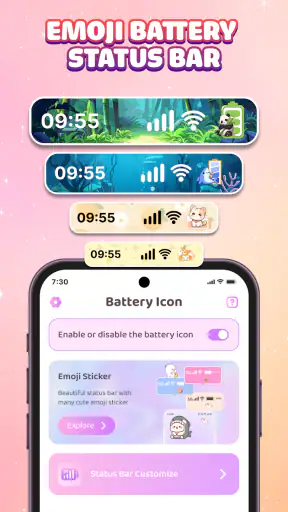
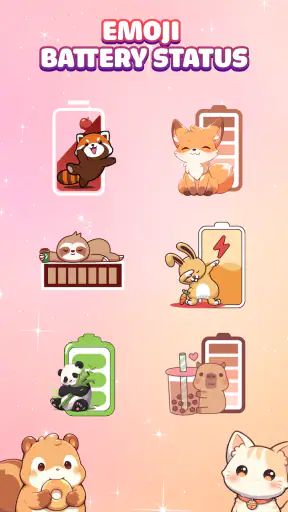
Emoji Battery Icon Customize to aplikacja do personalizowania wyglądu wskaźnika baterii za pomocą emoji i dekoracyjnych motywów. Zamiast standardowej ikony możesz wybrać bardziej zabawny lub kolorowy styl, który lepiej pasuje do wyglądu telefonu. Dostępne opcje mogą zależeć od wersji aplikacji i urządzenia. Przed instalacją warto sprawdzić zrzuty ekranu oraz opis w sklepie, aby upewnić się, że oferowane motywy odpowiadają Twoim oczekiwaniom.
Jak zmienić ikonę baterii na emoji?
Zazwyczaj trzeba otworzyć aplikację, wybrać dostępny emoji lub motyw, a następnie zatwierdzić ustawienia zgodnie z instrukcjami wyświetlanymi na ekranie. W zależności od telefonu aplikacja może wymagać przyznania uprawnień albo dodania widżetu, ponieważ Android i iOS różnią się możliwościami dostosowywania interfejsu. Jeśli efekt nie pojawi się od razu, sprawdź ustawienia aplikacji i zgodność z wersją systemu. Dokładne kroki mogą się różnić między wydaniami.
Czy aplikacja pokazuje dokładny poziom naładowania baterii?
Emoji Battery Icon Customize koncentruje się przede wszystkim na wyglądzie wskaźnika, dlatego sposób prezentowania poziomu baterii może zależeć od wybranego motywu oraz funkcji udostępnionych w danej wersji. Nie zakładaj, że dekoracyjna ikona zastąpi systemowy wskaźnik ani że będzie aktualizować się w czasie rzeczywistym na każdym urządzeniu. Przed pobraniem sprawdź opis aplikacji i opinie użytkowników, a do precyzyjnego monitorowania zużycia nadal korzystaj z ustawień baterii telefonu.
Czy Emoji Battery Icon Customize jest bezpłatna i zawiera reklamy?
Cena, reklamy oraz ewentualne zakupy w aplikacji mogą różnić się zależnie od platformy, regionu i aktualnej wersji. Najpewniejszym źródłem informacji jest karta aplikacji w Google Play lub App Store, gdzie powinny być widoczne szczegóły dotyczące płatności. Sprawdź je przed instalacją, zwłaszcza jeśli chcesz korzystać ze wszystkich motywów bez ograniczeń. Warto również przejrzeć najnowsze opinie, ponieważ użytkownicy często informują w nich o reklamach lub dodatkowych kosztach.
Czy aplikacja jest bezpieczna i działa na każdym telefonie?
Zgodność zależy od modelu urządzenia, wersji systemu oraz sposobu, w jaki aplikacja nakłada lub wyświetla własny wskaźnik. Przed pobraniem sprawdź wymagania systemowe, datę ostatniej aktualizacji, informacje o uprawnieniach i zasady prywatności podane na stronie aplikacji. Instaluj ją wyłącznie z oficjalnego sklepu. Jeśli aplikacja prosi o uprawnienia, które wydają się niezwiązane z personalizacją, zastanów się, czy chcesz je przyznać. Nie ma gwarancji, że wszystkie funkcje będą dostępne na każdym urządzeniu.