Emoji Battery: Status Bar Icon
4,1PersonalizacjaZaktualizowano 7 października 2026

Zrzuty ekranu

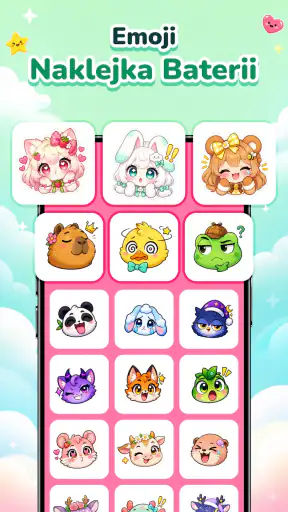

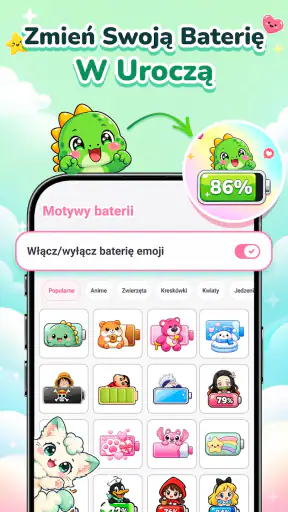

Zalety
- Pokazuje poziom baterii za pomocą czytelnej
- emoji-stylizowanej ikony.
- Może ułatwić szybkie sprawdzanie baterii bez otwierania ustawień.
- Lekka forma aplikacji nie wymaga korzystania z rozbudowanych funkcji.
- Oryginalny wygląd ikony pozwala wyróżnić pasek stanu.
- Przydatna dla osób
- które wolą wizualne oznaczenia niż samą wartość procentową.
Wady
- Dostępność ikony w pasku stanu może zależeć od wersji Androida i nakładki producenta.
- Niektóre systemy mogą ograniczać działanie aplikacji w tle.
- Emoji może być słabo widoczne na pasku stanu o małym rozmiarze.
- Aplikacja nie zastępuje dokładnych informacji o kondycji ani czasie pracy baterii.
- Zmiany wyglądu mogą być ograniczone w porównaniu z pełnymi aplikacjami do personalizacji.
 Analiza: Mobexer
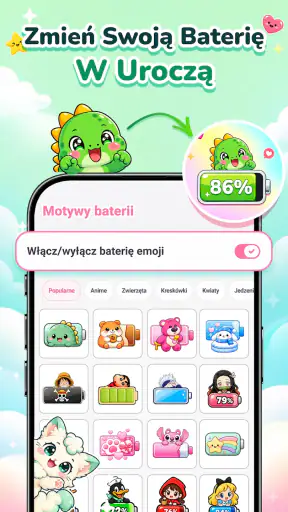
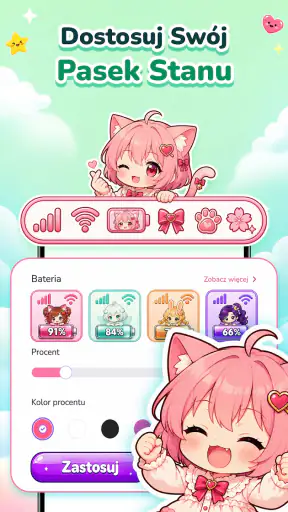
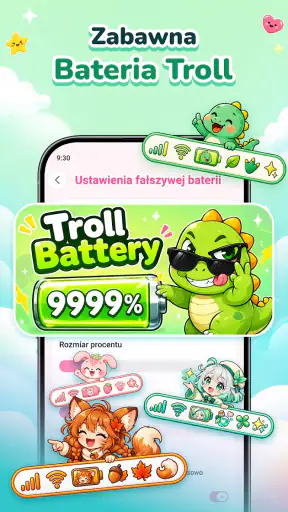
Emoji Battery: Status Bar Icon to aplikacja personalizacyjna dla osób, które chcą, by informacja o baterii wyglądała mniej technicznie, a bardziej po ichniemu. Zamiast zmieniać cały ekran telefonu, skupia się na drobnym elemencie, na który i tak często zerkam: pasku stanu. Jej pomysł jest prosty — nadać wskaźnikowi baterii bardziej ozdobny charakter, między innymi za pomocą emoji, naklejek i motywów ze zwierzętami.
Warto jednak podejść do niej z właściwymi oczekiwaniami. Nie jest to narzędzie do zarządzania energią ani aplikacja, która ma wydłużyć czas pracy telefonu. Jej sens polega na personalizacji wyglądu. Jeśli lubisz dopracowywać drobiazgi interfejsu, może dać przyjemny, widoczny efekt bez konieczności zmiany tapety, ikon wszystkich aplikacji czy całego motywu systemowego.
Mała zmiana, którą widzisz przy każdym spojrzeniu na telefon
Emoji Battery: Status Bar Icon należy do kategorii personalizacji i została przygotowana przez TRUNGHIEUCOM. Aplikacja jest bezpłatna, ma ocenę PEGI 3, a jej średnia ocena wynosi 4,1 na podstawie około 1,5 tysiąca ocen. To daje ogólny obraz popularnego, lekkiego pomysłu, ale sama liczba ocen nie zastąpi sprawdzenia, czy taki styl pasuje do twojego telefonu i gustu.
Największą zaletą tego rodzaju dodatku jest skala zmiany. Wiele aplikacji do personalizacji proponuje pakiety ikon, rozbudowane launchery albo zestawy tapet. Tutaj punkt ciężkości znajduje się w znacznie mniejszym miejscu. To dobre rozwiązanie, jeśli nie chcesz przebudowywać całego ekranu głównego, lecz masz ochotę dodać mu odrobinę charakteru. Z drugiej strony, jeśli oczekujesz pełnego motywu obejmującego kilka części interfejsu, zakres tej aplikacji może wydać się skromny.
Przed instalacją dobrze jest też pamiętać, że pasek stanu nie wygląda identycznie na każdym urządzeniu. System, producent telefonu i układ ikon mogą wpływać na to, jak prezentuje się taki dodatek. Dlatego nie zakładałbym, że efekt będzie dokładnie taki sam jak na cudzym zrzucie ekranu. Najważniejszy test to czytelność na własnym ekranie: ozdobna ikona ma cieszyć oko, ale nadal powinna pozwalać szybko ocenić stan baterii.
Pierwsze uruchomienie: zacznij od prostego wyboru
Po instalacji potraktuj pierwsze minuty jako spokojne dopasowanie wyglądu, a nie okazję do zmieniania wszystkiego naraz. Wybierz jeden motyw, który rzeczywiście ci się podoba, i sprawdź, jak współgra z obecnym paskiem stanu. Jeśli dostępnych jest kilka wariantów emoji, naklejek lub zwierzęcych ozdób, zacznij od tego, który jest najbardziej czytelny, zamiast od najbardziej szczegółowego. To praktyczna zasada: im bardziej dekoracyjny symbol, tym łatwiej może zlać się z innymi elementami na małym ekranie.
Nie zmieniaj jednocześnie tapety ani pozostałych ustawień wyglądu, jeśli chcesz ocenić samą ikonę baterii. Gdy wszystko modyfikujesz naraz, trudniej stwierdzić, co naprawdę poprawiło wygląd, a co wprowadziło wizualny chaos. Zostaw obecny ekran bez zmian, ustaw jeden wariant wskaźnika i obejrzyj go zarówno na ekranie głównym, jak i podczas korzystania z aplikacji. To prosty sposób, by szybko wyłapać, czy nowy element pasuje do twojego codziennego układu.
Wersja 1.3.2 jest przeznaczona dla urządzeń z Androidem 7.0 lub nowszym. Jeśli telefon spełnia ten warunek, rozsądnie jest mimo wszystko sprawdzić rezultat od razu po pierwszym wyborze, zamiast zakładać, że wygląd będzie identyczny na każdej wersji systemu. Aplikacja ma ponad 500 tysięcy instalacji, ale popularność nie oznacza, że każda konfiguracja urządzenia będzie się zachowywać tak samo.
Pierwszy udany efekt: sprawdź ikonę w zwykłym dniu
Za udane pierwsze użycie uznałbym moment, w którym odblokowujesz telefon, rzucasz okiem na pasek stanu i od razu rozpoznajesz poziom baterii, a przy tym podoba ci się wybrany wygląd. Nie potrzeba do tego wielkiej konfiguracji. Wybierz ozdobę, odłóż telefon na chwilę, a potem sprawdź, czy symbol nadal jest czytelny przy zwyczajnym korzystaniu. Jeśli musisz się wpatrywać, by odczytać informację, lepiej wrócić do prostszego wariantu.
Dobrym testem jest zwykły poranek: sprawdzasz powiadomienia, otwierasz komunikator i przechodzisz do mapy przed wyjściem. Pasek stanu pojawia się przy różnych zadaniach, więc szybko widać, czy dekoracyjna bateria nie ginie wśród pozostałych ikon. Taki krótki test mówi więcej niż samo oglądanie ustawień. Szczególnie przydatne jest sprawdzenie jej w dwóch sytuacjach: na ekranie głównym oraz wtedy, gdy pasek jest częściowo zajęty powiadomieniami.
Jeśli używasz kilku różnych tapet lub często zmieniasz wygląd telefonu, wybieraj motyw baterii, który nie zależy od jednej konkretnej kolorystyki ekranu. Ozdoba może wyglądać świetnie na jasnym tle, a mniej wyraźnie na ciemnym. To jeden z powodów, dla których warto oceniać ją w codziennych warunkach, a nie tylko w chwili konfiguracji. Najlepszy wybór nie zawsze jest najbardziej efektowny — często wygrywa ten, który jest widoczny i nie odciąga uwagi od treści.
Gdy efekt nie wygląda tak, jak się spodziewasz
Najczęstsze nieporozumienie przy aplikacji tego typu polega na oczekiwaniu, że zmieni ona każdy element związany z baterią. Jej głównym zadaniem jest wizualna personalizacja wskaźnika w pasku stanu; nie należy traktować jej jako zamiennika ustawień oszczędzania energii, szczegółowego monitoringu czy narzędzia do naprawiania problemów z rozładowywaniem telefonu. Jeśli urządzenie szybko traci energię, dekoracyjna ikona tego nie rozwiąże.
Może też zdarzyć się, że zmiana będzie mniej widoczna, niż zakładałeś. W pasku stanu jest niewiele miejsca, a inne ikony i powiadomienia konkurują o uwagę. Zamiast od razu uznawać to za błąd, spróbuj prostszego, bardziej kontrastowego wariantu i porównaj wygląd przy różnych ekranach. Jeżeli nadal trudno odczytać poziom baterii, wróć do standardowego wskaźnika lub zrezygnuj z ozdobnej wersji. Czytelność jest ważniejsza niż sam efekt dekoracyjny.
Warto odróżnić też dwie rzeczy: zmianę wyglądu ikony i zmianę zachowania systemu. Ustawienia Androida nadal odpowiadają za działanie telefonu i podstawowe informacje o baterii. Aplikacja personalizacyjna nie powinna być traktowana jako gwarancja, że producent telefonu pozwoli zmienić każdy szczegół paska stanu. W praktyce najlepiej sprawdzić rezultat na własnym urządzeniu, a gdy coś wygląda inaczej, najpierw wrócić do prostego ustawienia i ocenić, czy ograniczenie wynika z układu interfejsu.
Jeśli po zmianie nie widzisz oczekiwanego efektu, unikaj równoczesnego przełączania wielu opcji bez sprawdzenia każdej po kolei. Zmień jeden element, obejrzyj pasek, a potem zdecyduj, czy próbować następnego. Taki mały, uporządkowany test pomaga znaleźć ustawienie, które działa dla twojego stylu, i ogranicza frustrację. Przy personalizacji drobnych części interfejsu cierpliwe porównanie zwykle daje lepszy rezultat niż szybkie klikanie na chybił trafił.
Dla kogo to dobry wybór, a komu wystarczy system
Aplikacja może spodobać się osobom, które lubią personalizować telefon, ale nie chcą zmieniać launchera ani całego zestawu ikon. Pasuje też do użytkowników, którzy cenią małe wizualne akcenty i chcą, by nawet techniczny element interfejsu miał bardziej sympatyczny charakter. Właśnie w tym tkwi jej konkretny atut: pozwala skupić się na jednym szczególe zamiast wymagać przebudowy całego ekranu.
Nie polecałbym jej jako pierwszego wyboru osobie, która oczekuje rozbudowanej kontroli nad wszystkimi elementami Androida. W porównaniu ze standardowymi ustawieniami systemowymi jest bardziej ozdobna, ale w porównaniu z launcherem nie daje tak szerokiej zmiany wyglądu. Jeśli priorytetem jest prostota i maksymalna czytelność, domyślna ikona baterii może być lepsza. Jeśli zależy ci na spójnym motywie obejmującym pulpit i ikony aplikacji, rozsądniej szukać narzędzia o szerszym zakresie.
Warto też pomyśleć o tym, jak często polegasz na szybkim odczycie baterii. Osoba, która cały dzień kontroluje poziom energii przed podróżą lub pracą poza domem, może woleć standardowy symbol, jeśli jest dla niej bardziej czytelny. Z kolei ktoś, kto głównie chce spersonalizować telefon i rzadko podejmuje decyzje na podstawie dokładnego odczytu, prawdopodobnie bardziej doceni dekoracyjny charakter. To nie kwestia tego, który wybór jest obiektywnie lepszy, lecz tego, czy ozdoba nie utrudnia ci codziennego korzystania.
Od pierwszej zmiany do własnego stylu
Gdy znajdziesz wariant, który dobrze wygląda, nie musisz od razu szukać kolejnych zmian. Używaj go przez dzień lub dwa i zwróć uwagę, czy nadal jest wygodny podczas szybkiego sprawdzania powiadomień. Jeśli zaczyna cię rozpraszać albo trudno go odczytać przy innej tapecie, wróć do prostszego rozwiązania. Personalizacja ma ułatwiać czerpanie przyjemności z telefonu, a nie zamieniać każdą drobną zmianę w obowiązek.
Jeśli lubisz sezonowo odświeżać wygląd urządzenia, taki wskaźnik może być małym akcentem, który łatwo dopasować do nastroju. Możesz zacząć od bardziej zabawnego motywu, a potem zostawić spokojniejszy, gdy zależy ci na uporządkowanym ekranie. Najlepiej traktować tę możliwość jako kosmetyczny dodatek, a nie coś, co musi być stale zmieniane. Taki sposób korzystania sprawia, że personalizacja pozostaje przyjemnością, nie kolejnym zadaniem do wykonania.
Emoji Battery: Status Bar Icon to propozycja dla osób, które chcą nadać wskaźnikowi baterii bardziej osobisty wygląd bez ingerowania w cały interfejs. Jej bezpłatny dostęp ułatwia samodzielne sprawdzenie, czy taki pomysł ci odpowiada, a niewielki zakres zmiany jest zarówno zaletą, jak i ograniczeniem. Jeśli dekoracyjna ikona pozostaje czytelna na twoim telefonie, może być miłym, codziennym detalem; jeśli zależy ci przede wszystkim na rozbudowanych ustawieniach systemu albo surowej prostocie, standardowe rozwiązanie będzie rozsądniejsze.
FAQ
Czym jest Emoji Battery: Status Bar Icon?
Emoji Battery: Status Bar Icon to aplikacja, która pozwala zastąpić lub uzupełnić standardowy wskaźnik baterii w pasku stanu ikoną emoji. Dzięki temu poziom naładowania telefonu może być prezentowany w bardziej dekoracyjny i łatwy do zauważenia sposób. Dostępne funkcje i wygląd ikon mogą zależeć od wersji aplikacji, systemu Android oraz ustawień urządzenia, dlatego przed instalacją warto sprawdzić jej aktualny opis i wymagane uprawnienia.
Jak skonfigurować ikonę baterii po zainstalowaniu aplikacji?
Po uruchomieniu aplikacji należy sprawdzić dostępne style emoji i wybrać ten, który najbardziej odpowiada własnym preferencjom. W zależności od funkcji i wersji Androida aplikacja może wymagać zgody na wyświetlanie elementów nad innymi aplikacjami albo dostępu do informacji o stanie baterii. Jeśli ikona nie pojawia się od razu, warto sprawdzić ustawienia paska stanu, uprawnienia aplikacji oraz ograniczenia dotyczące działania w tle.
Czy Emoji Battery: Status Bar Icon pokazuje dokładny poziom baterii?
Aplikacja ma wizualnie prezentować stan baterii za pomocą wybranej ikony, ale emoji może nie przekazywać poziomu naładowania tak precyzyjnie jak liczba procentowa. Dokładność i sposób aktualizacji wskaźnika mogą zależeć od projektu aplikacji oraz wersji systemu. Jeśli potrzebujesz znać konkretną wartość, sprawdź, czy aplikacja oferuje odczyt procentowy, lub pozostaw włączony standardowy wskaźnik baterii w ustawieniach telefonu.
Czy aplikacja działa na każdym telefonie z Androidem i na iPhonie?
Nie należy zakładać, że aplikacja będzie działać identycznie na wszystkich urządzeniach. Wygląd paska stanu, możliwość zmiany jego ikon i zasady działania aplikacji w tle zależą od wersji Androida oraz nakładki producenta telefonu. Aplikacje tego rodzaju są zwykle przeznaczone dla Androida, a iOS ogranicza możliwość modyfikowania paska stanu przez aplikacje zewnętrzne. Przed pobraniem sprawdź zgodność w oficjalnym sklepie.
Czy Emoji Battery: Status Bar Icon jest bezpieczna dla baterii i prywatności?
Sama funkcja wyświetlania wskaźnika nie powinna znacząco obciążać baterii, ale rzeczywisty wpływ zależy od sposobu działania aplikacji, aktualizacji w tle i używanego urządzenia. Przed instalacją sprawdź listę wymaganych uprawnień oraz informacje o prywatności podane przez wydawcę w sklepie. Pobieraj aplikację wyłącznie z zaufanego źródła i nie przyznawaj dostępu do funkcji, które nie wydają się potrzebne do jej działania.