iControl: Easy Widgets Themes
4,6PersonalizacjaZaktualizowano 7 października 2026
Zrzuty ekranu
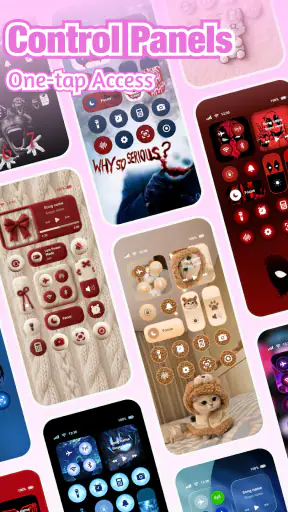
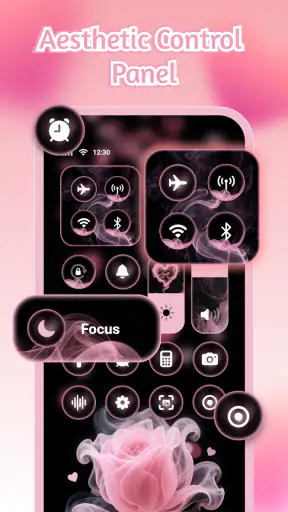
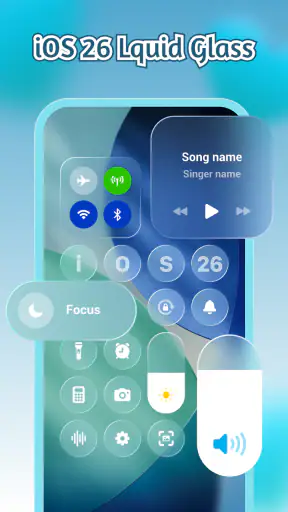
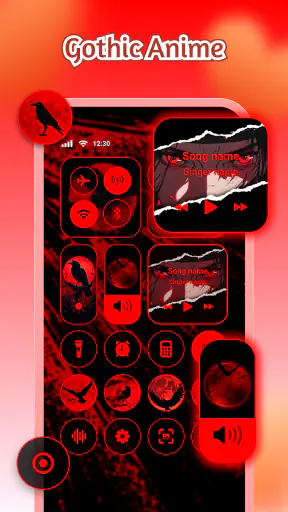
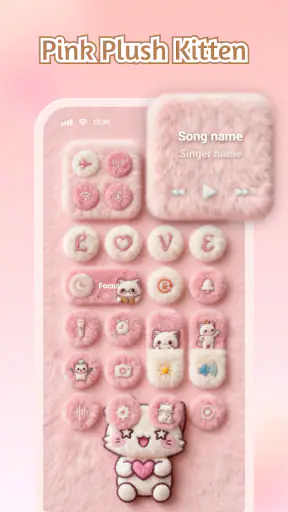
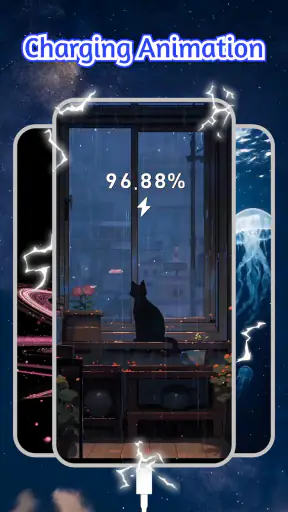
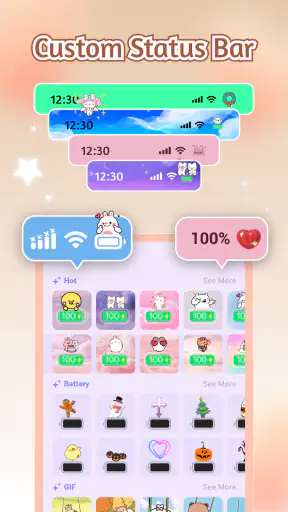
Zalety
- Pozwala szybko dostosować wygląd ekranu głównego za pomocą widżetów i motywów.
- Ułatwia zebranie skrótów do często używanych funkcji w jednym miejscu.
- Różnorodne style widżetów pomagają dopasować interfejs do własnych preferencji.
- Zmiana motywu może odświeżyć wygląd telefonu bez instalowania nowego launchera.
- Przydatna dla osób
- które lubią personalizować ekran bez skomplikowanej konfiguracji.
Wady
- Dostępność funkcji i motywów może zależeć od wersji systemu oraz modelu urządzenia.
- Niektóre elementy lub motywy mogą wymagać płatnego odblokowania.
- Większa liczba widżetów może zajmować cenne miejsce na ekranie głównym.
- Widżety mogą nie aktualizować się prawidłowo przy ograniczeniach pracy w tle.
- Aplikacja może oferować mniej możliwości niż zaawansowane narzędzia do personalizacji.
 Analiza: Mobexer
iControl: Easy Widgets Themes ma sens przede wszystkim wtedy, gdy chcesz odmienić wygląd telefonu, ale nie masz ochoty samodzielnie dobierać każdego elementu. To aplikacja do personalizacji, skupiona na panelach sterowania, motywach widżetów i czcionkach. W moim odczuciu jej największą zaletą jest pomysł na spójny wygląd: zamiast zmieniać jedną ikonę czy tapetę, możesz podejść do ekranu bardziej całościowo. Trzeba jednak pamiętać, że efekt zależy nie tylko od samej aplikacji, lecz także od ustawień i możliwości telefonu.
Co warto wiedzieć przed pierwszym uruchomieniem
iControl: Easy Widgets Themes jest bezpłatne do pobrania, a za aplikacją stoi Fancy keyboard for theme apps. W Google Play widnieje średnia 4,6 na podstawie około 111 tysięcy ocen, a liczba instalacji przekroczyła 10 milionów. To spora popularność, ale nie traktowałbym jej jako gwarancji identycznego działania na każdym urządzeniu. Personalizacja potrafi mocno zależeć od wersji Androida, nakładki producenta i sposobu, w jaki dany telefon obsługuje widżety.
Aplikacja została wydana 23 maja 2025 roku, a jej bieżąca wersja to 1.7.9.0915. Wymaga Androida 8.0 lub nowszego, ma oznaczenie PEGI 12 i oferuje zakupy w aplikacji w przedziale od 4,49 zł do 95,99 zł przy rozliczeniu przez Google Play. Warto więc rozróżnić bezpłatne pobranie od ewentualnych płatnych elementów: przed zatwierdzeniem zakupu sprawdź jego cenę i upewnij się, że wybrany motyw jest tym, którego naprawdę chcesz używać.
Dlaczego konfiguracja może sprawiać kłopot
Najczęstsze rozczarowanie przy aplikacjach z widżetami pojawia się wtedy, gdy ktoś oczekuje, że nowy wygląd zmieni cały system jednym ruchem. W praktyce ekran główny składa się z kilku osobnych warstw: tapety, ikon, widżetów, czcionek i ustawień samego launchera. Motyw może wyglądać atrakcyjnie w podglądzie, ale po dodaniu na telefonie wymagać dopasowania rozmiaru albo położenia. To nie musi oznaczać usterki i nie zawsze da się rozwiązać jednym przyciskiem.
Moja rada jest prosta: przed większą przebudową ekranu zrób zrzut obecnego układu i zmieniaj elementy etapami. Najpierw wybierz jeden widżet, sprawdź jego czytelność i dopiero potem dodawaj kolejne. Dzięki temu łatwiej ustalić, który element nie pasuje, zamiast odtwarzać cały ekran od początku. To szczególnie przydatne, jeśli na pierwszej stronie masz skróty do pracy, kalendarz lub aplikacje, z których korzystasz odruchowo.
Drugim źródłem tarcia bywa sama przestrzeń. Widżet, który na pustym ekranie wygląda lekko, może zająć cenne miejsce obok ikon albo zasłonić istotną informację na tapecie. Zanim zdecydujesz się na dekoracyjny układ, zastanów się, co ma być widoczne bez przewijania: zegar, kalendarz, skróty czy może po prostu uporządkowane ikony. Przy personalizacji ważniejsza od liczby ozdób jest codzienna wygoda.
Sprawdzenia, które oszczędzają czas
Jeśli widżet nie pojawia się od razu, najpierw sprawdź, czy próbujesz dodać go z poziomu ekranu głównego telefonu, a nie oczekujesz, że aplikacja sama zmieni cały układ. Sposób dodawania zależy od urządzenia i launchera, dlatego warto skorzystać z jego standardowego menu widżetów. Następnie upewnij się, że na ekranie jest wystarczająco dużo wolnego miejsca. Zbyt mały obszar może uniemożliwić umieszczenie wybranego elementu w planowanej pozycji.
Przed oceną wyglądu sprawdź też, czy ekran nie jest ustawiony na nietypową siatkę ikon lub skalę wyświetlania, która zmienia proporcje elementów. Nie musisz od razu resetować telefonu ani zmieniać wielu ustawień. Zacznij od prostego testu: usuń jeden niepotrzebny skrót, spróbuj dodać widżet ponownie i obejrzyj go zarówno na ekranie głównym, jak i po przejściu między stronami. Taka metoda pomaga odróżnić problem z miejscem od problemu z samym motywem.
Podobnie podchodzę do czcionek. Zmiana kroju pisma może poprawić charakter całego ekranu, ale może też zmniejszyć czytelność drobnych opisów, zwłaszcza gdy tekst ma ozdobne kształty. Jeśli telefon pozwala na zmianę czcionki systemowej, sprawdź efekt w kilku używanych aplikacjach, a nie tylko na ekranie podglądu. Jeśli zależy ci przede wszystkim na czytelności, stonowana czcionka będzie praktyczniejsza niż najbardziej dekoracyjna propozycja.
Dobrym sposobem na uniknięcie bałaganu jest wybranie jednego motywu przewodniego i ograniczenie liczby konkurujących ze sobą stylów. Na przykład możesz dopasować widżet do tapety, a resztę ekranu zostawić prostą. Jeśli jednocześnie zmienisz czcionkę, układ ikon, kilka widżetów i tło, trudniej będzie ocenić, co rzeczywiście poprawiło wygląd. Małe, odwracalne zmiany są tu rozsądniejsze niż kompletna przebudowa za jednym podejściem.
Jak wrócić do działającego układu
Jeśli po zmianie ekran główny zrobił się mniej wygodny, nie próbuj naprawiać wszystkiego naraz. Usuń lub przesuń ostatnio dodany element i sprawdź, czy podstawowe skróty znów są łatwo dostępne. Potem przywracaj zmiany pojedynczo. Taki porządek pracy pozwala szybko znaleźć przyczynę problemu, a jednocześnie ogranicza ryzyko, że przypadkowo zepsujesz układ, który wcześniej działał dobrze.
Gdy widżet zniknie po ponownym uruchomieniu telefonu, zacznij od sprawdzenia ekranu głównego i listy dostępnych widżetów. Jeśli element nadal jest dostępny, dodaj go ponownie i zobacz, czy problem się powtarza. Warto również sprawdzić, czy nie zmienił się launcher albo ustawienia ekranu. To bezpieczniejsze niż od razu usuwać aplikację lub czyścić jej dane, bo takie działania mogą skasować lokalne ustawienia, których nie chcesz utracić.
Przywracanie wcześniejszego wyglądu najlepiej oprzeć na własnym zrzucie ekranu i krótkiej kolejności zmian. Możesz zanotować, które widżety dodałeś i gdzie je umieściłeś, szczególnie jeśli testujesz kilka wariantów. Nie jest to efektowna sztuczka, ale w praktyce oszczędza czas: po nieudanej próbie wiesz, co cofnąć, zamiast zgadywać, jak wyglądał poprzedni układ. To także dobry sposób na przygotowanie prostszego ekranu awaryjnego, jeśli telefon służy ci do pracy.
Kiedy winny może być telefon, a nie aplikacja
Personalizacja ekranu jest wrażliwa na różnice między urządzeniami. Ten sam element może układać się inaczej w zależności od launchera, rozdzielczości, siatki ikon czy ustawień wyświetlania. Jeśli coś wygląda niepoprawnie, porównaj efekt z prostym widżetem dodanym bezpośrednio przez system. Jeżeli również on ma problem z położeniem lub proporcjami, źródła szukałbym raczej w konfiguracji ekranu niż w samym motywie.
Podobnie, jeśli czcionka nie zmienia wyglądu w każdej aplikacji, nie musi to oznaczać awarii. Poszczególne programy mogą używać własnego stylu tekstu, niezależnego od ustawień telefonu. Warto więc oceniać zmianę w miejscach, które faktycznie ją obsługują, zamiast zakładać, że cały interfejs będzie wyglądał identycznie. Jeżeli najważniejsza jest dla ciebie jednolita typografia w całym systemie, lepszym wyborem może być ustawienie oferowane przez producenta telefonu.
Równie ważna jest wydajność codziennego korzystania. Jeśli ekran z wieloma elementami staje się mniej przejrzysty albo trudniej trafiasz w potrzebne skróty, ogranicz liczbę widżetów. Nie oceniaj układu wyłącznie po tym, jak wygląda na nieruchomym podglądzie. Przetestuj go w zwykłym dniu: odblokuj telefon, znajdź kalendarz, otwórz aparat i przejdź do aplikacji używanej rano. Jeżeli te czynności stają się wolniejsze, dekoracyjna korzyść może nie być warta kompromisu.
Komu iControl się przyda
W zwykłym scenariuszu wyobrażam sobie osobę, która zaczyna dzień od sprawdzenia planu, a wieczorem chce mieć ekran mniej przypominający domyślny układ telefonu. Może wybrać pasujący styl widżetu, dopasować go do tła i zachować najważniejsze skróty w zasięgu kciuka. W takim zastosowaniu iControl jest ciekawszym punktem wyjścia niż ręczne kompletowanie każdej dekoracji osobno, o ile użytkownik jest gotów poświęcić chwilę na dopasowanie elementów.
Aplikacja pasuje też osobom, które lubią odświeżać wygląd telefonu przy zmianie pory roku, tapety czy nastroju, ale nie chcą instalować rozbudowanego launchera tylko po to, by zmienić kilka widocznych szczegółów. Z drugiej strony ktoś, kto oczekuje głębokiej kontroli nad każdym elementem systemu, może być szczęśliwszy z narzędziami skoncentrowanymi na launcherze lub ustawieniami personalizacji producenta. Te rozwiązania bywają lepsze, gdy priorytetem jest ścisła integracja i jednolity wygląd całego interfejsu.
Osobom, które wolą ekran całkowicie minimalistyczny, również nie polecałbym zmieniania układu tylko dlatego, że dostępne są ozdobne motywy. Jeżeli obecne ikony są czytelne, a widżety producenta spełniają swoje zadanie, dodatkowa warstwa personalizacji może oznaczać więcej ustawiania niż realnej korzyści. Przy słabszej cierpliwości do testowania lepiej wybrać pojedynczy element, zamiast przebudowywać cały ekran. To aplikacja dla tych, którzy czerpią przyjemność z dopracowywania wyglądu, nie dla każdego, kto chce natychmiastowego i bezobsługowego efektu.
Moja ocena po rozważeniu codziennego użycia
iControl: Easy Widgets Themes oceniam jako przydatną propozycję dla osób, które chcą nadać ekranowi telefonu bardziej osobisty charakter za pomocą paneli, widżetów i czcionek. Największą wartość widzę w możliwości budowania spójnego wyglądu bez zaczynania od całkowitej zmiany sposobu obsługi Androida. Jednocześnie nie traktowałbym jej jak magicznego przełącznika: dopasowanie rozmiaru, miejsca i czytelności nadal wymaga decyzji użytkownika.
Jeśli lubisz eksperymentować, zacznij od jednego widżetu, sprawdź, jak działa w twoim launcherze, i dopiero potem zmieniaj kolejne elementy. Jeśli zależy ci przede wszystkim na stabilnym, prostym ekranie albo na systemowej personalizacji bez dodatkowego dopasowywania, zostań przy narzędziach telefonu. Dla mnie to rozsądny wybór dla ciekawych personalizacji, pod warunkiem że wygląd nie wygrywa z wygodą: najlepszy motyw to taki, który nie utrudnia znalezienia tego, czego potrzebujesz.
FAQ
Czym jest iControl: Easy Widgets Themes?
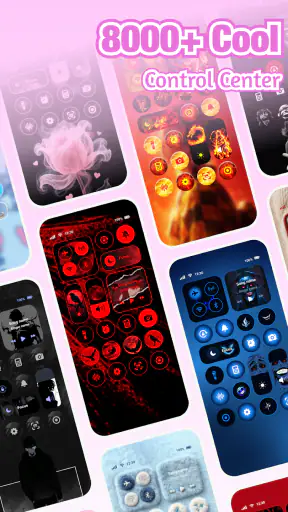
iControl: Easy Widgets Themes to aplikacja do personalizowania wyglądu ekranu głównego za pomocą widżetów i motywów. Może pomóc uporządkować skróty oraz nadać telefonowi bardziej spójny styl bez konieczności instalowania pełnego launchera. Przed pobraniem warto sprawdzić zrzuty ekranu, opis funkcji i wymagania w sklepie, ponieważ dostępne widżety oraz opcje wyglądu mogą zależeć od wersji aplikacji i urządzenia.
Jakie widżety i opcje personalizacji oferuje aplikacja?
Aplikacja koncentruje się na widżetach i motywach, które pozwalają zmienić wygląd ekranu głównego i dopasować go do własnych upodobań. Konkretne elementy, takie jak style, kolory, układy czy dodatkowe funkcje widżetów, mogą różnić się w zależności od aktualnej wersji. Przed instalacją sprawdź galerię aplikacji oraz jej opis, aby upewnić się, że oferuje potrzebny rodzaj personalizacji.
Czy iControl: Easy Widgets Themes jest darmowa?
Dostępność bezpłatnych funkcji, reklam i zakupów w aplikacji może zależeć od wersji oraz platformy. Sama możliwość pobrania aplikacji bez opłaty nie zawsze oznacza, że wszystkie motywy lub widżety są dostępne za darmo. Przed pobraniem sprawdź informacje o cenie w Google Play lub App Store, a po instalacji zwróć uwagę na ewentualne subskrypcje i warunki płatnych elementów.
Czy aplikacja działa na każdym telefonie i czy jest dostępna na Androida oraz iOS?
Kompatybilność zależy od systemu operacyjnego, modelu urządzenia i wymagań podanych przez wydawcę. Sposób dodawania oraz konfigurowania widżetów może też różnić się między Androidem a iOS, dlatego nie należy zakładać, że funkcje będą identyczne na obu platformach. Przed pobraniem wybierz właściwy sklep i sprawdź minimalną wersję systemu, obsługiwane urządzenia oraz aktualną dostępność aplikacji.
Czy iControl: Easy Widgets Themes jest bezpieczna i jakie uprawnienia może wymagać?
Bezpieczeństwo warto ocenić na podstawie informacji w sklepie, nazwy wydawcy, aktualizacji, opinii użytkowników oraz deklarowanej polityki prywatności. Przy pierwszym uruchomieniu aplikacja może poprosić o uprawnienia związane z działaniem wybranych funkcji, ale należy przyznawać je tylko wtedy, gdy są zrozumiałe i uzasadnione. Sprawdź również, jakie dane aplikacja może zbierać, i unikaj instalowania jej z nieoficjalnych źródeł.