Infinite Painter
4,5Sztuka i projektowanieZaktualizowano 7 października 2026

Zrzuty ekranu
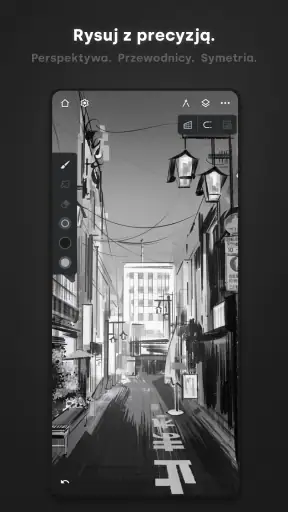
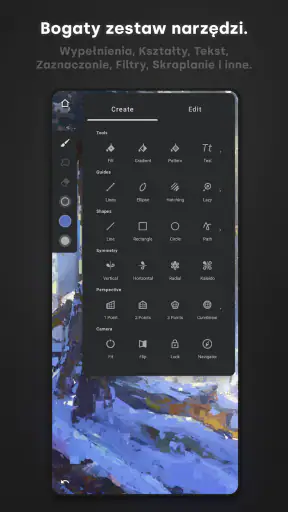
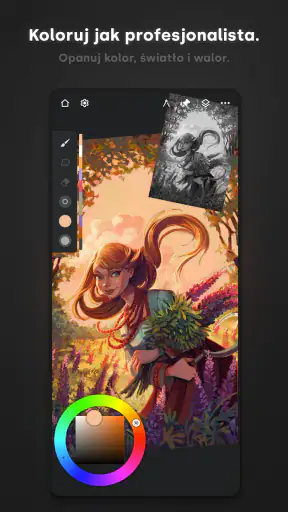
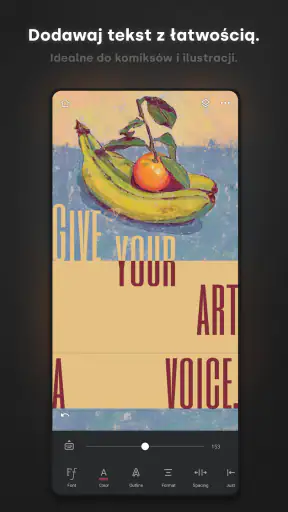

Zalety
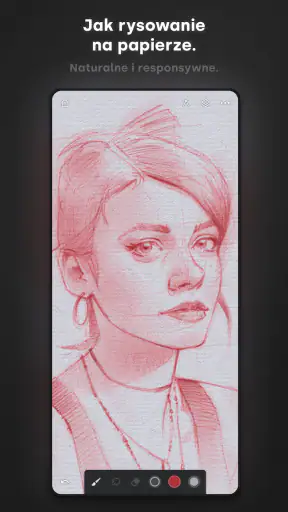
- Intuicyjne gesty ułatwiają szybkie cofanie zmian i obsługę płótna.
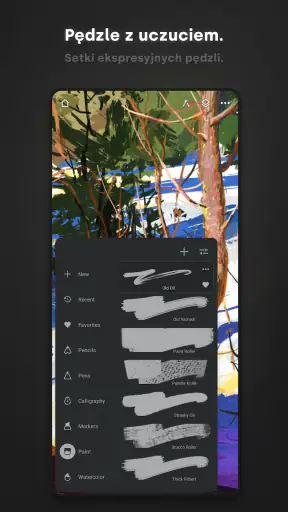
- Bogaty wybór pędzli pozwala dopasować narzędzia do różnych technik.
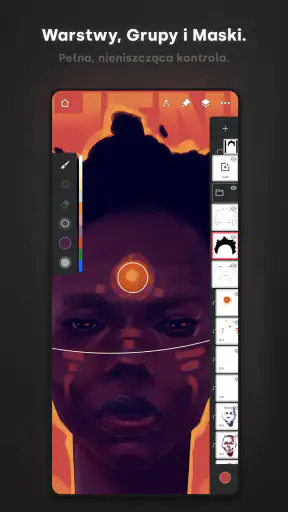
- Obsługuje warstwy
- co pomaga uporządkować bardziej złożone projekty.
- Interfejs można dostosować do własnego sposobu pracy.
- Dobrze sprawdza się zarówno przy szkicowaniu
- jak i malowaniu cyfrowym.
Wady
- Pełny dostęp do części funkcji wymaga zakupu wersji Pro.
- Na mniejszych ekranach precyzyjna praca może być niewygodna.
- Duże projekty z wieloma warstwami mogą obciążać słabsze urządzenia.
- Początkujący mogą potrzebować czasu
- by poznać wszystkie narzędzia.
- Do komfortowej pracy przydaje się rysik
- który nie jest dołączony do aplikacji.
 Analiza: Mobexer
Kiedy tablet leży na wspólnym stole, aplikacja do rysowania może szybko stać się czymś więcej niż prywatnym szkicownikiem. Jedna osoba zaczyna od prostego pomysłu, druga chce dopracować kolory, a ktoś młodszy po prostu sprawdza, co zrobi pędzel. W takim domowym scenariuszu Infinite Painter sprawdza się jako rozbudowane narzędzie do tworzenia obrazów, ale najlepiej działa wtedy, gdy każdy ma chwilę na własną pracę, zamiast wszyscy naraz zmieniać ten sam szkic. To aplikacja z kategorii sztuki i projektowania od Infinite Studio LLC; jej podstawowy pomysł jest prosty, lecz możliwości dają sporo miejsca na eksperymenty.
Wspólny tablet, różne pomysły
Największą zaletą przy domowym, okazjonalnym użyciu jest to, że można zacząć od pustego płótna i od razu rysować, bez przygotowywania całego projektu. Dziecko może zrobić kolorowy szkic, ktoś dorosły naszkicować układ pokoju, a osoba zainteresowana ilustracją potraktować aplikację jako miejsce do ćwiczenia światła i faktury. Wspólne urządzenie nie zmienia jej w prostą zabawkę: to pełnoprawne środowisko do malowania i szkicowania, więc początkujący mogą stopniowo odkrywać narzędzia, a bardziej doświadczeni nie muszą od razu z niego wyrastać.
Praktyczny przykład: w sobotę można naszkicować pomysł na kartkę urodzinową, odłożyć urządzenie, a później wrócić do pracy i poprawić kompozycję. Takie użycie pokazuje, dlaczego warto najpierw ustalić, kto aktualnie korzysta z tabletu i który projekt jest czyj. Aplikacja sprzyja skupionej pracy nad obrazem; nie należy zakładać, że samo jej uruchomienie rozwiąże kwestię współdzielenia urządzenia czy porządkowania prac między domownikami.
W porównaniu z najprostszymi aplikacjami do kolorowania Infinite Painter daje większe pole do samodzielnego tworzenia: nie ogranicza użytkownika do wypełniania gotowych konturów. Z kolei wobec narzędzi przeznaczonych głównie do profesjonalnej pracy może być wygodniejszym punktem wejścia dla kogoś, kto chce po prostu rysować na ekranie, zamiast od razu budować rozbudowany proces projektowy. Ten kompromis jest ważny: swoboda oznacza też więcej decyzji o pędzlu, warstwach i wyglądzie pracy.
Rozdzielenie pracy zaczyna się od prostych nawyków
Przy wspólnym urządzeniu najrozsądniej traktować każdy rysunek jako osobny projekt i przed rozpoczęciem ustalić, kto go tworzy. To nie jest szczególna funkcja aplikacji, tylko dobry sposób na uniknięcie przypadkowego dopisywania do cudzego szkicu. Jeśli tablet trafia z rąk do rąk, warto też po skończonej sesji zamknąć aktualną pracę i sprawdzić, czy następna osoba zaczyna od własnego płótna, a nie od obrazu pozostawionego na ekranie.
Warto pamiętać, że narzędzie do rysowania nie zastępuje granic między kontami ani domowych zasad korzystania z urządzenia. Jeśli tablet jest używany przez kilka osób, odpowiedzialność za to, kto ma dostęp do jego zawartości i ustawień, pozostaje po stronie organizacji samego urządzenia. Dla mnie to rozsądny układ w domu, gdzie dorośli pilnują sprzętu, a aplikacja służy do tworzenia, nie do zarządzania użytkownikami.
Jak podejść do narzędzi, żeby nie zgubić pomysłu
Rozbudowane możliwości mogą na początku rozpraszać. Moja rada jest prosta: przy pierwszym szkicu ogranicz wybór do jednego pędzla i kilku kolorów, a dopiero potem testuj kolejne ustawienia. Dzięki temu łatwiej ocenić, czy zmiana narzędzia naprawdę poprawia rysunek, czy tylko odciąga uwagę od kompozycji. To szczególnie przydatne, kiedy z aplikacji korzystają osoby o różnym doświadczeniu: początkujący mogą skupić się na kształtach, a bardziej zaawansowany użytkownik wróci później do detali.
Warto także myśleć o szkicu etapami. Najpierw zaznacz główne formy, potem dopracuj proporcje, a na końcu dodawaj teksturę i drobne akcenty. Taki porządek ogranicza pokusę dopieszczania szczegółów, zanim wiadomo, czy całość działa. Najbardziej użyteczna cecha Infinite Painter nie polega na samym bogactwie narzędzi, lecz na tym, że można rozwijać pomysł od luźnego szkicu do bardziej dopracowanej ilustracji bez zmiany aplikacji.
Co zyskuje osoba rysująca regularnie
Jeśli wracasz do ilustracji kilka razy w tygodniu, docenisz możliwość dopasowywania sposobu pracy do konkretnego zadania. Inaczej szkicuje się postać, inaczej planuje prosty plakat, a jeszcze inaczej ćwiczy mieszanie kolorów. Zamiast oczekiwać, że jedno ustawienie będzie idealne do wszystkiego, potraktuj narzędzia jako zestaw, z którego wybierasz tylko to, co pomaga w danej pracy. Takie podejście ułatwia też naukę: można zauważyć, jak zmiana kreski wpływa na charakter obrazu, bez konieczności od razu opanowywać każdy element interfejsu.
Przydaje się również świadome przełączanie między próbą a gotowym rysunkiem. Eksperymentuj na osobnym szkicu, gdy chcesz sprawdzić nowy styl, zamiast ryzykować, że rozbijesz kompozycję, nad którą już pracujesz. To nie efektowny trik, ale konkretna metoda oszczędzająca czas, szczególnie gdy kilka osób korzysta z tego samego ekranu i ktoś może przerwać sesję w połowie.
Wiek, zaufanie i oczekiwania
Aplikacja ma oznaczenie PEGI 3, co czyni ją odpowiednią do rozważenia także w domu z młodszymi użytkownikami. Sama klasyfikacja wieku nie oznacza jednak, że każdy powinien korzystać z tabletu bez nadzoru ani że aplikacja zastępuje ustawienia bezpieczeństwa urządzenia. Dla młodszych dzieci dorosły może na początku pokazać, jak rozpocząć własny rysunek i jak oddać urządzenie bez naruszania cudzej pracy. Starszym dzieciom można zostawić więcej samodzielności, jeśli potrafią pilnować wspólnych zasad.
Nie polecałbym traktować jej jako automatycznie uporządkowanego środowiska dla całej rodziny. Jeśli najważniejsze są osobne profile, kontrola czasu lub zarządzanie dostępem, trzeba szukać tych rozwiązań w samym urządzeniu albo w narzędziach, z których korzysta dom. Infinite Painter jest przede wszystkim płótnem i zestawem do tworzenia; jego wartość zależy od tego, czy użytkownik chce rysować, a nie od tego, czy domownicy potrzebują systemu organizacji.
Dla osoby początkującej dobrym pierwszym zadaniem będzie narysowanie przedmiotu stojącego w pobliżu, na przykład kubka albo rośliny. Nie trzeba od razu tworzyć dopracowanej ilustracji. Najpierw wystarczą zarys, kilka większych plam koloru i próba oddania cienia. Taki ćwiczeniowy temat pozwala sprawdzić, czy praca na ekranie jest wygodna, zanim ktoś zdecyduje się spędzać w aplikacji dłuższe sesje.
Cena, dostęp i rozsądny wybór
Infinite Painter można pobrać bez opłaty, a zakupy w aplikacji rozliczane przez Play mieszczą się w zakresie od 4,99 zł do 36,99 zł. Warto więc zacząć od bezpłatnego korzystania i dopiero po sprawdzeniu własnego sposobu pracy ocenić, czy dodatkowy zakup ma sens. Przy wspólnym urządzeniu dobrze wcześniej uzgodnić, kto podejmuje decyzję o wydatku i z jakiego konta będzie on rozliczany. To niewielki krok, który zapobiega pomyłkom, gdy z tabletu korzysta kilka osób.
Wersja 7.2.9 działa na Androidzie od wersji 9. Aplikacja jest obecna od 2 kwietnia 2012 roku, a jej średnia ocena wynosi 4,5 na podstawie około 246 tysięcy ocen. Ponad 10 milionów instalacji pokazuje, że korzysta z niej szerokie grono użytkowników, ale same liczby nie powiedzą, czy przypadnie do gustu konkretnej osobie. Dla mnie ważniejsze jest to, że pasuje zarówno do krótkich ćwiczeń, jak i do dłuższego rozwijania ilustracji.
Jeżeli chcesz tylko szybko podpisać zdjęcie lub zrobić prostą adnotację, zwykłe narzędzie systemowe będzie szybsze i mniej rozpraszające. Jeśli natomiast zależy ci na swobodnym rysowaniu, ćwiczeniu stylu albo przygotowywaniu własnych ilustracji, Infinite Painter oferuje więcej przestrzeni do rozwoju niż proste aplikacje do bazgrania. Osoby pracujące głównie z grafiką wektorową mogą woleć program skupiony na precyzyjnych kształtach i skalowalnych projektach; malarskie podejście tej aplikacji nie będzie dla nich automatycznie najlepszym wyborem.
Werdykt dla domowego użytku
Poleciłbym Infinite Painter domownikom, którzy naprawdę chcą rysować, a nie tylko od czasu do czasu nanieść znak na obraz. Początkujący dostają miejsce do nauki, a bardziej wprawieni mogą rozwijać własne ilustracje; wspólny tablet może być dobrym punktem startu, jeśli każdy pilnuje swoich projektów i zasad korzystania. Największe tarcie pojawia się wtedy, gdy oczekuje się od aplikacji porządkowania dostępu, samodzielnej organizacji rodzinnych prac albo natychmiastowej prostoty bez poznawania narzędzi.
Moja praktyczna rekomendacja jest taka: zacznij od jednego krótkiego szkicu, użyj niewielu narzędzi i sprawdź, czy praca na ekranie ci odpowiada. Jeśli tak, stopniowo testuj bardziej zaawansowane możliwości i ustal domowe reguły dotyczące wspólnego urządzenia. Infinite Painter warto wybrać wtedy, gdy w domu jest choć jedna osoba, która chce regularnie tworzyć własne obrazy, a nie tylko skorzystać z jednorazowego efektu.
FAQ
Czym jest Infinite Painter i do czego służy?
Infinite Painter to mobilna aplikacja do rysowania i malowania cyfrowego, przeznaczona zarówno dla osób początkujących, jak i bardziej doświadczonych ilustratorów. Oferuje narzędzia takie jak pędzle, warstwy, zaznaczenia, transformacje oraz funkcje wspomagające tworzenie szkiców i ilustracji. Przed pobraniem warto sprawdzić, czy urządzenie i sposób pracy — zwłaszcza rysowanie palcem lub rysikiem — odpowiadają Twoim potrzebom.
Czy Infinite Painter jest darmowy i czy wymaga zakupów w aplikacji?
Aplikację można pobrać bez opłaty, ale dostęp do części funkcji może zależeć od zakupów w aplikacji lub aktualnego modelu licencjonowania. Zakres bezpłatnych narzędzi, ceny i warunki mogą różnić się w zależności od wersji oraz sklepu, dlatego najlepiej sprawdzić szczegóły na stronie Infinite Painter w Google Play lub App Store przed instalacją. Nie zakładaj, że wszystkie narzędzia są dostępne bez ograniczeń.
Czy Infinite Painter działa na telefonie i tablecie oraz obsługuje rysik?
Infinite Painter jest przeznaczony na urządzenia mobilne, w tym telefony i tablety, jednak komfort pracy zależy od wielkości ekranu, wydajności sprzętu i wersji systemu. Na większym ekranie łatwiej korzystać z warstw i precyzyjnie dopracowywać szczegóły. Aplikacja może współpracować z obsługiwanymi rysikami, lecz funkcje nacisku lub pochylenia zależą od konkretnego urządzenia i modelu rysika.
Czy w Infinite Painter można pracować na warstwach i eksportować gotowe prace?
Tak, aplikacja udostępnia warstwy, które pomagają oddzielać szkic, kolory i detale, a następnie poprawiać je bez ingerowania w całą ilustrację. Gotową pracę można zapisać lub wyeksportować w dostępnych formatach, przy czym dokładne opcje mogą zależeć od wersji aplikacji. Przed rozpoczęciem większego projektu warto sprawdzić ustawienia eksportu i regularnie zapisywać plik, aby ograniczyć ryzyko utraty postępów.
Czy Infinite Painter nadaje się dla początkujących i jakie uprawnienia są potrzebne?
Początkujący mogą zacząć od szkicowania i podstawowych pędzli, a bardziej rozbudowane narzędzia poznawać stopniowo. Interfejs oferuje sporo możliwości, więc pierwsze chwile mogą wymagać zapoznania się z układem funkcji. Jak w przypadku każdej aplikacji, uprawnienia mogą zależeć od używanych opcji, na przykład zapisywania lub importowania obrazów. Przed instalacją sprawdź listę uprawnień i politykę prywatności w odpowiednim sklepie.