Microsoft Authenticator
4,6Dla firmZaktualizowano 7 października 2026

Zrzuty ekranu
Zalety
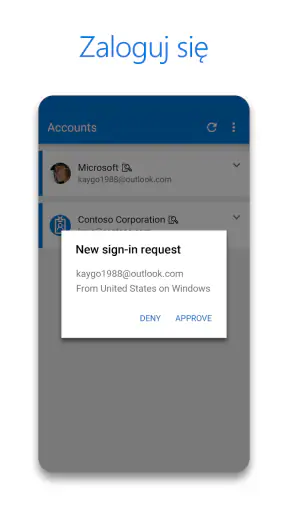
- Obsługuje zatwierdzanie logowania powiadomieniem push.
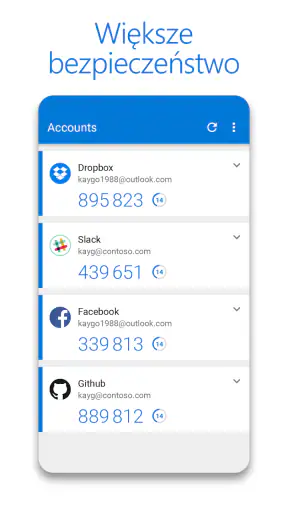
- Może generować kody jednorazowe także bez dostępu do internetu.
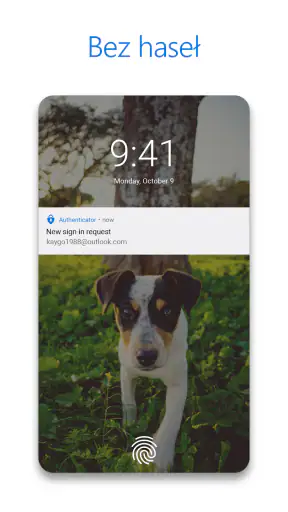
- Umożliwia logowanie bez hasła na obsługiwanych kontach Microsoft.
- Pozwala zabezpieczyć aplikację dodatkową blokadą biometryczną lub PIN-em.
- Kopia zapasowa ułatwia odzyskanie danych po zmianie urządzenia.
Wady
- Przywracanie kopii zapasowej może wymagać tej samej platformy mobilnej.
- Nie wszystkie usługi obsługują logowanie przez Microsoft Authenticator.
- Zatwierdzanie powiadomień wymaga połączenia z internetem.
- Zmiana telefonu może wymagać ponownej konfiguracji części kont.
- Niektóre funkcje są dostępne tylko dla kont służbowych lub szkolnych.
 Analiza: Mobexer
Przy logowaniu do poczty, firmowych narzędzi i usług internetowych najwięcej uwagi poświęcam zwykle temu, co dzieje się po wpisaniu hasła. Microsoft Authenticator ma uprościć ten moment i dodać kolejny sposób potwierdzania tożsamości. To aplikacja Microsoft Corporation przeznaczona do pracy z kontami, ale może przydać się również osobom, które chcą wygodniej zabezpieczać codzienne logowania. Moje wrażenie jest pozytywne, choć warto pamiętać, że dodatkowy czynnik bezpieczeństwa nie zwalnia z rozsądnego zarządzania samym kontem ani z przygotowania się na zmianę telefonu.
Najłatwiej ocenić takie narzędzie nie po obietnicach, lecz po tym, czy pasuje do usług, z których rzeczywiście korzystamy. Gdy większość pracy odbywa się w środowisku Microsoftu, uwierzytelniacz tego samego producenta ma naturalny sens. Przy wielu różnych kontach trzeba już rozważyć, czy wygoda jednej aplikacji przeważa nad przywiązaniem do innego systemu logowania. Program jest darmowy i ma kategorię biznesową; nie oznacza to jednak, że będzie najlepszy dla każdego użytkownika.
Zaufanie zaczyna się od kontroli nad logowaniem
Ocena 4,6 na podstawie około 2,8 miliona ocen i ponad 100 milionów instalacji pokazuje, że jest to popularne narzędzie, ale sama popularność nie mówi, czy dany sposób logowania odpowiada moim potrzebom. Dla mnie istotniejsze jest to, jaką rolę aplikacja pełni w procesie dostępu: pomaga potwierdzić, że to ja próbuję wejść na konto, zamiast opierać ochronę wyłącznie na haśle. To szczególnie przydatne, gdy korzystam z poczty lub dokumentów także poza domem.
Jako aplikacja do firmowych zastosowań sprawdza się przede wszystkim tam, gdzie organizacja już korzysta z kont Microsoft i wymaga dodatkowego potwierdzenia. W takim układzie uwierzytelniacz może stać się częścią codziennego rytmu pracy, a nie kolejnym odizolowanym narzędziem. Jeżeli jednak moje konta są rozproszone między wieloma usługami i różnymi ekosystemami, przed wyborem sprawdzam, jak każda z nich obsługuje logowanie i czy pozwala używać preferowanej przeze mnie metody.
Warto też odróżnić zaufanie do aplikacji od zaufania do całej konfiguracji konta. Nawet wygodny drugi etap nie pomoże, jeśli użytkownik nie wie, jak odzyskać dostęp po zgubieniu telefonu albo nie rozpoznaje nieoczekiwanej prośby o zatwierdzenie logowania. Traktuję więc tę aplikację jako element większej rutyny: silne, niepowtarzane hasła, uważne czytanie komunikatów i aktualne możliwości odzyskiwania dostępu pozostają ważne.
Najlepiej pasuje do określonego sposobu pracy
Przykład z codzienności jest prosty: rano otwieram służbową pocztę na laptopie, a po wpisaniu danych muszę potwierdzić, że to ja wykonuję logowanie. Telefon mam przy sobie, więc drugi krok nie wymaga szukania dodatkowego urządzenia ani zapisywania kodu w przypadkowym miejscu. Ta wygoda ma znaczenie zwłaszcza wtedy, gdy kilka razy dziennie przełączam się między komputerem a telefonem.
Inaczej wygląda sytuacja pracownika, który nie może używać telefonu podczas części obowiązków albo często go zostawia w innym pomieszczeniu. Wtedy każda dodatkowa prośba o potwierdzenie może stać się przeszkodą, nawet jeśli zwiększa kontrolę nad dostępem. Przed wdrożeniem do pracy sprawdziłbym zatem nie tylko samą aplikację, ale również zasady firmy dotyczące logowania i odzyskiwania konta. W środowisku zarządzanym przez organizację to jej wymagania mogą przesądzać o tym, które rozwiązanie jest właściwe.
Co sprawdzić przed pierwszym użyciem
Przy konfiguracji nie działam w pośpiechu. Najpierw upewniam się, że mam dostęp do konta i wiem, co zrobić, jeśli telefon przestanie być dostępny; dopiero potem traktuję aplikację jako gotowy element logowania. To mało efektowna rada, ale ogranicza ryzyko, że wygodny mechanizm stanie się jedyną drogą do ważnych plików czy poczty. Przy koncie firmowym warto też ustalić z administratorem, jakie procedury obowiązują po wymianie albo utracie urządzenia.
Druga praktyczna wskazówka dotyczy nieoczekiwanych próśb. Jeśli niczego właśnie nie loguję, nie zatwierdzam komunikatu tylko po to, by szybko zniknął z ekranu. Najpierw sprawdzam, czy rzeczywiście rozpocząłem logowanie i czy rozpoznaję usługę. Uwierzytelniacz może zwiększyć kontrolę, ale decyzję o zaakceptowaniu żądania nadal podejmuje użytkownik. Najważniejsza jest świadoma zgoda na konkretną próbę logowania, a nie bezrefleksyjne klikanie.
Ustawienia, wrażliwe chwile i wybór metody
Przy narzędziu związanym z bezpieczeństwem dobrze rozdzielać to, co widać i można samodzielnie sprawdzić, od tego, czego nie należy zakładać. W praktyce zwracam uwagę na ekran logowania, komunikaty wymagające mojej reakcji oraz ustawienia dostępne dla konta. Nie wyciągam z samego faktu instalacji wniosku, że aplikacja automatycznie kontroluje wszystkie moje konta lub zastępuje zabezpieczenia oferowane przez poszczególne usługi.
Wrażliwy moment pojawia się także przy konfiguracji nowego urządzenia. Zanim zmienię telefon, upewniłbym się, że rozumiem sposób ponownego uzyskania dostępu do kont i że nie polegam na jednym urządzeniu bez żadnego planu awaryjnego. To ważne rozróżnienie: aplikacja może ułatwiać bieżące potwierdzanie tożsamości, ale nie warto zakładać, że sama rozwiąże każdą sytuację utraty dostępu. W przypadku konta służbowego właściwą ścieżkę najlepiej ustalić z osobą odpowiedzialną za jego obsługę.
Jeśli ktoś pyta, czy musi mieć tę aplikację, odpowiedź brzmi: tylko wtedy, gdy wybrane konto lub organizacja korzysta z niej jako metody uwierzytelniania albo gdy użytkownik chce świadomie włączyć obsługiwany przez usługę sposób potwierdzenia. Samo pobranie programu nie powinno być traktowane jako uniwersalna ochrona wszystkich logowań. Najpierw sprawdzam opcje bezpieczeństwa konkretnego konta, a potem wybieram rozwiązanie, które ono rzeczywiście obsługuje.
Wygoda kontra niezależność od jednego ekosystemu
W porównaniu z wpisywaniem jednorazowych kodów z osobnego narzędzia, potwierdzenie logowania w aplikacji może być bardziej bezpośrednie, jeśli dana usługa obsługuje taki przebieg. Z kolei tradycyjna metoda oparta na kodzie bywa wygodniejsza dla osób, które wolą samodzielnie przepisywać wartość i nie chcą odpowiadać na prośbę zatwierdzenia. Wybór nie sprowadza się więc do tego, która metoda jest zawsze bezpieczniejsza; liczy się zgodność z usługą, wymaganiami pracy i własnymi nawykami.
Alternatywą może być także uwierzytelnianie oferowane bezpośrednio przez konkretną usługę lub inne narzędzie obsługujące używane konta. Nie zmieniałbym działającej konfiguracji wyłącznie dla nowej aplikacji, jeśli obecna metoda jest wspierana, zrozumiała i dobrze pasuje do codziennego użycia. Z drugiej strony, gdy firmowe konto wymaga rozwiązania Microsoftu, wybór konkurencyjnego narzędzia może nie być dostępny albo nie spełnić zasad organizacji. Najpierw sprawdziłbym wymagania, dopiero potem porównywał wygodę.
Osoby z wieloma kontami powinny przed przyjęciem jednej aplikacji za centrum logowania przejrzeć, które usługi rzeczywiście chcą do niej podłączyć i jak każda z nich obsługuje odzyskiwanie dostępu. To mniej oczywista, lecz użyteczna część decyzji: im większa zależność od jednego telefonu, tym ważniejsze staje się przygotowanie na jego awarię, rozładowanie lub zmianę. Jeśli nie chcę zarządzać takim zależnym od urządzenia sposobem, lepsza może być metoda dopuszczona przez usługę, która lepiej odpowiada moim warunkom.
Dla kogo, a dla kogo nie
Poleciłbym Microsoft Authenticator osobie, która regularnie korzysta z kont Microsoft, loguje się do firmowych zasobów i chce mieć potwierdzenia dostępu pod ręką. Może być też dobrym wyborem dla kogoś, kto po sprawdzeniu ustawień swoich usług chce ograniczyć poleganie wyłącznie na haśle. Przy ocenie wieku aplikacja ma oznaczenie PEGI 3, ale to nie zastępuje rozmowy o bezpieczeństwie kont ani nadzoru rodzica, jeśli aplikacja jest używana przez dziecko.
Nie byłby to mój pierwszy wybór dla osoby, która szuka jednego narzędzia do wszystkich usług, ale nie sprawdziła ich zgodności, albo dla użytkownika, który nie chce uzależniać logowania od posiadania telefonu przy sobie. Również ktoś, kto często zmienia urządzenia, powinien najpierw poznać procedurę odzyskiwania dostępu. W takich przypadkach lepiej wybrać metodę zgodną z kontem i stylem pracy niż instalować popularną aplikację bez planu na sytuacje awaryjne.
Aplikacja jest dostępna bez opłaty, a jej początki sięgają 13 stycznia 2015 roku. Obecna wersja to 6.2609.6214, a wskazane wymaganie systemowe zaczyna się od Androida 8.0. Te szczegóły warto sprawdzić przed instalacją na starszym telefonie, szczególnie jeśli urządzenie służbowe aktualizuje się według ograniczeń firmy. Microsoft Corporation stoi za narzędziem, ale w środowisku pracy to nie usuwa potrzeby stosowania się do lokalnych zasad dostępu.
Moja ostrożna rekomendacja
Pozytywnie oceniam Microsoft Authenticator jako praktyczny sposób potwierdzania logowań tam, gdzie pasuje do używanych kont i codziennych obowiązków. Największą wartość widzę w sytuacji, gdy telefon jest zawsze pod ręką, a logowania do usług Microsoftu są częścią zwykłego dnia. Nie traktowałbym go jednak jako magicznej tarczy ani gwarancji, że konto jest bezpieczne niezależnie od pozostałych ustawień.
Jeśli rozważasz instalację, zacznij od sprawdzenia metod logowania dostępnych dla najważniejszych kont, a przy koncie firmowym zapytaj o procedurę po utracie telefonu. Następnie zdecyduj, czy potwierdzanie na urządzeniu pasuje do twoich warunków lepiej niż kody lub inna metoda obsługiwana przez usługę. Moja rekomendacja jest warunkowa: warto wybrać tę aplikację wtedy, gdy daje wygodę bez zaskakiwania cię w kluczowych momentach. Przygotowanie planu odzyskiwania dostępu jest równie ważne jak samo włączenie dodatkowego kroku logowania.
FAQ
Do czego służy Microsoft Authenticator i jak działa?
Microsoft Authenticator to aplikacja do potwierdzania logowania i zarządzania kodami weryfikacyjnymi. Może generować jednorazowe kody, które wpisujesz podczas logowania, a w obsługiwanych usługach pozwala zatwierdzić próbę logowania powiadomieniem na telefonie. Aplikacja przydaje się zarówno do kont Microsoft, jak i do wielu innych usług zgodnych z weryfikacją dwuetapową. Dostępne funkcje zależą od konta, ustawień i używanej usługi.
Czy Microsoft Authenticator działa tylko z kontem Microsoft?
Nie. Aplikację można skonfigurować także z wieloma kontami innych dostawców, o ile obsługują one kody jednorazowe lub standardową weryfikację dwuetapową. Zazwyczaj dodaje się konto przez zeskanowanie kodu QR wyświetlanego w ustawieniach zabezpieczeń danej usługi. Nie każda witryna oferuje jednak zgodność, dlatego przed instalacją warto sprawdzić opcje logowania na swoim koncie. Niektóre funkcje aplikacji są dostępne wyłącznie dla kont Microsoft.
Czy korzystanie z Microsoft Authenticator jest bezpieczne?
Authenticator dodaje dodatkowy etap weryfikacji, co utrudnia zalogowanie się osobie, która zna samo hasło. Przy zatwierdzaniu powiadomienia sprawdź, czy to Ty rozpocząłeś logowanie, oraz zwróć uwagę na wyświetlane szczegóły, jeśli są dostępne. Chroń telefon kodem PIN, hasłem lub biometrią i nie udostępniaj kodów ani próśb o zatwierdzenie innym osobom. Sama aplikacja nie zastępuje bezpiecznego hasła ani ostrożności wobec prób wyłudzenia danych.
Co zrobić, jeśli zmienię telefon albo stracę dostęp do aplikacji?
Przed zmianą urządzenia sprawdź dostępne opcje kopii zapasowej i odzyskiwania kont w aplikacji oraz upewnij się, że możesz zalogować się do używanych usług inną metodą. Przywracanie może zależeć od systemu, rodzaju konta i ustawień kopii zapasowej, a niektóre konta służbowe lub szkolne mogą wymagać ponownej konfiguracji przez administratora. Warto wcześniej zapisać kody odzyskiwania oferowane przez poszczególne usługi i zachować alternatywną metodę weryfikacji.
Czy Microsoft Authenticator jest darmowy i czego potrzebuję, aby z niego korzystać?
Aplikację można pobrać bez opłaty ze sklepów Google Play i App Store, ale dostępność poszczególnych funkcji może zależeć od rodzaju konta i wymagań usługi, z którą ją łączysz. Potrzebujesz kompatybilnego telefonu oraz możliwości skonfigurowania weryfikacji dwuetapowej na swoim koncie. Powiadomienia wymagają połączenia z internetem, natomiast generowanie kodów może działać bez bieżącego dostępu do sieci. Przed instalacją sprawdź aktualne wymagania systemowe w sklepie z aplikacjami.