Adobe Scan: skaner PDF, OCR
4,7Dla firmZaktualizowano 7 października 2026

Zrzuty ekranu
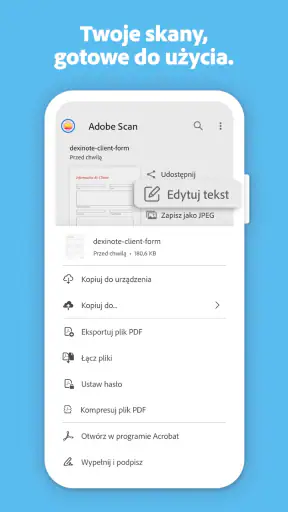
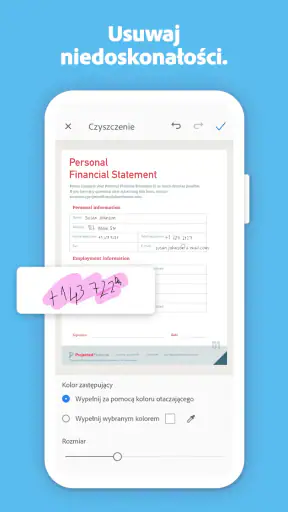
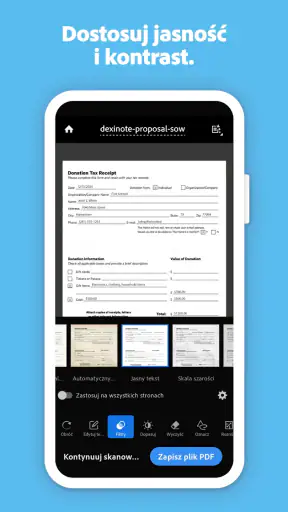
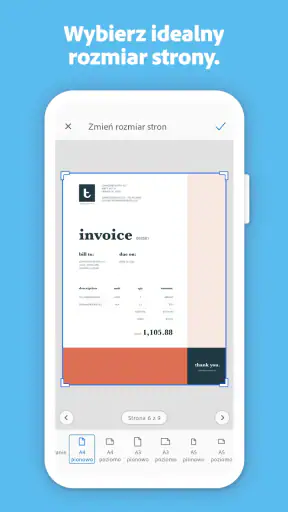
Zalety
- Automatycznie wykrywa krawędzie dokumentów i kadruje skany.
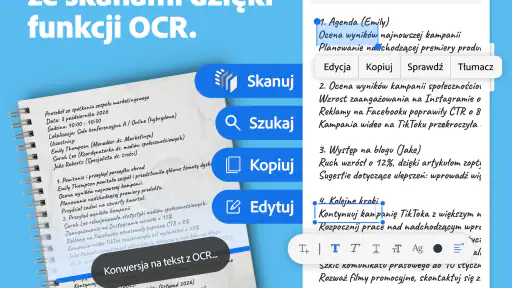
- OCR rozpoznaje tekst
- który można wyszukiwać i kopiować.
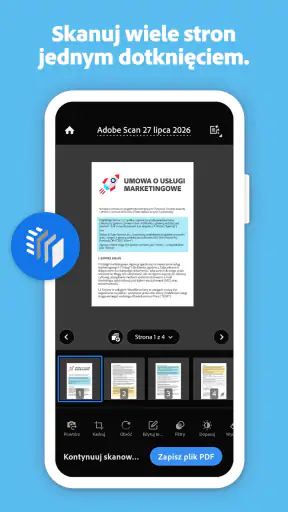
- Pozwala łączyć strony w jeden plik PDF.
- Umożliwia poprawianie kolorów oraz usuwanie cieni i odbić.
- Synchronizacja z chmurą Adobe ułatwia dostęp do dokumentów.
Wady
- Do korzystania z części funkcji wymagane jest konto Adobe.
- Zaawansowane opcje edycji mogą wymagać płatnej subskrypcji.
- Jakość OCR zależy od ostrości zdjęcia i czytelności tekstu.
- Duża liczba stron może zajmować sporo miejsca w chmurze.
- Skanowanie wymaga aparatu i dobrego oświetlenia.
 Analiza: Mobexer
Najłatwiej docenić Adobe Scan w chwili, gdy trzeba szybko zamienić papier w plik, który da się zachować i później odnaleźć. Zamiast robić zdjęcie dokumentu zwykłym aparatem, kieruję obiektyw na kartkę, sprawdzam kadr i zapisuję wynik jako PDF. W moim odczuciu Adobe Scan jest najbardziej użyteczny nie jako aplikacja do codziennego przeglądania, lecz jako podręczny skaner, po który sięgam wtedy, gdy papier zaczyna przeszkadzać.
Od pierwszego skanu do stałego nawyku
Pierwszy tydzień: mniej papieru w kieszeni
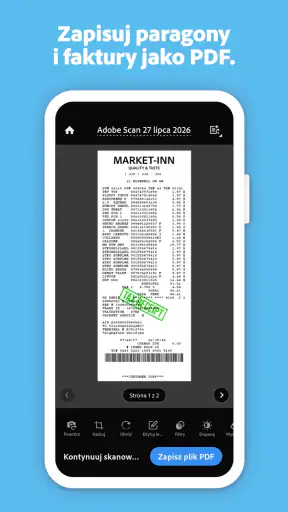
Na początku łatwo znaleźć dla niego zastosowanie: paragon po zakupach, notatkę z tablicy, formularz do odesłania czy dokument, który trzeba mieć pod ręką poza domem. Aplikacja należy do narzędzi dla firm, ale nie trzeba prowadzić działalności, żeby skorzystać z jej podstawowego pomysłu. Adobe Scan, opracowany przez Adobe, pozwala przechwycić dokument telefonem i uporządkować go jako skan, zamiast zostawiać w galerii kolejne zdjęcie przekrzywionej kartki.
Najbardziej przekonuje mnie różnica między fotografią a skanem. Zdjęcie często zawiera kawałek biurka, cień dłoni albo perspektywę, przez którą tekst trudniej czytać. Przy skanowaniu warto ułożyć kartkę na płaskiej, kontrastowej powierzchni, zadbać o równomierne światło i przed zapisaniem obejrzeć brzegi. Te proste czynności zwykle dają lepszy rezultat niż próba ratowania nieczytelnego ujęcia później.
W praktyce nie zawsze trzeba skanować od razu tylko jedną stronę. Gdy mam kilka kartek należących do tej samej sprawy, wygodniej myśleć o nich jako o jednym dokumencie niż o osobnych plikach, które potem trzeba składać w całość. To przydatny sposób pracy przy umowie, zestawie rachunków albo materiałach z zebrania. Przed wysłaniem dobrze jednak przejrzeć każdą stronę, bo pominięta kartka lub krzywo uchwycony fragment potrafią zepsuć porządek całego pliku.
Rozpoznawanie tekstu, czyli OCR, zmienia skan z samego obrazu w coś wygodniejszego do przeszukiwania. To szczególnie cenne przy notatkach i dokumentach, do których wraca się po konkretną nazwę czy kwotę. Nie traktuję jednak OCR jak gwarancji bezbłędnego odczytu: drobny druk, odręczne dopiski, zagięcia i słabe światło mogą utrudnić rozpoznawanie. Jeśli treść ma znaczenie formalne, sprawdzam ją wzrokiem zamiast zakładać, że telefon odczytał wszystko poprawnie.
Także obietnica „skanera w kieszeni” ma swoje granice. Telefon musi być pod ręką, a ręka na tyle stabilna, by uchwycić dokument bez rozmycia. Długi formularz albo kartka z drobnym drukiem wymaga więcej cierpliwości niż pojedynczy paragon. W pierwszych dniach ta czynność może wydawać się nowa i sprytna; jej prawdziwa wartość ujawnia się dopiero wtedy, gdy przestaję traktować każdy skan jak eksperyment i po prostu włączam ją w swój sposób załatwiania spraw.
Po miesiącu: wartość zależy od obiegu dokumentów
Po początkowym zachwycie zostaje konkretne pytanie: czy regularnie trafiają mi się papiery, które chcę zachować? Jeśli tak, aplikacja może szybko stać się użytecznym elementem rutyny. Przykładowo po wizycie u specjalisty mogę zeskanować zalecenia i rachunek, a potem przechowywać je razem z innymi dokumentami dotyczącymi tej sprawy. Podobnie działa to przy delegacji: zamiast zbierać paragony na dnie torby, mogę utrwalić je, gdy mam chwilę, i później uporządkować w jednym miejscu.
Warto wyrobić sobie prostą zasadę nazewnictwa i porządkowania plików. Sam skan nie rozwiązuje problemu bałaganu, jeśli wszystkie dokumenty kończą jako pliki o przypadkowych nazwach. Ja najpierw decyduję, do czego będę wracać: do daty, nazwy sprawy czy rodzaju dokumentu. Potem nazywam plik tak, by dało się go znaleźć bez otwierania kilku podobnych PDF-ów. To niewielki wysiłek w chwili skanowania, który oszczędza irytacji po kilku tygodniach.
Rozsądny workflow to także skanowanie tylko tego, co rzeczywiście ma być zachowane. Paragon potrzebny wyłącznie do szybkiego sprawdzenia ceny nie musi automatycznie trafiać do długoterminowego archiwum. Z kolei dokument, którego oryginał może być potrzebny, powinien pozostać na papierze nawet po zeskanowaniu. PDF ułatwia dostęp i przekazanie kopii, ale nie zastępuje oryginału w każdej sytuacji. To rozróżnienie pomaga uniknąć fałszywego poczucia, że telefon załatwił wszystkie obowiązki związane z dokumentem.
Adobe Scan jest bezpłatną aplikacją, a jednocześnie oferuje zakupy w aplikacji. Przy rozliczaniu przez Google Play ich zakres cenowy wynosi od 9,99 zł do 339,99 zł. Przed wyborem płatnej opcji warto zastanowić się, czy korzystam z funkcji i limitów, które rzeczywiście wymagają wydatku, czy po prostu skanuję od czasu do czasu. Dla okazjonalnego użytkownika sam fakt dostępności zakupów nie musi oznaczać, że podstawowy scenariusz użycia przestaje mieć sens; regularny użytkownik powinien natomiast sprawdzić warunki pasujące do własnego sposobu pracy.
Rozpoznawanie tekstu jest użyteczne, ale nie powinno zastępować kontroli jakości. Przy ważnym formularzu najlepiej powiększyć podgląd, sprawdzić kompletność stron i upewnić się, że nic nie zasłania numeru, podpisu ani daty. Kiedy dokument ma być wysłany komuś innemu, dobrze też otworzyć gotowy PDF i ocenić go jako odbiorca. Taki krótki przegląd jest praktyczniejszy niż zakładanie, że poprawny kadr oznacza automatycznie poprawny dokument.
Utrzymanie porządku bez dokładania sobie pracy
Samo skanowanie jest tylko częścią zadania. Po kilku tygodniach liczy się to, czy potrafię szybko znaleźć właściwy plik, czy nie przechowuję niepotrzebnych kopii i czy wiem, gdzie trafiła wersja przeznaczona do wysłania. W aplikacji, która ma służyć jako narzędzie, nie jako nowy obowiązek, polecam ustalić sobie jeden moment na porządkowanie: na przykład po zakończeniu sprawy sprawdzić nazwę dokumentu i usunąć zbędny duplikat.
Przydaje się też oddzielić skan roboczy od dokumentu, który uznaję za finalny. Jeśli robię kilka ujęć tej samej strony, łatwo zostawić w obiegu wersję gorszej jakości. Zanim przekażę plik dalej, sprawdzam, czy wybrałem właściwy skan, czy wszystkie strony są w odpowiedniej kolejności i czy tekst pozostaje czytelny po wyświetleniu na ekranie. To szczególnie ważne, gdy odbiorca ma korzystać z dokumentu na telefonie, a nie na dużym monitorze.
W przypadku papierów zawierających dane osobowe warto zachować rozsądek. Zeskanowanie dowodu, formularza lub dokumentu medycznego może być wygodne, lecz oznacza również przechowywanie cyfrowej kopii, którą trzeba traktować ostrożnie. Nie skanuję wrażliwych materiałów tylko dlatego, że mogę; najpierw rozważam, czy potrzebuję ich kopii i komu ją przekażę. To praktyczna granica, której sam skaner nie wyznaczy za użytkownika.
Dla osoby, która regularnie pracuje z dokumentami na komputerze, ważny będzie cały dalszy obieg pliku: jak go przekazać, gdzie przechować i jak połączyć z pozostałą pracą. Adobe Scan ma sens jako etap przechwycenia papieru, ale nie zastąpi każdemu pełnego systemu archiwizacji czy zarządzania dokumentami. Jeśli w firmie obowiązuje określony proces, lepiej dopasować skanowanie do niego niż budować osobny, równoległy zbiór plików na telefonie.
Co męczy, gdy nowość przestaje wystarczać
Najczęstsze źródło znużenia to nie sama aplikacja, lecz powtarzalność czynności. Trzeba wyjąć telefon, ustawić dokument, sprawdzić kadr, przejrzeć wynik i nadać mu sensowną nazwę. Przy jednym rachunku to drobiazg; przy stosie luźnych kartek może być wolniejsze niż użycie skanera biurkowego. Jeśli regularnie digitalizuję duże partie papierów, dedykowane urządzenie z podajnikiem będzie wygodniejsze i mniej męczące.
Drugim ograniczeniem jest jakość materiału. Zagięte paragony, błyszczące powierzchnie, słabe oświetlenie i odręczne pismo potrafią sprawić, że wynik będzie wymagał poprawek albo ponownego skanu. Telefon nie usuwa fizycznych problemów kartki. Gdy dokument jest uszkodzony lub tekst ma być wiernie zachowany, warto poświęcić chwilę na przygotowanie papieru i porównanie gotowego obrazu z oryginałem, zamiast ufać samemu automatycznemu rozpoznaniu.
Nie każdemu odpowiada też zamiana kolejnych papierów w cyfrowe archiwum. Jeżeli nie mam nawyku nazywania i porządkowania plików, skany mogą stać się nową stertą, tyle że ukrytą w telefonie. W takim przypadku lepszym rozwiązaniem może być fotografowanie wyłącznie dokumentów potrzebnych w konkretnej chwili albo korzystanie z firmowego obiegu plików. Aplikacja pomaga wykonać skan, ale nie podejmuje za mnie decyzji, co zachować i jak długo.
Warto też pamiętać, że narzędzie biznesowe nie musi być najlepszym wyborem do każdej sytuacji związanej z obrazem. Jeśli potrzebuję tylko szybko zrobić zdjęcie tablicy i wysłać je znajomemu, zwykły aparat może być prostszy. Jeśli zależy mi na dużej liczbie stron, wygodnym podajniku i pracy przy biurku, skaner stacjonarny będzie rozsądniejszy. Przewaga telefonu pojawia się przede wszystkim wtedy, gdy dokument spotyka mnie poza miejscem pracy albo chcę od razu zamienić pojedynczą kartkę w użyteczny plik.
Dla kogo zostanie w telefonie
Skala popularności pokazuje, że jest to dobrze znane narzędzie: Adobe Scan ma średnią ocenę 4,7 na podstawie około 3 milionów ocen i przekroczył 100 milionów instalacji. Aplikacja jest bezpłatna, ma oznaczenie PEGI 3 i należy do kategorii narzędzi dla firm. Została udostępniona 31 maja 2017 roku. Te informacje mówią o jej szerokim zastosowaniu, ale nie przesądzają, czy będzie pasować do mojej rutyny; to zależy głównie od tego, jak często mam do czynienia z papierowymi dokumentami.
Poleciłbym ją osobie, która chce od czasu do czasu zachować paragon, formularz, notatkę lub kilka stron w formie łatwiejszej do udostępnienia niż zdjęcia z galerii. Szczególnie dobrze pasuje do użytkownika, który jest gotów sprawdzić skan, nadać mu nazwę i wrócić do niego później. Dla kogoś, kto obrabia dokumenty codziennie i w dużej liczbie, telefon może być raczej awaryjnym skanerem niż głównym narzędziem.
Moim zdaniem aplikacja zasługuje na miejsce w telefonie wtedy, gdy rozwiązuje powracający, choć niewielki problem: papier pojawia się poza biurem, a ja chcę mieć jego czytelną kopię bez szukania osobnego sprzętu. Jej długoterminowa wartość nie polega na samym efekcie pierwszego skanu, tylko na oszczędności czasu przy konkretnych sprawach i na tym, że plik da się później odnaleźć. Jeśli skanuję rzadko, porządkuję dokumenty gdzie indziej albo potrzebuję masowego skanowania, wybrałbym prostszy lub bardziej wyspecjalizowany sposób pracy. Jeśli zaś papier regularnie trafia mi do ręki w biegu, Adobe Scan może pozostać użytecznym narzędziem długo po tym, jak minie ciekawość nowej aplikacji.
FAQ
Do czego służy Adobe Scan i jakie dokumenty można nim skanować?
Adobe Scan pozwala używać aparatu telefonu do tworzenia cyfrowych kopii dokumentów. Możesz skanować między innymi paragony, formularze, notatki, wizytówki i strony książek, a następnie zapisywać je jako pliki PDF. Aplikacja automatycznie wykrywa krawędzie kartki i poprawia czytelność obrazu, choć efekt zależy także od oświetlenia, jakości aparatu oraz stanu samego dokumentu.
Czy Adobe Scan rozpoznaje tekst na zeskanowanych dokumentach?
Tak. Aplikacja wykorzystuje technologię OCR, czyli optyczne rozpoznawanie znaków, aby wykrywać tekst na skanach i tworzyć dokumenty, w których można wyszukiwać słowa. Rozpoznany tekst może ułatwić odnajdywanie informacji i dalszą pracę z plikiem, ale dokładność nie zawsze jest idealna. Wynik może być słabszy przy niewyraźnym piśmie, nietypowych czcionkach, słabym oświetleniu lub dokumentach w języku, którego rozpoznawanie działa mniej skutecznie.
Czy korzystanie z Adobe Scan jest bezpłatne?
Adobe Scan można pobrać i korzystać z podstawowych funkcji skanowania bez opłaty, co wystarcza wielu osobom do tworzenia PDF-ów i rozpoznawania tekstu. Niektóre dodatkowe możliwości związane z usługami Adobe, edycją dokumentów lub większą przestrzenią w chmurze mogą wymagać konta albo płatnego planu. Przed zakupem warto sprawdzić aktualne warunki i listę funkcji w sklepie z aplikacjami, ponieważ oferta może się zmieniać.
Czy zeskanowane pliki można zapisać lub udostępnić poza aplikacją?
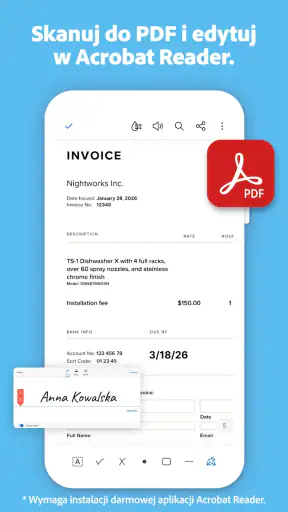
Tak. Gotowe skany można zapisywać jako pliki PDF i udostępniać, na przykład przez pocztę elektroniczną, komunikator lub inne aplikacje dostępne na urządzeniu. Adobe Scan może również integrować się z usługami Adobe, dzięki czemu dokumenty da się przechowywać w chmurze i otwierać na różnych urządzeniach po zalogowaniu. Dostępne sposoby eksportu i synchronizacji mogą zależeć od systemu, ustawień konta oraz przyznanych aplikacji uprawnień.
Czy Adobe Scan wymaga dostępu do internetu i czy moje dokumenty są bezpieczne?
Samo fotografowanie dokumentów może być dostępne bez stałego połączenia, ale synchronizacja z chmurą, logowanie i część usług Adobe wymagają internetu. Ponieważ skany mogą zawierać dane osobowe lub poufne informacje, przed ich przesłaniem warto sprawdzić ustawienia konta i udostępniania oraz zapoznać się z polityką prywatności Adobe. Pobieraj aplikację wyłącznie z oficjalnego sklepu i udzielaj jej tylko tych uprawnień, które są potrzebne do skanowania i zarządzania plikami.