AnyDesk Remote Desktop
3,3Dla firmZaktualizowano 7 października 2026

Zrzuty ekranu
Zalety
- Niewielka aplikacja nie zajmuje dużo miejsca na urządzeniu.
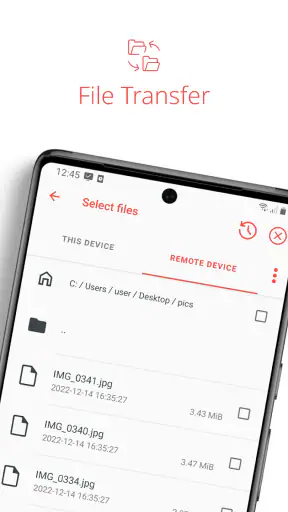
- Obsługuje przesyłanie plików między połączonymi urządzeniami.
- Można dostosować jakość obrazu do dostępnego połączenia.
- Umożliwia zdalne sterowanie urządzeniami mobilnymi
- jeśli wspiera je producent.
- Połączenie można zabezpieczyć hasłem dostępu bez nadzoru.
Wady
- Niektóre urządzenia wymagają dodatkowego dodatku
- by umożliwić zdalne sterowanie.
- Dłuższe sesje mogą szybko rozładowywać baterię telefonu.
- Jakość obrazu i płynność zależą od stabilności internetu.
- Bezpłatna wersja może nie odpowiadać potrzebom firmowym.
- Przy pierwszym połączeniu konfiguracja uprawnień może być nieintuicyjna.
 Analiza: Mobexer
Najwięcej problemów z pulpitem zdalnym nie zaczyna się od samego sterowania, lecz od prostego pytania: czy oba urządzenia są gotowe do połączenia i czy osoba przy komputerze wie, co zaakceptować? Właśnie w takich sytuacjach używam AnyDesk Remote Desktop. To aplikacja dla firm, ale przydaje się też prywatnie, gdy trzeba szybko zajrzeć na własny komputer albo pomóc komuś rozwiązać problem bez siadania obok niego. Moje wrażenie jest dobre, pod warunkiem że traktuje się ją jako narzędzie do konkretnej pracy, a nie magiczny sposób na naprawienie każdego kłopotu z urządzeniem.
Gdzie najczęściej zatrzymuje się pierwsze połączenie
AnyDesk, rozwijany przez AnyDesk Software GmbH, służy do zdalnego dostępu między urządzeniami i różnymi systemami. W praktyce telefon z Androidem może być wygodnym punktem startowym, ale doświadczenie zależy również od komputera, z którym próbuję się połączyć, oraz od tego, co pozwala zrobić jego konfiguracja. Aplikacja sama nie sprawi, że urządzenie będzie dostępne, jeśli jest wyłączone, nie ma połączenia z siecią albo ktoś po drugiej stronie nie potwierdzi żądania.
To rozróżnienie oszczędza sporo frustracji. Jeśli proszę znajomego o pomoc, najpierw wyjaśniam mu, że może pojawić się prośba o zaakceptowanie połączenia. W przeciwnym razie łatwo uznać, że aplikacja zawiesiła się, choć w rzeczywistości czeka na działanie drugiej osoby. Przy dostępie do własnego komputera podobnie warto wcześniej sprawdzić ustawienia po stronie tego urządzenia, zamiast zakładać, że sam telefon wystarczy do uruchomienia zdalnej sesji.
W czasie sesji telefon dobrze sprawdza się do krótkich czynności: odczytania komunikatu, wskazania miejsca w ustawieniach czy sprawdzenia, czy problem nadal występuje. Przy dłuższej pracy pojawia się naturalny kompromis. Ekran dotykowy nie daje takiej precyzji jak mysz, a nawigowanie po pulpicie wymaga trochę przyzwyczajenia. Do szybkiej pomocy to akceptowalne; do wielogodzinnej pracy z dokumentami wolę większy ekran i fizyczne urządzenia wejściowe.
Jak uniknąć nieporozumień przed połączeniem
Zanim rozpocznę sesję, ustalam z drugą osobą, które urządzenie jest celem i co dokładnie chcemy zrobić. Brzmi banalnie, ale przy kilku komputerach w domu lub małej firmie pozwala uniknąć prób połączenia z niewłaściwym stanowiskiem. Dobrze też poprosić użytkownika komputera, by pozostał przy nim na początku: może zobaczyć prośbę o połączenie i opisać, co wyświetla się na ekranie.
Jeśli połączenie nie rusza, sprawdzam po kolei trzy rzeczy: czy właściwe urządzenie jest uruchomione, czy oba końce mają działającą sieć i czy oczekiwane potwierdzenie zostało wykonane. Dopiero potem zamykam i ponownie otwieram aplikację lub proszę o ponowną próbę. Takie uporządkowanie jest rozsądniejsze niż wielokrotne klikanie bez ustalenia, na którym etapie pojawia się przeszkoda.
Konfiguracja, która oszczędza czas później
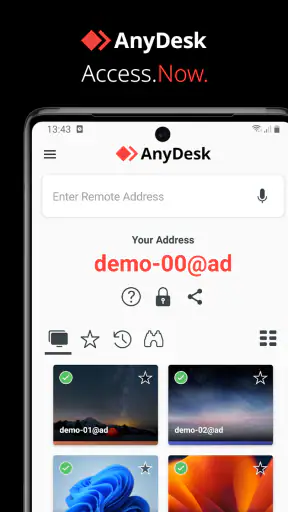
Przy pierwszym uruchomieniu warto poświęcić chwilę na sprawdzenie, czy na ekranie wybrane jest właściwe urządzenie oraz czy osoba po drugiej stronie rozumie przebieg połączenia. W pomocy rodzinie szczególnie użyteczne jest krótkie przygotowanie: proszę, by ktoś otworzył aplikację na komputerze i został przy nim, a ja dopiero wtedy rozpoczynam próbę z telefonu. Dzięki temu nie trzeba tłumaczyć wszystkiego w trakcie, gdy druga osoba szuka odpowiedniej ikony albo zastanawia się, czy komunikat można zaakceptować.
Inny dobry nawyk to zaczynanie od najmniejszego potrzebnego zadania. Jeśli chcę sprawdzić, czy problem dotyczy ustawień, nie planuję od razu pełnej zdalnej obsługi całego komputera. Najpierw proszę o pokazanie konkretnego ekranu albo komunikatu, a dopiero później przechodzę do kolejnych kroków. Taki sposób pracy ogranicza pomyłki, zwłaszcza gdy użytkownik po drugiej stronie nie czuje się pewnie przy komputerze.
Aplikacja jest bezpłatna, a jej ocena wynosi średnio 3,3 na podstawie około 133 tysięcy ocen. Ma ponad 100 milionów instalacji, co pokazuje, że jest często wybierana, ale popularność nie oznacza, że każda sesja będzie bezproblemowa. Warto patrzeć na nią jak na narzędzie o szerokim zastosowaniu, którego skuteczność zależy też od jakości połączenia i przygotowania obu urządzeń.
Gdy sesja się urwie: spokojny powrót do zadania
Przy przerwanym połączeniu nie zakładam od razu, że utraciłem dostęp na stałe. Najpierw ustalam, czy problem wystąpił tylko u mnie, czy również osoba przy komputerze straciła sieć albo zamknęła aplikację. Jeśli obie strony mogą rozmawiać innym kanałem, krótka wiadomość lub telefon szybko wyjaśnia, czy ktoś widzi komunikat o rozłączeniu. Dopiero po tej kontroli ponawiam próbę.
Przy dłuższej pomocy dobrze jest zapamiętać, na jakim ekranie praca została przerwana. Po ponownym połączeniu nie zaczynam wszystkiego od początku: proszę użytkownika o powrót do ostatniego widocznego miejsca i potwierdzam, czy nadal widzimy to samo. Ten drobiazg ma znaczenie, gdy wspólnie zmieniamy ustawienie albo szukamy konkretnego pliku. Bez niego łatwo wykonać tę samą czynność dwa razy lub nie zauważyć, że stan komputera zdążył się zmienić.
Jeżeli aplikacja przestaje reagować na telefonie, rozdzielam problem interfejsu od problemu połączenia. Najpierw próbuję wrócić do widoku sesji i sprawdzić, czy obraz nadal się aktualizuje. Jeśli nie, pytam osobę przy komputerze, co widzi po swojej stronie. Gdy jej ekran działa normalnie, kłopot może dotyczyć bieżącej sesji lub telefonu; gdy również tam wszystko stanęło, ponowne uruchomienie samej aplikacji mobilnej raczej nie rozwiąże przyczyny.
Ważna wskazówka z praktyki: nie traktuję rozłączenia jako sygnału, że poprzednia czynność na komputerze na pewno się nie wykonała. Jeśli przed przerwą kliknąłem przycisk albo rozpocząłem zmianę, najpierw proszę o sprawdzenie aktualnego stanu, a dopiero później powtarzam działanie. To szczególnie rozsądne przy instalowaniu czegoś, zapisywaniu ustawień czy zamykaniu okna z niezapisanymi zmianami.
Kiedy winne może być urządzenie lub sieć
Zdalne sterowanie jest wrażliwe na warunki po obu stronach, więc nie każdą niedogodność przypisuję AnyDesk. Niestabilna sieć może powodować opóźnienia obrazu i reakcji, a słaby komfort obsługi na małym ekranie nie musi oznaczać awarii. Jeśli obraz dociera z opóźnieniem, warto sprawdzić, czy podobnie zachowują się inne aplikacje korzystające z internetu. Jeśli z telefonu trudno precyzyjnie trafić w elementy pulpitu, lepiej zmienić sposób pracy, zamiast wielokrotnie naciskać w to samo miejsce.
Trzeba też pamiętać o różnicy między pomocą doraźną a stałym dostępem do urządzenia. Przy jednorazowej rozmowie naturalne jest, że właściciel komputera uczestniczy w rozpoczęciu sesji. Jeśli potrzebuję regularnie łączyć się z własnym sprzętem bez czyjejś obecności, muszę wcześniej przemyśleć konfigurację po stronie komputera i upewnić się, że odpowiada mojemu sposobowi pracy. Nie warto zakładać, że ustawienia przygotowane do okazjonalnej pomocy automatycznie pasują do stałego dostępu.
Podobnie przy firmowym użyciu dobrze jest ustalić wewnętrzne zasady: kto może inicjować pomoc, jak pracownicy mają rozpoznawać oczekiwaną sesję i co robić, gdy nie są pewni, kto próbuje się połączyć. To nie jest wada konkretnej aplikacji, lecz zdrowa ostrożność przy każdym narzędziu dającym wgląd w cudzy pulpit. Osobie, która potrzebuje tylko przesłać dokument, wygodniejsza może być zwykła usługa udostępniania plików; zdalny pulpit ma sens wtedy, gdy trzeba rzeczywiście zobaczyć lub obsłużyć komputer.
Co daje w porównaniu z innymi sposobami pomocy
W porównaniu z rozmową telefoniczną AnyDesk ma przewagę wtedy, gdy ważne są konkretne elementy interfejsu. Zamiast opisywać, gdzie znajduje się ustawienie, mogę zobaczyć pulpit i wskazać właściwe miejsce. W porównaniu z przesłaniem zrzutu ekranu zyskuję możliwość obserwowania kolejnych kroków, co ułatwia diagnozowanie problemu, który zmienia się w czasie. Zwykłe aplikacje do wideorozmów nadal bywają lepsze, jeśli potrzebujemy przede wszystkim rozmowy, wspólnego omawiania pomysłów albo prezentacji dla kilku osób.
Względem tradycyjnych narzędzi zdalnego pulpitu wybór zależy od środowiska, w którym pracuję. AnyDesk jest interesujący, gdy chcę łączyć się z różnymi systemami i urządzeniami, a telefon ma służyć jako poręczne narzędzie do krótkiej interwencji. Jeśli moja organizacja ma już ustalony system obsługi komputerów, lepiej trzymać się jego procedur i sprawdzić, czy nowa aplikacja rzeczywiście wnosi coś potrzebnego. Sama wygoda instalacji nie zastąpi zgodności z firmowym sposobem zarządzania dostępem.
Na Androidzie aplikacja jest przeznaczona dla urządzeń z systemem co najmniej w wersji 5.0. Jej obecna wersja to 9.0.2, a oznaczenie wiekowe PEGI 3 wskazuje na odpowiednio szeroki wiek odbiorców, choć nie mówi nic o tym, czy dana osoba poradzi sobie z konfiguracją. To nadal narzędzie, przy którym warto jasno rozumieć, komu udostępnia się ekran i po co.
Dla kogo to dobry wybór, a kto może go pominąć
Poleciłbym AnyDesk osobie, która czasem pomaga rodzinie z komputerem, pracownikowi potrzebującemu zdalnie zajrzeć na stanowisko albo użytkownikowi chcącemu sprawdzić własny sprzęt, gdy nie siedzi przy nim. Najbardziej przekonuje mnie w scenariuszu, w którym problem trzeba zobaczyć, a nie tylko o nim porozmawiać. Przykład z codzienności: ktoś nie może znaleźć ustawienia drukarki i wysyła mi zdjęcie ekranu, ale nie wie, co kliknąć. Połączenie pozwala przejść przez problem razem, zamiast prowadzić długą rozmowę pełną opisów ikon.
Pominąłbym ją, jeśli potrzebuję wyłącznie wysłać plik, przeprowadzić spotkanie wideo albo pracować przez wiele godzin na małym ekranie telefonu. Nie jest też idealnym wyborem dla osoby, która nie chce uzgadniać połączeń z użytkownikiem komputera i nie ma przygotowanej konfiguracji własnego urządzenia. W takich sytuacjach prostsze narzędzie do plików, rozmów lub pracy przy biurku może być mniej kłopotliwe.
Moja końcowa ocena jest pozytywna, ale praktyczna: AnyDesk najlepiej wypada jako sposób na krótką, celową pomoc przy komputerze, a nie jako zamiennik każdej innej aplikacji. Daje sensowną przewagę nad samym telefonicznym instruowaniem, lecz wymaga, by oba urządzenia były gotowe, a użytkownicy wiedzieli, czego się spodziewać. Jeśli zaakceptuję ten warunek i sprawdzę sieć przed rozpoczęciem, aplikacja może oszczędzić sporo czasu. Jeśli oczekuję, że rozwiąże problem z niedziałającym komputerem, słabym internetem lub niewygodnym ekranem telefonu, rozczarowanie będzie wynikało raczej z oczekiwań niż z samego narzędzia.
FAQ
Czym jest AnyDesk Remote Desktop i do czego można go używać?
AnyDesk Remote Desktop to aplikacja do zdalnego łączenia się z komputerem lub innym urządzeniem. Możesz użyć jej, aby uzyskać dostęp do własnego komputera poza domem, pomóc komuś rozwiązać problem techniczny albo pracować zdalnie na plikach i programach. Zakres dostępnych funkcji zależy od systemu, uprawnień oraz konfiguracji urządzenia, z którym nawiązujesz połączenie.
Jak połączyć się z komputerem za pomocą AnyDesk na telefonie?
Zainstaluj AnyDesk na telefonie oraz na urządzeniu, którym chcesz zarządzać, a następnie uruchom aplikację na obu sprzętach. Na komputerze odszukaj identyfikator AnyDesk i wpisz go w aplikacji mobilnej, aby wysłać prośbę o połączenie. Dostęp musi zostać zaakceptowany albo wcześniej skonfigurowany. Sterowanie z ekranu dotykowego może wymagać chwili przyzwyczajenia, zwłaszcza przy precyzyjnych zadaniach.
Czy AnyDesk Remote Desktop jest bezpieczny?
Zdalny dostęp wiąże się z ryzykiem, dlatego łącz się wyłącznie z urządzeniami, którym ufasz, i nie udostępniaj identyfikatora ani danych dostępu nieznajomym. Przed zaakceptowaniem prośby sprawdź, kto próbuje się połączyć i jakie uprawnienia otrzyma. Warto korzystać z dostępnych ustawień uwierzytelniania oraz ograniczać dostęp bez nadzoru do niezbędnych przypadków. Żadna aplikacja nie zastąpi ostrożności użytkownika.
Czy AnyDesk jest bezpłatny i czy są w nim płatne funkcje?
Dostępność bezpłatnego korzystania i funkcji zależy od aktualnych warunków AnyDesk oraz od tego, czy używasz aplikacji prywatnie, czy w działalności zawodowej. Wersje i plany mogą różnić się limitami, narzędziami administracyjnymi oraz warunkami licencji. Przed użyciem w pracy lub firmie sprawdź aktualny cennik i regulamin na oficjalnej stronie, zamiast zakładać, że licencja do zastosowań prywatnych obejmuje także użytek komercyjny.
Co zrobić, gdy połączenie w AnyDesk działa wolno albo nie można go nawiązać?
Najpierw sprawdź, czy oba urządzenia mają stabilne połączenie z internetem i czy aplikacja jest uruchomiona po obu stronach. Upewnij się też, że wpisany identyfikator jest poprawny, a osoba przy komputerze zaakceptowała połączenie, jeśli jest to wymagane. Zapora sieciowa, ustawienia uprawnień, nieaktualna wersja aplikacji lub ograniczenia systemu mogą utrudniać dostęp. Przy wolnym obrazie pomocne może być zamknięcie zbędnych programów i obniżenie jakości transmisji.