Zoom Workplace
3,6Dla firmZaktualizowano 7 października 2026

Zrzuty ekranu




Zalety
- Możliwość udostępniania ekranu i prezentowania materiałów podczas spotkań.
- Czat ułatwia wysyłanie wiadomości oraz plików przed spotkaniem i po nim.
- Funkcja napisów na żywo może poprawić dostępność rozmów.
- Spotkania można planować i łączyć z kalendarzem.
- Aplikacja obsługuje wirtualne tła i wyciszanie mikrofonu.
Wady
- Jakość połączenia zależy od stabilnego i szybkiego internetu.
- Dłuższe spotkania mogą szybko zużywać baterię telefonu.
- Wiele funkcji wymaga konta lub płatnego planu Zoom.
- Powiadomienia i ustawienia spotkań mogą wymagać czasu na konfigurację.
- Przy słabym łączu obraz i dźwięk mogą się zacinać.
 Analiza: Mobexer
Najwięcej czasu w pracy zdalnej potrafi zniknąć nie podczas samego spotkania, lecz między kolejnymi narzędziami: osobno otwieram rozmowę, czat, dokumenty, a potem jeszcze szukam ustaleń. Zoom Workplace ma sens wtedy, gdy pomaga ograniczyć właśnie te przeskoki. Nie traktuję go jako magicznego sposobu na krótsze spotkania; jego wartość widzę raczej w tym, że komunikacja i część pracy zespołowej mogą zostać w jednym miejscu.
Mniej przełączania między kanałami
To aplikacja biznesowa rozwijana przez zoom.com, ale może przydać się także osobie, która po prostu regularnie uczestniczy w spotkaniach. W praktyce Zoom jest najbardziej użyteczny, gdy zaproszenie, rozmowa i materiały dotyczą tego samego zespołu lub projektu. Jeśli w jednej organizacji spotkania odbywają się tutaj, a ustalenia krążą po kilku innych komunikatorach, część bałaganu nadal pozostaje.
Na tle typowych komunikatorów do pracy wyróżnia go połączenie spotkań z czatem, telefonem, dokumentami i funkcjami AI. To nie znaczy, że każdy użytkownik potrzebuje wszystkich tych elementów. Dla mnie ważniejsze jest, czy mogę płynnie przejść od rozmowy na żywo do doprecyzowania zadania, niż sama liczba dostępnych narzędzi. Jeżeli zespół i tak korzysta z Zooma, takie skupienie pracy może oszczędzić drobne, powtarzające się czynności.
Skala użycia jest duża: aplikacja ma ponad miliard instalacji, a jej średnia ocena wynosi 3,6 na podstawie około 4,6 miliona ocen. Te liczby mówią raczej o szerokim zastosowaniu i różnych oczekiwaniach użytkowników niż o tym, że każdemu przypadnie do gustu. Warto też odróżniać oceny od recenzji: opinii tekstowych jest znacznie mniej, około 2,6 tysiąca.
Co przygotować, zanim zacznie się praca
Najbardziej praktyczny pierwszy krok to sprawdzenie, jak w twoim zespole są używane spotkania i czat. Sama instalacja nie porządkuje komunikacji, jeśli część osób wysyła ustalenia w jednym kanale, a reszta szuka ich gdzie indziej. Ustal, które rozmowy mają odbywać się na żywo, gdzie trafiają krótkie pytania i w którym miejscu przechowujecie materiały. Taki prosty podział pomaga wykorzystać aplikację bez dokładania kolejnego źródła powiadomień.
Przed ważnym spotkaniem dobrze jest otworzyć aplikację wcześniej i sprawdzić, czy potrafisz znaleźć zaproszenie oraz potrzebny dokument. To drobiazg, ale szczególnie przydaje się osobom, które dołączają do wielu rozmów z różnych zespołów. Jeśli korzystasz z telefonu, wybierz spokojne miejsce i podłącz słuchawki, gdy otoczenie jest głośne. Nie zastąpi to stabilnego połączenia, lecz zmniejsza ryzyko, że techniczne przygotowania zabiorą pierwsze minuty rozmowy.
Warto też od razu rozdzielić powiadomienia od rzeczy wymagających natychmiastowej reakcji. Czat potrafi być pomocny przy krótkich doprecyzowaniach, ale nie każda wiadomość powinna przerywać pracę. Jeśli zespół ma zwyczaj przenosić każdą dyskusję do rozmowy synchronicznej, aplikacja nie rozwiąże problemu nadmiaru spotkań. Dobrze działa dopiero wtedy, gdy narzędzia odpowiadają różnym potrzebom: szybka wiadomość do prostego pytania, spotkanie do wspólnego omówienia sprawy.
Od porannej rozmowy do konkretnego ustalenia
Wyobraź sobie, że rano dołączasz do krótkiego spotkania projektowego, a w jego trakcie trzeba doprecyzować termin i podział pracy. Zamiast kończyć rozmowę z samym „wrócimy do tego”, można przejść do tekstowej wymiany, uporządkować szczegóły i wrócić do materiałów związanych z zadaniem. To właśnie w takim ciągu widzę największy praktyczny atut Zoom Workplace: mniej szukania właściwego kanału i mniejsze ryzyko, że ustalenie zostanie w pamięci jednej osoby.
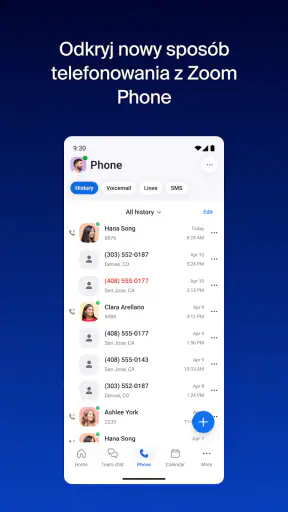
Inny użyteczny scenariusz to rozmowa z klientem lub współpracownikiem, po której trzeba skontaktować się z własnym zespołem. Spotkanie i telefon mogą być wygodne, gdy komunikacja głosowa jest podstawą pracy, a czat pomaga dopisać krótką informację bez organizowania kolejnej rozmowy. Nie zakładałbym jednak, że sama obecność kilku kanałów automatycznie tworzy czytelny zapis decyzji. Przy ważnych zadaniach warto jasno określić, gdzie trafia końcowe ustalenie, aby nie trzeba było odtwarzać go z rozmowy.
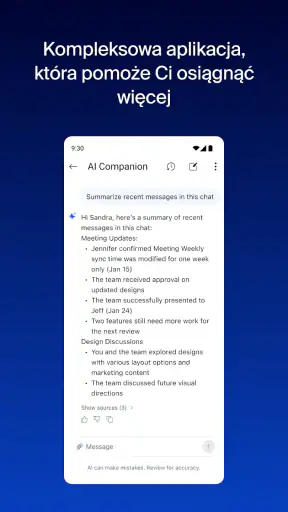
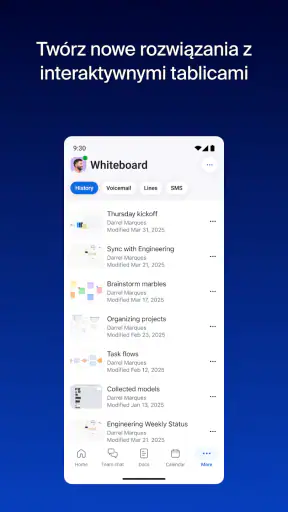
Dokumenty i natywne funkcje AI mogą ograniczyć część przełączania, zwłaszcza gdy zespół chce połączyć rozmowę z dalszą pracą nad jej treścią. Moja praktyczna wskazówka jest prosta: korzystaj z nich tam, gdzie oszczędzają konkretny krok, a nie tylko dlatego, że są dostępne. Jeśli dokument ma być później edytowany przez wiele osób w innym, ustalonym już systemie, przenoszenie pracy może dodać tarcia zamiast je usunąć.
Przy pracy hybrydowej liczy się też możliwość uczestniczenia w rozmowie z różnych miejsc. Telefon może pomóc, gdy trzeba dołączyć poza biurem, ale dłuższe spotkanie, podczas którego jednocześnie analizujesz materiały, będzie zwykle wygodniejsze na większym ekranie. Dla mnie wybór urządzenia powinien zależeć od zadania: telefon do krótkiego udziału i bieżącego kontaktu, komputer do pracy wymagającej równoległego śledzenia rozmowy i dokumentów.
Gdzie naprawdę znika tarcie
Największa oszczędność nie musi być spektakularna. To raczej kilka małych momentów: nie muszę prosić o ponowne wysłanie informacji, łatwiej przechodzę od rozmowy do czatu, a kontakt z zespołem nie wymaga za każdym razem wybierania zupełnie innej aplikacji. Jeśli korzysta z tego cały zespół, takie drobne uproszczenia powtarzają się regularnie. Gdy tylko jedna osoba próbuje przenieść tu pracę, a pozostali zostają przy swoich narzędziach, efekt będzie ograniczony.
Spotkania online nadal mają swoje typowe słabości: wymagają czasu, skupienia i działają najlepiej przy dobrym połączeniu oraz spokojnym otoczeniu. Wygodny dostęp do rozmowy może wręcz ułatwić organizowanie kolejnych spotkań, choć nie każde pytanie wymaga połączenia na żywo. Dlatego pilnowałbym czasu rozmów i kończył je jasnym podsumowaniem. Aplikacja może ułatwić komunikację, ale nie podejmie za zespół decyzji o tym, co warto omawiać synchronicznie.
Jest jeszcze kompromis związany z koncentracją. Połączenie czatu, rozmów i materiałów w jednym miejscu ogranicza skakanie między programami, ale może też skupić wiele bodźców w jednym punkcie. Jeśli włączysz wszystkie powiadomienia i odpowiadasz na każdą wiadomość od razu, trudniej będzie utrzymać ciągłość pracy. Rozsądniej potraktować aplikację jako miejsce kontaktu, a nie stały obowiązek patrzenia na ekran.
Dla kogo będzie dobrym wyborem
Poleciłbym ją zespołom, które często rozmawiają zdalnie i chcą mieć w jednym środowisku kilka sposobów kontaktu. Sprawdzi się także u osób dołączających do spotkań organizowanych przez innych, nawet jeśli ich własna praca nie opiera się w całości na Zoomie. Bezpłatna aplikacja jest dostępna dla urządzeń z Androidem od wersji 9, więc przed instalacją na starszym telefonie warto sprawdzić zgodność systemu.
Jeśli potrzebujesz wyłącznie prostego czatu tekstowego, rozbudowane środowisko spotkań może być dla ciebie nadmiarem. Podobnie, gdy twoja organizacja ma już spójny zestaw narzędzi i dobrze opisany obieg dokumentów, zmiana tylko po to, by zgromadzić wszystko w jednym programie, może przynieść więcej pracy niż korzyści. W takiej sytuacji lepiej pozostać przy rozwiązaniu, którego ludzie faktycznie używają, niż dodawać kolejny kanał.
Przy wyborze warto pamiętać o modelu opłat. Pobranie aplikacji jest bezpłatne, natomiast zakupy w aplikacji rozliczane przez Google Play mieszczą się w przedziale od 58 do 990 zł. Przed rozpoczęciem płatnego korzystania sprawdziłbym, czego dokładnie potrzebuje zespół i kto będzie ponosił koszt. Nie ma sensu zakładać, że każda osoba musi kupić dodatkowe funkcje, jeśli codzienny sposób pracy opiera się głównie na podstawowym kontakcie.
Klasyfikacja treści wskazuje nadzór rodzicielski, co jest ważne dla osób sprawdzających oznaczenia przed instalacją. Aplikacja jest obecna na rynku od 24 stycznia 2013 roku; to długo działające narzędzie, ale sam staż nie zwalnia z oceny, czy pasuje do twoich codziennych przyzwyczajeń i wymagań zespołu. Liczy się przede wszystkim to, czy inni uczestnicy będą korzystać z tych samych kanałów i czy spotkania rzeczywiście ułatwiają im współpracę.
Werdykt: wygoda zależy od nawyków zespołu
Zoom Workplace najlepiej oceniam jako praktyczne centrum komunikacji dla osób, które regularnie uczestniczą w spotkaniach i chcą ograniczyć przechodzenie między rozmową, czatem, telefonem oraz dokumentami. Jego mocną stroną jest możliwość połączenia tych czynności; słabszą — ryzyko, że dodatkowe kanały i powiadomienia dołożą zamieszania, jeśli zespół nie ustali zasad korzystania.
Jeśli twoja praca rzeczywiście wymaga częstych rozmów na żywo, zacząłbym od jednego konkretnego procesu: na przykład spotkania projektowego, po którym zespół zapisuje ustalenia i kontynuuje krótkie pytania w czacie. Po kilku takich cyklach łatwiej ocenić, czy mniej czasu ucieka na szukanie informacji. To dobry wybór, gdy wspólna organizacja pracy jest ważniejsza niż posiadanie najprostszego komunikatora. Jeśli zależy ci tylko na wiadomościach albo chcesz uniknąć kolejnego źródła rozproszeń, prostsza alternatywa może okazać się rozsądniejsza.
Co sprawdzić przed wyborem dla zespołu
Warto zacząć od pytania, czy aplikacja będzie narzędziem dla całej grupy, czy tylko sposobem dołączania do cudzych spotkań. W tym drugim przypadku można ocenić ją bez reorganizowania całej pracy: sprawdzić, czy łatwo znaleźć zaproszenie, czy rozmowa jest wygodna na używanym urządzeniu i czy po jej zakończeniu wiadomo, gdzie szukać dalszych ustaleń. Jeśli te podstawowe czynności przebiegają sprawnie, nie trzeba od razu przenosić do niej każdego kanału komunikacji.
Przy wdrażaniu zespołowym uzgodniłbym też, które sprawy wymagają rozmowy, a które powinny poczekać na odpowiedź tekstową. To szczególnie ważne, gdy część osób pracuje w różnych godzinach albo często uczestniczy w spotkaniach z klientami. Krótkie pytanie pozostawione na czacie może być mniej uciążliwe niż próba znalezienia wspólnego terminu, natomiast temat wymagający szybkiego doprecyzowania czasem łatwiej omówić głosowo. Narzędzie daje wybór, ale sensowny rytm pracy trzeba ustalić samodzielnie.
Małe decyzje, które oszczędzają czas
W codziennym użyciu przydaje się prosta zasada: po rozmowie nie zostawiaj ważnego zadania wyłącznie w głowie uczestników. Zapisz w ustalonym miejscu, kto ma wykonać kolejny krok i czego on dotyczy. Nie chodzi o tworzenie długiego protokołu po każdej krótkiej wymianie, lecz o wskazanie jednego źródła prawdy. Dzięki temu czat nie staje się przypadkowym archiwum, a kolejne spotkanie nie zaczyna się od odtwarzania poprzedniej rozmowy.
Drugą dobrą praktyką jest ograniczenie liczby kanałów, które mają podobną funkcję. Jeśli zespół równolegle wysyła krótkie pytania przez czat, telefon i inne komunikatory, skupienie narzędzi w jednym środowisku niewiele pomoże. Najpierw ustal, gdzie trafiają pilne sprawy, a gdzie te, które mogą poczekać. Potem sprawdź, czy Zoom Workplace pasuje do tego podziału. Takie podejście pozwala ocenić realną oszczędność czasu, zamiast mierzyć wartość aplikacji liczbą dostępnych funkcji.
Przy materiałach roboczych dobrze jest też rozstrzygnąć, czy wygodniej pracować nad nimi w tym samym środowisku co rozmowa, czy w narzędziu, z którego firma już korzysta. Jedno miejsce może zmniejszyć liczbę przejść, ale tylko wtedy, gdy uczestnicy wiedzą, która wersja dokumentu jest aktualna. Gdy pliki krążą między różnymi lokalizacjami, wygoda szybkiego dostępu może ustąpić miejsca pytaniom o właściwą kopię. To praktyczny kompromis, który warto omówić przed przeniesieniem materiałów.
Jak wypada na tle prostszych rozwiązań
W porównaniu z komunikatorem nastawionym głównie na wiadomości, Zoom Workplace ma więcej sensu wtedy, gdy regularnie przechodzisz od tekstu do rozmowy głosowej lub wideo i chcesz ograniczyć liczbę osobnych narzędzi. Prosty czat może być lżejszy w obsłudze, jeśli zespół rzadko organizuje spotkania. Z kolei firmowy pakiet, który już dobrze łączy kalendarz, pliki i rozmowy, może być lepszy, gdy wszyscy mają wypracowany obieg pracy i nie chcą go zmieniać. Nie wybierałbym aplikacji na podstawie samej szerokości funkcji, lecz tego, gdzie faktycznie powstaje najwięcej niepotrzebnych kroków.
Warto także rozdzielić wygodę uczestnika od wygody organizatora. Osoba, która tylko dołącza do spotkań, może korzystać z aplikacji sporadycznie i nie potrzebować całego środowiska pracy. Organizatorowi bardziej zależy na tym, by uczestnicy wiedzieli, gdzie wejść i gdzie wrócić po rozmowie. Dlatego przy wdrażaniu najlepiej przetestować wspólny proces z osobami o różnych rolach, zamiast zakładać, że identyczny układ będzie równie wygodny dla każdego.
Dla nowych użytkowników istotne będzie również, czy mogą korzystać z aplikacji bez natychmiastowego kupowania dodatkowych opcji. Samo pobranie nic nie kosztuje, więc można sprawdzić, czy podstawowy sposób kontaktu pasuje do codziennych zadań. Jeżeli zespół rozważa płatne możliwości, dobrze wcześniej rozpisać, kto ich potrzebuje i w jakim konkretnym przypadku. Taki test ogranicza ryzyko płacenia za narzędzia, które dobrze wyglądają w planie, ale nie rozwiązują rzeczywistego problemu.
Rozsądny test zamiast wielkiej migracji
Najbezpieczniej zacząć od jednego powtarzalnego scenariusza, na przykład cotygodniowego spotkania zespołu i krótkiej rozmowy na czacie po jego zakończeniu. Zwróć uwagę, czy uczestnicy sprawniej znajdują materiały, czy decyzje są łatwiejsze do odtworzenia i czy w praktyce ubywa zbędnych przełączeń. Jeśli pojawia się więcej równoległych wątków albo ludzie nadal wysyłają najważniejsze informacje w innych miejscach, warto poprawić zasady przed rozszerzeniem użycia.
Moja rekomendacja pozostaje prosta: wybierz Zoom Workplace wtedy, gdy spotkania są stałym elementem pracy, a rozproszenie między kanałami naprawdę przeszkadza. Daj zespołowi jasny sposób na przechodzenie od rozmowy do kolejnego działania i nie włączaj wszystkiego tylko dlatego, że jest dostępne. W takiej konfiguracji aplikacja może oszczędzać czas na powtarzalnych drobiazgach. Jeśli jednak potrzebujesz wyłącznie lekkiego czatu albo twoja organizacja ma już wygodny, spójny zestaw narzędzi, pozostanie przy nim może być lepszym rozwiązaniem.
FAQ
Czym jest Zoom Workplace i do czego można go używać?
Zoom Workplace to platforma do spotkań wideo, rozmów, czatu i współpracy zespołowej. W aplikacji można dołączać do wideokonferencji, organizować własne spotkania, rozmawiać na czacie oraz udostępniać ekran i pliki. Dostępność poszczególnych funkcji zależy od wersji aplikacji, rodzaju konta i ustawień organizacji, dlatego przed pobraniem warto sprawdzić, czy odpowiada potrzebom prywatnym lub służbowym.
Czy korzystanie z Zoom Workplace jest bezpłatne?
Aplikację można pobrać bez opłat, a Zoom oferuje bezpłatny plan z podstawowymi możliwościami spotkań i komunikacji. Dostępne limity, na przykład dotyczące czasu spotkania grupowego, mogą różnić się od warunków płatnych subskrypcji. Funkcje takie jak rozszerzone zarządzanie, większe limity czy dodatkowe narzędzia mogą wymagać płatnego planu. Aktualne warunki najlepiej sprawdzić na stronie Zoom przed zakupem.
Czy dołączenie do spotkania wymaga założenia konta Zoom?
W wielu przypadkach można dołączyć do spotkania za pomocą zaproszenia lub identyfikatora, bez tworzenia własnego konta. Organizator może jednak włączyć ustawienia wymagające zalogowania, weryfikacji albo oczekiwania na wpuszczenie do spotkania. Założenie konta jest zwykle potrzebne, jeśli chcesz samodzielnie organizować spotkania i zarządzać ustawieniami. Przed dołączeniem upewnij się, że masz prawidłowy link i zaktualizowaną aplikację.
Jakich uprawnień i połączenia internetowego potrzebuje Zoom Workplace?
Do udziału w spotkaniach wideo aplikacja może poprosić o dostęp do mikrofonu i kamery; uprawnienia te można kontrolować w ustawieniach telefonu. Do udostępniania treści potrzebne mogą być również odpowiednie funkcje systemowe. Stabilne połączenie internetowe poprawia jakość obrazu i dźwięku, a korzystanie z wideo może zużywać więcej danych niż samo połączenie audio. Przy słabym łączu można wyłączyć kamerę lub przełączyć się na dźwięk.
Czy Zoom Workplace jest bezpieczny i czy spotkania można nagrywać?
Zoom udostępnia ustawienia bezpieczeństwa, które mogą obejmować hasła, poczekalnię, kontrolę uczestników i ograniczenia udostępniania ekranu. Dostępne opcje zależą od konfiguracji spotkania oraz planu konta. Nagrywanie nie zawsze jest dostępne dla każdego uczestnika i może wymagać zgody organizatora lub odpowiedniego planu; uczestnicy powinni być informowani o nagrywaniu. Przed instalacją warto zapoznać się z polityką prywatności i ustawieniami uprawnień aplikacji.