TapScanner - Skaner do PDF
4,3Dla firmZaktualizowano 7 października 2026

Zrzuty ekranu
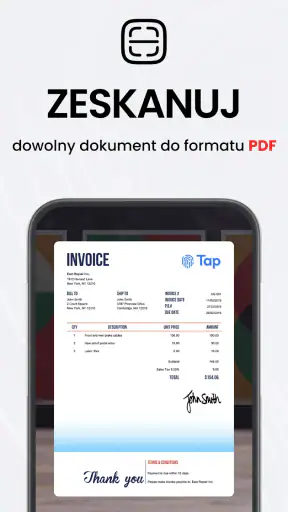
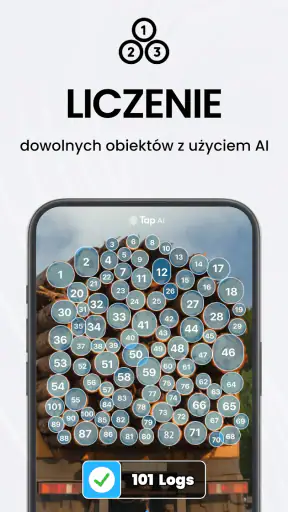
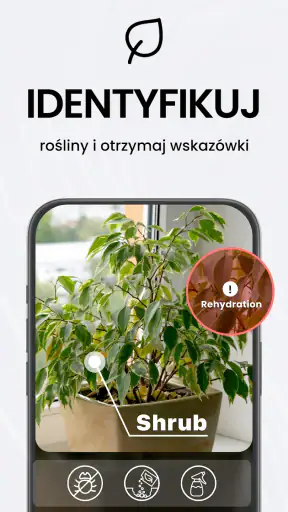
Zalety
- Automatycznie wykrywa krawędzie dokumentów
- co przyspiesza skanowanie.
- Umożliwia poprawianie perspektywy i kadrowanie przed zapisaniem pliku.
- Pozwala łączyć wiele stron w jeden dokument PDF.
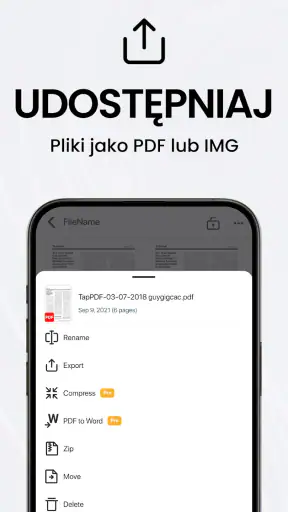
- Zeskanowane pliki można udostępniać bezpośrednio z aplikacji.
- Przydatne narzędzie do porządkowania dokumentów w telefonie.
Wady
- Jakość skanów zależy od oświetlenia i aparatu urządzenia.
- Odczyt OCR może zawierać błędy
- zwłaszcza przy słabym druku.
- Część funkcji i limitów może zależeć od płatnej subskrypcji.
- Przetwarzanie dużych dokumentów może zajmować więcej czasu.
- Reklamy w wersji bezpłatnej mogą przeszkadzać w pracy.
 Analiza: Mobexer
TapScanner traktuję jako narzędzie do szybkiego zamieniania papierowych dokumentów w pliki, które można zachować w telefonie albo wysłać dalej. Najbardziej przydaje mi się wtedy, gdy nie mam pod ręką płaskiego skanera, a potrzebuję czytelnej kopii rachunku, formularza czy kilku stron umowy. Największą zaletą jest tu prosty, mobilny obieg dokumentów: fotografuję kartkę, poprawiam ujęcie i przygotowuję PDF bez przesiadania się do komputera.
To aplikacja z kategorii narzędzi dla firm, choć z powodzeniem może służyć także do prywatnych spraw. Rozwija ją Tap AI, a jej obecna wersja to 3.1.21. W Google Play ma średnią 4,3 na podstawie około 2,9 miliona ocen, a liczba instalacji przekracza 100 milionów. Taka popularność sugeruje, że wiele osób szuka właśnie kieszonkowego skanera, ale sama skala nie oznacza, że aplikacja zastąpi profesjonalne urządzenie w każdym zastosowaniu.
Jak sprawdza się w codziennej pracy
Typowy scenariusz jest bardzo przyziemny: dostaję papierowe potwierdzenie, robię zdjęcie, przycinam kadr do krawędzi kartki i zapisuję dokument jako PDF. W przypadku pojedynczej strony taki proces jest wygodniejszy niż szukanie skanera, uruchamianie komputera i późniejsze przesyłanie pliku na telefon. Podobnie można postąpić z dokumentem do wysłania księgowej albo z notatką, którą chcę mieć pod ręką podczas podróży.
Warto od razu zadbać o warunki zdjęcia. Połóż kartkę na kontrastowym, jednolitym tle, trzymaj telefon możliwie równolegle do jej powierzchni i unikaj cienia rzucanego przez dłoń. To drobiazgi, ale właśnie one często decydują, czy program prawidłowo rozpozna krawędzie. Jeśli automatyczne kadrowanie obejmie kawałek blatu albo utnie fragment tekstu, lepiej poprawić narożniki przed zapisaniem niż liczyć, że PDF sam naprawi problem.
Przy kilku stronach dobrze jest skanować je w jednej sesji i od razu sprawdzać kolejność. To szczególnie ważne, gdy dokument ma załączniki lub strony z podobnym układem: łatwo przeoczyć, że jedna kartka została obrócona albo dołączona w złym miejscu. Taki szybki przegląd po każdej stronie oszczędza późniejszego rozdzielania i ponownego tworzenia pliku.
TapScanner ma sens dla osób, które potrzebują PDF-u do wysłania, archiwizacji albo dalszej pracy, a niekoniecznie idealnego odwzorowania jak z biurowego skanera. Do spraw administracyjnych, szkolnych, domowych i prostych zadań firmowych telefon często wystarczy. Jeżeli jednak regularnie digitalizujesz duże stosy papieru, zależy ci na stałym, powtarzalnym efekcie albo obsługujesz dokumenty o wysokiej jakości druku, dedykowany skaner może być wygodniejszy i bardziej przewidywalny.
Przygotowanie pliku ma znaczenie
Po zrobieniu ujęcia nie warto od razu wysyłać pierwszej wersji. Sprawdź, czy tekst przy krawędziach pozostał widoczny, czy strona nie jest przekrzywiona i czy drobny druk da się odczytać po powiększeniu. W przypadku paragonu ważne są kwoty i data, a przy formularzu — podpisy, kratki oraz dopiski. Jeśli zdjęcie jest poruszone, filtr może poprawić ogólny kontrast, ale nie odzyska szczegółów, których aparat nie uchwycił.
Praktyczna wskazówka: przed wysłaniem większego dokumentu otwórz PDF i przewiń wszystkie strony, zamiast oceniać plik wyłącznie po miniaturze. Miniatura może wyglądać poprawnie, choć numer konta lub końcówka akapitu jest rozmyta. Warto też używać nazw plików, które mówią, co znajduje się w środku, na przykład „rachunek za sprzęt” zamiast pozostawiać przypadkową nazwę. To mały nawyk, który ułatwia późniejsze szukanie dokumentu w pamięci telefonu.
Do pracy z papierami przydaje się również rozdzielenie skanów roboczych od kopii, które faktycznie wysyłamy. Najpierw można sprawdzić kadrowanie i czytelność, a dopiero potem udostępnić właściwy plik. To ogranicza ryzyko wysłania niepełnej strony albo zdjęcia z widocznym fragmentem otoczenia. Przy dokumentach zawierających dane osobowe należy dodatkowo uważać, komu i jak przekazujemy PDF — wygoda skanowania nie zastępuje ostrożnego obchodzenia się z poufną treścią.
Co mówi obecna wersja, a czego nie warto zakładać
Aplikacja ukazała się 13 października 2017 roku, a aktualnie rozwijana jest jako wersja 3.1.21. To potwierdza, że nie jest nowym, jednorazowym projektem, lecz narzędziem, które pozostaje w obiegu przez lata. Sama różnica między datą debiutu a numerem obecnego wydania nie mówi jednak, jakie konkretne funkcje dodano po drodze. Nie przypisywałbym więc każdej wygodzie, którą widać dziś, określonej aktualizacji ani nie zakładał, że kolejna wersja przyniesie konkretną zmianę.
Dla osoby, która już korzysta ze skanera w telefonie, najważniejszy jest efekt w jej własnym obiegu pracy. Jeśli obecna konfiguracja pozwala szybko zapisać czytelny PDF i przekazać go do używanej aplikacji, sama aktualizacja numeru wersji nie musi oznaczać zauważalnej zmiany codziennego doświadczenia. Po instalacji lub aktualizacji warto wykonać próbny skan i sprawdzić, czy sposób zapisywania oraz udostępniania pasuje do przyzwyczajeń. To rozsądniejsze niż opieranie decyzji na samym numerze wydania.
Osoby, które dopiero zaczynają, mogą potraktować pierwszy skan jako test całego procesu: od ustawienia kartki, przez poprawienie kadru, aż po otwarcie gotowego PDF-u. Dzięki temu szybko widać, czy aparat telefonu radzi sobie z typowymi dokumentami użytkownika. Jeśli najczęściej skanujesz kolorowe faktury, odręczne notatki albo cienki druk, sprawdź każdy z tych przypadków osobno — rezultat może być różny zależnie od oświetlenia i jakości zdjęcia.
Bezpłatny start i ograniczenia, które warto uwzględnić
Aplikację można pobrać bez opłaty, ale dostępne są zakupy w aplikacji. Przy rozliczaniu przez Google Play ich ceny mieszczą się w zakresie od 7,09 zł do 529,99 zł. To szeroki przedział, więc przed zakupem konkretnej opcji dobrze sprawdzić, co dokładnie obejmuje i czy rzeczywiście rozwiązuje problem, z którym się zmagasz. Do okazjonalnego zeskanowania jednej kartki nie zaczynałbym od płatności; najpierw przetestowałbym podstawowy przebieg pracy i ocenił, czy wystarcza.
Ważnym ograniczeniem jest zależność od aparatu i warunków otoczenia. Skan wykonany w słabym świetle może być ziarnisty, refleks na błyszczącej kartce utrudnia odczyt, a nierówna powierzchnia powoduje zniekształcenia. Aplikacja pomaga przygotować cyfrową kopię, lecz nie zmienia telefonu w urządzenie o możliwościach profesjonalnego skanera. Jeżeli dokument ma być podstawą precyzyjnego odczytu drobnego tekstu lub musi wyglądać bardzo równo, warto zrobić zdjęcie próbne i uważnie porównać wynik z oryginałem.
Drugą granicą jest intensywność pracy. Kilka stron od czasu do czasu to zupełnie inna sytuacja niż codzienne skanowanie segregatorów. W pierwszym przypadku telefon daje elastyczność i oszczędza czas. W drugim ręczne ustawianie każdej kartki, kontrolowanie kadrów i porządkowanie plików może stać się męczące. Wtedy lepszy będzie skaner biurkowy lub urządzenie wielofunkcyjne, zwłaszcza jeśli liczy się szybka obsługa wielu arkuszy w jednakowy sposób.
Warto też pamiętać o zgodności urządzenia. Minimalny wymagany system Android to wersja 9, a ocena treści aplikacji to PEGI 3. Dla większości dorosłych użytkowników oznaczenie wieku nie jest czynnikiem decydującym, ale wymaganie systemowe już może nim być na starszym telefonie. Jeśli urządzenie nie spełnia tego warunku, lepiej sprawdzić kompatybilność przed planowaniem całego procesu pracy wokół aplikacji.
Komu poleciłbym ten skaner
Poleciłbym go studentowi, który chce szybko zachować kartkę z zajęć, osobie pracującej zdalnie, która od czasu do czasu wysyła podpisany formularz, oraz właścicielowi małej firmy potrzebującemu cyfrowej kopii rachunku. W tych sytuacjach liczy się to, że skan można zrobić tam, gdzie akurat znajduje się papier. Nie trzeba planować wizyty przy urządzeniu biurowym ani przenosić dokumentu między kilkoma sprzętami.
W porównaniu ze zwykłym aparatem aplikacja jest skierowana na dokument, a nie na ładne zdjęcie: użytkownik chce uzyskać uporządkowany plik, który można później wysłać lub przechować. Z kolei wobec skanera wbudowanego w inne narzędzie mobilne przewaga nie musi być automatyczna — jeśli już masz aplikację, która tworzy wystarczająco czytelne PDF-y i pasuje do twojego sposobu zapisywania plików, nie ma powodu zmieniać przyzwyczajeń bez konkretnej potrzeby. Najlepiej porównać po jednym dokumencie w podobnym świetle, zamiast wybierać wyłącznie po nazwie czy popularności.
Nie wybrałbym go jako głównego rozwiązania dla osoby, która potrzebuje stałego procesu archiwizacji dużej liczby papierów, pracy na dokumentach wymagających szczególnej kontroli jakości albo automatycznego porządkowania całego firmowego obiegu. W takich przypadkach ważniejsze od samego fotografowania stają się szybkość, spójność i procedury przechowywania. TapScanner sprawdza się lepiej jako poręczne narzędzie do konkretnych zadań niż jako pełny system zarządzania dokumentami.
Moja ocena na koniec
TapScanner jest praktycznym wyborem, kiedy potrzebuję zamienić papier w czytelny PDF bez dostępu do skanera. Jego największy atut widzę nie w obietnicy zastąpienia całego biura, lecz w skróceniu drogi od kartki do pliku gotowego do wysłania. Dobre oświetlenie, staranne kadrowanie i szybka kontrola każdej strony mają tu większy wpływ na rezultat, niż można by sądzić po samym naciśnięciu przycisku.
Jeśli skanujesz sporadycznie, zacznij od bezpłatnego korzystania i sprawdź efekt na własnych dokumentach, zanim rozważysz zakupy w aplikacji. Gdy potrzebujesz niezawodnej obsługi dużych partii papieru albo najwyższej powtarzalności, wybierz dedykowany sprzęt. Dla codziennych, niewielkich zadań biurowych i domowych to wygodny skaner w kieszeni, pod warunkiem że poświęcisz chwilę na kontrolę gotowego pliku.
FAQ
Czym jest TapScanner i do czego można go używać?
TapScanner to aplikacja mobilna do skanowania dokumentów i zapisywania ich w formie plików cyfrowych, między innymi PDF. Może przydać się do przygotowania kopii notatek, rachunków, formularzy, paragonów czy stron z książek. Aplikacja wykorzystuje aparat telefonu do uchwycenia dokumentu, a następnie pozwala dopasować kadr i poprawić czytelność obrazu. Rezultat zależy jednak od jakości aparatu, oświetlenia i stanu skanowanego materiału.
Jak zeskanować dokument i zapisać go jako PDF w TapScanner?
Zwykle wystarczy otworzyć funkcję skanowania, skierować aparat na dokument i zrobić zdjęcie. Następnie można dostosować granice strony oraz wybrać dostępne ustawienia obrazu, na przykład filtr lub korektę kontrastu, aby tekst był lepiej widoczny. Po sprawdzeniu podglądu skan można zapisać jako PDF albo obraz, zależnie od dostępnych opcji. Nazwy przycisków i szczegóły procesu mogą różnić się między wersjami aplikacji.
Czy TapScanner jest bezpłatny i czy zawiera reklamy lub płatne funkcje?
TapScanner może udostępniać podstawowe możliwości skanowania bez opłat, ale dostępność funkcji, limity, reklamy oraz oferta subskrypcji mogą zależeć od aktualnej wersji, urządzenia i regionu. Przed rozpoczęciem płatnego okresu próbnego lub wykupieniem planu warto sprawdzić cenę, częstotliwość naliczania opłat oraz warunki anulowania w sklepie Google Play lub App Store. Nie zakładaj, że każda funkcja widoczna w aplikacji jest dostępna bezpłatnie.
Czy TapScanner potrafi rozpoznawać tekst ze skanów (OCR)?
Rozpoznawanie tekstu, określane jako OCR, może być dostępne jako funkcja TapScanner, lecz zakres obsługi i dostępność tej opcji mogą zależeć od wersji aplikacji lub planu. OCR pozwala wyodrębnić tekst ze zdjęcia dokumentu, co bywa wygodne przy wyszukiwaniu informacji lub kopiowaniu fragmentów. Wynik nie zawsze jest bezbłędny: małe litery, słaby kontrast, krzywe ujęcie i nietypowe czcionki mogą powodować pomyłki, dlatego ważne dane warto sprawdzić ręcznie.
Czy korzystanie z TapScanner jest bezpieczne dla prywatnych dokumentów?
Skanując dokumenty zawierające dane osobowe, finansowe lub medyczne, zwróć uwagę na uprawnienia aplikacji, ustawienia synchronizacji oraz miejsce przechowywania plików. Zapoznaj się z aktualną polityką prywatności TapScanner i sprawdź, czy dokumenty są przesyłane do usług online, czy pozostają na urządzeniu, a także jakie opcje udostępniania są włączone. Do wrażliwych materiałów używaj zabezpieczonego telefonu, unikaj publicznych linków i usuń niepotrzebne kopie.