Paint for Android
4,0Sztuka i projektowanieZaktualizowano 7 października 2026
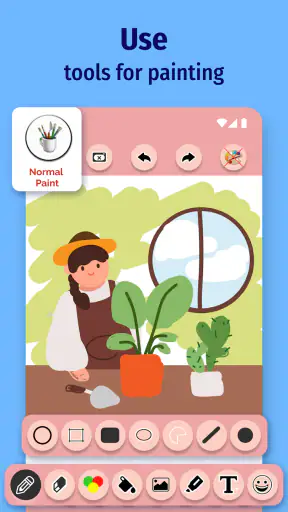
Zrzuty ekranu

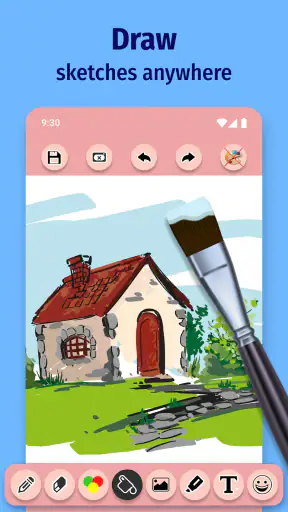
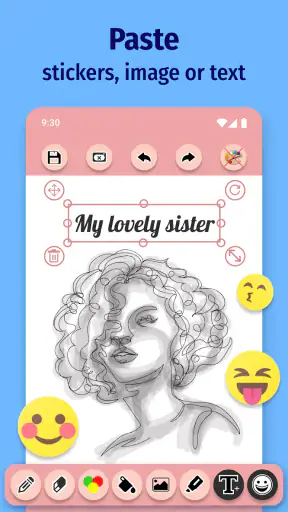
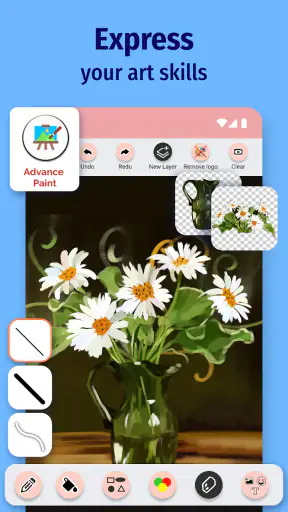
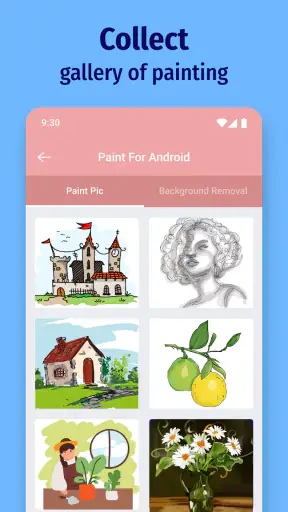
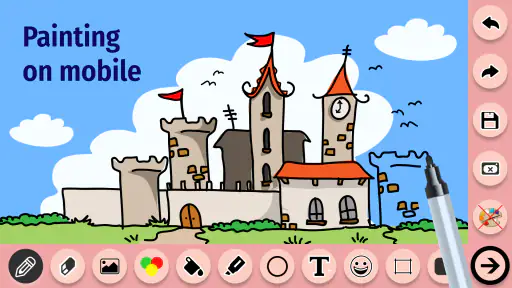
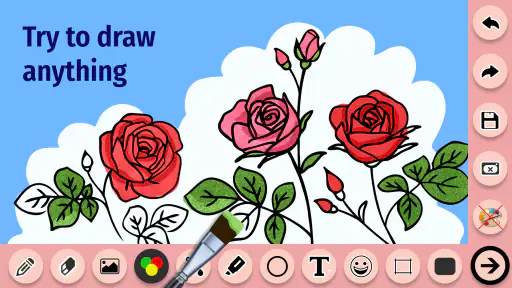
Zalety
- Intuicyjne sterowanie dotykowe ułatwia rozpoczęcie rysowania.
- Szeroki wybór kolorów pozwala tworzyć zróżnicowane prace.
- Przydatna do szybkich szkiców i prostych ilustracji.
- Nadaje się do kreatywnej zabawy dla użytkowników w różnym wieku.
- Nie wymaga zaawansowanych umiejętności graficznych.
Wady
- Na małym ekranie precyzyjne rysowanie może być trudne.
- Brak rysika może ograniczać komfort pracy.
- Proste narzędzia mogą nie wystarczyć do bardziej złożonych projektów.
- Efekty pracy zależą od możliwości i rozmiaru ekranu urządzenia.
- Przed instalacją warto sprawdzić
- czy aplikacja obsługuje eksport w potrzebnym formacie.
 Analiza: Mobexer
Najłatwiej ocenić Paint nie po tym, czy potrafi zastąpić profesjonalny program graficzny, ale po tym, jak szybko pozwala zacząć rysować na telefonie. To aplikacja z kategorii sztuki i projektowania, wydana przez Prometheus Interactive LLC. Jej pomysł jest prosty: otworzyć narzędzie, naszkicować coś odręcznie albo pobawić się kolorem bez długiego przygotowania. W moim odczuciu właśnie taka bezpośredniość jest jej największym atutem — i zarazem źródłem części ograniczeń.
Gdy rysowanie nie zaczyna się tak gładko, jak powinno
W aplikacji do rysowania pierwsza przeszkoda często nie polega na braku talentu, lecz na drobnych problemach z obsługą: nie wiadomo, jak zacząć, obraz nie wygląda tak, jak oczekiwaliśmy, albo praca palcem okazuje się mniej precyzyjna niż rysowanie na papierze. Paint najlepiej sprawdza się, gdy podchodzę do niego jak do lekkiego szkicownika, a nie rozbudowanego warsztatu. Nie wymaga ode mnie planowania całego projektu, zanim postawię pierwszą kreskę.
Jeśli ekran wydaje się mało wygodny, warto najpierw zmienić sposób pracy, zamiast od razu uznać, że aplikacja nie działa. Na telefonie łatwiej zacząć od dużych, prostych kształtów i dopiero potem dopracowywać szczegóły. Przy małym obiekcie, takim jak ikonka czy drobny wzór, palec może zasłaniać miejsce, w którym chcę rysować. Rysik, jeśli już go używam z urządzeniem, może poprawić kontrolę, ale nie zamieni mobilnego ekranu w tablet graficzny.
Najlepszy rezultat daje tu krótka, konkretna sesja: szybki szkic pomysłu, kolorowa bazgroła dla dziecka albo prosty rysunek do własnych notatek. Przy długiej pracy nad detalami zaczynam mocniej odczuwać ograniczenia ekranu i wygody sterowania. To ważna różnica dla osób wybierających między prostą aplikacją do malowania a narzędziem przeznaczonym do precyzyjnej ilustracji.
Paint ma średnią ocenę 4,0 na podstawie około 17 tysięcy ocen, a liczba pobrań przekroczyła milion. To sugeruje, że aplikacja trafia do szerokiego grona użytkowników, ale same liczby nie powiedzą, czy jej sposób pracy będzie pasował właśnie mnie. Warto potraktować ją jako bezpłatny punkt startowy i sprawdzić, czy odpowiada mi rysowanie na ekranie dotykowym, zanim zacznę szukać bardziej wyspecjalizowanego programu.
Najpierw sprawdź urządzenie i oczekiwania
Przed rozpoczęciem pracy sprawdzam, czy telefon lub tablet działa pod kontrolą Androida w wersji co najmniej 8.0. Aktualna wersja aplikacji to 19.1.2.1, a jej podstawowe pobranie jest bezpłatne. Warto też pamiętać, że bezpłatna instalacja nie oznacza automatycznie, że każdy element korzystania będzie wolny od płatności: zakupy w aplikacji rozliczane przez Google Play mieszczą się w przedziale od 4,89 zł do 494,99 zł. To szeroki zakres, więc przed zatwierdzeniem konkretnego zakupu dobrze przeczytać jego opis i sprawdzić kwotę na ekranie płatności.
Jeżeli aplikacja nie uruchamia się albo zachowuje się nietypowo, rozsądnie jest zacząć od prostych czynności: zamknąć ją i otworzyć ponownie, sprawdzić dostępne miejsce w urządzeniu oraz upewnić się, że system spełnia wymagania. Przy kłopotach z pobraniem sprawdzam też połączenie z internetem i to, czy instalacja nie została wstrzymana przez sklep. To ogólne kroki diagnostyczne, nie gwarancja rozwiązania każdego problemu, ale pomagają odróżnić kłopot z urządzeniem od rozczarowania samym sposobem rysowania.
PEGI 3 oznacza niski próg wiekowy w klasyfikacji treści, co może być istotne dla rodzin szukających prostej aktywności plastycznej. Nie należy jednak mylić oznaczenia wieku z obietnicą, że każda funkcja jest bezpłatna albo że wszystkie ustawienia będą odpowiednie dla każdego dziecka. Jeśli telefon ma być używany przez młodszą osobę, dobrze wcześniej sprawdzić ustawienia zakupów na urządzeniu i ustalić, kto może je zatwierdzać.
Przy pierwszej sesji polecam też nie zaczynać od ambitnego rysunku. Lepiej narysować kilka prostych linii i kształtów, aby sprawdzić, jak aplikacja reaguje na dotyk, jak wygodnie jest trzymać urządzenie oraz czy tempo pracy odpowiada temu, czego potrzebuję. Taki test szybko ujawnia, czy Paint pasuje do spontanicznego szkicowania, czy raczej potrzebuję większej precyzji i bardziej rozbudowanego środowiska.
Jak wrócić do pracy po nieudanym szkicu
Jedna z przydatniejszych lekcji przy rysowaniu na telefonie brzmi: nie próbować ratować każdej kreski za wszelką cenę. Kiedy szkic zaczyna się plątać, robię krótką pauzę i wracam do prostego planu — co ma być głównym kształtem, a co tylko dodatkiem? W lekkiej aplikacji do malowania sensowniejsze bywa rozpoczęcie czytelniejszej wersji niż wielokrotne poprawianie rysunku, który już przestał działać.
Przy pracy nad pomysłem, który chcę zachować, przydatne jest świadome podejście do etapów. Najpierw szkicuję kompozycję, potem dodaję kolor, a dopiero na końcu zajmuję się drobiazgami. Nie zakładam przy tym, że Paint ma konkretne narzędzia do warstw, cofania czy eksportu w określonych formatach — jeśli dany element jest dla mnie niezbędny, sprawdzam go bezpośrednio w aplikacji przed rozpoczęciem ważnej pracy. To prosty sposób, by nie uzależniać całego projektu od funkcji, których jeszcze nie przetestowałem.
W codziennym użyciu pomaga też podzielenie zadania na małe cele. Jeśli rysuję kartkę z życzeniami, mogę zacząć od układu i głównego motywu, a dopiero później zdecydować, czy warto dodawać ozdobniki. Gdy robię szkic pomysłu na dekorację pokoju, liczy się przede wszystkim układ kolorów i proporcje, nie perfekcyjna kreska. Paint jest przyjemniejszy, gdy traktuję go jako miejsce do szybkiego myślenia obrazem, a nie jako narzędzie, które musi dostarczyć gotową ilustrację do druku.
Jeżeli po zamknięciu aplikacji nie widzę oczekiwanego rezultatu albo nie wiem, gdzie trafiła praca, nie zakładam od razu utraty pliku ani błędu programu. Najpierw sprawdzam widoki i opcje dostępne w samej aplikacji, a przed ważniejszą sesją wykonuję krótką próbę zapisu lub udostępnienia, jeśli taka opcja jest widoczna. Ten nawyk jest szczególnie cenny, gdy tworzę coś na konkretną okazję i nie chcę dopiero na końcu odkryć, że mój sposób pracy nie pasuje do dalszego wykorzystania rysunku.
Takie podejście odsłania też praktyczny kompromis: Paint może być wygodny do zabawy i notowania pomysłów, lecz osoba pracująca nad ilustracją zawodowo powinna wcześniej upewnić się, że odpowiada jej kontrola nad detalami oraz sposób przenoszenia gotowej pracy. W aplikacjach mobilnych do rysowania różnice między prostym szkicownikiem a narzędziem do produkcji grafiki są odczuwalne właśnie wtedy, gdy trzeba wracać do projektu, poprawiać poszczególne elementy albo przygotować obraz do konkretnego zastosowania.
Kiedy winne może być coś poza aplikacją
Nie każde nieudane pociągnięcie oznacza problem z Paint. Na ekran dotykowy wpływają sposób trzymania telefonu, zabrudzenia, folia ochronna i to, czy przypadkiem nie dotykam wyświetlacza inną częścią dłoni. Gdy linie są trudne do kontrolowania, próbuję oprzeć urządzenie stabilnie, zmienić chwyt i rysować krótszymi ruchami. Jeśli podobne kłopoty występują również w innych aplikacjach, bardziej prawdopodobne jest, że źródłem jest ekran lub sposób obsługi, a nie sam program.
Znaczenie ma także oczekiwanie, z jakim otwieram aplikację. Osoby przyzwyczajone do programów oferujących wiele zaawansowanych narzędzi mogą uznać prosty interfejs za zbyt ograniczający. Z kolei ktoś, kto chce tylko narysować coś w wolnej chwili, może nie potrzebować rozbudowanych paneli i skomplikowanego procesu nauki. Porównując Paint z typowymi alternatywami w tej kategorii, patrzę więc nie tylko na liczbę opcji, ale na koszt wejścia: jak szybko mogę zrobić pierwszy szkic i czy mój cel rzeczywiście wymaga większej kontroli.
Przykład z codzienności: podczas przerwy chcę szybko narysować układ mebli albo zapisać wizualnie pomysł na prezent. Wtedy ważniejsze jest to, że mogę od razu zacząć rysować, niż dostęp do profesjonalnego zestawu narzędzi. Jeśli jednak przygotowuję szczegółową ilustrację, którą będę wielokrotnie poprawiać lub wykorzystam w większym projekcie, lepszym wyborem może być aplikacja specjalizująca się w cyfrowym malarstwie albo program komputerowy z dokładniejszą kontrolą pracy.
Nie mylę też wieku aplikacji z jej użytecznością. Paint ukazał się 11 marca 2016 roku, ale o tym, czy sprawdza się dziś na moim urządzeniu, decydują przede wszystkim aktualna wersja i moje potrzeby. Data wydania sama w sobie nie przesądza ani o jakości, ani o tym, czy aplikacja będzie najlepszym wyborem do konkretnego zadania.
Dla kogo Paint ma sens, a kto powinien szukać dalej
Najwięcej zyskują osoby, które chcą rysować dla przyjemności, robić nieskomplikowane szkice albo sprawdzić, czy cyfrowe malowanie w ogóle im odpowiada. Może też pasować rodzicowi szukającemu prostej aktywności plastycznej na telefonie, pod warunkiem że wcześniej zadba o kontrolę zakupów. Dla początkującego użytkownika ważne jest to, że nie trzeba od razu podejmować decyzji o płatnym, rozbudowanym narzędziu: podstawowe pobranie jest darmowe.
Mniej przekonująco wypada w roli jedynego narzędzia dla osoby, która oczekuje precyzyjnego retuszu, skomplikowanej ilustracji albo wygodnej pracy nad wieloma etapami projektu. Jeśli wiem, że będę potrzebować konkretnej funkcji, powinienem najpierw sprawdzić, czy znajduje się ona w dostępnej wersji, zamiast zakładać, że każda aplikacja z kategorii rysowania oferuje taki sam zestaw możliwości. Właśnie tu specjalistyczna alternatywa może oszczędzić czas i frustrację.
Ostatecznie poleciłbym Paint komuś, kto chce mieć pod ręką prosty sposób na rysunek, a nie cyfrowe studio z ambicją zastąpienia wszystkich innych narzędzi. Najlepiej podejść do niego z małym zadaniem, sprawdzić wygodę obsługi i dopiero potem zdecydować, czy warto używać go częściej. Jeśli zależy mi na szybkim szkicu i swobodnym eksperymentowaniu, jego lekki charakter jest zaletą. Jeśli priorytetem są szczegóły, rozbudowana kontrola i pewność konkretnego procesu pracy, rozsądniej będzie porównać go z bardziej zaawansowanymi aplikacjami.
Moja końcowa ocena jest więc pozytywna, ale zależna od celu: Paint warto wybrać jako bezpłatny, prosty punkt wejścia do rysowania na Androidzie, nie jako obietnicę profesjonalnego warsztatu. Gdy pamiętam o ograniczeniach ekranu, sprawdzam zakupy przed ich zatwierdzeniem i zaczynam od niewielkich projektów, aplikacja może być przyjemnym towarzyszem krótkich sesji twórczych.
FAQ
Czym jest Paint na Androida i do czego można go używać?
Paint na Androida to aplikacja do tworzenia i edytowania grafiki na ekranie telefonu lub tabletu. Zależnie od wybranej wersji może oferować rysowanie palcem albo rysikiem, wybór kolorów i pędzli, gumkę oraz proste narzędzia do pracy z obrazami. Przed instalacją sprawdź opis konkretnej aplikacji, ponieważ pod nazwą Paint występują różne programy, a nie każdy jest oficjalnym produktem Microsoftu.
Czy Paint na Androida jest oficjalną aplikacją Microsoftu?
Nie należy zakładać, że aplikacja o nazwie Paint dostępna w sklepie Google Play pochodzi od Microsoftu. Nazwa jest używana przez różnych twórców, a dostępność i funkcje mogą się różnić między programami. Przed pobraniem sprawdź nazwę dewelopera, stronę aplikacji, uprawnienia oraz aktualne informacje w sklepie. Jeśli zależy Ci na oficjalnym produkcie, zweryfikuj jego pochodzenie bezpośrednio w wiarygodnych kanałach Microsoftu.
Czy aplikacja Paint na Androida jest bezpłatna?
Koszt zależy od konkretnej aplikacji, ponieważ w Google Play można znaleźć różne programy do rysowania nazywane Paint. Niektóre można pobrać bez opłaty, ale mogą wyświetlać reklamy, oferować płatne funkcje albo zawierać zakupy w aplikacji; inne mogą wymagać jednorazowej opłaty. Zanim rozpoczniesz instalację, sprawdź oznaczenia cenowe i sekcję zakupów w sklepie, aby wiedzieć, które możliwości są dostępne bez dodatkowych kosztów.
Czy Paint na Androida działa bez internetu i pozwala zapisywać rysunki?
Wiele podstawowych aplikacji do rysowania pozwala tworzyć obrazy bez stałego połączenia z internetem, jednak działanie trybu offline zależy od wybranego programu. Podobnie różnią się dostępne opcje zapisu: aplikacja może przechowywać projekty lokalnie albo umożliwiać eksport do popularnych formatów obrazu. Przed rozpoczęciem pracy sprawdź, czy program pozwala zapisać i ponownie otworzyć projekt oraz czy wymaga połączenia przy uruchamianiu lub korzystaniu z dodatkowych funkcji.
Jak sprawdzić, czy Paint na Androida jest bezpieczny i zgodny z moim urządzeniem?
Przed pobraniem sprawdź wymagania systemowe i zgodność aplikacji z modelem telefonu lub tabletu w Google Play. Warto również przejrzeć nazwę dewelopera, datę ostatniej aktualizacji, opinie użytkowników oraz listę żądanych uprawnień. Dostęp do zdjęć lub plików może być potrzebny do importowania i zapisywania prac, ale uprawnienia niezwiązane z funkcjami programu warto dokładnie ocenić. Pobieraj aplikacje ze sprawdzonych źródeł i zapoznaj się z polityką prywatności.