Widget 2026: Aesthetic Widgets
4,3PersonalizacjaZaktualizowano 7 października 2026
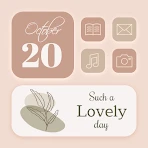
Zrzuty ekranu
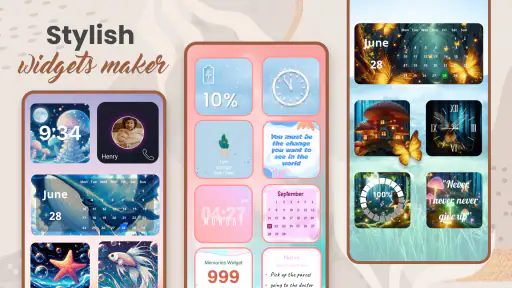
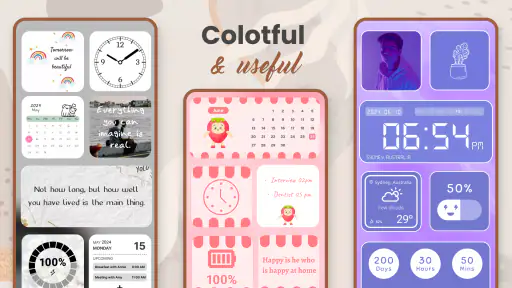
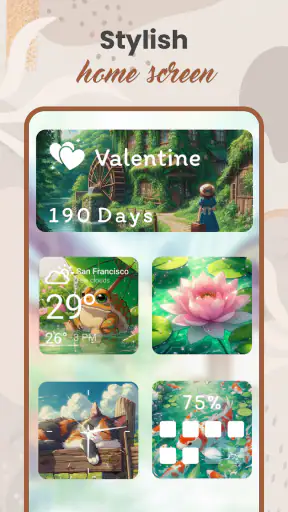
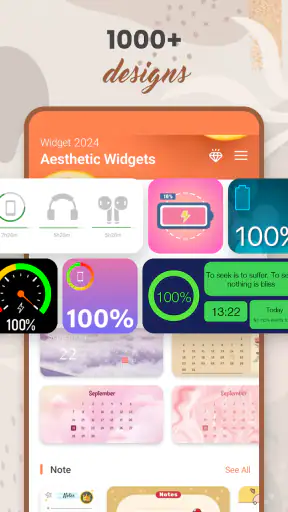
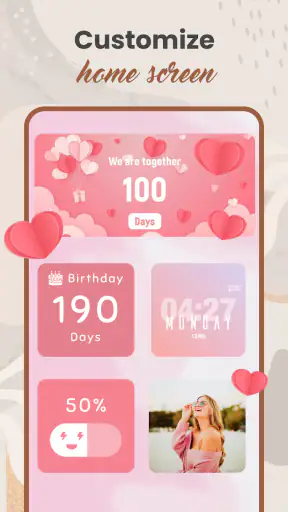
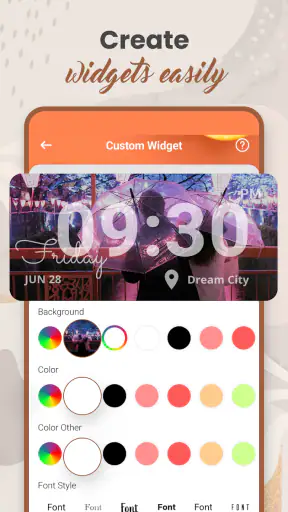
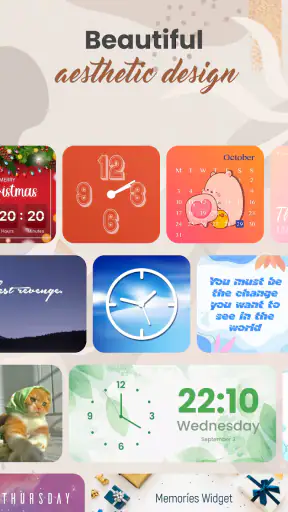
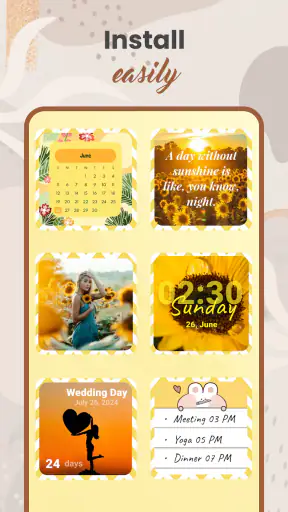
Zalety
- Pozwala dopasować wygląd ekranu głównego do własnego stylu.
- Widżety mogą ułatwić szybki dostęp do wybranych informacji.
- Dobrze sprawdzi się przy tworzeniu spójnego układu ikon i widżetów.
- To wygodny sposób na odświeżenie wyglądu telefonu bez zmiany tapety.
- Różnorodne style pomagają znaleźć motyw pasujący do różnych gustów.
Wady
- Niektóre funkcje lub motywy mogą wymagać płatnego dostępu.
- Dostępność widżetów i ich funkcji może zależeć od wersji systemu.
- Konfiguracja wielu elementów może zająć trochę czasu.
- Dodatkowe widżety mogą zwiększyć zużycie baterii lub zasobów.
- Część motywów może wymagać ręcznego dopasowania do ekranu.
 Analiza: Mobexer
Jeśli ekran główny telefonu wydaje mi się zbyt zwyczajny, widżety są jednym z najprostszych sposobów, by nadać mu bardziej osobisty charakter. Widget 2026: Aesthetic Widgets jest aplikacją do personalizacji Androida, która skupia się właśnie na tym: pomaga komponować widżety tak, by pasowały do wybranego wyglądu pulpitu. To propozycja dla osób, które lubią dopracowywać ekran, ale niekoniecznie chcą samodzielnie projektować każdy element od zera.
Co oferuje obecna wersja
Aplikację rozwija GeniusTools Labs. Jej obecna wersja to 85.1.4, a minimalnym wymaganiem jest Android 5.0. W sklepie aplikacja należy do kategorii personalizacji, ma ocenę średnią 4,3 na podstawie około 201 tysięcy ocen i została pobrana ponad 10 milionów razy. Jest bezpłatna, choć dostępne są zakupy w aplikacji rozliczane przez Play w cenach od 4,89 zł do 494,99 zł. Oznaczenie PEGI 3 oznacza, że jej treści są odpowiednie dla najmłodszych.
Nie traktuję jej jako narzędzia do zmiany całego systemu. Jej sens jest bardziej praktyczny: ułatwić nadanie ekranowi głównemu spójnego, estetycznego wyglądu za pomocą widżetów. Warto więc zacząć od pytania, jakiego efektu szukam. Jeśli zależy mi na kilku dopasowanych elementach, które porządkują pulpit, taka aplikacja może być wygodnym punktem wyjścia. Jeśli oczekuję pełnej kontroli nad każdym detalem interfejsu, lepiej od razu nastawić się na kompromisy.
Najpierw wygląd, potem układ pulpitu
Przy personalizacji łatwo skupić się na pojedynczym ładnym widżecie i zapomnieć, że będzie on częścią większej kompozycji. Ja zacząłbym od wybrania miejsca na ekranie i określenia, co ma tam być widoczne. Inaczej planuje się pulpit, który ma przede wszystkim dobrze wyglądać, a inaczej taki, na którym chcę szybko sprawdzać przydatne informacje. Dobry widżet powinien pasować do tapety, ikon i wolnej przestrzeni, ale też nie utrudniać codziennego korzystania z telefonu.
Praktyczny sposób pracy to przygotować jedną niewielką strefę na ekranie i dopracować ją przed dodawaniem kolejnych elementów. Dzięki temu łatwiej zauważyć, czy widżet jest czytelny w zwykłym użyciu, a nie tylko atrakcyjny podczas konfiguracji. Po zmianie tapety warto ponownie ocenić kontrast i rozmieszczenie. To drobny krok, ale pozwala uniknąć pulpitu, który wygląda spójnie na podglądzie, a w codziennym użytkowaniu okazuje się przeładowany.
Największą zaletą takiego podejścia jest połączenie dekoracyjności z użytecznością. Estetyczny element może pomóc uporządkować ekran, ale tylko wtedy, gdy pozostaje czytelny i ma sensowne miejsce. Jeśli zaczynam dodawać widżety wyłącznie dlatego, że każdy z osobna wygląda interesująco, łatwo stracić wolną przestrzeń i przejrzystość. Warto więc oceniać całą kompozycję, a nie tylko pojedynczy projekt.
Jak wypada na tle innych metod personalizacji
Wiele osób zaczyna od tapety i pakietu ikon. To szybki sposób na zmianę nastroju pulpitu, ale nie zawsze zmienia jego funkcję. Widżet może dodatkowo wypełnić wolną przestrzeń i sprawić, że ekran wygląda na zaplanowany. Z kolei narzędzia do ręcznego tworzenia elementów dają zwykle większą swobodę, lecz wymagają więcej cierpliwości i własnych pomysłów. Widget 2026 ma sens przede wszystkim dla kogoś, kto chce pójść dalej niż sama tapeta, ale nie szuka skomplikowanego projektu od podstaw.
To nie znaczy, że aplikacja będzie najlepsza dla każdego. Jeśli już korzystam z rozbudowanego launchera i mam własny, sprawdzony sposób na tworzenie widżetów, dodatkowa aplikacja może niewiele zmienić. Podobnie jeśli najważniejsza jest dla mnie maksymalna funkcjonalność, a wygląd pulpitu schodzi na dalszy plan. W takim przypadku lepszym wyborem może być pozostanie przy narzędziach, które już znam, zamiast instalować kolejną warstwę personalizacji.
Co oznacza rozwój aplikacji dla obecnych użytkowników
Znana wersja 85.1.4 pokazuje, z jakiej edycji aplikacji korzysta użytkownik, ale sam numer nie mówi, jakie zmiany zaszły między wydaniami. Aplikacja została wydana 19 lipca 2022 roku, więc jej obecność w sklepie sięga kilku lat. Nie wyciągałbym jednak z samego wieku wniosku, że każdy element jest już dopracowany ani że ostatnia aktualizacja przyniosła konkretną funkcję. Warto rozdzielić to, co można stwierdzić o obecnym wydaniu, od tego, czego dopiero można oczekiwać.
Dla osoby, która już używa aplikacji, rozsądny nawyk to sprawdzić po aktualizacji, czy jej widżety nadal pasują do układu pulpitu i czy ich wygląd odpowiada bieżącej tapecie. To przydatne niezależnie od tego, czy zmiana dotyczyła funkcji, czy tylko zgodności i poprawek. Jeśli układ ekranu jest dla mnie ważny, przed większymi zmianami dobrze jest zanotować, jak miałem rozmieszczone elementy. Wtedy łatwiej odtworzyć kompozycję, jeśli coś się przesunie.
Duża liczba instalacji może sugerować, że aplikacja dotarła do szerokiego grona osób, a liczba ocen daje pewien obraz zainteresowania. Nie traktowałbym tych liczb jako gwarancji, że każde urządzenie będzie zachowywać się identycznie. Personalizacja ekranu zależy również od launchera, rozmiaru ekranu i własnych preferencji. To, co na jednym telefonie wygląda lekko, na innym może zajmować zbyt dużo miejsca albo wymagać innego układu.
Codzienne zastosowanie i rozsądny sposób testowania
Wyobrażam sobie typowy dzień: rano odblokowuję telefon, chcę od razu zobaczyć najważniejsze informacje i jednocześnie nie mieć przed sobą chaotycznego pulpitu. Zamiast instalować kilka widżetów naraz, wybieram jeden obszar, który ma pełnić konkretną rolę. Przez dzień sprawdzam, czy jego wygląd nie utrudnia korzystania z ikon i czy rzeczywiście pomaga mi szybciej odnaleźć potrzebne rzeczy. Jeśli po kilku dniach nadal wygląda dobrze i jest wygodny, dopiero wtedy rozbudowuję układ.
Takie stopniowe testowanie jest szczególnie przydatne, gdy zmieniam tapetę albo styl ikon. Kolory, które dobrze wyglądają osobno, mogą się ze sobą gryźć, a większy element może zasłaniać przestrzeń, którą wcześniej wykorzystywałem na skróty. Warto też sprawdzić kompozycję przy normalnym świetle i w codziennych warunkach, nie tylko podczas wieczornego dopracowywania pulpitu. To prosty sposób, by uniknąć efektu, w którym telefon jest efektowny, ale mniej praktyczny.
Przed zakupem czegokolwiek w aplikacji najpierw sprawdziłbym, czy bezpłatne korzystanie wystarcza mi do stworzenia układu, którego faktycznie będę używać. Zakupy w aplikacji mają szeroki przedział cenowy, więc nie zakładałbym, że każda dodatkowa opcja jest konieczna. Najlepiej potraktować darmowy dostęp jako okazję do sprawdzenia, czy sposób personalizacji odpowiada moim przyzwyczajeniom, a dopiero potem rozważyć płatne elementy, jeśli konkretnie wiem, czego mi brakuje.
Gdzie kończy się wygoda, a zaczynają ograniczenia
Największym kompromisem w aplikacjach tego typu jest równowaga między gotowym wyglądem a swobodą. Im szybciej można uzyskać estetyczny rezultat, tym ważniejsze staje się sprawdzenie, czy da się go dostosować do własnego ekranu i codziennego rytmu. Nie warto zakładać, że każdy przygotowany styl będzie pasował do mojej tapety, ikon czy sposobu korzystania z telefonu. Czasem prostszy pulpit, z mniejszą liczbą elementów, będzie po prostu wygodniejszy.
Drugim możliwym źródłem tarcia są zakupy w aplikacji. Sama aplikacja jest bezpłatna, ale część opcji może wiązać się z dodatkowymi kosztami. Przed wyborem płatnego elementu dobrze więc upewnić się, że rozumiem jego cenę i że rzeczywiście wnosi coś do mojego układu. Jeśli nie zależy mi na dalszym dopracowywaniu wyglądu, nie ma powodu, by płacić tylko dlatego, że dodatkowa opcja jest dostępna.
Osoby oczekujące pełnej kontroli nad zachowaniem systemu, zaawansowanej konfiguracji albo bardzo konkretnego zestawu funkcji powinny porównać tę propozycję z launcherem lub narzędziem, które lepiej odpowiada ich wymaganiom. Z kolei użytkownik, który chce jedynie zmienić tapetę, może uznać osobną aplikację do widżetów za zbędną. Jej wartość rośnie wtedy, gdy naprawdę chcę połączyć wygląd pulpitu z wygodnym układem, a nie wtedy, gdy szukam kolejnej aplikacji do okazjonalnego eksperymentowania.
Na co zwrócić uwagę przed dłuższym korzystaniem
Przed poświęceniem czasu na dopracowanie ekranu sprawdziłbym, czy aplikacja dobrze współgra z moim telefonem i obecnym układem ikon. Minimalne wymaganie Androida to wersja 5.0, ale samo spełnienie tego warunku nie gwarantuje identycznego efektu na każdym urządzeniu. Najrozsądniej jest zacząć od małej zmiany, sprawdzić ją w praktyce i dopiero potem tworzyć bardziej rozbudowaną kompozycję.
Warto też obserwować, jak kolejne wersje wpływają na codzienne korzystanie, zamiast oceniać aplikację wyłącznie po numerze wydania. Interesujące będzie to, czy przyszłe zmiany ułatwią dopasowanie widżetów, poprawią ich użyteczność lub rozszerzą możliwości personalizacji, ale są to oczekiwania, a nie coś, co można dziś uznać za pewne. Na razie najlepiej oceniać ją po tym, jak działa na moim własnym ekranie i czy rozwiązuje konkretny problem.
Moja rekomendacja
Poleciłbym tę aplikację osobie, która lubi estetycznie urządzone ekrany Androida i chce sprawdzić widżety jako coś więcej niż ozdobę. Dobrze pasuje do spokojnego, stopniowego podejścia: najpierw jeden element, potem ocena czytelności i dopiero na końcu ewentualne rozwijanie całego układu. Jej popularność oraz ocena 4,3 mogą zachęcić do wypróbowania, ale ostatecznie liczy się to, czy widżety dobrze współpracują z moim launcherem i nawykami.
Nie polecałbym jej komuś, kto nie chce poświęcać czasu na układanie pulpitu, potrzebuje bardzo zaawansowanej konfiguracji albo woli korzystać wyłącznie z narzędzi już wbudowanych w telefon. Dla pozostałych może być przyjemnym sposobem na odświeżenie ekranu bez zmieniania całego sposobu obsługi Androida. Mój werdykt jest więc pozytywny, ale z zastrzeżeniem: najlepiej zacząć bez pośpiechu, sprawdzić darmowe możliwości i płacić tylko za te dodatki, które naprawdę odpowiadają na konkretną potrzebę.
FAQ
Czym jest Widget 2026: Aesthetic Widgets i do czego służy?
Widget 2026: Aesthetic Widgets to aplikacja do personalizowania ekranu głównego za pomocą widżetów i elementów dekoracyjnych. Może pomóc nadać telefonowi spójny wygląd, na przykład przez dobranie stylu, kolorów i układu widżetów do tapety. Dostępne opcje mogą zależeć od wersji aplikacji oraz systemu, dlatego przed pobraniem warto sprawdzić jej aktualny opis i zrzuty ekranu w sklepie.
Jak dodać widżet z aplikacji na ekran główny?
Sposób dodawania widżetu zależy od tego, czy korzystasz z Androida, czy z iOS, a także od wersji systemu. Zwykle trzeba najpierw otworzyć aplikację i skonfigurować wybrany widżet, a następnie dodać go z poziomu edycji ekranu głównego. Jeśli nie pojawia się na liście, sprawdź, czy aplikacja została zainstalowana i uruchomiona oraz czy system obsługuje dany rodzaj widżetu.
Czy Widget 2026: Aesthetic Widgets jest darmowa?
Cena i model dostępu mogą się różnić w zależności od platformy, regionu i aktualnej wersji aplikacji. Przed instalacją sprawdź stronę produktu w Google Play lub App Store: zwróć uwagę na oznaczenia zakupów w aplikacji, subskrypcji i płatnych funkcji. Bezpłatne pobranie nie zawsze oznacza, że wszystkie motywy, układy lub opcje personalizacji są dostępne bez opłat.
Czy korzystanie z aplikacji wymaga przyznania specjalnych uprawnień?
Podstawowe dodawanie widżetów zwykle odbywa się przez funkcje systemu, ale konkretne uprawnienia zależą od oferowanych możliwości i wersji aplikacji. Przed zaakceptowaniem prośby sprawdź, do czego ma służyć dane uprawnienie, na przykład dostęp do zdjęć potrzebny do ustawienia własnego tła. Możesz też przejrzeć informacje o prywatności oraz sekcję uprawnień na stronie aplikacji w sklepie.
Co zrobić, jeśli widżet nie wyświetla się poprawnie albo nie aktualizuje danych?
Najpierw upewnij się, że widżet został prawidłowo dodany i skonfigurowany w aplikacji, a telefon nie ogranicza jej działania w tle. Pomocne może być ponowne uruchomienie aplikacji lub urządzenia, usunięcie widżetu i dodanie go ponownie, a także sprawdzenie dostępności aktualizacji. Jeśli problem nie ustępuje, sprawdź zgodność z wersją systemu i skontaktuj się z pomocą techniczną podaną przez twórców.