Zipper Lock Screen: Zip Style
4,9PersonalizacjaZaktualizowano 7 października 2026
Zrzuty ekranu
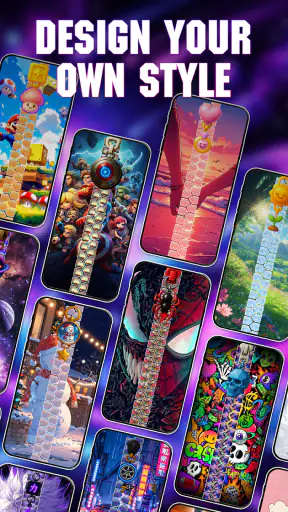
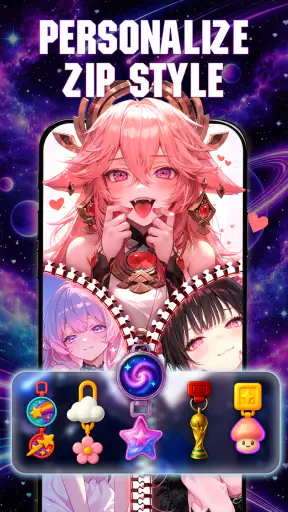
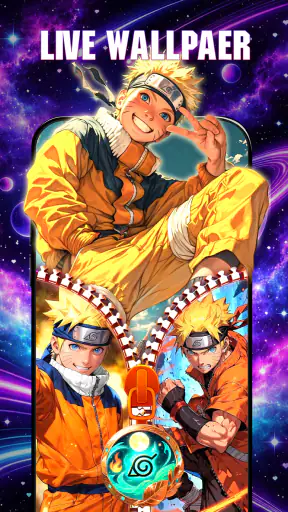
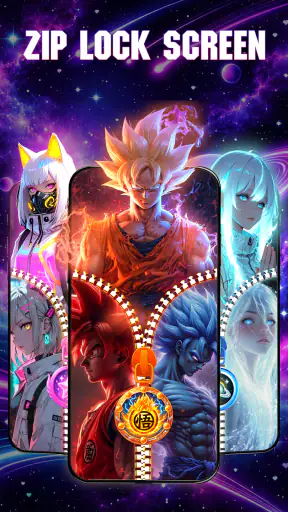
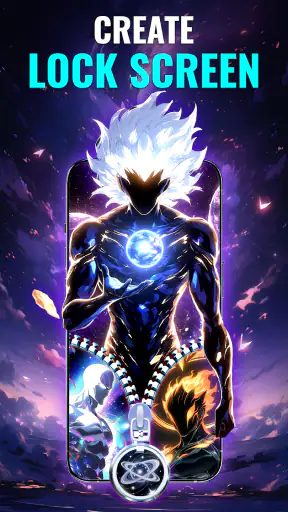
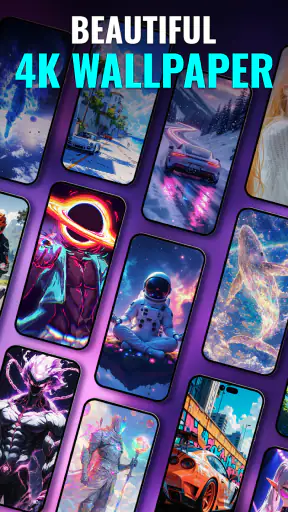
Zalety
- Motyw zamka błyskawicznego nadaje ekranowi blokady charakterystyczny wygląd.
- Możliwość zmiany stylu zamka pozwala dopasować ekran do własnego gustu.
- Efekt rozpinania suwaka sprawia
- że odblokowywanie wygląda ciekawiej.
- Prosty układ ułatwia szybkie zapoznanie się z dostępnymi opcjami.
- Może być lekką
- dekoracyjną alternatywą dla standardowego ekranu blokady.
Wady
- Dodatkowy ekran blokady może nie działać spójnie z zabezpieczeniami systemowymi.
- Powiadomienia i skróty mogą być mniej wygodne niż na ekranie domyślnym.
- Aplikacja może wyświetlać reklamy
- które obniżają komfort korzystania.
- Wygląd motywu może szybko się znudzić osobom preferującym minimalistyczny ekran.
- Efekty wizualne mogą zużywać dodatkową baterię na starszych urządzeniach.
 Analiza: Mobexer
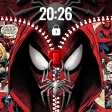
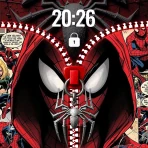
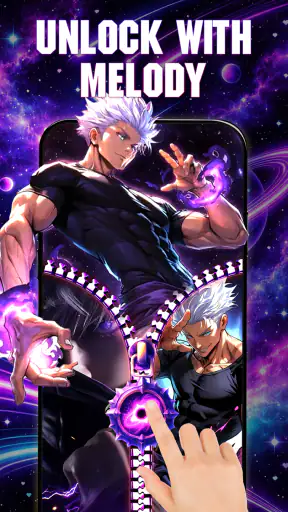
Jeśli zwykły ekran blokady wydaje mi się zbyt bezosobowy, najciekawsza zmiana nie zawsze polega na dodaniu kolejnego widżetu. Zipper Lock Screen: Zip Style stawia na bardziej widoczny gest: motyw zamka błyskawicznego, który nadaje odblokowywaniu telefonu dekoracyjny charakter. To aplikacja personalizacyjna od MGlobal, przeznaczona dla osób, które chcą zmienić wygląd ekranu blokady, a nie przebudowywać cały interfejs Androida.
Pomysł jest prosty, ale ma konkretny efekt w codziennym użyciu. Zamiast statycznego tła, które po kilku dniach łatwo przestaje się zauważać, dostaję wizualny motyw skupiony wokół zamka oraz animowanej tapety. Najlepiej traktować go jako ozdobę i sposób na nadanie telefonowi własnego stylu, nie jako rozbudowane narzędzie do zarządzania ekranem. Ta różnica pomaga uniknąć rozczarowania: aplikacja ma przyciągać wzrok podczas odblokowywania, a nie zastępować wszystkie standardowe ustawienia telefonu.
Zamek błyskawiczny jako główny pomysł na ekran blokady
Personalizacja skupiona na jednym wyrazistym motywie
W wielu aplikacjach z tej kategorii personalizacja oznacza przede wszystkim zmianę tapety, kolorów lub ikon. Tutaj punkt ciężkości jest inny: dekoracyjny zamek ma stać się częścią samego ekranu blokady. Dzięki temu całość jest bardziej charakterystyczna niż zwykłe ustawienie nowego obrazu w systemie. Jeśli lubisz motywy, które widać od razu, ten kierunek ma sens; jeśli wolisz niemal niewidoczne poprawki, może wydać się zbyt ozdobny.
W praktyce warto oceniać taki motyw nie tylko po tym, jak wygląda na podglądzie, ale też po tym, czy dobrze współgra z tapetą i ikonami widocznymi na ekranie. Mocna grafika może wyglądać efektownie sama w sobie, a jednocześnie konkurować z powiadomieniami lub utrudniać szybkie odczytanie informacji. Moja rada jest prosta: wybieraj spokojniejsze tło, jeśli zależy ci na czytelności, a bardziej wyraziste zostaw na telefon, którego ekran blokady ma być przede wszystkim dekoracją.
Animowana tapeta dodaje temu pomysłowi ruchu, ale jej wartość zależy od tego, czy lubisz takie efekty na ekranie, który oglądasz wiele razy w ciągu dnia. Ruch potrafi ożywić telefon i sprawić, że personalizacja nie wygląda jak kolejna nieruchoma grafika. Jednocześnie nie każdy potrzebuje animacji przy każdym sprawdzeniu godziny. W tym przypadku dobrze myśleć o niej jako o elemencie nastroju, a nie funkcji, która sama w sobie usprawnia obsługę.
Jak podejść do konfiguracji bez przesadnego kombinowania
Najrozsądniej zacząć od sprawdzenia dostępnych motywów i wybrać jeden, który pasuje do codziennego korzystania, zamiast od razu szukać najbardziej efektownego wariantu. Warto zwrócić uwagę na kontrast: jasne elementy na jasnym tle i ciemne na ciemnym mogą sprawić, że ekran będzie wyglądał atrakcyjnie, ale mniej praktycznie. Przy ekranie blokady liczy się przecież nie tylko pierwsze wrażenie, lecz także szybkie rozpoznanie podstawowych informacji.
Przy pierwszym uruchomieniu dobrze jest też sprawdzić, jak nowy wygląd zachowuje się po ponownym zablokowaniu telefonu. To pozwala ocenić, czy motyw faktycznie pojawia się w sytuacji, w której go potrzebujesz, i czy nie przeszkadza ci sposób przechodzenia do odblokowania. Nie zakładałbym, że każda konfiguracja będzie działać identycznie na różnych urządzeniach: zachowanie ekranu blokady zależy również od wersji Androida i ustawień producenta. Dlatego kilka krótkich prób po instalacji jest rozsądniejsze niż ocenianie aplikacji wyłącznie po podglądzie.
Praktyczny trik to dopasowanie wyglądu do sposobu używania telefonu. Jeśli często odblokowujesz go jedną ręką, wybierz układ, który nie wymaga od ciebie przyzwyczajania się do niewygodnego ruchu. Jeśli najczęściej tylko sprawdzasz godzinę, postaw na motyw, który nie odciąga uwagi od informacji. To drobna różnica w podejściu, ale właśnie ona decyduje, czy personalizacja po tygodniu nadal cieszy, czy zaczyna irytować.
Najlepszy scenariusz: telefon jako codzienny, osobisty przedmiot
Wyobrażam sobie osobę, która rano sięga po telefon, sprawdza godzinę przed wyjściem i kilka razy odblokowuje urządzenie w ciągu dnia. Zamiast zmieniać cały wygląd systemu, chce po prostu, by ekran blokady miał bardziej zabawny lub nietypowy akcent. W takim scenariuszu motyw zamka błyskawicznego daje widoczny rezultat bez potrzeby przebudowywania ikon czy układu aplikacji. To także dobry sposób na odświeżenie telefonu, który działa jak wcześniej, ale wizualnie zdążył się znudzić.
Pomysł sprawdzi się szczególnie u osób, które lubią tematyczne ozdoby i nie przeszkadza im wyraźna stylizacja. Może też pasować do telefonu używanego przez młodszych domowników, choć ostatecznie warto pamiętać, że jest to narzędzie personalizacyjne, a nie zabezpieczenie urządzenia. PEGI 3 wskazuje, że aplikacja jest odpowiednia dla szerokiego grona odbiorców, ale sam efekt wizualny pozostaje kwestią gustu.
Jeśli telefon służy ci głównie do pracy, a ekran blokady ma być maksymalnie prosty, lepszym wyborem może okazać się standardowy ekran systemowy albo minimalistyczna tapeta. Podobnie będzie wtedy, gdy często korzystasz z czytnika powiadomień i nie chcesz, aby dodatkowa grafika dominowała nad tekstem. Aplikacja ma najwięcej sensu wtedy, gdy dekoracyjny charakter jest dla ciebie zaletą, a nie przeszkodą.
Co zyskujesz, a z czym trzeba się liczyć
Największą zaletą jest spójny, łatwy do rozpoznania pomysł. Zamiast kolejnej ogólnej kolekcji tapet dostaję konkretną koncepcję, która zmienia odbiór odblokowywania telefonu. To może być przyjemniejsze niż częste podmienianie samego tła, zwłaszcza jeśli zależy ci na motywie widocznym podczas codziennego używania. Nie oznacza to jednak, że każdy użytkownik będzie chciał patrzeć na zamek przy każdym odblokowaniu. Wyrazisty motyw szybciej się opatrzy osobie, która ceni oszczędny wygląd.
Drugim kompromisem jest równowaga między animacją a praktycznością. Ruchome tło przyciąga uwagę, ale ekran blokady nadal powinien być czytelny i wygodny. Jeśli po włączeniu motywu elementy wydają się zbyt zajęte, warto wrócić do spokojniejszego wariantu lub zmienić tapetę na mniej konkurencyjną. Nie traktowałbym animacji jako automatycznej poprawy: jej sens zależy od własnych przyzwyczajeń i od tego, jak często patrzysz na ekran blokady.
Warto też rozróżnić dekorację od funkcji bezpieczeństwa. Motyw zamka może wizualnie przypominać mechaniczne zapięcie, ale o ochronie telefonu nadal decydują systemowe metody blokowania skonfigurowane w urządzeniu. Jeśli zależy ci na zabezpieczeniu danych, sprawdź ustawienia blokady Androida, zamiast zakładać, że ozdobny ekran sam w sobie zastępuje kod, wzór lub inną metodę uwierzytelniania.
Podobnie nie wybierałbym tej aplikacji, jeśli oczekuję rozbudowanego zestawu narzędzi do organizowania ekranu głównego. Jej atutem jest konkretny styl ekranu blokady, a nie uniwersalna zmiana całego telefonu. Osoby szukające neutralnych tapet, większej kontroli nad widżetami albo możliwie wiernego wyglądu systemowego mogą być zadowolone z innych rozwiązań w kategorii personalizacji.
Dla kogo będzie dobrym wyborem
Przy 1M+ instalacji i średniej ocenie 4,9 na podstawie około 4,5 tysiąca ocen widać, że motyw przyciągnął sporą grupę użytkowników. Traktuję te liczby jako sygnał popularności, a nie gwarancję, że aplikacja będzie pasować każdemu. Szczególnie dobrze powinna trafić do osób, które chcą szybko nadać ekranowi blokady bardziej zabawny, tematyczny wygląd i lubią animowane elementy zamiast zupełnie statycznego tła.
To także sensowna propozycja dla kogoś, kto nie chce zmieniać launchera ani uczyć się nowego układu telefonu. Wystarczy mu wizualna odmiana w jednym, często oglądanym miejscu. Z drugiej strony miłośnik minimalizmu, osoba oczekująca rozbudowanej personalizacji całego interfejsu lub użytkownik stawiający przede wszystkim na informacyjną przejrzystość powinien najpierw zastanowić się, czy ozdobny motyw nie będzie zbędnym dodatkiem.
Aplikacja jest bezpłatna, a jej bieżąca wersja to 1.2609.25; wymaga Androida 7.0 lub nowszego. To ułatwia jej rozważenie na wielu urządzeniach z Androidem, choć zgodność systemu nie przesądza jeszcze o tym, jak dokładnie ekran blokady zachowa się na konkretnym modelu. Jeżeli używasz telefonu służbowego albo masz mocno zmodyfikowane ustawienia ekranu blokady, po instalacji poświęć chwilę na sprawdzenie, czy nowy wygląd nie koliduje z twoim zwykłym sposobem odblokowywania.
Werdykt: ozdoba z konkretnym zastosowaniem
Zipper Lock Screen: Zip Style polecam osobie, która chce, by odblokowywanie telefonu miało bardziej dekoracyjny charakter, i rzeczywiście lubi motyw zamka oraz ruchome tło. Najlepiej wypada jako niewielka, widoczna zmiana w codziennym korzystaniu, nie jako sposób na całkowitą metamorfozę Androida. Przed podjęciem decyzji warto pomyśleć o trzech rzeczach: czy odpowiada ci wyrazista grafika, czy animacja nie będzie rozpraszać i czy nowy wygląd pozostawia ekran wystarczająco czytelny.
Mój praktyczny werdykt jest więc pozytywny, ale zależny od gustu. Jeśli chcesz wyróżnić ekran blokady bez przerabiania całego interfejsu, aplikacja MGlobal ma jasny, łatwy do zrozumienia cel. Jeśli najważniejsza jest dla ciebie prostota, szybki odczyt informacji albo dyskretny wygląd, pozostałbym przy systemowej blokadzie lub zwykłej tapecie. Tu wygrywa nie liczba zmian, lecz to, czy sam motyw zamka sprawia, że telefon bardziej ci się podoba.
FAQ
Czym jest Zipper Lock Screen: Zip Style i jak działa?
Zipper Lock Screen: Zip Style to aplikacja do personalizacji ekranu blokady, która naśladuje rozpinanie zamka błyskawicznego. Zamiast standardowego przesunięcia palcem możesz przeciągnąć suwak lub uchwyt zamka, aby odsłonić ekran główny. W zależności od wersji aplikacji dostępne mogą być różne motywy, tapety, kolory i style zamka. Efekt jest przede wszystkim wizualny — aplikacja nie dodaje sama w sobie dodatkowej ochrony danych.
Czy aplikacja naprawdę zabezpiecza telefon hasłem lub kodem PIN?
Nie należy zakładać, że animacja zamka zastępuje systemową blokadę ekranu. Zipper Lock Screen: Zip Style może zapewniać efektowny sposób odblokowywania, ale poziom zabezpieczeń zależy od dostępnych ustawień i współpracy aplikacji z systemem Android. Przed użyciem sprawdź, czy można ustawić kod PIN, wzór lub inne uwierzytelnianie. Jeśli zależy Ci na ochronie prywatności, pozostaw włączoną blokadę systemową i nie traktuj samego zamka jako zabezpieczenia.
Jak skonfigurować wygląd zamka i ekranu blokady?
Po uruchomieniu aplikacji poszukaj ustawień motywu, tapety oraz wyglądu suwaka lub uchwytu zamka. Wybór i zakres personalizacji mogą różnić się zależnie od wersji aplikacji oraz urządzenia. Zwykle warto najpierw wypróbować dostępne style, a następnie sprawdzić, czy ekran blokady poprawnie reaguje na przeciągnięcie palcem. Jeśli aplikacja prosi o uprawnienia, przyznawaj tylko te, które są potrzebne do działania wybranej funkcji.
Czy Zipper Lock Screen: Zip Style działa na każdym telefonie i może wpływać na baterię?
Zgodność zależy od wersji Androida, producenta telefonu i jego ustawień dotyczących ekranu blokady oraz działania aplikacji w tle. Na niektórych urządzeniach system może ograniczać nakładki lub automatycznie wyłączać aplikację, przez co efekt zamka nie zawsze pojawia się od razu. Dodatkowe animacje i praca w tle mogą zużywać baterię, choć rzeczywisty wpływ zależy od telefonu i sposobu korzystania. Po instalacji sprawdź działanie oraz zużycie energii w ustawieniach systemowych.
Czy aplikacja jest darmowa i na co zwrócić uwagę przed pobraniem?
Dostępność bezpłatnych funkcji, reklam, zakupów w aplikacji oraz konkretnych motywów może zależeć od aktualnej wersji i sklepu, dlatego sprawdź opis aplikacji przed instalacją. Warto też zapoznać się z wymaganiami systemowymi, ostatnią datą aktualizacji, opiniami użytkowników i informacjami o prywatności. Pobieraj aplikację z zaufanego źródła, a po instalacji przejrzyj przyznane uprawnienia. Dzięki temu łatwiej ocenisz, czy oferowane opcje personalizacji odpowiadają Twoim potrzebom.