Adobe Acrobat Reader Pliki OCR
4,6ProduktywnośćZaktualizowano 7 października 2026

Zrzuty ekranu

Zalety
- Skanowanie dokumentów do PDF ułatwia ich późniejsze przechowywanie i udostępnianie.
- OCR pomaga przekształcić zeskanowany tekst w treść możliwą do wyszukania.
- Pozwala dodawać komentarze i zaznaczenia bezpośrednio w dokumentach.
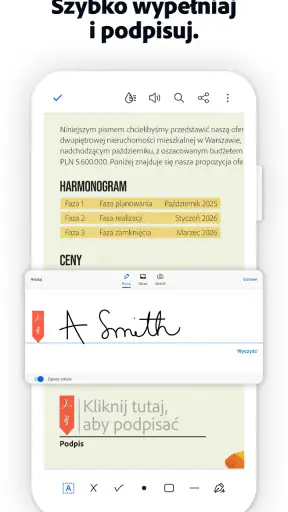
- Obsługuje podpisy elektroniczne
- co może ograniczyć potrzebę drukowania.
- Synchronizacja z chmurą ułatwia dostęp do plików na różnych urządzeniach.
Wady
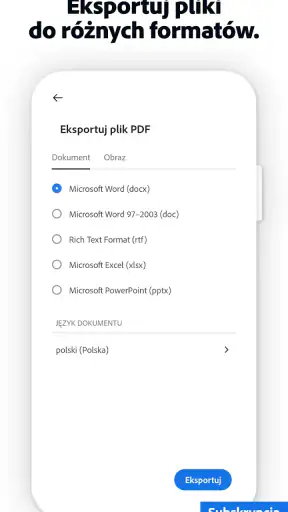
- Niektóre funkcje edycji i konwersji wymagają płatnej subskrypcji.
- Rozpoznawanie tekstu OCR może zawodzić przy słabej jakości skanach.
- Duże pliki PDF mogą wolno się otwierać na starszych urządzeniach.
- Korzystanie z części funkcji wymaga zalogowania na konto Adobe.
- Aplikacja może zajmować sporo miejsca
- zwłaszcza przy przechowywaniu wielu plików.
 Analiza: Mobexer
Najczęściej otwieram PDF wtedy, gdy akurat nie mam pod ręką komputera: przychodzi formularz do sprawdzenia, ktoś wysyła umowę albo muszę szybko odczytać dokument w drodze. W takich sytuacjach Adobe Acrobat Reader jest dla mnie przede wszystkim praktycznym czytnikiem na telefon, a dopiero potem edytorem. Pozwala przejść od odebranego pliku do jego sprawdzenia, oznaczenia i przekazania dalej bez szukania osobnego programu do każdej czynności.
Od otrzymanego pliku do gotowego dokumentu
Początek: skąd wziąć PDF i jak go otworzyć
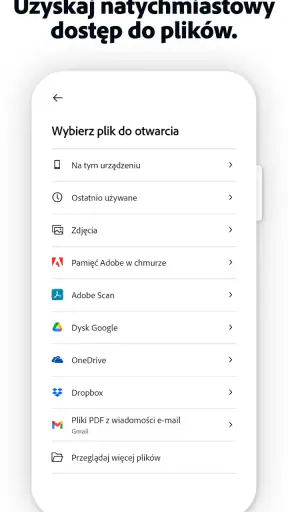
Przepływ pracy zaczyna się zwykle w poczcie, komunikatorze albo pamięci telefonu. Otwieram załącznik w Acrobat Readerze i mogę od razu zacząć czytać, zamiast przenosić go na komputer tylko po to, by sprawdzić kilka stron. To drobiazg, ale przy dokumentach wysyłanych do akceptacji oszczędza niepotrzebne przełączanie się między urządzeniami.
Aplikacja należy do narzędzi produktywności i rozwija ją Adobe. Jej podstawowa rola jest jasna: obsługiwać PDF-y na urządzeniu mobilnym. Nie traktuję jej jako zamiennika pełnego programu do składu czy rozbudowanej pracy biurowej. Najlepiej sprawdza się, gdy trzeba wygodnie przejrzeć dokument, znaleźć potrzebny fragment i wykonać typowe czynności związane z jego obiegiem.
Jeśli plik jest długi, nie zaczynam od czytania wszystkiego po kolei. Najpierw sprawdzam, czy można w nim wyszukiwać tekst. Gdy dokument zawiera rozpoznawalne znaki, wyszukiwanie pozwala szybko dotrzeć do konkretnego nazwiska, terminu lub punktu umowy. To szczególnie przydatne na małym ekranie, gdzie przewijanie dziesiątek stron jest męczące, a łatwo zgubić miejsce.
Czytanie i sprawdzanie na małym ekranie
Podczas lektury telefonu używam do wstępnej kontroli, nie do długiego, intensywnego przeglądu skomplikowanego układu. PDF może być zwykłym tekstem, ale może też zawierać szerokie tabele, drobny druk albo skan całej kartki. W pierwszym przypadku czytanie jest prostsze; w drugim trzeba powiększać widok i przesuwać stronę, co spowalnia pracę. Gdy liczy się precyzyjna ocena formatowania, większy ekran nadal ma przewagę.
Przydatny nawyk to sprawdzenie kilku reprezentatywnych miejsc, zanim uznam, że dokument jest gotowy do dalszego obiegu: początku, fragmentu z warunkami oraz końcowych stron. W skanie warto dodatkowo upewnić się, czy cyfry i drobne oznaczenia są czytelne. Sam fakt, że plik otwiera się poprawnie, nie oznacza jeszcze, że jego treść da się wygodnie przeszukiwać ani że każda strona jest czytelna na telefonie.
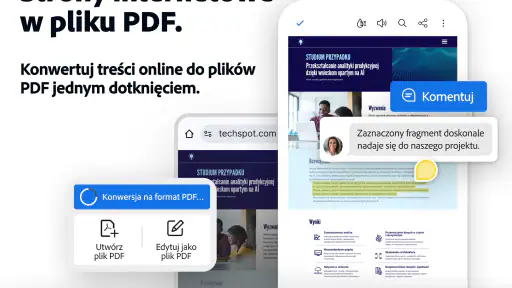
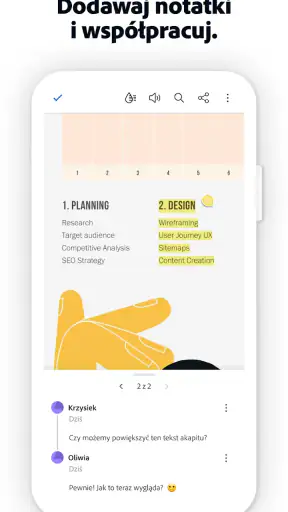
Jeżeli dokument wymaga komentarza, oznaczenia fragmentu lub krótkiej adnotacji, mobilny edytor PDF bywa wygodniejszy niż dopisywanie uwag w osobnej wiadomości. Mogę wskazać konkretny ustęp, a odbiorca widzi, do czego odnosi się moja uwaga. Warto jednak odróżnić komentarz od zmiany treści: zaznaczenie czy notatka pomaga w uzgodnieniach, ale nie powinna być mylona z formalnym poprawieniem oryginalnego dokumentu.
OCR: kiedy skan zaczyna zachowywać się jak tekst
W przypadku zeskanowanych dokumentów ważne jest rozpoznawanie tekstu, czyli OCR. Bez niego skan często działa jak zdjęcie strony: da się go obejrzeć, ale wyszukiwanie nazwiska czy kopiowanie fragmentu może być niemożliwe. Gdy OCR jest dostępny dla danego pliku i użytej funkcji, rozpoznany tekst może ułatwić odnalezienie informacji. Nie zakładam jednak, że każdy skan zamieni się w idealnie edytowalny dokument.
Najlepszy efekt daje wyraźny, prosty skan z równymi stronami i czytelnym drukiem. Krzywo sfotografowana kartka, pieczątki nachodzące na tekst, odręczne dopiski czy słaba jakość obrazu mogą utrudnić rozpoznawanie. Po OCR sprawdzam więc szczególnie liczby, daty, nazwiska i znaki, które łatwo pomylić. Rozpoznany tekst warto traktować jako pomoc w wyszukiwaniu, a nie bezwarunkowo poprawną transkrypcję.
To jeden z istotnych kompromisów: OCR może zmienić sposób pracy z dokumentem, lecz jakość źródła nadal ma znaczenie. Jeśli muszę przepisać ważne dane z rachunku lub formularza, porównuję wynik z widocznym skanem. Przy dokumencie, którego treść ma znaczenie prawne lub finansowe, nie polegałbym wyłącznie na automatycznym rozpoznaniu znaków.
Przekazanie dokumentu dalej
Po sprawdzeniu pliku przychodzi etap przekazania go dalej. W praktyce może to oznaczać wysłanie dokumentu współpracownikowi, klientowi albo członkowi rodziny, który ma odnieść się do konkretnego fragmentu. Przed udostępnieniem sprawdzam, czy wysyłam właściwą wersję i czy moje adnotacje są zrozumiałe. Przy kilku podobnych plikach łatwo pomylić kopię roboczą z końcową, dlatego dobrze jest nadać jej czytelną nazwę w miejscu, w którym zarządzam dokumentami.
Telefon jest dobrym punktem pośrednim w obiegu: mogę odebrać plik, szybko go przejrzeć i przekazać z uwagą. Nie zawsze jest jednak najlepszym miejscem do końcowego porządkowania wielu wersji. Jeśli dokument krąży między kilkoma osobami i każda wprowadza zmiany, warto ustalić, która kopia jest aktualna, zamiast zakładać, że sam czytnik rozwiąże problem wersjonowania.
Podobnie podchodzę do wrażliwych danych. Zanim wyślę dokument, sprawdzam jego zawartość i sposób udostępniania, a nie tylko naciskam przycisk przekazania. Adnotacja nie jest automatycznie równoznaczna z trwałym usunięciem poufnego fragmentu. Jeżeli trzeba bezpiecznie ukryć dane, najpierw upewniam się, że używana funkcja rzeczywiście usuwa je z dokumentu, a nie tylko zasłania na ekranie.
Co otrzymuję na końcu
W typowym scenariuszu kończę z dokumentem, który został przeczytany, sprawdzony i opatrzony uwagami, albo z jasną decyzją, że wymaga pracy na większym ekranie. To dobry rezultat dla codziennych zadań: przejrzenia formularza, sprawdzenia załącznika przed spotkaniem czy znalezienia konkretnego warunku bez uruchamiania komputera. Największą wartość widzę w połączeniu czytania i podstawowej pracy z PDF-em w jednym miejscu.
Acrobat Reader jest bezpłatny do pobrania, a jego ocena w Google Play wynosi średnio 4,6 na podstawie około 8 milionów ocen. Aplikację zainstalowano ponad 500 milionów razy, co pokazuje, że PDF-y na telefonie są częstym zastosowaniem, a nie niszową potrzebą. Jest przeznaczona dla użytkowników od PEGI 3. Zakupy w aplikacji mogą kosztować od 4,49 zł do 1 369,99 zł przy rozliczeniu przez Google Play, więc przed wyborem płatnej opcji sprawdzam, czego dokładnie dotyczy i czy jest mi potrzebna.
Gdzie praca może się zatrzymać
Najczęstsze tarcie pojawia się wtedy, gdy oczekuję, że każda funkcja będzie bezpłatna albo że telefon zastąpi pełne środowisko do edycji. Podstawowe otwieranie i czytanie PDF-ów to jedno, a bardziej zaawansowane działania mogą wiązać się z zakupami. Jeśli potrzebuję jednorazowo tylko przeczytać plik, nie zakładam z góry, że muszę płacić. Jeśli natomiast regularnie obrabiam dokumenty, sprawdzam dostępne opcje i ich koszt przed rozpoczęciem pracy.
Drugie ograniczenie to ergonomia. Długi raport, wiele drobnych poprawek lub porównywanie dwóch wersji dokumentu jest po prostu wygodniejsze na komputerze. Wbudowany w telefon czytnik może wystarczyć do szybkiego podglądu, a prostsza aplikacja bywa sensowna, jeśli ktoś chce tylko otworzyć PDF i nie potrzebuje dodatkowych narzędzi. Z kolei gdy obieg dokumentów opiera się już na innym środowisku pracy, sama znajomość Acrobat Readera nie musi uzasadniać zmiany całego procesu.
Wybieram tę aplikację, kiedy chcę mieć rozpoznawalne narzędzie PDF pod ręką i zależy mi na przejściu od odczytu do podstawowych działań bez przeskakiwania między kilkoma programami. Omijam ją jako główne narzędzie do pracy, jeśli większość zadań polega na precyzyjnym składzie, masowych korektach albo intensywnym porównywaniu wersji. W takich przypadkach większy ekran i program przeznaczony do pracy biurkowej są rozsądniejszym wyborem.
Dla kogo sprawdzi się najlepiej
Adobe Acrobat Reader polecam osobom, które często dostają PDF-y i chcą sprawdzić je od razu na telefonie: studentom czytającym materiały, osobom przeglądającym formularze oraz pracownikom, którzy muszą szybko odnieść się do dokumentu poza biurem. Mniej przekonuje mnie jako jedyne narzędzie dla kogoś, kto codziennie tworzy i gruntownie przerabia pliki. W takich zadaniach mobilny przepływ jest raczej wygodnym uzupełnieniem niż pełnym zastępstwem komputera.
Moja praktyczna rada jest prosta: otwórz PDF, sprawdź, czy tekst można wyszukać, a przy skanie zweryfikuj najważniejsze fragmenty wzrokiem. Dodając komentarze, oznaczaj konkretne miejsca, a przed wysłaniem upewnij się, że odbiorca dostanie właściwą wersję. Przy takim podejściu aplikacja dobrze spełnia rolę mobilnego punktu kontroli dokumentów — nie obiecuje, że telefon rozwiąże każdy problem z PDF-em, ale pozwala sprawniej przejść przez wiele codziennych zadań.
FAQ
Czym jest Adobe Acrobat Reader i do czego służy funkcja OCR?
Adobe Acrobat Reader to aplikacja do otwierania, przeglądania, komentowania i udostępniania plików PDF. OCR, czyli optyczne rozpoznawanie znaków, pozwala zamienić tekst widoczny na skanie lub zdjęciu dokumentu w tekst, który można wyszukiwać i zaznaczać. Dostępność tworzenia plików OCR oraz poszczególnych narzędzi może zależeć od planu Adobe, urządzenia i wersji aplikacji.
Czy Adobe Acrobat Reader OCR jest bezpłatny?
Bezpłatna wersja Acrobat Reader pozwala między innymi czytać pliki PDF, wyszukiwać w nich tekst, dodawać komentarze i wypełniać formularze. Zaawansowane funkcje związane z edycją, konwersją i rozpoznawaniem tekstu mogą wymagać subskrypcji Acrobat lub określonego planu Adobe. Przed zakupem sprawdź aktualny cennik i opis funkcji w sklepie z aplikacjami, ponieważ dostępność może się zmieniać.
Jak utworzyć przeszukiwalny plik PDF ze skanu za pomocą OCR?
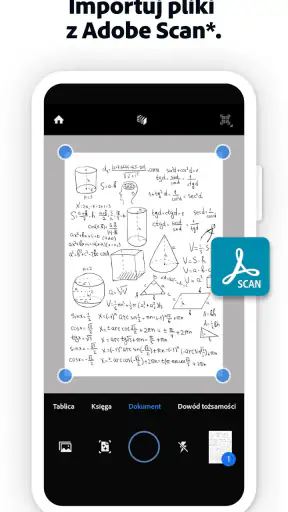
Zeskanowany dokument lub jego zdjęcie trzeba otworzyć albo zaimportować do odpowiedniego narzędzia Adobe, a następnie uruchomić rozpoznawanie tekstu, jeśli funkcja jest dostępna w używanym planie. Po przetworzeniu tekst powinien dać się wyszukiwać, a często także zaznaczać. Wynik zależy od jakości obrazu: krzywe strony, rozmazane litery, słabe oświetlenie i nietypowe czcionki mogą powodować błędy wymagające korekty.
Czy OCR w Adobe Acrobat Reader obsługuje język polski?
Rozpoznawanie polskiego tekstu zależy od dostępności języka w konkretnym narzędziu i wersji usługi Adobe, dlatego warto sprawdzić aktualną listę obsługiwanych języków przed rozpoczęciem pracy. Polskie znaki, takie jak ą, ę, ł czy ż, bywają trudniejsze do rozpoznania na słabej jakości skanach. Po konwersji dobrze jest przejrzeć dokument i poprawić błędy, zwłaszcza w nazwiskach, datach oraz danych formalnych.
Czy korzystanie z OCR wymaga internetu i czy moje dokumenty są bezpieczne?
Samo przeglądanie zapisanych plików PDF często działa bez połączenia z internetem, ale funkcje OCR lub konwersji mogą wymagać dostępu do sieci, zależnie od narzędzia i planu. Dokumenty zawierające dane osobowe lub poufne informacje warto przetwarzać świadomie: zapoznaj się z ustawieniami prywatności Adobe, warunkami usługi i sposobem przechowywania plików. Pobieraj aplikację wyłącznie z oficjalnego sklepu.