

Kalendarz Google
4,6ProduktywnośćZaktualizowano 7 października 2026

Zrzuty ekranu
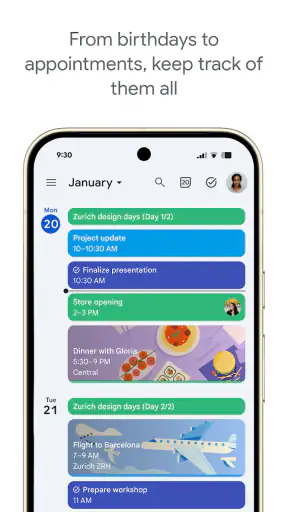
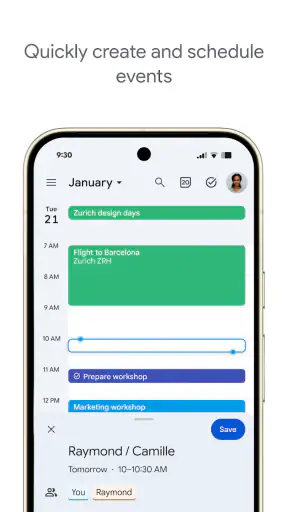
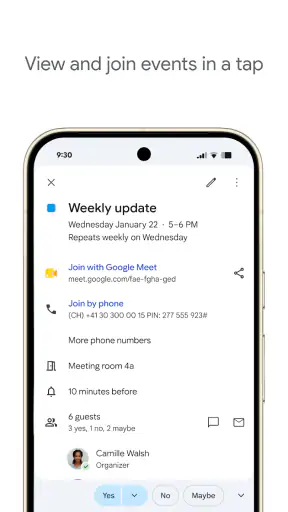
Zalety
- Automatycznie synchronizuje wydarzenia między urządzeniami po zalogowaniu na konto Google.
- Pozwala udostępniać kalendarze i sprawdzać dostępność innych osób.
- Umożliwia tworzenie wydarzeń cyklicznych z elastycznymi ustawieniami powtarzania.
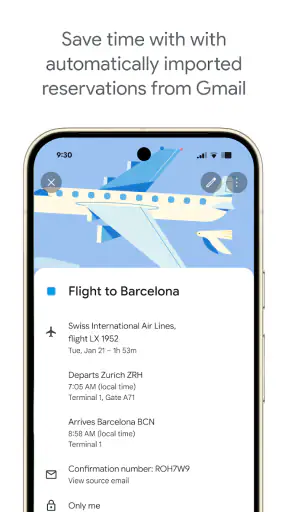
- Integruje się z Gmailem
- dodając do kalendarza m.in. rezerwacje i podróże.
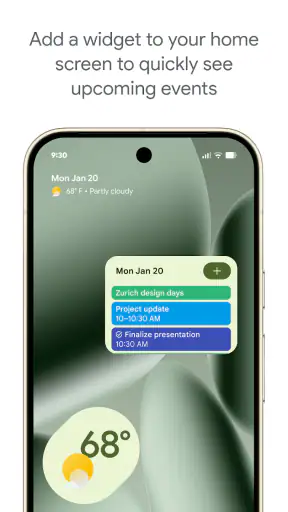
- Widżety na ekranie głównym ułatwiają szybki podgląd nadchodzących wydarzeń.
Wady
- Do pełnej synchronizacji i większości funkcji potrzebne jest konto Google.
- Przy wielu kalendarzach widok może stać się zatłoczony i trudny do szybkiego przejrzenia.
- Niektóre funkcje współpracy zależą od ustawień udostępniania i uprawnień.
- Powiadomienia mogą się opóźniać
- jeśli system ogranicza działanie aplikacji w tle.
- Integracja z usługami spoza ekosystemu Google bywa mniej wygodna.
 Analiza: Mobexer
Jeśli większość mojego tygodnia układa się wokół spotkań, spraw do załatwienia i terminów, Kalendarz Google pomaga mi zobaczyć, co naprawdę mieści się w dniu. Największą zaletą nie jest efektowność, lecz to, że wydarzenia można szybko dodać, uporządkować i później odnaleźć. To praktyczna aplikacja do planowania, szczególnie gdy korzystam już z usług Google. Nie zastąpi jednak każdemu rozbudowanego systemu projektowego ani papierowego kalendarza, jeśli ktoś lepiej myśli poza ekranem.
Planowanie, które nie wymaga osobnego rytuału
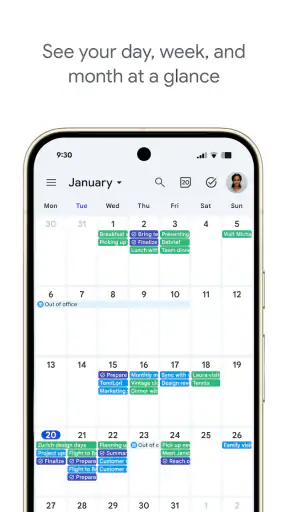
W codziennym użyciu doceniam przede wszystkim niski próg wejścia. Mogę wpisać spotkanie, wybrać dzień i godzinę, a następnie wrócić do widoku dnia, tygodnia lub miesiąca, zależnie od tego, czego akurat potrzebuję. Widok miesięczny daje szybki obraz obciążonych dni, a tygodniowy ułatwia sprawdzenie, czy dwa zobowiązania nie nachodzą na siebie. Nie muszę za każdym razem przebudowywać całego planu, by zmienić jeden termin.
Przydatne jest też traktowanie kalendarza nie tylko jako miejsca na formalne spotkania. Wpisuję tam sprawy, które łatwo wypadają z pamięci: odbiór paczki, telefon do przychodni, termin oddania dokumentu czy czas przeznaczony na przygotowanie do rozmowy. Taki wpis nie musi mieć rozbudowanego opisu. Sama konkretna godzina i krótka nazwa często wystarczają, by plan stał się użyteczny.
To rozwiązanie od Google LLC, przeznaczone do organizowania czasu w ramach narzędzi Google Workspace. W sklepie należy do aplikacji produktywności, jest bezpłatne, a jego ocena wynosi 4,6 na podstawie około 4,9 miliona ocen. Skala popularności jest ogromna: liczba instalacji przekracza 10 miliardów. Te liczby nie przesądzają o tym, czy aplikacja będzie pasować do mojego sposobu pracy, ale pokazują, że nie jest niszowym narzędziem, które wymaga specjalnego środowiska, by miało sens.
Gdzie naprawdę oszczędza czas
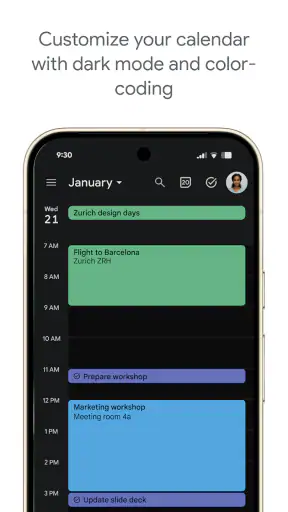
Najbardziej użyteczny workflow zaczyna się od rozdzielenia typów zobowiązań. Zamiast wrzucać pracę, życie rodzinne i własne przypomnienia do jednego ciągu wydarzeń, warto przypisać im osobne kalendarze lub kolory, jeśli taki podział jest dostępny w używanej konfiguracji. Dzięki temu można szybciej ocenić, skąd bierze się ciasny dzień. Ważne, by nie przesadzić z liczbą kategorii: kiedy każdy drobiazg ma własny kolor, widok przestaje być czytelny.
Drugim konkretnym zastosowaniem jest planowanie z buforem. Jeśli po spotkaniu od razu wpisuję kolejne, kalendarz może wyglądać schludnie, ale nie uwzględnia przejścia między zadaniami, dojazdu ani chwili na zapisanie ustaleń. Zostawienie przerwy przed lub po ważnym wydarzeniu sprawia, że plan jest bliższy rzeczywistości. To prosta zmiana, lecz często bardziej pomaga niż dodawanie kolejnych przypomnień.
Przy wydarzeniach cyklicznych warto od razu zdecydować, czy termin ma powtarzać się bez końca, czy tylko przez określony okres. To ogranicza bałagan, który powstaje, gdy dawny trening, dyżur albo cotygodniowa rozmowa nadal zajmuje miejsce w planie po zmianie rutyny. Gdy seria przestaje być aktualna, lepiej poprawić lub zakończyć ją jako serię, zamiast usuwać pojedyncze wpisy po jednym.
W praktyce pomaga również rozróżnienie między zadaniem a wydarzeniem. Jeśli rzecz ma konkretną godzinę lub wymaga spotkania z innymi osobami, wpis w kalendarzu jest naturalny. Jeśli jest to luźna czynność bez ustalonego czasu, umieszczenie jej w środku napiętego harmonogramu może stworzyć fałszywe poczucie, że została już wykonana. Ja traktuję kalendarz jako mapę czasu, nie jako pełną listę wszystkich obowiązków.
Wspólny plan i codzienny scenariusz
Najłatwiej zauważyć wartość aplikacji w sytuacji, w której kilka osób musi dopasować swoje terminy. Wyobrażam sobie zwykły dzień rodzica: rano jest praca, po południu odbiór dziecka, a wieczorem trzeba pamiętać o wizycie lub zajęciach. Gdy wydarzenia są rozłożone w kalendarzu, można wcześniej zobaczyć, że godziny się zderzają, zamiast odkryć to dopiero w drodze. Udostępniany kalendarz rodzinny może dodatkowo ograniczyć wymianę wiadomości w rodzaju „kto dziś jedzie?” — pod warunkiem, że wszyscy rzeczywiście go aktualizują.
W pracy podobna korzyść pojawia się przy planowaniu rozmów i bloków skupienia. Wpisanie czasu na samą pracę nad zadaniem pokazuje współpracownikom, że nie każda wolna luka oznacza gotowość do kolejnego spotkania. Nie rozwiązuje to problemu przeciążenia ani nie ustala priorytetów za użytkownika, ale pozwala uczciwiej rozplanować dzień. To szczególnie istotne, gdy harmonogram tworzy się wspólnie, a nie tylko na własny użytek.
Warto pamiętać, że współdzielenie kalendarza jest użyteczne tylko wtedy, gdy jasno ustalimy, co w nim zapisujemy. Jedna osoba może wpisywać całe bloki zajęć, druga wyłącznie wydarzenia wymagające obecności. Bez wspólnej konwencji kolorowe pola nie zawsze mówią, czy ktoś jest zajęty, czy tylko planuje własną pracę. Aplikacja ułatwia widoczność, ale nie zastępuje rozmowy o zasadach.
Przypomnienia, powtarzalność i porządek
Przypomnienia przydają się najbardziej wtedy, gdy są dobrane do rodzaju wydarzenia. Powiadomienie tuż przed krótkim telefonem może wystarczyć; przed wizytą wymagającą dojazdu lepiej przypomnieć sobie wcześniej. Ustawienie alarmu dla każdego wpisu z tą samą wyprzedzającą porą szybko prowadzi do zmęczenia powiadomieniami. Po pewnym czasie człowiek zaczyna je odruchowo odsuwać, a wtedy nawet ważny alert traci siłę.
Przy planowaniu z innymi nie warto zakładać, że samo dodanie wydarzenia automatycznie rozwiąże wszystkie kwestie organizacyjne. Sprawdzam, czy właściwe osoby widzą odpowiedni kalendarz i czy opis zawiera niezbędne informacje, zamiast liczyć na to, że wszyscy znają kontekst. Tytuł „spotkanie” jest mało pomocny, jeśli w tygodniu jest ich kilka. Krótka, konkretna nazwa ułatwia późniejsze odnalezienie wpisu i zmniejsza ryzyko pomyłki.
Kiedy dzień robi się zbyt gęsty, przegląd tygodnia jest lepszym momentem na poprawki niż poranne reagowanie na każdy konflikt z osobna. Przesuwam zadania, które nie są sztywno związane z godziną, i zostawiam w spokoju terminy ustalone z innymi. Taki przegląd ma sens również dlatego, że szybko ujawnia powtarzający się problem: na przykład regularne rezerwowanie czasu na dojazd, którego w planie wcześniej brakowało.
Ograniczenia, które warto znać przed wyborem
Największy minus jest związany z samą naturą kalendarza: łatwo pomylić zapisanie planu z jego wykonaniem. Aplikacja może pokazać, że mam wolne okno, ale nie oceni, czy po całym dniu spotkań będę mieć energię na kolejne wymagające zadanie. Jeśli potrzebuję śledzić etapy projektu, zależności między zadaniami, notatki robocze i odpowiedzialność kilku osób, sam kalendarz okaże się zbyt prosty. Wtedy lepiej połączyć go z narzędziem do zadań lub zarządzania projektami, zamiast wciskać każdą czynność w przedział czasu.
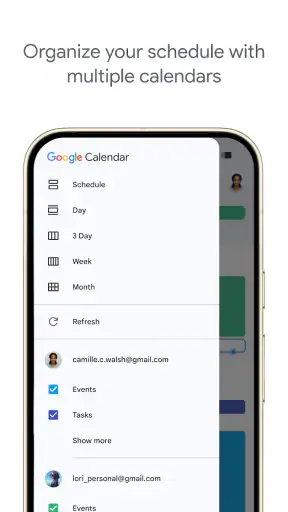
Drugim źródłem tarcia jest porządek w kalendarzach. Kilka osobnych widoków pomaga oddzielić różne obszary życia, ale może też utrudnić sprawdzenie, skąd pochodzi wydarzenie albo kto nim zarządza. Gdy wpis pojawia się w niewłaściwym kalendarzu, późniejsze udostępnianie i filtrowanie staje się mniej intuicyjne. Warto wybrać prosty układ od początku i co jakiś czas usunąć nieaktualne kategorie, zamiast tworzyć nowe dla każdej krótkotrwałej potrzeby.
W porównaniu z papierowym planerem aplikacja szybciej pozwala przesuwać terminy i łatwiej ją mieć przy sobie, ale papier daje więcej swobody w rysowaniu, dopisywaniu luźnych pomysłów czy oglądaniu całego tygodnia własnym sposobem. Z kolei inne cyfrowe kalendarze mogą być lepszym wyborem dla osoby, która chce ograniczyć zależność od usług Google albo pracuje głównie w innym ekosystemie. Przy prostym planowaniu różnice bywają niewielkie; znaczenie ma to, gdzie już przechowujemy kontakty, pocztę i zaproszenia.
Osobom, które nie lubią powiadomień, proponuję zacząć od kilku najważniejszych alertów, a nie włączać ich dla wszystkiego. Warto też sprawdzić widok na początku tygodnia i przyzwyczaić się do ręcznego przeglądu planu. Kalendarz najlepiej działa jako wspomaganie pamięci i koordynacji, a nie jako nieustanny strumień sygnałów. Jeśli samo oglądanie gęsto wypełnionego ekranu wywołuje presję, prostszy planer z większą ilością wolnej przestrzeni może być przyjemniejszy.
Dla kogo będzie dobrym wyborem
Poleciłbym tę aplikację osobie, która ma terminy w kilku miejscach, często zmienia plany i chce szybko sprawdzić, jak wygląda jej dzień. Sprawdzi się u studentów pilnujących zajęć i terminów oddania pracy, u rodzin koordynujących odbiory oraz u osób pracujących w zespole, które chcą łatwiej uzgadniać dostępność. Jest też sensowna dla kogoś, kto dopiero zaczyna korzystać z cyfrowego kalendarza: podstawowy sposób dodawania i przeglądania wydarzeń nie wymaga budowania skomplikowanego systemu.
Mniej odpowiednia będzie dla osób, które chcą w jednym miejscu prowadzić szczegółowe notatki, listy zadań, śledzenie nawyków i wieloetapowe projekty. Nie jest również najlepszym wyborem, jeśli użytkownik świadomie unika usług Google albo nie chce, by wspólny plan zależał od tego, czy reszta grupy korzysta z kompatybilnego rozwiązania. W takim przypadku lokalny planer, papierowy notes albo narzędzie projektowe może lepiej odpowiadać konkretnym potrzebom.
Wiekowa klasyfikacja PEGI 3 oznacza, że aplikacja jest przeznaczona dla szerokiego grona użytkowników. W sklepie jest dostępna bez opłaty, a jej historia sięga 17 października 2012 roku. Sama długość obecności na rynku nie jest dla mnie argumentem rozstrzygającym; ważniejsze jest to, czy wygodnie da się w niej utrzymać własny rytm planowania. Warto też zwrócić uwagę, że opis wersji i możliwości może zależeć od aktualizacji, dlatego przed zmianą przyzwyczajeń najlepiej ocenić obecny układ na własnym urządzeniu.
W efekcie widzę w Kalendarzu Google solidne narzędzie do pilnowania czasu, a nie uniwersalną odpowiedź na każdy problem z organizacją. Najmocniejszy jest wtedy, gdy łączę proste wpisy, rozsądne przypomnienia i czytelny podział kalendarzy, a potem regularnie przeglądam nadchodzące dni. Jego słabości wychodzą na jaw, gdy oczekuję od niego zarządzania zadaniami lub gdy plan staje się tak gęsty, że sam kalendarz zaczyna potęgować stres. Jeśli korzystasz z usług Google i chcesz mniej polegać na pamięci, warto go wypróbować; jeśli szukasz pełnego centrum zarządzania projektami, lepiej potraktować go jako uzupełnienie, nie główne narzędzie.
FAQ
Do czego służy Kalendarz Google i jakie funkcje oferuje?
Kalendarz Google pomaga planować spotkania, wydarzenia i zadania w jednym miejscu. Możesz tworzyć kalendarze, ustawiać przypomnienia, zapraszać inne osoby oraz sprawdzać swój plan w widoku dnia, tygodnia lub miesiąca. Wydarzenia można oznaczać kolorami i łączyć z usługami Google, takimi jak Gmail, dzięki czemu informacje o rezerwacjach lub spotkaniach mogą być łatwiejsze do odnalezienia.
Czy Kalendarz Google jest darmowy i czy do korzystania z niego potrzebne jest konto Google?
Aplikację Kalendarz Google można pobrać i używać bez opłat, a jej podstawowe funkcje nie wymagają subskrypcji. Do synchronizowania wydarzeń i korzystania z kalendarza Google potrzebne jest konto Google. Na urządzeniach z Androidem zwykle można zalogować się kontem skonfigurowanym w telefonie; na iPhonie lub iPadzie aplikacja również wymaga zalogowania. Niektóre funkcje związane z usługami firmowymi mogą zależeć od ustawień organizacji.
Czy wydarzenia i przypomnienia synchronizują się między telefonem a komputerem?
Tak. Po zalogowaniu na to samo konto Google wydarzenia zapisane w Kalendarzu Google mogą synchronizować się między aplikacją mobilną a kalendarzem otwieranym w przeglądarce. Dzięki temu zmiany wprowadzone na jednym urządzeniu będą dostępne na innych po połączeniu z internetem. Można także wyświetlać kalendarze z innych usług, choć ich dodawanie i synchronizacja zależą od obsługiwanych kont oraz ustawień urządzenia.
Czy można udostępnić kalendarz innym osobom i zapraszać je na wydarzenia?
Tak. Podczas tworzenia wydarzenia możesz dodać uczestników, a zaproszone osoby otrzymają informacje i będą mogły odpowiedzieć na zaproszenie. Możesz również udostępnić wybrany kalendarz, na przykład rodzinie lub współpracownikom, i zdecydować, jaki zakres informacji będą widzieć. Dostępne poziomy uprawnień zależą od ustawień konta, a konta służbowe lub szkolne mogą podlegać zasadom administratora.
Czy Kalendarz Google działa bez internetu i jak chronione są moje dane?
W aplikacji możesz przeglądać część wcześniej zsynchronizowanych wydarzeń także bez połączenia z internetem, ale tworzenie zmian i ich aktualizacja na innych urządzeniach mogą wymagać ponownego połączenia. Warto pamiętać, że dostęp offline zależy od urządzenia i wcześniej pobranych danych. Wydarzenia są powiązane z kontem Google, dlatego przed instalacją warto sprawdzić ustawienia prywatności, zabezpieczyć konto i nie udostępniać kalendarza osobom, którym nie ufasz.












