Google Keep – notatki i listy
4,7ProduktywnośćZaktualizowano 7 października 2026

Zrzuty ekranu
Zalety
- Szybkie tworzenie notatek tekstowych
- głosowych i obrazkowych.
- Notatki synchronizują się między urządzeniami po zalogowaniu na konto Google.
- Etykiety i kolory ułatwiają porządkowanie większej liczby notatek.
- Przypomnienia mogą uruchamiać się o określonej godzinie lub w wybranym miejscu.
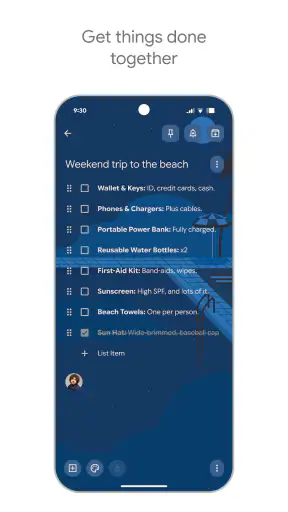
- Wspólne edytowanie notatek przydaje się przy planowaniu i tworzeniu list.
Wady
- Do synchronizacji i współpracy potrzebne jest konto Google.
- Brakuje rozbudowanego formatowania tekstu i narzędzi do układu strony.
- Przy dużej liczbie notatek wyszukiwanie i organizacja mogą być mniej wygodne.
- Nie ma wbudowanej ochrony pojedynczych notatek hasłem.
- Funkcje przypomnień zależą od uprawnień aplikacji i ustawień urządzenia.
 Analiza: Mobexer
Jeśli potrzebuję szybko zapisać pomysł, zrobić listę zakupów albo odłożyć na później coś, co właśnie wpadło mi do głowy, wolę otworzyć Google Keep niż uruchamiać rozbudowany planer. To prosta aplikacja do notatek i organizowania drobnych spraw, a jej największą zaletą jest to, że nie wymaga specjalnego porządku ani długiego przygotowania. Wpisuję, co trzeba, i wracam do tego wtedy, gdy mam czas. Nie zastąpi mi narzędzia do zarządzania dużym projektem, ale w codziennym łapaniu informacji sprawdza się wyjątkowo dobrze.
Notatki, które nie przeszkadzają w myśleniu
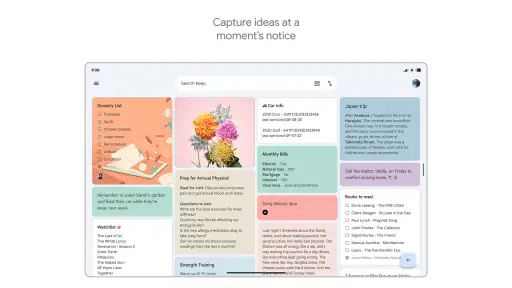
Wiele aplikacji do produktywności zachęca do budowania systemu: folderów, statusów, terminów i powiązań. Keep podchodzi do sprawy lżej. Nowa notatka może być krótkim tekstem, listą z polami do odhaczania albo czymś, co zachowuję jako przypomnienie dla siebie. Dzięki temu mogę zacząć od jednej linijki, bez zastanawiania się, do jakiej kategorii należy pomysł.
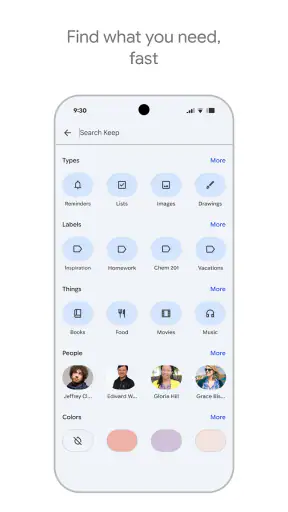
Kolory i etykiety pomagają później rozpoznać, które wpisy dotyczą pracy, domu czy planów na weekend. Nie traktuję ich jednak jak obowiązkowego systemu. Przy kilku aktywnych notatkach wystarczy mi widok główny, a etykiety stają się użyteczne dopiero wtedy, gdy lista zaczyna się rozrastać. To rozsądny kompromis: aplikacja nie wymusza organizowania wszystkiego, ale daje narzędzia, żeby odnaleźć porządek, kiedy jest potrzebny.
Przydatne jest też przypinanie ważnych wpisów. Mogę zostawić na górze listę rzeczy do załatwienia dziś, a mniej pilne pomysły pozwolić przesunąć niżej. Warto pamiętać, że przypięcie nie jest tym samym co termin ani plan pracy. To po prostu sposób na szybszy dostęp, więc przy wielu przypiętych notatkach ich priorytet przestaje być czytelny.
Listy, które dobrze działają poza ekranem
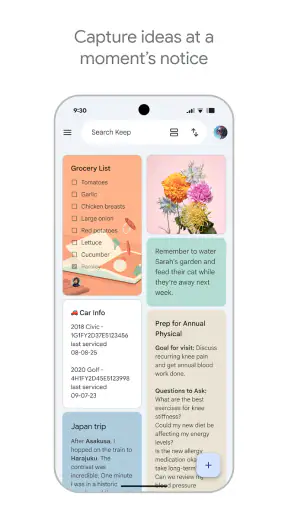
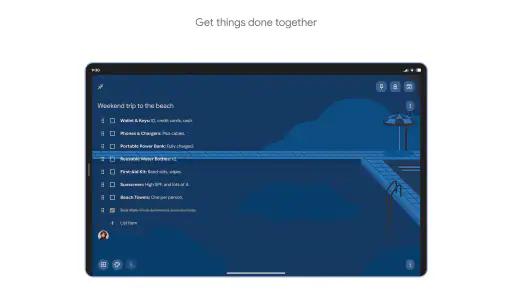
Lista zakupów jest dobrym przykładem zastosowania, w którym Keep okazuje się wygodniejszy od zwykłego dokumentu tekstowego. Każdy produkt może być osobną pozycją do odhaczenia, więc podczas zakupów nie muszę usuwać kolejnych wierszy ani pamiętać, gdzie skończyłem. Podobnie układam listę spraw do załatwienia: pozycje, które już mam z głowy, mogę odznaczyć, a pozostałe nadal są widoczne.
Mój praktyczny sposób to oddzielać listy, które będą używane przez dłuższy czas, od tych jednorazowych. Stałą listę rzeczy do domu zostawiam jako notatkę, którą można uzupełniać, a przed konkretnymi zakupami tworzę osobną listę. Dzięki temu nie mieszam zapasów, które warto regularnie sprawdzać, z rzeczami potrzebnymi tylko w tym tygodniu. To drobna decyzja, ale ogranicza bałagan skuteczniej niż tworzenie wielu kolorowych kategorii.
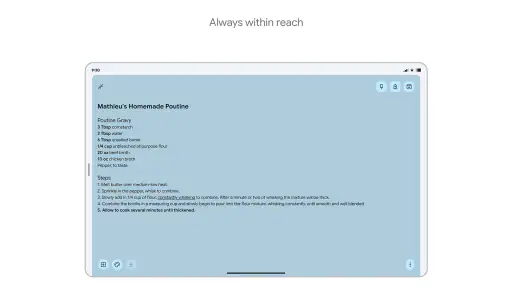
Keep przydaje mi się również jako miejsce na informacje, które nie są jeszcze gotowym zadaniem. Mogę zapisać nazwę książki poleconej w rozmowie, pomysł na prezent albo kilka punktów do omówienia przed spotkaniem. Takie notatki łatwo giną w czacie wysłanym samemu sobie lub wśród zakładek przeglądarki. Tutaj mogę dopisać własny kontekst i wrócić do niego później.
Wyszukiwanie i porządkowanie bez nadmiaru ceremonii
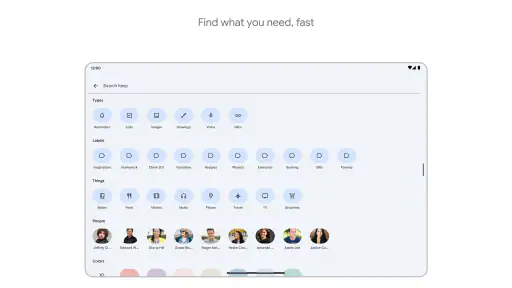
Gdy lista wpisów robi się długa, ręczne przewijanie przestaje być dobrym sposobem na odnajdywanie informacji. Wtedy ważne jest wyszukiwanie: zamiast pamiętać, w której notatce zapisałem konkretną rzecz, próbuję znaleźć ją po słowie. Dlatego warto nadawać wpisom konkretne tytuły i dopisywać nazwy własne, a nie zostawiać wszystkiego pod ogólnym nagłówkiem „różne”. Keep daje swobodę, ale jakość późniejszego porządku zależy w dużej mierze od tego, jak zapisuję notatki.
Użyteczny trik to traktowanie tytułu jak krótkiej wskazówki, a nie jak streszczenia całej treści. „Pomysły na balkon” łatwiej odszukać niż „rzeczy do domu”, nawet jeśli w obu notatkach pojawia się kilka podobnych haseł. Przy dłuższych wpisach dobrze jest też umieszczać najważniejszy wniosek na początku. Keep najlepiej czuje się w krótkich, praktycznych zapisach; im bardziej notatka przypomina wielostronicowy dokument, tym mniej wygodne staje się szybkie przeglądanie jej zawartości.
Ważna jest również różnica między archiwizowaniem a kasowaniem. Kiedy coś przestaje być aktywne, ale może się jeszcze przydać, archiwum pomaga zachować wpis bez trzymania go na pierwszym planie. To lepsze rozwiązanie niż usuwanie notatek po każdym zakończonym zadaniu. Z drugiej strony archiwum nie zastąpi dobrze przemyślanego systemu dokumentów, jeśli potrzebuję przechowywać wiele materiałów w uporządkowanej strukturze.
Przypomnienia mają sens, gdy zadanie zależy od chwili
Niektóre rzeczy pamiętam dopiero wtedy, gdy znajdę się w odpowiednim miejscu albo nadejdzie właściwy moment. Przypomnienie może pomóc odciążyć głowę: zapisuję, co mam zrobić, i nie muszę cały dzień powtarzać sobie tego w myślach. Najlepiej sprawdzają mi się tu konkretne, małe zadania, na przykład pamiętanie o sprawie do załatwienia po pracy. Jeśli lista jest niejasna albo zawiera kilka różnych obowiązków, samo przypomnienie nie rozwiąże problemu — najpierw trzeba rozpisać je na czytelne kroki.
Przypomnienia nie powinny też stawać się zamiennikiem kalendarza. Jeśli zadanie ma określoną godzinę, wpływa na dostępność innych osób albo wymaga planowania kilku etapów, wpis w kalendarzu jest zwykle czytelniejszy. Keep sprawdza się lepiej przy lekkich sygnałach dla samego siebie niż przy układaniu całego dnia. Ta granica jest istotna: aplikacja może pomóc pamiętać, ale nie podejmie za mnie decyzji, co jest najważniejsze.
Gdzie kończy się wygoda
Prostota, którą cenię, ma swoją cenę. Keep nie jest miejscem, w którym wygodnie zarządza się rozbudowanym projektem z wieloma osobami, zależnościami między zadaniami i szczegółowym podziałem odpowiedzialności. Da się w nim zapisywać kolejne elementy pracy, ale szybko zaczyna brakować przejrzystego obrazu postępu. Jeśli mój plan wymaga harmonogramu, tablicy z etapami albo uporządkowanej dokumentacji, wybrałbym wyspecjalizowane narzędzie.
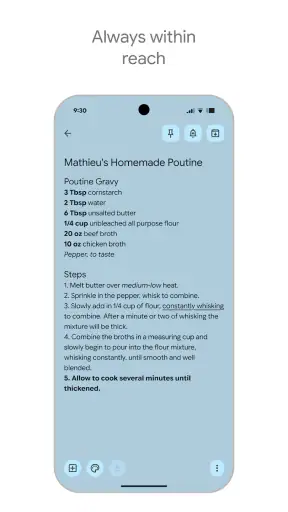
Podobne ograniczenie dotyczy długich tekstów. Krótka notatka ze spotkania, lista punktów do sprawdzenia czy szybki szkic są w porządku. Rozbudowany raport albo materiał, który ma mieć dopracowany układ, potrzebuje edytora dokumentów. W Keep łatwo zapisać myśl, ale niekoniecznie równie wygodnie później ją redagować i prezentować. Nie próbowałbym więc budować tam całego archiwum pracy tylko dlatego, że aplikacja jest zawsze pod ręką.
Największym ryzykiem jest dla mnie gromadzenie notatek bez późniejszego przeglądu. Kolory, etykiety i przypinanie ułatwiają porządek, ale nie wykonają go automatycznie. Jeśli zapisuję każdy drobiazg, a potem nie archiwizuję zakończonych spraw, ekran z czasem traci swoją szybką, lekką funkcję. Pomaga prosty nawyk: co jakiś czas sprawdzam, które wpisy nadal są aktywne, a które mogę odłożyć do archiwum albo usunąć.
Dla kogo ta aplikacja będzie dobrym wyborem
Keep poleciłbym osobie, która chce mieć pod ręką krótkie notatki, listy i drobne przypomnienia, ale nie chce poświęcać czasu na konfigurację rozbudowanego systemu. Sprawdzi się u studenta zapisującego tematy do sprawdzenia, u rodzica zbierającego rzeczy potrzebne na wyjazd i u kogoś, kto podczas rozmów często wpada na pomysły, które łatwo zapomnieć. To także dobry wybór dla osób, które dopiero próbują regularnie zapisywać zadania: próg wejścia jest niski, bo wystarczy utworzyć pierwszą notatkę.
W zwykłym dniu mogę użyć go tak: rano tworzę listę kilku spraw, w sklepie odhaczam kupione produkty, a po rozmowie zapisuję nazwę miejsca, które ktoś mi polecił. Wieczorem przeglądam to, co zostało, i archiwizuję sprawy już załatwione. Każdy z tych kroków jest niewielki, ale razem pokazują moc aplikacji: nie musi planować za mnie całego życia, wystarczy, że pomaga nie zgubić drobnych informacji pomiędzy obowiązkami.
Jeśli już używam pełnego menedżera zadań i konsekwentnie w nim zapisuję wszystko, Keep może okazać się kolejnym miejscem do sprawdzania. W takiej sytuacji warto zdecydować, do czego dokładnie ma służyć, na przykład wyłącznie do list zakupów i szybkich pomysłów. Osoby potrzebujące współdzielonego planowania, rozbudowanych dokumentów albo stałego widoku terminów prawdopodobnie lepiej odnajdą się w odpowiednio wyspecjalizowanej aplikacji. Keep jest najbardziej przekonujący wtedy, gdy jego prostota ma konkretny cel.
Jak wypada na tle innych sposobów notowania
W porównaniu ze zwykłą aplikacją do notatek w telefonie Keep mocniej zachęca do tworzenia odrębnych, łatwych do przesuwania i oznaczania wpisów. W porównaniu z menedżerem zadań jest natomiast mniej formalny: szybciej zapiszę tam pomysł, ale trudniej zbuduję z niego szczegółowy plan realizacji. Przy notatkach wymagających długiego formatowania lepszy będzie edytor dokumentów, a przy terminach zależnych od kalendarza — kalendarz. Nie widzę w tym wady samej aplikacji, dopóki nie oczekuję od niej funkcji, do których nie została pomyślana.
Przy decyzji pomaga też zastanowienie się, czy naprawdę potrzebuję osobnych folderów, rozbudowanego formatowania lub śledzenia postępów. Jeśli tak, wybór prostszego rozwiązania może na początku wydawać się wygodny, ale później wymusi obejścia. Jeśli natomiast większość moich wpisów to krótkie przypomnienia, pomysły i listy, lekki układ Keep ogranicza tarcie. Najlepiej działa jako szybki schowek na informacje, które mają wrócić do mnie w odpowiednim momencie.
Aplikację rozwija Google LLC. Jest bezpłatna, ma kategorię produktywności, a jej średnia ocen wynosi 4,7 na podstawie około 2,6 miliona ocen; liczba instalacji przekracza miliard. To szeroka baza użytkowników, ale dla mnie ważniejszy jest praktyczny wniosek: Keep nie wymaga, żebym od razu zamienił wszystkie swoje nawyki w skomplikowany system. Ma kategorię wiekową PEGI 3, a w sklepie pojawiła się 20 marca 2013 roku. Nie traktuję tych informacji jako argumentu, że aplikacja będzie pasować każdemu — o tym rozstrzyga raczej sposób, w jaki zapisuję i później wykorzystuję notatki.
Werdykt: małe sprawy pod kontrolą
Moja rekomendacja jest prosta: warto wypróbować Keep, jeśli chcę szybko zapisywać codzienne sprawy i wracać do nich bez obsługi rozbudowanego planera. Najmocniejsze strony to listy, łatwe rozdzielanie notatek i swoboda zapisu, a główne ograniczenie wynika z tego samego założenia — aplikacja nie prowadzi mnie przez duży projekt ani nie zastępuje edytora dokumentów.
Nie używałbym jej do wszystkiego. Wybrałbym ją jako lekkie miejsce na listę zakupów, pomysł, krótką notatkę po spotkaniu i przypomnienie, które nie wymaga całego harmonogramu. Przy regularnym archiwizowaniu i konkretnych tytułach pozostaje przejrzysta; bez tych nawyków może zamienić się w stos zapomnianych karteczek. Jeśli właśnie takiego prostego, osobistego notatnika potrzebuję, Google Keep jest rozsądnym i wygodnym wyborem.
FAQ
Do czego służy Google Keep – notatki i listy?
Google Keep to aplikacja do szybkiego zapisywania i porządkowania informacji. Możesz tworzyć zwykłe notatki, listy kontrolne, przypomnienia oraz notatki głosowe, a także dodawać zdjęcia i oznaczać wpisy kolorami. Przydaje się do zapisywania pomysłów, planowania zakupów czy gromadzenia krótkich informacji, do których chcesz wrócić później. Zakres dostępnych funkcji może się nieco różnić zależnie od urządzenia i ustawień konta Google.
Czy notatki z Google Keep synchronizują się między urządzeniami?
Tak, po zalogowaniu na konto Google notatki mogą synchronizować się między obsługiwanymi urządzeniami, na przykład telefonem, tabletem i komputerem. Dzięki temu wpis utworzony w aplikacji można później znaleźć w Keep w przeglądarce lub na innym urządzeniu zalogowanym na to samo konto. Synchronizacja wymaga połączenia z internetem, a jej dostępność zależy od ustawień konta i urządzenia. Przed usunięciem aplikacji warto upewnić się, że ważne notatki zostały zsynchronizowane.
Czy Google Keep działa bez dostępu do internetu?
Podstawowe czynności, takie jak przeglądanie dostępnych lokalnie notatek lub tworzenie nowych wpisów, mogą działać także bez połączenia z internetem. Zmiany zapisane offline powinny zsynchronizować się po ponownym połączeniu, choć może to chwilę potrwać. Bez internetu nie należy jednak zakładać, że najnowsze notatki z innych urządzeń będą widoczne ani że udostępnianie i synchronizacja zadziałają od razu. Jeśli wpis jest szczególnie ważny, sprawdź jego stan po odzyskaniu połączenia.
Czy można udostępniać notatki i listy innym osobom?
Google Keep pozwala współpracować nad wybranymi notatkami, na przykład listą zakupów lub planem zadania, dodając do niej współpracowników. Zaproszone osoby mogą mieć możliwość przeglądania i edytowania treści, dlatego przed udostępnieniem warto sprawdzić, komu przyznajesz dostęp i jakie informacje zawiera notatka. Do korzystania z tej funkcji potrzebne jest połączenie z internetem oraz właściwe ustawienia konta. Jeśli lista ma pozostać prywatna, nie dodawaj do niej współpracowników.
Czy Google Keep jest bezpłatny i na co zwrócić uwagę przed pobraniem?
Google Keep jest udostępniany jako aplikacja Google bez osobnej opłaty za podstawowe tworzenie i porządkowanie notatek, ale korzystanie z niego wiąże się z kontem Google oraz warunkami i zasadami prywatności tej usługi. Przed pobraniem sprawdź wymagania systemowe i uprawnienia, a także upewnij się, że instalujesz oficjalną aplikację. Nie traktuj Keep jak sejfu na hasła czy poufne dane: dostęp do informacji zależy między innymi od zabezpieczenia konta i urządzenia.