

Microsoft Word: Edit Documents
4,9ProduktywnośćZaktualizowano 7 października 2026

Zrzuty ekranu
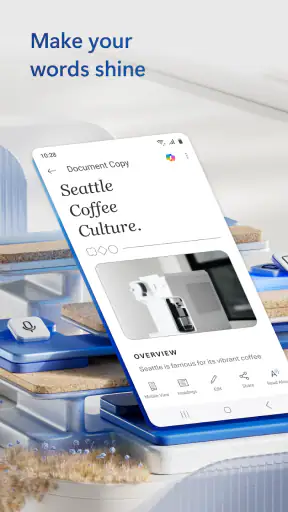
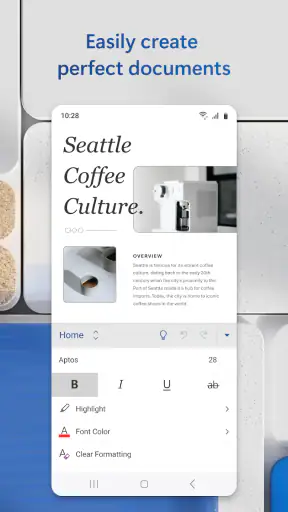
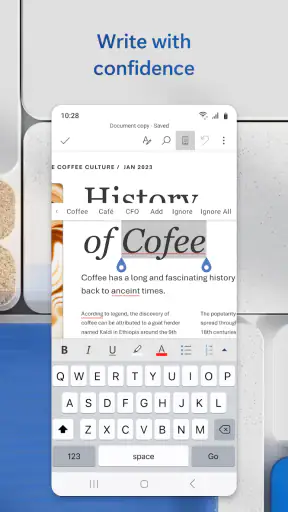
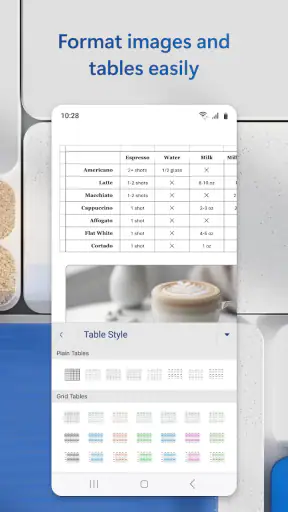
Zalety
- Obsługuje popularne formaty
- w tym DOCX
- PDF i RTF.
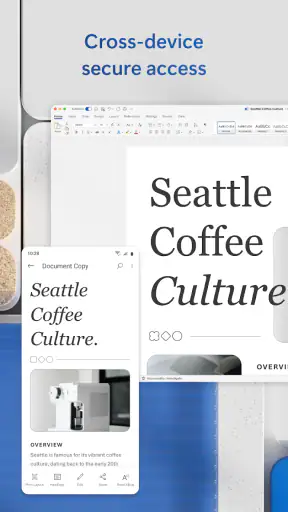
- Synchronizuje pliki między urządzeniami przez OneDrive.
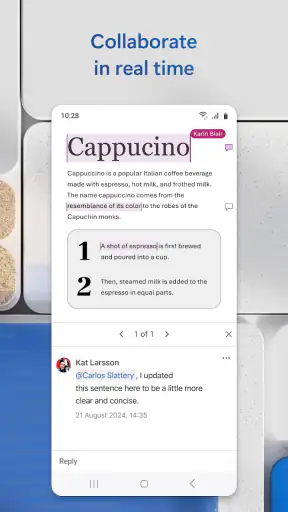
- Umożliwia współpracę nad dokumentami w czasie rzeczywistym.
- Oferuje dyktowanie tekstu i funkcje sprawdzania pisowni.
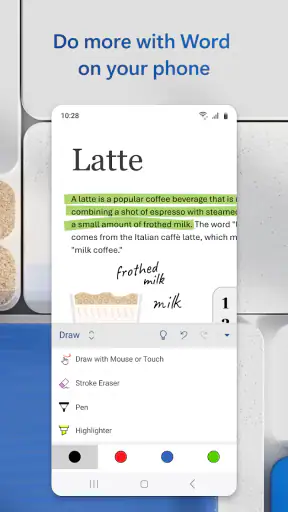
- Pozwala skanować dokumenty i dodawać do nich komentarze.
Wady
- Część funkcji edycji wymaga subskrypcji Microsoft 365.
- Do synchronizacji i współpracy potrzebne jest konto Microsoft.
- Zaawansowane formatowanie bywa niewygodne na małym ekranie.
- Dokumenty z rozbudowanym układem mogą różnić się wyglądem.
- Aplikacja może zużywać sporo miejsca i pamięci urządzenia.
 Analiza: Mobexer
Największą różnicę w pracy z dokumentem robi nie sama możliwość pisania na telefonie, lecz to, czy potrafię wrócić do tekstu bez szukania go w kilku miejscach i poprawić go wtedy, gdy akurat mam wolną chwilę. Właśnie w takim codziennym obiegu sprawdza mi się Microsoft Word: jako narzędzie do tworzenia i edytowania dokumentów, które można zabrać ze sobą poza biurko. Nie traktuję go jednak jako magicznego zamiennika komputera. Na małym ekranie jedne zadania wykonuję wygodnie, inne nadal wolę zostawić na później.
Od pierwszej notatki do gotowego dokumentu
Word należy do aplikacji biurowych i produktywnościowych, a za jego rozwój odpowiada Microsoft Corporation. Mobilna wersja jest bezpłatna, ma kategorię PEGI 3 i pojawiła się 6 stycznia 2015 roku. Jej skala jest imponująca: ma ponad miliard instalacji, średnią ocenę 4,9 przy około 18 milionach ocen oraz około 12 tysięcy opinii. Tak duża popularność oznacza, że wiele osób zna sposób pracy z dokumentami Microsoftu, ale nie gwarantuje, że każdemu przypadnie do gustu pisanie na telefonie.
Moim zdaniem najrozsądniej zacząć od pytania, jak wygląda praca nad tekstem przed otwarciem aplikacji. Jeśli pomysł pojawia się w drodze, a później dokument trzeba dopracować i przekazać komuś innemu, Word może połączyć te etapy. Jeśli natomiast potrzebuję tylko zapisać krótką myśl, rozbudowane narzędzie do dokumentów może być większe niż potrzeba. Aplikacja jest najbardziej użyteczna wtedy, gdy tekst ma rozwijać się z roboczego szkicu w coś, co można wygodnie czytać i udostępniać.
Po otwarciu dokumentu warto od razu ustalić, czy pracuję nad tekstem tymczasowym, czy nad wersją przeznaczoną do wysłania. To drobna decyzja, ale na telefonie pomaga uniknąć mieszania luźnych uwag z treścią, którą później zobaczy odbiorca. W krótkim szkicu mogę skupić się na myślach, a formatowanie zostawić na moment, gdy tekst nabierze kształtu. Przy dłuższym dokumencie taki podział oszczędza nerwowego poprawiania układu po każdej zmianie.
Telefon jako początek, nie zawsze finał
Najlepiej wyobrażam sobie typowy dzień: jadę komunikacją miejską i przypominam sobie szczegóły do wiadomości, planu spotkania albo opisu zadania. Zamiast liczyć na pamięć, otwieram dokument i zapisuję pełne zdanie oraz brakujące kwestie. Później wracam do tego samego tekstu, porządkuję kolejność i dopiero wtedy decyduję, czy jest gotowy do przekazania. Taki sposób pracy ma sens, bo aplikacja obsługuje zarówno tworzenie, jak i edycję oraz udostępnianie dokumentów.
W takim scenariuszu nie próbuję od razu wyprodukować idealnego tekstu. Zapisuję, do kogo kieruję wiadomość, jaki jest jej cel i jakie informacje muszą się w niej znaleźć. Potem mogę zamienić te punkty w czytelne akapity, gdy mam więcej czasu. To praktyczniejszy sposób niż tworzenie wielu osobnych notatek, które później trzeba ręcznie przenosić do dokumentu. Zyskiem nie jest samo pisanie szybciej, ale mniejsze ryzyko, że ważny szczegół zniknie, zanim usiądę do spokojnej pracy.
Telefon sprawdza się szczególnie dobrze przy poprawkach, krótkich dopiskach i przeglądaniu tekstu. Gdy muszę napisać wiele stron, precyzyjnie ustawić układ lub długo pracować nad formatowaniem, ekran dotykowy zaczyna przeszkadzać. Klawiatura zajmuje miejsce, wybieranie fragmentów tekstu bywa mniej precyzyjne niż myszą, a część operacji wymaga większej uwagi. Dlatego traktuję wersję mobilną jako praktyczne stanowisko pomocnicze, a nie bezwarunkowy substytut wygodnego komputera.
Przy dłuższej pracy pomaga mi też zatrzymanie się przed kolejną poprawką i określenie jej celu. Na telefonie łatwo zacząć przesuwać przecinek, potem zmienić kolejność zdań, a na końcu zapomnieć, co właściwie chciałem poprawić. Jeśli wiem, że mam tylko kilka minut, wybieram jedno zadanie: dopisać brakujący fakt, skrócić niejasne zdanie albo sprawdzić zakończenie. Takie ograniczenie jest mało efektowne, ale pozwala wykorzystać krótką przerwę bez rozbijania całej struktury dokumentu.
Porządek zaczyna się od sposobu zapisu
Przy wielu dokumentach problemem szybko staje się nie samo pisanie, ale odnalezienie właściwej wersji. Pomaga mi nadawanie nazw, które mówią coś więcej niż tylko „notatka” czy „tekst”. Warto umieścić w nazwie temat i etap pracy, na przykład „spotkanie — szkic” albo „oferta — do sprawdzenia”. To prosta metoda, ale ogranicza ryzyko otwarcia niewłaściwego pliku, zwłaszcza gdy kilka tekstów dotyczy podobnej sprawy.
Warto zachować konsekwencję także w samych dokumentach. Jeśli rozpoczynam tekst od celu i odbiorcy, łatwiej później ocenić, czy każdy akapit rzeczywiście służy sprawie. Przy notatkach ze spotkania mogę oddzielić ustalenia od pytań, które wymagają sprawdzenia; przy planie zadania — gotowe decyzje od rzeczy do omówienia. Nie chodzi o skomplikowany system, tylko o czytelny układ, do którego da się wrócić po kilku dniach bez odgadywania, co oznaczał skrót zapisany w pośpiechu.
Druga użyteczna praktyka to oddzielenie treści od decyzji redakcyjnych. W roboczym dokumencie mogę zebrać argumenty, pytania i fragmenty do weryfikacji, zamiast od razu dopieszczać każde zdanie. Przed udostępnieniem przechodzę przez tekst jeszcze raz i usuwam uwagi, które były przeznaczone wyłącznie dla mnie. To ważne, bo dokument przygotowywany w pośpiechu na telefonie łatwo wysłać z niedokończonym komentarzem lub roboczym sformułowaniem.
Przed przekazaniem dokumentu przydaje mi się jeszcze jedno szybkie sprawdzenie: czy jego nazwa jest zrozumiała dla kogoś poza mną i czy treść nie zawiera notatek, które miały pozostać prywatnym przypomnieniem. Własne skróty często są oczywiste tylko w chwili pisania. Po czasie „oddzwonić?” albo „dodać liczby” może już nie mówić, o jaki kontekst chodzi. Rozwinięcie takich uwag przed udostępnieniem ogranicza nieporozumienia i sprawia, że dokument jest przydatny także dla odbiorcy.
Word najlepiej pasuje do takiego porządku, gdy dokument jest centralnym miejscem pracy, a nie jedynie chwilowym schowkiem na pomysły. Jeśli wszystkie szybkie notatki trafiają do przypadkowych plików, aplikacja nie rozwiąże problemu organizacji sama z siebie. Ja ustalam z góry, które dokumenty są aktywne i kiedy je porządkuję. Dzięki temu łatwiej odróżnić materiał do dalszej pracy od wersji, którą można już pokazać innym.
Mała rutyna, która poprawia jakość tekstu
Przy pracy na telefonie stosuję krótki rytm: najpierw zapisuję treść bez przesadnego formatowania, potem czytam ją od początku i poprawiam sens, a na końcu sprawdzam wygląd oraz odbiorcę. Te etapy warto rozdzielić. Gdy jednocześnie próbuję pisać, poprawiać i układać dokument, łatwo zgubić główną myśl. Krótka końcowa lektura jest szczególnie cenna, bo na ekranie telefonu można przeoczyć niezgrabne przejście między akapitami lub pozostawiony fragment roboczy.
W tej rutynie ważne jest również zdecydowanie, kiedy kończę pracę na telefonie. Gdy kolejna zmiana wymaga ciągłego przewijania do wcześniejszych fragmentów, porównywania kilku części albo precyzyjnego dopracowania układu, przenoszę zadanie na większy ekran zamiast udawać, że jeszcze jedna minuta wystarczy. To nie oznacza porzucenia dokumentu: mogę zostawić sobie krótką, konkretną wskazówkę, co poprawić później. Dzięki temu powrót do pracy jest łatwiejszy niż ponowne analizowanie całego tekstu.
Przed wysłaniem sprawdzam też, czy dokument rzeczywiście jest przeznaczony do udostępnienia, a nie tylko do dalszych zmian. To rozsądny nawyk niezależnie od urządzenia, ale na telefonie łatwo działać szybciej, niż pozwala na to dokładność. Jeśli tekst ma być ważny, czytam go jeszcze raz jako odbiorca: czy wiadomo, o co proszę, czy kolejność informacji jest logiczna i czy nie brakuje kontekstu. Word daje miejsce na przygotowanie treści, lecz odpowiedzialność za jej jasność nadal należy do autora.
W codziennej rutynie przydaje się również świadome wybieranie zadań mobilnych. Krótką korektę, dopisanie akapitu czy sprawdzenie sformułowania mogę zrobić niemal od razu. Rozbudowany układ strony lepiej zostawić na moment, gdy mam większy ekran i czas na spokojne obejrzenie całości. Takie rozróżnienie nie jest ograniczeniem aplikacji, tylko praktycznym sposobem uniknięcia frustracji. Zamiast walczyć z telefonem, wykorzystuję go tam, gdzie mobilność faktycznie przyspiesza pracę.
Dobrym nawykiem jest również zamykanie każdej krótkiej sesji jasnym punktem dalszego działania. Zamiast zostawiać tekst w połowie nieokreślonej poprawki, zapisuję w nim informację, czego brakuje: przykładu, potwierdzenia szczegółu czy lepszego zakończenia. Kiedy wracam do dokumentu, nie muszę odtwarzać całego toku myślenia. Taka metoda jest szczególnie pomocna przy tekstach tworzonych w kilku krótkich podejściach i nie wymaga żadnego rozbudowanego planera poza samym dokumentem.
Gdzie pojawia się tarcie
Najbardziej odczuwalnym ograniczeniem jest przestrzeń robocza. Długi dokument przewija się przez ekran, a porównywanie odległych fragmentów wymaga cierpliwości. Przy intensywnej redakcji łatwo zgubić kontekst, gdy trzeba wielokrotnie przechodzić między akapitami. Jeśli tekst zawiera skomplikowany układ, wiele szczegółowych poprawek lub wymaga precyzyjnego dopracowania, komputer będzie wygodniejszym wyborem. Na telefonie mogę przygotować treść i wykonać część korekty, ale nie zawsze chcę tam finalizować całość.
Jest też różnica między wpisywaniem pomysłów a ich redagowaniem. Klawiatura ekranowa sprzyja krótkim poprawkom, lecz przy dłuższym pisaniu tempo i wygoda zależą od przyzwyczajeń. Wybór fragmentu, przenoszenie akapitów czy dopieszczanie formy potrafią zająć więcej czasu niż na komputerze. Jeśli większość mojej pracy to długie raporty albo teksty wymagające licznych zmian w układzie, lepiej potraktować aplikację mobilną jako uzupełnienie, nie główne stanowisko.
Tarcie pojawia się także wtedy, gdy ktoś oczekuje od telefonu takiej samej swobody jak od stanowiska z dużym ekranem i fizyczną klawiaturą. Samo to, że można otworzyć dokument, nie czyni każdej poprawki równie wygodną. W praktyce warto rozróżnić „mogę to zrobić” od „to jest najlepsze miejsce, żeby to zrobić”. Gdy stawką jest ważny tekst, wolę poświęcić chwilę na spokojny przegląd niż wysłać go od razu po szybkiej edycji w biegu.
Trzeba też pamiętać, że bezpłatny dostęp nie oznacza braku wszystkich płatnych opcji. Zakupy w aplikacji rozliczane przez Google Play mieszczą się w przedziale od 3,39 zł do 979,99 zł. To szeroki zakres, więc przed zatwierdzeniem jakiegokolwiek zakupu warto sprawdzić jego szczegóły i upewnić się, czy jest potrzebny do własnego sposobu pracy. Jeśli chcę jedynie sporadycznie tworzyć i edytować dokumenty, najpierw sprawdzam, czy bezpłatny wariant wystarcza mi w praktyce, zamiast zakładać, że muszę od razu coś dokupić.
Jak wypada na tle innych sposobów pisania
W porównaniu z prostymi aplikacjami do notatek Word jest lepszym wyborem, gdy tekst ma zachować formę dokumentu, przejść kilka etapów redakcji albo trafić do innych osób jako uporządkowana całość. Zwykła notatka bywa szybsza do błyskawicznego zapisu, ale nie zawsze wygodnie rozwija się w pełny tekst. Z kolei edytory nastawione na współpracę mogą być atrakcyjniejsze dla grup, które wspólnie pracują nad jedną treścią i chcą prowadzić cały proces w środowisku zaprojektowanym wokół zespołu. Wybór zależy więc od tego, czy najważniejszy jest dla mnie dokument, szybki zapis czy praca wielu osób.
Przy wyborze narzędzia nie kierowałbym się samą liczbą dostępnych opcji, lecz tym, dokąd tekst ma trafić. Jeśli regularnie dostaję lub przekazuję dokumenty Word, pozostanie przy tym formacie ułatwia utrzymanie jednego obiegu pracy. Jeśli natomiast zaczynam od kilku luźnych myśli, których być może nigdy nie rozwinę, szybka notatka może być rozsądniejsza. A kiedy kilka osób ma równolegle omawiać i zmieniać treść, warto sprawdzić, czy ich preferowany edytor lepiej odpowiada temu zespołowemu procesowi.
Word ma szczególną wartość dla kogoś, kto już otrzymuje dokumenty w tym formacie albo regularnie przygotowuje teksty do dalszego obiegu. Nie muszę wtedy zaczynać od przepisywania treści do innego narzędzia tylko dlatego, że pracuję poza biurem. Jeśli jednak potrzebuję wyłącznie listy zakupów, prostych przypomnień lub luźnego zbioru pomysłów, dedykowana aplikacja do notatek może być lżejsza i szybsza. Nie każdy tekst wymaga pełnego edytora, a używanie go do wszystkiego może niepotrzebnie komplikować prostą czynność.
Najlepszy efekt daje mi połączenie szybkiego zapisu z późniejszą, spokojną redakcją, a nie próba wykonania każdego etapu na telefonie. To ważna różnica dla osób oczekujących, że aplikacja sama uporządkuje pracę. Word ułatwia kontynuowanie dokumentu, ale nie zastąpi własnego systemu nazywania plików, przeglądu treści i decyzji, kiedy tekst jest gotowy. Gdy podejdę do niego w ten sposób, mobilność staje się realną pomocą, a nie zachętą do ciągłego poprawiania wszystkiego na małym ekranie.
Dla kogo warto go wybrać
Poleciłbym go osobom, które regularnie pracują z dokumentami, chcą poprawiać je poza komputerem i cenią możliwość przechodzenia od szkicu do tekstu gotowego do udostępnienia. Sprawdzi się u studentów dopisujących uwagi do pracy, osób przygotowujących krótkie materiały na spotkanie oraz każdego, kto potrzebuje poprawić dokument między innymi obowiązkami. Jest też sensownym wyborem dla użytkowników przyzwyczajonych do narzędzi Microsoftu, bo mogą pozostać przy znanym środowisku zamiast zmieniać sposób pracy bez wyraźnej korzyści.
Przydaje się również osobom, które nie piszą codziennie, ale chcą mieć możliwość poprawienia ważnego tekstu poza domem lub biurem. Mogę na przykład sprawdzić krótką wiadomość przed spotkaniem, uzupełnić plan działania po rozmowie albo dopisać brakujący fragment do dokumentu przygotowywanego etapami. W takich sytuacjach nie oczekuję, że telefon zastąpi pełną sesję pracy. Wystarczy mi, że mogę utrzymać ciągłość i nie odkładać każdej drobnej zmiany do czasu powrotu do komputera.
Nie wybrałbym go jako jedynego narzędzia do wszystkich zadań. Osoba, która głównie zapisuje krótkie przypomnienia, prawdopodobnie będzie sprawniej działać w prostszej aplikacji. Kto pisze długo i intensywnie, może uznać telefon za zbyt ciasny, a komu zależy przede wszystkim na wspólnym opracowywaniu tekstu przez zespół, bardziej odpowie narzędzie zorganizowane wokół takiej współpracy. Warto zatem dopasować aplikację do rodzaju pracy, zamiast wybierać ją tylko dlatego, że jest popularna.
Warto też podejść do niej spokojnie, jeśli do tej pory dokumenty powstawały w kilku różnych miejscach. Nie przenosiłbym od razu całego sposobu pracy do nowego porządku. Lepiej zacząć od jednego powtarzalnego zadania, na przykład przygotowywania notatek po spotkaniach, i sprawdzić, czy łatwo wracać do tych plików oraz doprowadzać je do końca. Jeśli taki obieg okazuje się wygodny, można stopniowo rozszerzyć go na inne teksty. Jeśli nie, prosta aplikacja do krótkich zapisków może pozostać lepszym narzędziem do szybkiego przechwytywania pomysłów.
Moja końcowa ocena jest pozytywna, pod warunkiem że wiem, do czego używam wersji mobilnej: do utrzymania ciągłości pracy, szybkiego dopisania treści i sensownych poprawek, niekoniecznie do wielogodzinnej edycji każdego dokumentu. Microsoft Word może stać się solidnym elementem codziennego systemu pracy, jeśli połączę go z prostymi nawykami organizacji i końcowego sprawdzania. Dla mnie jego największa zaleta to możliwość wrócenia do ważnego tekstu wtedy, gdy komputer nie jest pod ręką; największy kompromis pozostaje równie jasny — długi i precyzyjny skład wygodniej zrobić na większym ekranie.
FAQ
Do czego służy Microsoft Word: Edit Documents?
Microsoft Word to aplikacja do tworzenia, edytowania i przeglądania dokumentów na telefonie lub tablecie. Możesz przygotowywać teksty od podstaw, poprawiać istniejące pliki, formatować treść oraz dodawać między innymi tabele i obrazy. Przydaje się zarówno do pracy i nauki, jak i do szybkiego wprowadzenia poprawek w dokumencie poza domem. Zakres dostępnych funkcji może zależeć od urządzenia, wersji aplikacji i posiadanego planu Microsoft 365.
Czy korzystanie z Worda na telefonie jest bezpłatne?
Aplikację można pobrać bez opłat, a część podstawowych czynności, takich jak otwieranie i edytowanie dokumentów, może być dostępna po zalogowaniu na konto Microsoft. Niektóre funkcje zaawansowane oraz możliwości zależne od urządzenia mogą wymagać subskrypcji Microsoft 365. Przed zakupem warto sprawdzić aktualne warunki w sklepie z aplikacjami, ponieważ dostępność funkcji i zasady subskrypcji mogą się zmieniać.
Czy mogę otwierać i edytować pliki Worda utworzone na komputerze?
Tak, aplikacja obsługuje popularne dokumenty programu Word, w tym pliki DOCX, dzięki czemu można kontynuować pracę nad nimi na urządzeniu mobilnym. Pliki da się otwierać z pamięci urządzenia lub usług przechowywania w chmurze, zależnie od konfiguracji. Przy rozbudowanym formatowaniu układ dokumentu może wyglądać nieco inaczej na mniejszym ekranie, dlatego przed udostępnieniem ważnego pliku warto sprawdzić jego wygląd.
Czy do korzystania z Microsoft Word potrzebne jest połączenie z internetem?
Internet jest przydatny для входу в обліковий запис, синхронізації файлів із хмарою, спільної роботи та використання деяких онлайн-функцій. Po pobraniu dokumentu na urządzenie można zwykle pracować nad nim także offline, a zmiany zsynchronizują się po ponownym połączeniu. Dostępność pracy bez internetu zależy od tego, czy plik został wcześniej zapisany lokalnie oraz czy aplikacja i konto są odpowiednio skonfigurowane.
Jak bezpiecznie przechowywać i udostępniać dokumenty w Wordzie?
Dokumenty można zapisywać lokalnie lub przechowywać w usługach chmurowych powiązanych z kontem Microsoft, co ułatwia dostęp z różnych urządzeń i współpracę z innymi osobami. Przed udostępnieniem sprawdź, komu przyznajesz dostęp i czy odbiorcy mogą edytować plik, czy tylko go wyświetlać. Dla poufnych materiałów zadbaj o zabezpieczenie konta silnym hasłem i nie wysyłaj linków do osób, którym nie ufasz.












