

Microsoft PowerPoint
4,7ProduktywnośćZaktualizowano 7 października 2026

Zrzuty ekranu

Zalety
- Obsługuje pliki PPTX
- a także starsze prezentacje PPT.
- Umożliwia eksport prezentacji do formatu PDF.
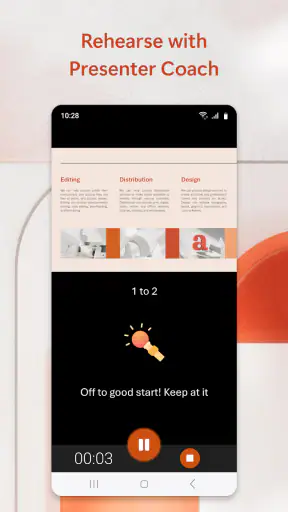
- Pozwala dodawać notatki dla prelegenta do slajdów.
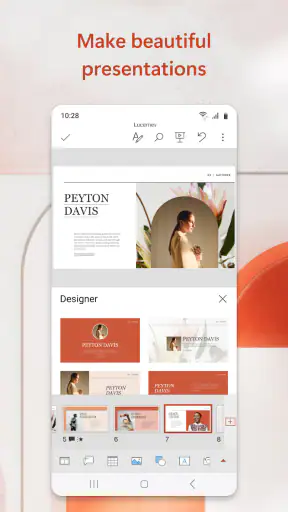
- Oferuje szablony ułatwiające przygotowanie spójnych prezentacji.
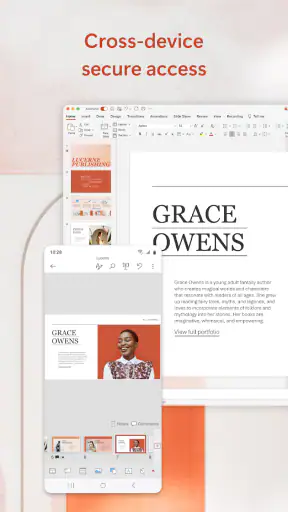
- Synchronizuje pliki z OneDrive
- co ułatwia dostęp na różnych urządzeniach.
Wady
- Część funkcji wymaga subskrypcji Microsoft 365.
- Edycja na telefonie bywa mniej wygodna niż na komputerze.
- Zaawansowane animacje i przejścia mogą działać inaczej na innych urządzeniach.
- Do synchronizacji i współpracy online potrzebne jest połączenie z internetem.
- Prezentacje z dużą liczbą multimediów mogą zajmować sporo miejsca.
 Analiza: Mobexer
Na telefonie prezentacja rzadko zaczyna się od idealnych warunków: ktoś przesyła plik tuż przed spotkaniem, ekran jest mały, a poprawki trzeba nanieść między innymi zadaniami. Właśnie w takim użyciu sprawdzałem, czy Microsoft PowerPoint jest czymś więcej niż wygodną przeglądarką slajdów. Moim zdaniem to przede wszystkim praktyczne narzędzie do szybkiego sprawdzania i poprawiania prezentacji, choć nie zastępuje komfortu pracy przy dużym ekranie.
Gdzie najłatwiej utknąć podczas pracy na telefonie
Największa różnica względem komputera ujawnia się przy edycji. Na małym ekranie trudniej precyzyjnie zaznaczyć element, ocenić odstępy między obiektami i jednocześnie obserwować cały slajd. Gdy zmieniam tekst lub przesuwam grafikę, często muszę powiększyć widok, wykonać poprawkę, a potem oddalić go, żeby sprawdzić kompozycję. To działa, ale wymaga cierpliwości.
Dlatego aplikacja najlepiej sprawdza się przy zadaniach o jasno określonym zakresie: poprawieniu literówki, zmianie krótkiego fragmentu, przejrzeniu kolejności slajdów czy sprawdzeniu, czy prezentacja otwiera się prawidłowo. Jeśli mam przebudować układ wielu slajdów albo dopracować drobne wyrównania, wolę większy ekran. Telefon pomaga wtedy ruszyć pracę z miejsca, a niekoniecznie doprowadzić każdy projekt do ostatecznej postaci.
Innym źródłem frustracji bywa sam plik. Prezentacja może wyglądać inaczej niż oczekuję, jeśli otwieram ją na innym urządzeniu lub pracuję na materiale przygotowanym przez kilka osób. W takiej sytuacji nie zakładam od razu, że problem leży po stronie aplikacji: warto najpierw sprawdzić, czy różni się pojedynczy slajd, czy cały dokument, i czy widok nie jest po prostu powiększony albo przesunięty.
Przy szybkim przeglądzie łatwo też pomylić dwa cele: ocenę prezentacji i jej edycję. Jeśli chcę tylko przygotować się do spotkania, nie muszę od razu ruszać elementów na slajdach. Najpierw oglądam całość i notuję konkretne zmiany, a dopiero potem wracam do miejsc, które rzeczywiście wymagają poprawy. Taki podział ogranicza przypadkowe przesunięcia, szczególnie gdy pracuję jedną ręką.
Ustawienia i przygotowanie przed poprawkami
Przed ważnym spotkaniem otwieram plik odpowiednio wcześniej, a nie dopiero wtedy, gdy mam go pokazać. Sprawdzam pierwsze i ostatnie slajdy, przechodzę przez prezentację oraz upewniam się, że widzę właściwy dokument. To prosta kontrola, ale pozwala uniknąć nerwowego odkrycia, że mam otwartą starszą wersję albo plik wymaga dodatkowej poprawki.
Jeśli mam edytować, zaczynam od jednej niewielkiej zmiany i sprawdzam jej efekt w zwykłym widoku slajdu. Przy dłuższym tekście wygodniej jest poprawić treść w kilku krótkich podejściach niż próbować dopracować wszystko naraz na ekranie telefonu. Po każdej zmianie oglądam slajd w całości: tekst może mieścić się w polu edycji, a mimo to wyglądać ciasno w finalnym układzie.
Przy pracy zespołowej warto również ustalić, kto i gdzie wprowadza poprawki. Jeśli kilka osób edytuje osobne kopie, później trudniej ocenić, która zawiera najnowsze zmiany. Nie jest to problem charakterystyczny wyłącznie dla PowerPointa, ale mobilna edycja sprzyja szybkim, spontanicznym poprawkom, więc łatwo zapomnieć o porządku w plikach. Przed wysłaniem prezentacji sprawdzam nazwę dokumentu i upewniam się, że udostępniam właściwą wersję.
Najlepszy sposób na pracę mobilną to traktowanie telefonu jako stanowiska do przeglądu i celowanych poprawek, a nie miniaturowego komputera. Dzięki temu łatwiej ocenić, czy dana czynność będzie wygodna. Zmiana jednego zdania jest rozsądna; wielogodzinne układanie złożonej prezentacji na małym ekranie może szybko stać się męczące.
Jak odzyskać rytm, gdy coś pójdzie nie tak
Jeżeli po edycji slajd wygląda gorzej, nie poprawiam od razu kolejnych elementów. Najpierw cofam uwagę do konkretnej zmiany i sprawdzam, czy to ona spowodowała kłopot. Przy pracy mobilnej kilka szybkich dotknięć może zmienić zaznaczenie, więc spokojne sprawdzenie aktualnego miejsca pracy jest rozsądniejsze niż dalsze klikanie na chybił trafił.
Gdy prezentacja nie otwiera się tak, jak oczekuję, zaczynam od podstaw: ponownie wybieram właściwy plik, sprawdzam, czy urządzenie reaguje normalnie, i próbuję jeszcze raz po zamknięciu bieżącego widoku. Jeśli problem dotyczy tylko jednego dokumentu, nie ma sensu od razu zmieniać wszystkich ustawień telefonu. Jeśli zaś podobnie zachowują się inne pliki, przyczyna może leżeć szerzej niż w samej prezentacji.
Pomaga też rozdzielenie awarii od zwykłej niedogodności. Trudne zaznaczanie małego elementu na ekranie nie oznacza, że aplikacja przestała działać; może po prostu wymagać powiększenia widoku albo wykonania poprawki na komputerze. Z kolei błędna literówka w źródłowym tekście nie naprawi się przez ponowne otwieranie pliku. Najpierw ustalam, co dokładnie jest nie tak, a dopiero potem wybieram działanie.
Jeśli mam wątpliwości, czy poprawka została zachowana, nie wykonuję długiej serii kolejnych изменений без проверки. Wracam do prezentacji, sprawdzam wynik i dopiero wtedy przechodzę dalej. Taki ostrożny rytm jest szczególnie przydatny przed wysłaniem materiału: pozwala zauważyć przypadkową zmianę, zanim dokument trafi do innych osób.
Kiedy winny może być plik lub urządzenie
Nie każdy kłopot z prezentacją jest błędem aplikacji. Plik przygotowany przez inną osobę może zawierać układ, który trudno wygodnie poprawić na telefonie. Również zbyt mały ekran, niewygodna klawiatura lub pośpiech potrafią sprawić, że prosta czynność zajmuje więcej czasu niż przy komputerze. Warto odróżnić ograniczenie mobilnego sposobu pracy od problemu technicznego.
Gdy elementy slajdu wyglądają inaczej, porównuję kilka miejsc, zamiast oceniać cały dokument na podstawie jednego szczegółu. Jeśli różnica dotyczy głównie ustawienia obiektu, mogę ją skorygować lub zostawić do późniejszego przeglądu na większym ekranie. Jeżeli zaś kluczowa jest dokładność wyglądu, na przykład w prezentacji, w której liczy się ścisłe rozmieszczenie wielu elementów, komputer będzie bezpieczniejszym wyborem do końcowego sprawdzenia.
PowerPoint nie rozwiąże też problemu niejasnej treści. Jeśli slajd jest przeładowany albo nie wiadomo, co ma zapamiętać odbiorca, techniczna edycja nie zastąpi decyzji o skróceniu tekstu i uporządkowaniu przekazu. Na telefonie łatwo skupić się na pojedynczych polach, dlatego co jakiś czas oddalam widok i pytam, czy cały slajd nadal ma czytelny sens.
Do jakich zadań ta aplikacja pasuje najlepiej
W typowym dniu widzę jej wartość w sytuacjach, gdy ktoś wysyła mi prezentację przed rozmową i prosi o sprawdzenie jednego slajdu. Mogę przejrzeć materiał, poprawić oczywistą literówkę i wrócić do reszty obowiązków bez szukania komputera. Podobnie przydaje się do szybkiego przygotowania się do spotkania: mogę sprawdzić kolejność argumentów i zauważyć, czy w prezentacji brakuje fragmentu, który miałem omówić.
To także sensowny wybór dla osób, które regularnie korzystają z prezentacji, ale nie zawsze siedzą przy biurku. Studenci mogą przejrzeć materiały przed wystąpieniem, a pracownicy poprawić krótki fragment po otrzymaniu uwagi. Największą korzyść daje tu ciągłość pracy: mogę zająć się małym zadaniem w chwili, która inaczej byłaby stracona, zamiast odkładać każdą korektę do powrotu do komputera.
W porównaniu z prostymi narzędziami do prezentacji przewagą znanego środowiska PowerPointa jest to, że użytkownik może pozostać przy formacie i sposobie pracy, z których korzysta już na innych urządzeniach. Z drugiej strony aplikacje nastawione głównie na szybkie projektowanie mogą być wygodniejsze, jeśli zaczynam od zera i zależy mi przede wszystkim na łatwym układaniu grafiki. Wybór zależy więc od zadania: poprawianie istniejącego materiału sprzyja PowerPointowi, a tworzenie efektownej kompozycji od podstaw może być przyjemniejsze w narzędziu zaprojektowanym wokół szablonów.
Nie polecałbym mobilnej wersji jako jedynego miejsca pracy osobie, która przygotowuje rozbudowane, dopracowane wizualnie prezentacje i musi kontrolować wiele szczegółów naraz. Lepiej sprawdzi się także inne narzędzie, jeśli potrzebuję głównie prostego projektu graficznego, a nie dalszej pracy nad prezentacją w środowisku Microsoftu. To nie przekreśla aplikacji; po prostu wskazuje, gdzie jej wygoda ma granice.
Co warto wiedzieć o wyborze i kosztach
Za aplikacją stoi Microsoft Corporation, a jej mobilna odsłona należy do narzędzi produktywności. Można pobrać ją bez opłaty, natomiast w Google Play dostępne są zakupy w aplikacji w przedziale od 4,49 zł do 979,99 zł. To szeroki zakres, więc przed zakupem warto sprawdzić, czego konkretnie dotyczy dana pozycja i czy odpowiada temu, jak zamierzam korzystać z programu. Sama możliwość bezpłatnego pobrania nie oznacza, że każda dodatkowa opcja jest wliczona w tę decyzję.
Skala popularności jest duża: aplikacja ma średnią ocenę 4,7 na podstawie około 4,3 miliona ocen, a liczba pobrań przekracza miliard. To pokazuje, że wiele osób sięga po nią na różnych urządzeniach, ale nie gwarantuje, że każdy będzie zadowolony z edycji na telefonie. W mojej ocenie ważniejsze od popularności jest to, czy często otwieram prezentacje i czy potrzebuję poprawiać je poza komputerem.
Вона має рейтинг PEGI 3 і була випущена 6 січня 2015 року; для звичайного користувача це радше базова інформація про застосунок, ніж аргумент на користь конкретного робочого сценарію. Версія для Android призначена для телефонів і планшетів, тож перед встановленням варто просто оцінити, на якому пристрої буде зручніше переглядати слайди. Wersja mobilna ma sens wtedy, gdy ekran służy mi do realnych, krótkich zadań, a nie tylko jako awaryjne miejsce do otwarcia pliku.
Mój praktyczny werdykt
Microsoft PowerPoint poleciłbym osobie, która chce mieć prezentacje pod ręką i czasem nanosić na nich niewielkie poprawki. Jest szczególnie użyteczny jako uzupełnienie pracy na komputerze: do przejrzenia dokumentu, kontroli treści przed spotkaniem i poprawienia rzeczy, których nie warto odkładać. W takich zadaniach oszczędza czas i pozwala zareagować wtedy, gdy problem właśnie się pojawi.
Nie oczekiwałbym jednak, że telefon zapewni taką samą precyzję i swobodę jak duży ekran. Przy rozbudowanych zmianach, starannym układaniu elementów i końcowej kontroli wyglądu wolę wrócić do komputera. Jeśli akceptuję ten podział ról, aplikacja jest rozsądnym narzędziem do codziennej produktywności; jeśli chcę tworzyć całą prezentację od zera w wygodny, wizualny sposób, rozejrzałbym się również za alternatywą lepiej dopasowaną do takiego procesu.
FAQ
Do czego służy Microsoft PowerPoint i co można w nim tworzyć?
Microsoft PowerPoint to aplikacja do przygotowywania, edytowania i wyświetlania prezentacji. Możesz tworzyć slajdy z tekstem, zdjęciami, wykresami, tabelami, filmami i animacjami, a następnie dostosować ich wygląd za pomocą motywów i układów. Przydaje się w pracy, szkole i podczas wystąpień. Dostępne narzędzia oraz wygoda edycji mogą się różnić zależnie od urządzenia i wersji aplikacji.
Czy korzystanie z PowerPointa na telefonie lub tablecie jest bezpłatne?
Aplikację PowerPoint można pobrać na urządzenia mobilne, ale dostęp do funkcji może zależeć od rodzaju urządzenia, planu Microsoft 365 i ustawień konta. Podstawowe czynności, takie jak przeglądanie prezentacji czy prosta edycja, mogą być dostępne bez subskrypcji, natomiast niektóre zaawansowane możliwości wymagają płatnego planu. Przed pobraniem sprawdź aktualne warunki w sklepie z aplikacjami i w informacjach Microsoft.
Czy w aplikacji można edytować prezentacje utworzone na komputerze?
Tak, PowerPoint na urządzeniach mobilnych pozwala otwierać i edytować wiele prezentacji przygotowanych wcześniej na komputerze, w tym pliki w formacie PPTX. Możesz poprawiać tekst, zmieniać kolejność slajdów, dodawać elementy i zapisywać wprowadzone zmiany. Nie wszystkie zaawansowane narzędzia dostępne w wersji komputerowej muszą być jednak dostępne na telefonie, dlatego przy złożonych projektach warto sprawdzić prezentację na większym ekranie.
Czy PowerPoint działa bez połączenia z internetem?
Wiele prezentacji zapisanych lokalnie można otwierać i edytować bez dostępu do internetu, co jest przydatne w podróży lub podczas wystąpienia. Internet może być potrzebny do logowania, pobierania plików z chmury, synchronizacji zmian, współpracy z innymi osobami albo korzystania z części zasobów i funkcji online. Przed pracą offline pobierz potrzebne pliki na urządzenie i upewnij się, że ostatnie zmiany zostały zapisane.
Jak udostępniać prezentacje i współpracować nad nimi z innymi?
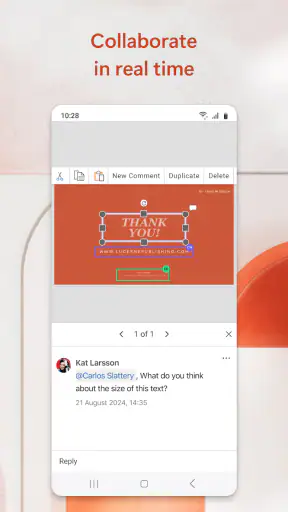
Prezentację można udostępnić innym osobom, na przykład przez link lub zapisanie pliku, a przy użyciu obsługiwanej usługi Microsoft także wspólnie nad nią pracować. Współpraca w czasie rzeczywistym i synchronizacja zmian zwykle wymagają połączenia z internetem oraz odpowiednich uprawnień do pliku. Przed wysłaniem linku sprawdź, kto może otworzyć prezentację i czy odbiorcy mają mieć możliwość edycji, czy jedynie jej wyświetlania.












