

Microsoft OneNote: Save Notes
4,5ProduktywnośćZaktualizowano 7 października 2026

Zrzuty ekranu
Zalety
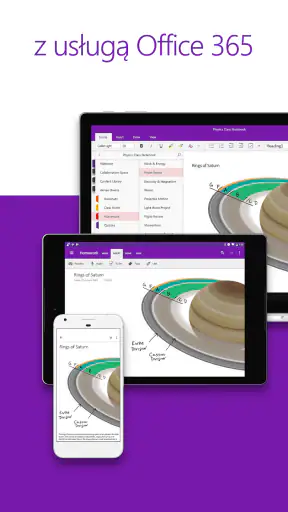
- Synchronizuje notatki między urządzeniami po zalogowaniu na konto Microsoft.
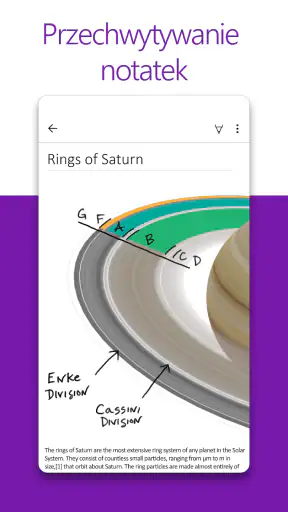
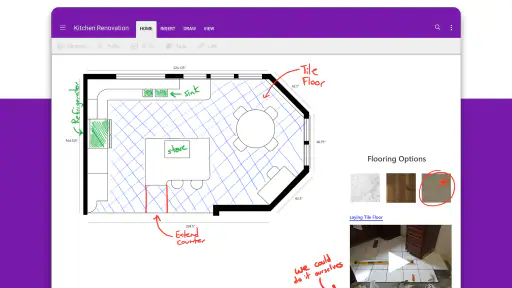
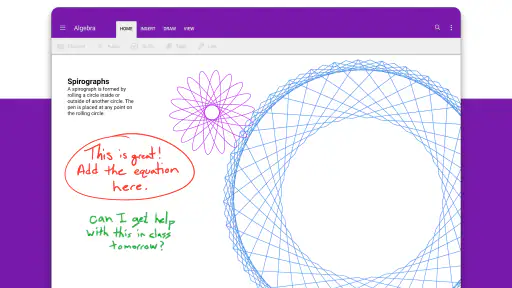
- Umożliwia dodawanie odręcznych notatek i rysunków na ekranach dotykowych.
- Pozwala skanować dokumenty i tablice za pomocą aparatu telefonu.
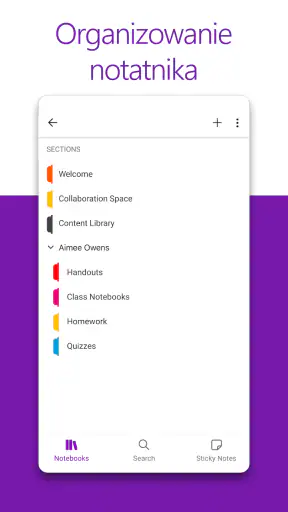
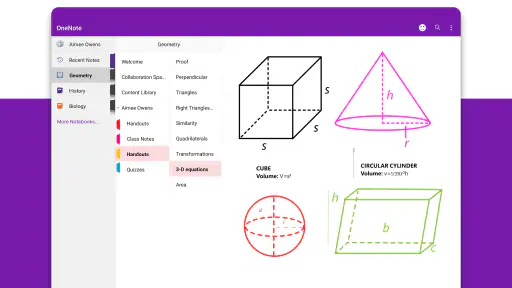
- Notatniki można uporządkować w sekcje i strony
- co ułatwia nawigację.
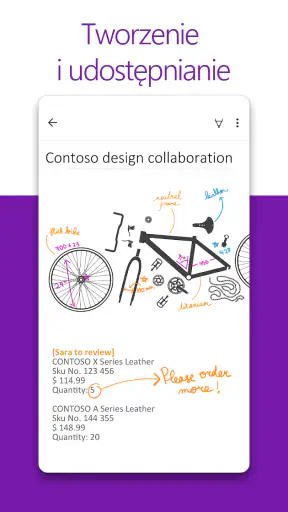
- Udostępnianie notatek wspiera współpracę z innymi osobami.
Wady
- Do synchronizacji i współpracy potrzebne jest konto Microsoft.
- Niektóre funkcje mogą działać inaczej zależnie od urządzenia i wersji aplikacji.
- Duże notatniki z wieloma załącznikami mogą zajmować sporo miejsca.
- Interfejs bywa rozbudowany dla osób szukających prostego notatnika.
- Część opcji współpracy wymaga połączenia z internetem.
 Analiza: Mobexer
Kiedy wpada mi do głowy pomysł w drodze albo muszę szybko zebrać materiały do jednego zadania, najważniejsze jest dla mnie, żeby notatka nie zginęła wśród luźnych kartek, wiadomości i zrzutów ekranu. Microsoft OneNote sprawdza się jako cyfrowy notes, w którym można przejść od pojedynczej myśli do uporządkowanego zbioru informacji. To aplikacja produktywnościowa od Microsoft Corporation, dostępna bez opłat i przeznaczona dla osób od PEGI 3. Jej ocena wynosi 4,5 na podstawie około 1,5 miliona ocen, a liczba instalacji przekracza miliard — skala popularności jest imponująca, choć sama w sobie nie przesądza, czy odpowie na potrzeby konkretnego użytkownika.
Od szybkiego zapisu do gotowej notatki
Najpierw: złapać pomysł, zanim ucieknie
Wyobrażam sobie zwykły dzień: planuję weekendowy wyjazd, ktoś wysyła mi adres, później przypominam sobie o liście rzeczy do spakowania, a wieczorem chcę dopisać koszt i godzinę spotkania. W prostszej aplikacji takie informacje mogłyby wylądować w kilku osobnych notatkach. Tutaj mogę potraktować je jako części jednego większego tematu i stopniowo dopisywać kolejne szczegóły. To właśnie w takim użyciu widać sens OneNote: nie wymusza, by każda myśl od razu miała idealną formę.
Na początku warto wybrać prosty podział, zamiast projektować skomplikowany system. Dla wyjazdu wystarczy zeszyt podróżny, sekcja poświęcona konkretnemu wyjazdowi i osobna strona na plan. Taki układ pozwala oddzielić temat od innych spraw, ale nie każe tworzyć struktury dla każdej drobnostki. Najlepiej zacząć od kilku czytelnych poziomów organizacji, a porządkować dalej dopiero wtedy, gdy notatek faktycznie przybywa.
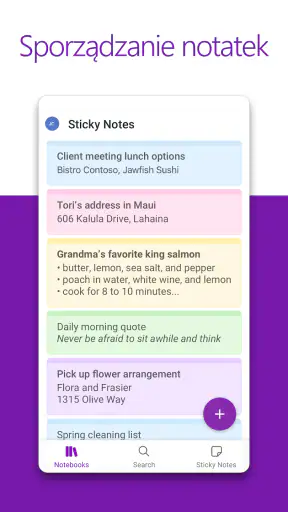
W praktyce przydatne jest to, że strona nie musi przypominać jednolitego dokumentu. Mogę zapisać krótką listę, dopisać wyjaśnienie pod nią i umieścić obok inne informacje, zamiast za każdym razem budować schludny tekst od początku. To wygodne przy zbieraniu materiałów, kiedy kolejność myśli jeszcze się zmienia. Jeśli jednak potrzebuję gotowego, formalnego dokumentu o stałym układzie, wygodniej będzie przygotować go w edytorze tekstu, a OneNote zostawić na robocze zbieranie treści.
Budowanie notatki bez utraty kontekstu
Po zapisaniu podstawowych informacji przechodzę do pracy nad szczegółami. W przypadku planu wyjazdu mogę połączyć adres, godziny, listę rzeczy i pytania, które trzeba jeszcze rozstrzygnąć. Osobna strona na praktyczne sprawy nie musi mieszać się z inspiracjami ani z podsumowaniem po powrocie. Taki podział ma znaczenie szczególnie wtedy, gdy wracam do tematu po kilku dniach: łatwiej odtworzyć tok przygotowań, gdy notatka pokazuje nie tylko końcowe ustalenia, lecz także powiązane elementy.
Jedna z mniej oczywistych zalet tego podejścia ujawnia się przy tematach, które dojrzewają etapami. Zamiast tworzyć nową notatkę za każdym razem, gdy pojawi się kolejny pomysł, mogę dopisywać go do strony projektu i zachować wspólne miejsce pracy. Przydaje się to również przy nauce: na jednej stronie zbieram pojęcia, na innej pytania do powtórki, a w sekcji tematycznej trzymam materiały z danego przedmiotu. Nie zastępuje to metody nauki, ale ogranicza rozproszenie informacji.
Warto jednak pilnować, żeby swoboda nie zamieniła się w chaos. Jeśli przez długi czas dopisuję wszystko na jednej stronie, późniejsze odnalezienie konkretu może być mniej wygodne niż w krótkiej, wyspecjalizowanej notatce. Z kolei nadmierne dzielenie każdego drobiazgu na osobne strony zwiększa liczbę miejsc, które trzeba przeglądać. Mój praktyczny kompromis to strona dla jednego zadania lub pytania oraz sekcje dla większych obszarów, na przykład pracy, nauki i spraw prywatnych.
Przekazanie informacji dalej
Notatnik nie musi kończyć się na moim ekranie. Gdy planuję wspólny wyjazd, mogę udostępnić odpowiednią zawartość, by druga osoba mogła sprawdzić ustalenia zamiast pytać mnie o każdy szczegół. Podobnie działa to przy przygotowaniu spotkania: zbieram tematy, zapisuję ustalenia i przekazuję notatkę osobom, które mają do nich wrócić. Wbudowane możliwości udostępniania są użyteczne, gdy zależy mi na jednym wspólnym punkcie odniesienia, a nie na kilku wersjach rozsyłanych w wiadomościach.
Przy takim przekazaniu dobrze jest zadbać o zakres i czytelność. Nie udostępniałbym całego osobistego notesu tylko po to, żeby ktoś zobaczył plan jednego wydarzenia. Lepiej przygotować oddzielną stronę lub sekcję przeznaczoną do współpracy i sprawdzić, czy nie zawiera prywatnych dopisków. To drobny nawyk, ale istotny: elastyczny notes łatwo rozbudować o własne komentarze, które niekoniecznie powinny trafić do odbiorców.
OneNote pasuje też do przepływu pracy, w którym jedna osoba zbiera materiały, a druga wykorzystuje je dalej. Mogę najpierw zgromadzić szkic pomysłów, a potem przekazać uporządkowane punkty do rozmowy lub dalszego opracowania. Nie traktowałbym jednak każdej notatki jak finalnego źródła prawdy: przy zmianach w planie warto jasno oznaczyć aktualne ustalenia, by odbiorca nie pomylił ich ze starszymi zapiskami. Wspólna przestrzeń pomaga w przekazywaniu kontekstu, lecz sama nie rozwiązuje problemu niejasnych lub nieaktualnych wpisów.
Co zostaje na końcu
Dobry efekt nie polega wyłącznie na tym, że udało mi się coś zapisać. Chodzi o to, by po powrocie do notatnika szybko znaleźć decyzję, przypomnieć sobie, skąd się wzięła, i zobaczyć, co należy zrobić dalej. W przykładzie z wyjazdem końcowa strona może zawierać plan dnia, listę rzeczy i odpowiedzi na wcześniejsze pytania. Jeśli zaś używam aplikacji do projektu, mogę zachować obok siebie pomysły, ustalenia i listę kolejnych kroków. Taki zapis jest bardziej użyteczny niż luźny zbiór zdań bez wspólnego kontekstu.
Pomaga tu rozsądne nadawanie nazw stronom i sekcjom. Zamiast kolejnych tytułów w rodzaju „notatki” wybieram nazwę, którą rozpoznam po miesiącu, na przykład temat zadania lub spotkania. To banalna czynność, ale właśnie ona decyduje, czy rozbudowany notes będzie praktyczny. Jeśli mam zwyczaj zapisywać dużo krótkich rzeczy, warto też regularnie przenieść ważne zapiski do właściwych sekcji i usunąć zbędne powtórzenia, zamiast liczyć, że porządek pojawi się sam.
W katalogu aplikacja figuruje jako bezpłatna, a jej bieżąca wersja to 16.0.20326.20108. Została wydana 7 lutego 2012 roku i przez lata stała się rozpoznawalnym wyborem wśród cyfrowych notesów. Te informacje mogą pomóc ocenić jej pozycję i dostępność, ale przy wyborze liczy się przede wszystkim to, czy odpowiada mi sposób pracy: gromadzenie różnych fragmentów w tematycznym notesie, zamiast ograniczania się do pojedynczych krótkich wpisów.
Gdzie wygoda ustępuje miejsca tarciu
Swobodny układ stron jest jednocześnie zaletą i źródłem pewnego oporu. Osobie przyzwyczajonej do prostego pola tekstowego może początkowo brakować jasnej odpowiedzi na pytanie, gdzie zapisać nową informację i jak ją później uporządkować. Jeśli chcę tylko szybko zanotować jedną rzecz i nigdy do niej nie wracać, lżejsza aplikacja do krótkich zapisków może być szybsza. OneNote pokazuje pełnię możliwości wtedy, gdy notatki mają się rozwijać, łączyć i służyć później jako materiał do działania.
W porównaniu z typowymi aplikacjami do prostych notatek OneNote daje bardziej rozbudowany sposób grupowania informacji, ale wymaga ode mnie większej dyscypliny. W porównaniu z dokumentem tekstowym lepiej znosi zbieranie fragmentów i zmianę ich układu, lecz nie zawsze będzie najlepszym miejscem na finalny raport. Z kolei w zestawieniu z narzędziami skupionymi na zadaniach nie zastąpi przejrzystej listy terminów i odpowiedzialności, jeśli właśnie to jest głównym celem. Wybór zależy więc od tego, czy zarządzam przede wszystkim informacją, dokumentem czy zadaniami.
Drugim punktem do rozważenia jest skala. Jeden notes na wszystko wydaje się wygodny na starcie, ale może utrudnić szybkie odnajdywanie treści, gdy przybywa tematów. Z drugiej strony, bardzo rozdrobniony system wymaga stałej konserwacji. Polecam ustalić prostą zasadę: nowa sekcja powstaje dla trwałego obszaru, a nowa strona dla konkretnego zadania lub spotkania. Gdy ten podział przestaje pomagać, można go zmienić, zamiast traktować go jak nieodwracalną decyzję.
Dla kogo ten notes będzie dobrym wyborem
Microsoft OneNote poleciłbym osobie, która zbiera informacje w różnych etapach i chce zachować je w jednym, tematycznie uporządkowanym miejscu. Przyda się studentowi gromadzącemu materiały z zajęć, pracownikowi przygotowującemu spotkania, a także komuś, kto planuje domowe sprawy lub dłuższy projekt. Szczególnie dobrze pasuje do zadań, w których początkowy szkic stopniowo zamienia się w zestaw ustaleń i rzeczy do wykonania.
Nie wybrałbym go jako jedynego narzędzia, jeśli potrzebuję przede wszystkim natychmiastowej listy zadań, dopracowanego dokumentu albo możliwie prostego miejsca na pojedyncze przypomnienia. W takich sytuacjach aplikacja wyspecjalizowana w danym zadaniu może ograniczyć liczbę kroków. Jeśli natomiast lubię zbierać materiały, wracać do nich i udostępniać wybrane części innym, elastyczny układ OneNote może z czasem oszczędzić mi szukania informacji w wielu osobnych miejscach.
Moja końcowa ocena jest pozytywna, ale zależy od sposobu używania. To nie jest notes, który sam uporządkuje każdy bałagan; daje raczej przestrzeń i narzędzia, z których trzeba korzystać z odrobiną konsekwencji. Zacząłbym od jednego konkretnego projektu, kilku prostych sekcji i jasnych nazw stron. Jeśli po tygodniu łatwiej mi znaleźć ustalenia i przekazać je dalej, wtedy warto przenieść do niego kolejne obszary życia. Jeśli zaś większość wpisów to krótkie przypomnienia, prostsza alternatywa może okazać się wygodniejsza.
FAQ
Do czego służy Microsoft OneNote: Save Notes?
Microsoft OneNote to cyfrowy notatnik do zapisywania i porządkowania informacji. Możesz tworzyć osobne notesy, sekcje i strony, a następnie dodawać do nich tekst, listy kontrolne, obrazy, odręczne szkice oraz inne materiały. Aplikacja przydaje się w pracy, szkole i domu — na przykład do notatek ze spotkań, planowania zadań, przechowywania pomysłów czy tworzenia list zakupów.
Czy notatki z OneNote synchronizują się między telefonem a komputerem?
Tak, OneNote może synchronizować notesy z innymi urządzeniami za pośrednictwem konta Microsoft i usługi OneDrive. Dzięki temu możesz wrócić do swoich materiałów na przykład na telefonie, tablecie lub komputerze. Aby synchronizacja działała, zwykle potrzebujesz połączenia z internetem i zalogowania na to samo konto. Przed poleganiem na notatkach w podróży warto sprawdzić, czy zmiany zostały już zsynchronizowane.
Czy z Microsoft OneNote można korzystać bezpłatnie?
Aplikację OneNote można pobrać i używać bezpłatnie, a podstawowe funkcje notowania nie wymagają kupowania subskrypcji Microsoft 365. Do synchronizowania notesów i przechowywania ich w chmurze może być potrzebne konto Microsoft, a dostępna przestrzeń OneDrive podlega limitom konta. Niektóre dodatkowe usługi lub funkcje w ekosystemie Microsoft mogą zależeć od posiadanego planu, dlatego warto sprawdzić aktualne warunki.
Czy OneNote działa bez połączenia z internetem?
Możesz przeglądać i edytować część wcześniej pobranych notesów również wtedy, gdy telefon nie ma dostępu do internetu. Wprowadzone zmiany zostaną zsynchronizowane, gdy połączenie będzie ponownie dostępne, o ile notes jest skonfigurowany do synchronizacji. Dostęp offline może zależeć od tego, czy zawartość została wcześniej załadowana na urządzenie. Jeśli planujesz pracę bez sieci, otwórz potrzebne strony wcześniej i upewnij się, że zapisano ostatnie zmiany.
Jakie uprawnienia i kwestie prywatności warto sprawdzić przed instalacją OneNote?
OneNote może prosić o dostęp do funkcji urządzenia, takich jak aparat, zdjęcia lub mikrofon, gdy chcesz dodawać obrazy, skanować materiały albo nagrywać dźwięk. Zakres uprawnień zależy od używanych funkcji i ustawień telefonu; nie musisz przyznawać wszystkich od razu, jeśli ich nie potrzebujesz. Notatki synchronizowane z chmurą są powiązane z kontem Microsoft, dlatego przed zapisywaniem poufnych danych sprawdź ustawienia zabezpieczeń, blokadę urządzenia i zasady prywatności usługi.












