Czytnik Dokumentów: View PDF
4,4ProduktywnośćZaktualizowano 7 października 2026
Zrzuty ekranu
Zalety
- Obsługuje popularne formaty dokumentów
- nie tylko pliki PDF.
- Ułatwia wyszukiwanie dokumentów zapisanych na urządzeniu.
- Przydatny do szybkiego podglądu plików bez używania komputera.
- Może pomóc uporządkować dokumenty w jednym miejscu.
- Sprawdza się przy odczytywaniu plików otrzymanych w wiadomościach.
Wady
- Dostępność funkcji może zależeć od wersji aplikacji.
- Niektóre opcje mogą być zablokowane za paywallem.
- Reklamy mogą przeszkadzać w korzystaniu z darmowej wersji.
- Przy dużych plikach otwieranie dokumentów może trwać dłużej.
- Wymaga dostępu do plików
- co nie każdemu odpowiada.
 Analiza: Mobexer
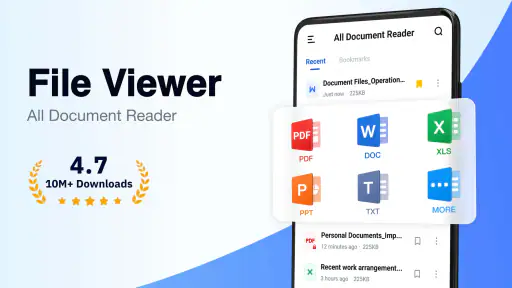
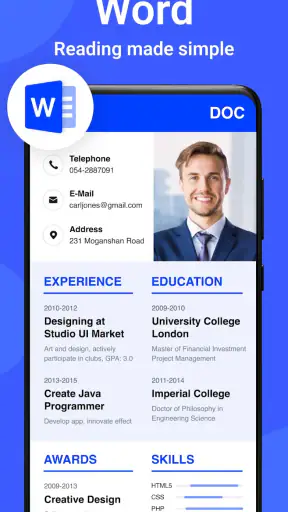
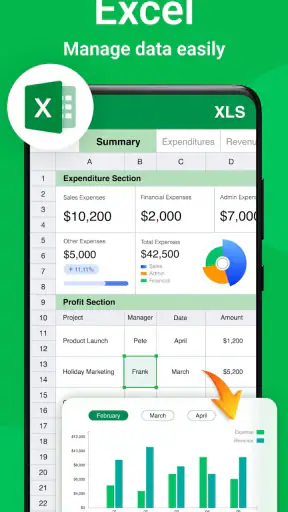
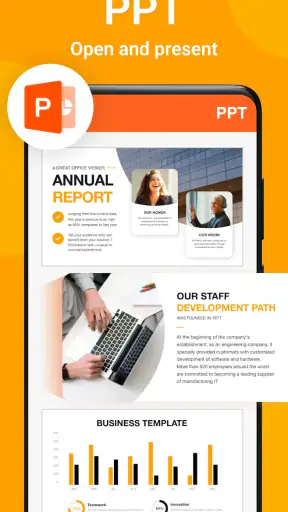
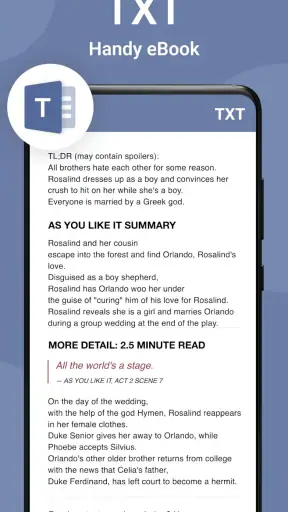
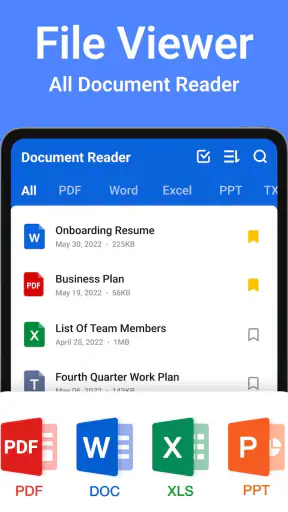
Na telefonie najczęściej potrzebuję nie pełnego pakietu biurowego, lecz szybkiego sposobu, by otworzyć załącznik i sprawdzić, co właściwie dostałem. Czytnik Dokumentów: View PDF jest pomyślany właśnie jako narzędzie do takiego codziennego podglądu: obsługuje dokumenty Word, PDF, arkusze Excel i prezentacje PowerPoint w jednej aplikacji. W moim podejściu jego największą zaletą jest wygoda zebrania kilku popularnych formatów w jednym miejscu, a nie zastąpienie komputera czy zaawansowanego edytora.
Gdy dokument nie chce się otworzyć
Najwięcej frustracji przy czytaniu plików na telefonie często nie wynika z samego dokumentu, tylko z drobiazgów: nie wiadomo, gdzie go zapisano, system proponuje kilka aplikacji albo plik otwiera się w niewłaściwym programie. Czytnik Dokumentów może uprościć ten etap, bo służy do pracy z kilkoma typami dokumentów, zamiast ograniczać się do jednego formatu. Przydaje się szczególnie wtedy, gdy regularnie dostaję różne załączniki i nie chcę za każdym razem szukać osobnego narzędzia.
Warto jednak pamiętać o różnicy między odczytem a edycją. Sama możliwość otwierania DOCX, PDF, XLSX i PPT nie oznacza, że aplikacja zapewni pełne formatowanie, współpracę zespołową czy wygodne poprawianie rozbudowanych dokumentów. Ja traktowałbym ją przede wszystkim jako podręczny czytnik: do sprawdzenia treści, przejrzenia tabeli lub zapoznania się z prezentacją, gdy jestem poza komputerem.
Jeśli plik nie pojawia się od razu, zacząłbym od sprawdzenia, czy rzeczywiście został pobrany na urządzenie. Załącznik widoczny w poczcie lub komunikatorze może nadal być przechowywany w usłudze, a nie jako lokalny plik. W takiej sytuacji najpierw zapisuję go na telefonie, a potem otwieram z miejsca, w którym został umieszczony. To prosty krok, ale często oszczędza niepotrzebnego ponownego pobierania aplikacji czy uznawania, że dokument jest uszkodzony.
Sprawdź plik, zanim zaczniesz szukać usterki
Przed diagnozowaniem problemu sprawdzam nazwę i rozszerzenie pliku. Dokument z nietypowym rozszerzeniem albo niepełnym pobraniem może zachowywać się inaczej niż prawidłowy PDF czy arkusz XLSX. Pomaga też otworzenie innego, znanego pliku tego samego rodzaju. Jeśli drugi dokument działa, źródłem kłopotu może być konkretny plik, a nie cały czytnik. Taki test jest szczególnie użyteczny przy ważnym załączniku, bo szybko oddziela problem z aplikacją od problemu z zawartością.
Przy prezentacji lub arkuszu warto też mieć realistyczne oczekiwania wobec ekranu telefonu. Szeroka tabela może wymagać przewijania, a slajd zaprojektowany do dużego wyświetlacza nie zawsze będzie wygodny do czytania w pionie. To nie musi oznaczać błędu. Jeśli celem jest tylko sprawdzenie konkretnej wartości albo nagłówka, telefon wystarczy; jeśli trzeba porównywać wiele kolumn lub oceniać układ slajdów, komputer zwykle będzie lepszym wyborem.
Rozsądne przygotowanie do pierwszego użycia
Przy pierwszym uruchomieniu dobrze jest od razu przetestować kilka plików, które faktycznie wykorzystuję: jeden PDF, jeden dokument tekstowy oraz, jeśli często z nich korzystam, arkusz lub prezentację. Dzięki temu szybko sprawdzam, czy mój typowy sposób pracy jest wygodny, zamiast oceniać aplikację na podstawie jednego prostego dokumentu. Nie trzeba przy tym przenosić całego archiwum; wystarczą kopie kilku plików, które można bez problemu ponownie pobrać.
Jeżeli system pyta, w czym otworzyć dokument, wybieram czytnik i obserwuję, czy plik ładuje się poprawnie. Gdy nie mam pewności, czy chcę używać go domyślnie, lepiej najpierw wybrać opcję jednorazowego otwarcia, o ile system ją pokazuje. Pozwala to sprawdzić działanie bez pochopnej zmiany nawyków dla wszystkich plików. W praktyce to drobna, ale przydatna ostrożność, zwłaszcza gdy na telefonie mam już osobne aplikacje do PDF-ów albo pakiet biurowy.
Aplikację opracował QR Code Scanner, a jej podstawowe przeznaczenie jest czytelne już z nazwy: ma ułatwiać przeglądanie dokumentów na urządzeniu mobilnym. To bezpłatna aplikacja z zakupami w aplikacji w przedziale od 14,99 zł do 164,99 zł przy rozliczaniu przez Google Play. Przed zakupem warto więc sprawdzić, co dokładnie obejmuje dana płatna opcja i czy jest mi potrzebna. Jeśli chcę tylko otwierać okazjonalne załączniki, najpierw sprawdziłbym bezpłatne możliwości, zamiast zakładać, że zakup jest konieczny.
Jak wrócić do pracy po nieudanym otwarciu
Gdy plik nie otwiera się za pierwszym razem, stosuję prostą kolejność: ponownie sprawdzam pobranie, zamykam i ponownie uruchamiam czytnik, a następnie próbuję otworzyć inny dokument. Jeśli problem dotyczy tylko jednego pliku, warto pobrać go ponownie ze źródła. Jeśli nie działa kilka dokumentów tego samego rodzaju, sprawdzam, czy są zapisane poprawnie i czy system nie próbuje otworzyć ich w innym programie. Takie działania są bezpieczniejsze niż od razu usuwanie danych aplikacji, które mogłoby skasować lokalne ustawienia.
Przy ważnym dokumencie dobrze zachować oryginał w poczcie, chmurze lub innym miejscu, z którego można go odzyskać. Wtedy ponowne pobranie jest łatwiejsze, a przypadkowe skasowanie lokalnej kopii nie zamienia się w większy problem. Jeśli plik pochodzi z komunikatora, mogę też poprosić nadawcę o wysłanie go ponownie, zwłaszcza gdy pobieranie zostało przerwane. To praktyczny sposób na rozpoznanie uszkodzonego załącznika bez zgadywania, co dzieje się w aplikacji.
Przy dużych lub złożonych dokumentach warto też sprawdzić, czy potrzebuję jedynie podglądu. Jeżeli muszę poprawić komentarze, zmienić układ albo dopracować formuły w arkuszu, lepszy może być program przeznaczony do edycji. Czytnik sprawdza się w roli szybkiego punktu dostępu, ale wygoda odczytu nie jest tym samym co pełna kontrola nad dokumentem. Ja używałbym go do decyzji „czy muszę się tym zająć teraz?”, a większe poprawki zostawił narzędziu biurowemu.
Kiedy winne jest połączenie, system albo sam dokument
Nie każdy problem z otwarciem załącznika można przypisać czytnikowi. Jeśli plik nie został pobrany, trzeba najpierw doprowadzić pobieranie do końca. Jeżeli telefon ma mało wolnego miejsca albo system działa niestabilnie, kłopot może pojawić się jeszcze przed uruchomieniem dokumentu. W takim przypadku sprawdzam, czy inne pliki dają się zapisać i otworzyć. To pozwala uniknąć bezcelowego powtarzania tej samej czynności w aplikacji.
Znaczenie ma również sam sposób udostępnienia pliku. Podgląd w poczcie, kopia w pamięci telefonu i dokument dostępny wyłącznie w usłudze online to nie zawsze to samo. Gdy plik zachowuje się inaczej niż oczekuję, najpierw zapisuję lokalną kopię i otwieram ją ponownie. Jeśli nadal nie działa, porównuję ją z innym dokumentem. Dzięki temu mogę rozsądniej ocenić, czy problem leży w pliku, pobieraniu, systemie czy w sposobie jego otwierania.
Na starszych telefonach liczy się także zgodność systemu. Aplikacja wymaga Androida w wersji 6.0 lub nowszej, a oznaczenie PEGI 3 wskazuje, że jest przeznaczona dla szerokiego grona użytkowników. Jeśli urządzenie nie spełnia wymagań systemowych, szukanie ustawień w samym czytniku nie rozwiąże sprawy. Warto sprawdzić wersję Androida przed instalacją, zwłaszcza na starszym telefonie używanym jako zapasowe urządzenie do dokumentów.
Codzienne sytuacje, w których taki czytnik ma sens
Wyobrażam sobie prosty dzień w biegu: dostaję PDF z potwierdzeniem, później dokument DOCX do szybkiego przejrzenia, a przed spotkaniem ktoś wysyła prezentację. Zamiast przeskakiwać między kilkoma narzędziami, mogę sprawdzić te materiały w jednej aplikacji. Największa korzyść nie polega wtedy na zaawansowanej pracy, lecz na ograniczeniu liczby kroków. Podobnie przydaje się to podczas podróży, kiedy chcę sprawdzić godzinę, adres lub kwotę w załączniku bez otwierania laptopa.
Jest też mniej oczywisty sposób użycia: potraktowanie telefonu jako szybkiego filtra dla dokumentów. Mogę najpierw przejrzeć plik i ustalić, czy wymaga natychmiastowej odpowiedzi, czy może poczekać do powrotu do biurka. W przypadku arkusza sprawdzę pojedynczą wartość, a w prezentacji orientacyjnie przejrzę treść slajdów. Takie podejście działa najlepiej przy krótkich zadaniach i ograniczonej liczbie plików; długie porównywanie danych na małym ekranie szybko staje się męczące.
W porównaniu z osobnym czytnikiem PDF aplikacja obejmująca także dokumenty tekstowe, arkusze i prezentacje jest wygodniejsza, gdy załączniki mają różne formaty. Z kolei pełny pakiet biurowy będzie lepszy dla osób, które regularnie tworzą i edytują materiały. Jeśli korzystam głównie z jednego formatu, wyspecjalizowana aplikacja może oferować bardziej dopasowany sposób pracy. Wybór zależy więc nie od liczby obsługiwanych typów plików, ale od tego, czy częściej chcę je szybko przeczytać, czy aktywnie zmieniać.
Jak wypada na tle innych narzędzi
Typową alternatywą jest korzystanie z aplikacji przypisanej do konkretnego formatu albo z rozbudowanego pakietu biurowego. Pierwsza opcja może być trafniejsza, jeśli potrzebuję specjalistycznych funkcji dla PDF-ów lub arkuszy. Druga daje więcej sensu, gdy na telefonie tworzę dokumenty i poprawiam je regularnie. Czytnik Dokumentów lokuje się pomiędzy nimi: stawia na szybki dostęp do kilku popularnych rodzajów plików. To praktyczny kompromis dla osoby, która chce przede wszystkim odczytu, ale niekoniecznie najlepsze centrum pracy nad dokumentami.
Przed instalacją dobrze odpowiedzieć sobie na jedno pytanie: czy częściej otwieram cudze pliki, czy tworzę własne? W pierwszym przypadku taki czytnik może uporządkować codzienne sprawdzanie załączników. W drugim lepiej od początku wybrać narzędzie, którego edycja odpowiada moim potrzebom. Nie traktowałbym też samej popularności jako gwarancji, że każda funkcja będzie pasować do mojego sposobu pracy. Aplikacja ma średnią ocenę 4,4 na podstawie około 507 tysięcy ocen, a liczba instalacji przekracza 100 milionów; to pokazuje szerokie zainteresowanie, ale nie zastępuje własnego testu.
Aktualna wersja to 1.3.5.83, a aplikacja ukazała się 29 lipca 2022 roku. Przy ocenie czytnika ważniejsze od samej wersji jest dla mnie to, czy na moim urządzeniu poprawnie otwiera typowe pliki, które dostaję. Po instalacji warto więc wykonać krótki test na własnym PDF-ie i dokumencie tekstowym, a dopiero potem polegać na niej w pilnej sytuacji. W sklepie widnieje 904 recenzja, ale liczba opinii sama w sobie nie powie, czy konkretna prezentacja lub arkusz będzie wygodny na każdym telefonie.
Mój werdykt: dobry czytnik, nie zastępstwo biura
Poleciłbym tę aplikację komuś, kto często dostaje załączniki w różnych formatach i chce móc szybko je sprawdzić na Androidzie. Jej sens najlepiej widać w krótkich, konkretnych zadaniach: odczytaniu PDF-u, przejrzeniu DOCX-a albo sprawdzeniu informacji w arkuszu czy prezentacji. Bezpłatny start ułatwia ocenę, czy taki sposób pracy pasuje, choć zakupy w aplikacji warto sprawdzić przed wyborem płatnej opcji.
Nie wybrałbym jej jako głównego narzędzia do rozbudowanej edycji, długiej pracy z tabelami ani dokładnego dopracowywania slajdów. W takich sytuacjach większy ekran i wyspecjalizowany edytor są po prostu wygodniejsze. Jeśli jednak często pytam siebie „co jest w tym załączniku?” i chcę odpowiedzieć na telefonie bez szukania osobnej aplikacji dla każdego formatu, Czytnik Dokumentów: View PDF jest rozsądnym, praktycznym wyborem. Najpierw sprawdziłbym go na własnych plikach, a potem zostawił jako podręczne narzędzie do szybkiego odczytu.
FAQ
Czym jest aplikacja Czytnik Dokumentów: View PDF i do czego można jej używać?
Czytnik Dokumentów: View PDF to aplikacja przeznaczona do otwierania i przeglądania plików PDF na urządzeniu mobilnym. Przydaje się do czytania instrukcji, formularzy, materiałów do nauki czy dokumentów otrzymanych pocztą elektroniczną. Przed instalacją warto sprawdzić opis w sklepie, ponieważ dostępne funkcje mogą zależeć od wersji aplikacji i urządzenia. Sama nazwa nie gwarantuje obsługi wszystkich formatów dokumentów.
Czy Czytnik Dokumentów: View PDF jest darmowy?
Możliwość bezpłatnego pobrania nie zawsze oznacza, że każda funkcja aplikacji jest dostępna bez opłat. W sklepie mogą być oferowane zakupy w aplikacji, subskrypcja, okres próbny albo reklamy. Przed instalacją sprawdź sekcję dotyczącą cen oraz warunki subskrypcji, zwłaszcza jej automatycznego odnawiania. Jeśli po uruchomieniu pojawi się oferta płatna, przeczytaj jej szczegóły, zanim ją zaakceptujesz.
Czy aplikacja może otwierać i edytować pliki Word, Excel lub inne dokumenty?
Nazwa Czytnik Dokumentów: View PDF wskazuje przede wszystkim na przeglądanie plików PDF, ale nie należy zakładać, że aplikacja obsługuje także dokumenty Word, arkusze Excel lub prezentacje. Dostępność dodatkowych formatów może być zależna od konkretnej wersji. Jeśli potrzebujesz otwierać lub edytować pliki w określonym formacie, przed pobraniem sprawdź listę obsługiwanych typów plików oraz opis funkcji w sklepie.
Czy korzystanie z Czytnika Dokumentów: View PDF jest bezpieczne dla moich plików?
Dokumenty mogą zawierać dane osobiste lub poufne, dlatego przed użyciem warto zapoznać się z polityką prywatności i uprawnieniami aplikacji. Zwróć uwagę, czy prosi o dostęp do plików, pamięci urządzenia lub innych danych i czy te prośby odpowiadają jej funkcjom. Nie da się zagwarantować bezpieczeństwa każdego dokumentu ani sposobu jego przetwarzania. Przy szczególnie wrażliwych plikach wybieraj zaufane aplikacje i aktualizuj je regularnie.
Co zrobić, jeśli plik PDF nie otwiera się albo wyświetla nieprawidłowo?
Najpierw sprawdź, czy plik został pobrany w całości i czy otwiera się w innej aplikacji. Uszkodzony dokument, hasło zabezpieczające, nietypowe czcionki lub duży rozmiar pliku mogą utrudnić jego wyświetlenie. Pomóc może ponowne pobranie pliku, aktualizacja aplikacji albo ponowne uruchomienie urządzenia. Jeśli problem się powtarza, sprawdź dostępne informacje pomocy i zgodność aplikacji z wersją systemu operacyjnego.