Czytnik PDF i Edytor PDF
4,2ProduktywnośćZaktualizowano 7 października 2026
Zrzuty ekranu
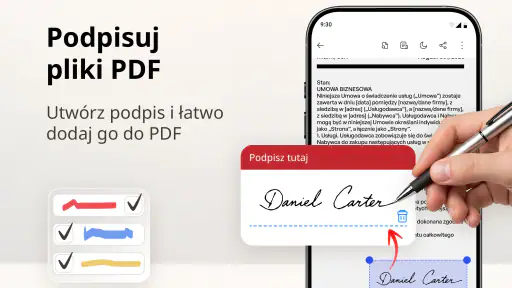
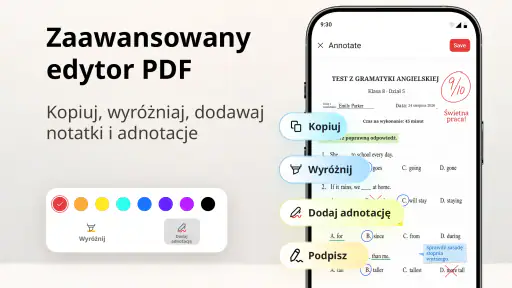
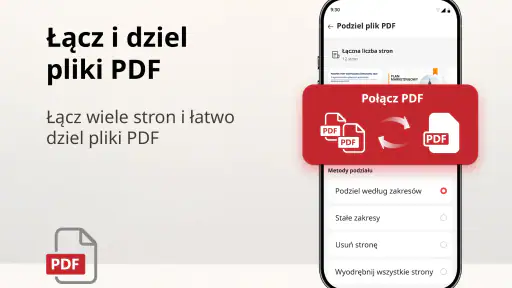
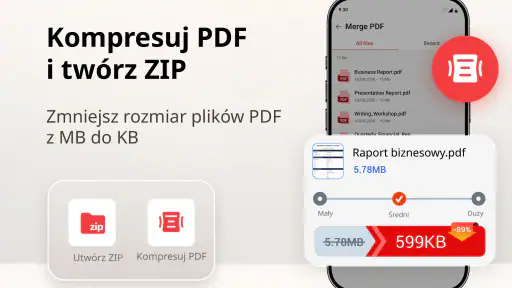
Zalety
- Otwiera pliki PDF zapisane lokalnie na urządzeniu.
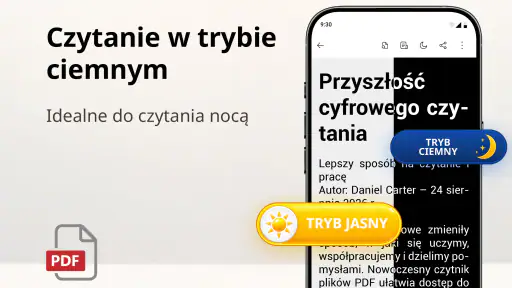
- Umożliwia wyszukiwanie tekstu w dokumencie.
- Przydatny do szybkiego przeglądania i czytania dokumentów.
- Obsługa zakładek ułatwia powrót do wybranych stron.
- Może zastąpić osobną aplikację do podstawowej pracy z PDF.
Wady
- Zaawansowane funkcje edycji mogą być ograniczone.
- Duże pliki PDF mogą ładować się wolniej.
- Jakość wyświetlania zależy od formatu i układu dokumentu.
- Niektóre funkcje mogą wymagać połączenia z internetem.
- Reklamy lub płatne dodatki mogą przeszkadzać w korzystaniu.
 Analiza: Mobexer
Po wielofunkcyjny czytnik PDF sięgam zwykle wtedy, gdy chcę szybko otworzyć dokument na telefonie, a nie instalować osobny program do każdego formatu. Czytnik PDF i Edytor PDF ma łączyć przeglądanie i edycję plików PDF z obsługą dokumentów Word, Excel i PowerPoint. To praktyczny pomysł, ale przy takim zestawie najważniejsze pytanie brzmi nie tylko „co potrafi?”, lecz także „czy sprawnie poradzi sobie z moim konkretnym plikiem?”.
To bezpłatna aplikacja produktywnościowa od MoranJiyounge, przeznaczona dla użytkowników, którzy chcą mieć pod ręką mobilne narzędzie do dokumentów. Jej średnia ocena wynosi 4,2 na podstawie 682 ocen, a liczba instalacji przekroczyła 500 tysięcy. Aktualna wersja to 1.1.5; aplikacja jest przeznaczona dla systemu Android od wersji 7.0, a jej oznaczenie wiekowe to PEGI 3. Warto przy tym pamiętać, że bezpłatne pobranie nie oznacza braku zakupów w aplikacji: przy rozliczeniu przez Google Play ich ceny mieszczą się w przedziale od 22,99 zł do 134,99 zł.
Gdy dokument nie otwiera się tak, jak oczekujesz
Najczęstsze potknięcie przy mobilnej pracy z dokumentami nie musi wynikać z samego czytnika. PDF może otworzyć się poprawnie, ale wyglądać inaczej niż na komputerze; plik Worda może zmienić podział stron, a arkusz kalkulacyjny wymagać przewijania w obu kierunkach. W aplikacji, która obsługuje kilka rodzajów dokumentów, dobrze jest rozdzielić dwie sprawy: czy plik da się odczytać oraz czy zachował układ potrzebny do dalszej pracy.
W przypadku PDF-u zaczynam od sprawdzenia, czy oglądam właściwy plik i właściwą stronę, zwłaszcza gdy mam kilka podobnych załączników. Następnie oceniam czytelność na ekranie telefonu: drobny tekst może wymagać powiększenia, a szeroka strona — przesuwania widoku. To proste kroki, ale pomagają uniknąć pochopnego wniosku, że dokument jest uszkodzony albo aplikacja go nie obsługuje.
Przy plikach Word, Excel i PowerPoint oczekiwania warto dostosować do urządzenia. Telefon nadaje się do przejrzenia umowy, sprawdzenia pojedynczej wartości w arkuszu czy zapoznania się z prezentacją w drodze. Nie zastąpi jednak wygody dużego ekranu, jeśli trzeba porównywać wiele kolumn, precyzyjnie poprawiać formatowanie albo pracować nad rozbudowanym układem slajdów. Sama obecność obsługi formatu nie gwarantuje, że każda zaawansowana funkcja programu biurowego będzie równie wygodna na smartfonie.
Najpierw ustal, czego potrzebujesz od pliku
Przed edycją zastanawiam się, czy chcę tylko przeczytać dokument, czy też zmienić jego treść i zachować go do dalszego obiegu. To ważne rozróżnienie: szybkie sprawdzenie PDF-u jest mniej wymagające niż przygotowanie wersji, którą ktoś ma później podpisywać, drukować lub archiwizować. Jeśli układ ma znaczenie formalne, po zmianach warto ponownie przejrzeć strony, zamiast zakładać, że rezultat wygląda identycznie jak pierwowzór.
Przydatny nawyk to pozostawienie oryginału bez zmian i pracowanie na kopii, gdy dokument jest istotny. Nie jest to funkcja, którą przypisuję tej aplikacji, lecz rozsądny sposób ograniczenia ryzyka w każdej mobilnej edycji. Szczególnie pomaga przy formularzach, materiałach do pracy i plikach, których nie da się łatwo odtworzyć.
Przygotowanie telefonu i dokumentu przed pracą
Jeśli plik nie pojawia się tam, gdzie go szukam, zaczynam od jego położenia, a nie od ponownej instalacji aplikacji. Sprawdzam folder, do którego został pobrany, nazwę dokumentu i to, czy pobieranie rzeczywiście się zakończyło. Przy załączniku z poczty lub komunikatora otwieram go ponownie z miejsca, w którym został odebrany. Takie podejście pozwala odróżnić problem z dostępem do pliku od problemu z jego wyświetleniem.
Przed rozpoczęciem pracy sprawdzam też, czy korzystam z aktualnie dostępnej wersji aplikacji oraz czy system telefonu spełnia wymaganie Androida 7.0 lub nowszego. Jeśli aplikacja nie widzi dokumentu, pomocne może być ponowne uruchomienie jej i sprawdzenie pliku bezpośrednio z jego lokalizacji. Nie zakładam natomiast, że każdy problem rozwiąże zmiana ustawień: gdy sam dokument jest niekompletny, żadna przeglądarka go nie naprawi.
Praktyczna wskazówka przy plikach biurowych: przed edycją nazwij kopie tak, by łatwo odróżnić wersję roboczą od oryginału, na przykład przez dodanie słowa „kopia” lub „do sprawdzenia”. To szczególnie przydatne, gdy otrzymuję kilka wersji tego samego dokumentu w ciągu dnia. Nie jest to efekt specjalnej funkcji aplikacji, ale ogranicza pomyłki podczas pracy na małym ekranie, gdzie nazwy plików bywają widoczne tylko częściowo.
Warto również ocenić, czy dokument nadaje się do pracy mobilnej. Krótki PDF, pojedyncza tabela lub prezentacja do przeczytania to rozsądne zadania. Długi arkusz z wieloma kolumnami albo plik, w którym liczy się precyzyjne rozmieszczenie elementów, lepiej najpierw otworzyć na komputerze. Dzięki temu telefon służy do szybkiego dostępu i poprawek, zamiast stawać się niewygodnym zamiennikiem pełnego stanowiska pracy.
Co sprawdzić, zanim uznasz plik za uszkodzony
Jeśli dokument nie otwiera się prawidłowo, próbuję ustalić, czy podobny problem występuje także z innym plikiem tego samego typu. Gdy jeden dokument sprawia kłopot, a pozostałe działają, bardziej prawdopodobna jest specyfika lub stan tego pliku. Gdy problem dotyczy wielu dokumentów, sprawdzam podstawowe rzeczy: ponowne uruchomienie aplikacji, dostępność aktualizacji i to, czy pliki są kompletne.
Warto też odróżnić brak możliwości wygodnej edycji od braku możliwości odczytu. Na ekranie telefonu skomplikowana tabela może być trudna do obsługi, choć jej zawartość jest dostępna. Podobnie gęsty PDF może wymagać powiększania i przesuwania. Zanim porzucę aplikację, sprawdzam, czy problem nie wynika po prostu z rozmiaru ekranu i rodzaju dokumentu.
Jak wrócić do pracy po przerwaniu
Dokumenty często otwieramy między innymi zadaniami: w drodze, podczas rozmowy albo tuż przed spotkaniem. Jeśli praca zostanie przerwana, najlepiej wrócić do niej metodycznie. Ponownie otwieram plik z jego lokalizacji, sprawdzam, czy mam właściwą wersję, i oceniam, czy wcześniejsze zmiany zostały zachowane. Nie zakładam automatycznie, że przerwana edycja zapisała się w całości.
Przy ważnym dokumencie po zmianach wykonuję krótki przegląd od początku do końca. W PDF-ie kontroluję strony, na których coś poprawiałem; w pliku Word zwracam uwagę na akapity i podział tekstu; w arkuszu sprawdzam komórki, które miały znaczenie dla zadania. Taki przegląd jest szczególnie cenny, gdy plik będzie dalej wysyłany lub używany przez inną osobę.
Jeśli wynik nie odpowiada oczekiwaniom, nie nadpisuję od razu jedynej kopii. Wracam do pierwotnego dokumentu, porównuję wersje i ustalam, czy problem dotyczy treści, układu, czy samego sposobu wyświetlania na telefonie. To mniej efektowne niż obietnica błyskawicznej naprawy, ale w praktyce ogranicza ryzyko utraty pracy.
Ta aplikacja ma sens jako narzędzie do krótkich, konkretnych zadań: znaleźć dokument, przeczytać go, sprawdzić fragment i w razie potrzeby wprowadzić zmianę. Nie traktowałbym jej jako automatycznego zamiennika wszystkich programów biurowych. Gdy potrzebuję zaawansowanego formatowania, rozbudowanej pracy nad arkuszem albo dokładnej kontroli prezentacji, dedykowane oprogramowanie na większym ekranie będzie rozsądniejszym wyborem.
Kiedy problem leży poza czytnikiem
Nie każdy kłopot z dokumentem oznacza wadę aplikacji. Uszkodzony lub niedokończony plik, niekompletne pobieranie i nietypowy układ mogą dać podobny efekt jak błąd otwierania. Dlatego przy problematycznym załączniku najpierw próbuję pobrać go ponownie albo poprosić o świeżą kopię. Dopiero później porównuję zachowanie z innym dokumentem.
Równie istotne są oczekiwania wobec edycji. Jeżeli dokument ma zachować identyczny wygląd po przeniesieniu między różnymi urządzeniami i programami, kontrola końcowego rezultatu jest konieczna. W aplikacji mobilnej łatwo przeoczyć drobne przesunięcie lub zmianę podziału, bo widok jest mniejszy, a część strony może być poza ekranem. Przy plikach formalnych lub przeznaczonych do druku sprawdzam efekt także w narzędziu, w którym dokument będzie finalnie używany.
Podobnie z wygodą: wolne przewijanie szerokiego arkusza nie musi oznaczać, że plik jest wadliwy. Czasem po prostu łatwiej wykonać to zadanie na komputerze. Z drugiej strony, jeśli ten sam prosty dokument regularnie sprawia problemy, warto sprawdzić jego kopię i aktualność aplikacji, zamiast uznawać każde niepowodzenie za ograniczenie telefonu.
Dla kogo to wygodny wybór, a kto lepiej skorzysta z czegoś innego
Poleciłbym ten czytnik osobie, która chce ograniczyć liczbę aplikacji potrzebnych do codziennego przeglądania dokumentów. Wspólna obsługa PDF-ów i popularnych plików biurowych jest przydatna, gdy regularnie dostaję różne załączniki i zależy mi na szybkim dostępie z telefonu. To także sensowne rozwiązanie dla kogoś, kto najczęściej czyta, a edycję traktuje jako okazjonalną pomoc.
Przykładowy scenariusz: przed spotkaniem dostaję prezentację i arkusz z kilkoma wartościami do sprawdzenia. Mogę otworzyć materiały na telefonie, przeczytać slajdy, odszukać potrzebny fragment tabeli, a następnie wrócić do pliku PDF z dokumentami. W takim użyciu przewagą jest skupienie różnych typów plików w jednym miejscu. Nie oczekuję jednak, że wygodnie przebuduję całą prezentację lub przeanalizuję szeroki arkusz jedną ręką.
Jeśli pracujesz głównie z PDF-ami i zależy Ci na wyspecjalizowanych narzędziach, dedykowany czytnik może lepiej pasować do Twojego sposobu pracy. Jeśli natomiast najważniejsze są zaawansowane funkcje edycji Worda, Excela lub PowerPointa, lepszy będzie program zaprojektowany przede wszystkim do danego formatu. Ten produkt wybieram raczej dla szerokości codziennego zastosowania niż dla głębi profesjonalnej edycji.
Moja ocena po praktycznym spojrzeniu
Czytnik PDF i Edytor PDF wydaje mi się najbardziej użyteczny jako mobilne centrum szybkiego dostępu do dokumentów: otwieram, czytam, sprawdzam i wykonuję prostą pracę bez przełączania się między wieloma narzędziami. Jego mocną stroną jest połączenie PDF-ów z dokumentami Word, Excel i PowerPoint, a rozsądne przygotowanie plików i kontrola kopii pomagają uniknąć typowych frustracji.
Trzeba jednak pamiętać o granicach pracy na telefonie. Rozbudowane formatowanie, precyzyjne poprawki i długie sesje przy dużych arkuszach są wygodniejsze w dedykowanym programie na większym ekranie. Zakupy w aplikacji mogą mieć znaczenie dla osób planujących korzystać z płatnych opcji, dlatego przed zakupem warto sprawdzić, czy odpowiadają ich potrzebom.
Moja rekomendacja jest prosta: jeśli często otwierasz różne dokumenty na Androidzie i chcesz mieć jedno praktyczne narzędzie do ich przeglądania oraz okazjonalnej edycji, warto rozważyć tę aplikację. Jeśli telefon ma zastąpić pełne środowisko biurowe albo potrzebujesz precyzyjnej pracy nad skomplikowanymi plikami, lepiej potraktować ją jako uzupełnienie, a nie główne stanowisko pracy.
FAQ
Do czego służy aplikacja Czytnik PDF i Edytor PDF?
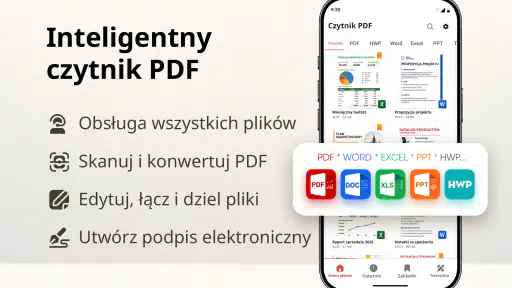
Czytnik PDF i Edytor PDF to aplikacja przeznaczona do otwierania i przeglądania dokumentów PDF na telefonie lub tablecie. W zależności od dostępnych funkcji może również pozwalać na wykonywanie podstawowych czynności, takich jak dodawanie adnotacji, zaznaczanie tekstu, wypełnianie formularzy czy organizowanie plików. Przed pobraniem warto sprawdzić opis i zrzuty ekranu w sklepie, ponieważ zakres narzędzi może różnić się między wersjami aplikacji.
Czy za korzystanie z aplikacji trzeba płacić?
Sama instalacja może być bezpłatna, ale część aplikacji do obsługi PDF udostępnia dodatkowe narzędzia w ramach subskrypcji, jednorazowego zakupu lub zakupów w aplikacji. Mogą one obejmować na przykład zaawansowaną edycję, konwersję dokumentów albo usunięcie reklam. Przed pobraniem sprawdź informacje o cenach na stronie aplikacji w Google Play lub App Store oraz warunki ewentualnego okresu próbnego.
Czy mogę edytować tekst w istniejącym dokumencie PDF?
Możliwości edycji zależą od konkretnej wersji aplikacji. Wiele programów pozwala dodawać notatki, podkreślenia, rysunki lub podpis, ale zmiana oryginalnego tekstu i układu dokumentu może być dostępna tylko w wybranych planach albo wcale. Jeśli zależy Ci na poprawianiu treści, przed instalacją upewnij się, że aplikacja oferuje edycję właściwą dla Twoich potrzeb, a nie jedynie adnotacje.
Czy moje dokumenty PDF są bezpieczne i czy aplikacja wymaga internetu?
Przeglądanie plików zapisanych na urządzeniu często działa bez połączenia z internetem, jednak synchronizacja, udostępnianie lub niektóre narzędzia mogą wymagać sieci. Przy dokumentach zawierających dane osobowe lub firmowe warto sprawdzić politykę prywatności i uprawnienia aplikacji. Zwróć uwagę, czy pliki są przetwarzane lokalnie, czy przesyłane do usługi online, oraz unikaj udostępniania poufnych dokumentów bez poznania tych zasad.
Na jakich urządzeniach działa aplikacja i jak sprawdzić jej zgodność?
Zgodność zależy od tego, czy pobierasz aplikację na Androida, czy na iPhone’a lub iPada, a także od wersji systemu i wymagań wydawcy. Przed instalacją otwórz stronę aplikacji w odpowiednim sklepie i sprawdź obsługiwane urządzenia, minimalną wersję systemu oraz wymagane uprawnienia. Warto też upewnić się, że w pamięci urządzenia jest wystarczająco dużo miejsca, zwłaszcza jeśli planujesz przechowywać wiele dużych dokumentów.