

HP Print Service Plugin
4,2ProduktywnośćZaktualizowano 7 października 2026

Zrzuty ekranu
Zalety
- Drukuje bezpośrednio z wielu aplikacji
- bez zapisywania pliku i otwierania go osobno.
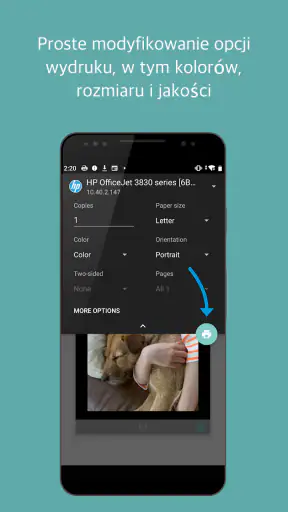
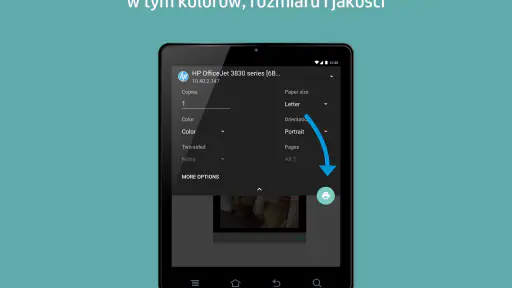
- Umożliwia wybór drukarki oraz ustawień wydruku z poziomu menu drukowania Androida.
- Obsługuje drukarki HP połączone przez Wi‑Fi lub przewodową sieć lokalną.
- Pozwala dostosować liczbę kopii
- format papieru
- orientację i zakres stron.
- Przydatny w pracy i domu
- jeśli często drukujesz dokumenty lub zdjęcia z telefonu.
Wady
- Działa wyłącznie z urządzeniami z Androidem; nie jest przeznaczony dla iPhone’a ani iPada.
- Nie każda drukarka HP obsługuje drukowanie przez tę wtyczkę.
- Drukarka i telefon zwykle muszą być podłączone do tej samej sieci.
- Dostępne ustawienia mogą się różnić w zależności od modelu drukarki i aplikacji.
- Do drukowania przez USB może być potrzebny odpowiedni przewód lub adapter.
 Analiza: Mobexer
Jeśli chcę wydrukować dokument z telefonu, ostatnią rzeczą, na którą mam ochotę, jest przenoszenie go na komputer tylko po to, by kliknąć „Drukuj”. HP Print Service Plugin ma ułatwiać właśnie ten etap: działa jako dodatek systemowy, dzięki któremu inne aplikacje mogą wysyłać zadania do drukarki HP. Warto od razu wiedzieć, że nie jest to rozbudowany edytor ani samodzielny organizer dokumentów. Jego sens polega na tym, by drukowanie pojawiało się tam, gdzie już otwieram plik.
Drukowanie z telefonu bez zbędnego przenoszenia plików
Czego spodziewać się po dodatku
W praktyce traktuję tę aplikację jako most między Androidem a drukarką, a nie miejsce, w którym zarządza się całą pracą z dokumentami. Gdy dodatek jest dostępny i skonfigurowany, drukowanie można rozpocząć z obsługiwanej aplikacji, zamiast najpierw zapisywać plik na komputerze. To wygodne przy stronach internetowych, dokumentach czy materiałach, które mam już otwarte na telefonie.
To rozróżnienie jest ważne dla nowych użytkowników. Jeśli szukasz aplikacji HP do przeglądania zdjęć, poprawiania układu i wykonywania wielu czynności związanych z drukarką w jednym miejscu, sam moduł drukowania może wydać się skromny. Jego zaletą jest prostota i integracja z Androidem; nie zastępuje każdej aplikacji producenta ani opcji drukowania wbudowanych w inne systemy.
Za narzędziem stoi HP Inc., a jego przeznaczenie wpisuje się w produktywność: ma skrócić drogę od gotowego pliku do papierowej kopii. Aplikacja jest bezpłatna, ma oznaczenie PEGI 3 i obsługuje urządzenia z Androidem od wersji 6.0. Jej obecna wersja to 23.2.6.3182. Skala użycia jest duża — liczba instalacji przekroczyła miliard — ale dla mnie ważniejsze jest to, czy dany telefon, aplikacja źródłowa i drukarka potrafią ze sobą współpracować.
Pierwsze uruchomienie i przygotowanie drukarki
Na początek zainstaluj dodatek na telefonie, a następnie upewnij się, że drukarka HP jest gotowa do pracy i dostępna dla urządzenia. W typowym domowym scenariuszu oznacza to sprawdzenie, czy oba urządzenia mogą się odnaleźć w używanej sieci. Nie zakładałbym, że samo zainstalowanie modułu automatycznie rozwiąże problem z połączeniem, jeśli drukarka jest wyłączona, offline albo skonfigurowana inaczej niż telefon.
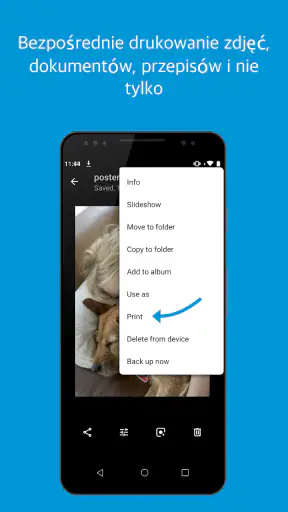
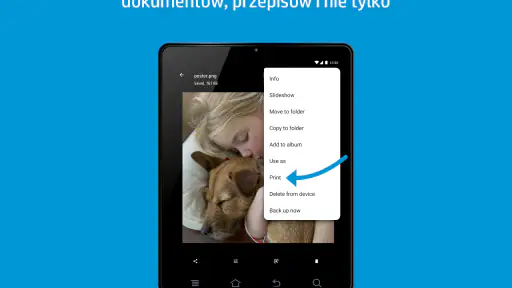
Potem otwórz plik w aplikacji, z której normalnie korzystasz, i poszukaj polecenia drukowania w jej menu. To właśnie ten krok bywa mniej oczywisty: dodatek nie musi pojawić się jako osobna ikona, którą trzeba uruchamiać przed każdym zadaniem. Jego rolą jest udostępnić obsługę drukowania w systemowym przepływie pracy. Jeśli nie widzisz odpowiedniej opcji, sprawdź menu udostępniania lub dodatkowe polecenia aplikacji, zamiast od razu uznawać, że instalacja się nie powiodła.
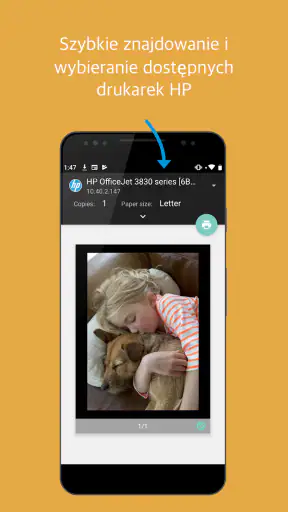
Przy pierwszej próbie wybierz krótki, mało istotny dokument. Dzięki temu łatwiej sprawdzić, czy urządzenie jest widoczne i czy wynik odpowiada temu, czego oczekujesz, bez marnowania papieru na długi plik. Zanim potwierdzisz zadanie, rzuć okiem na podgląd i dostępne ustawienia w ekranie drukowania. To rozsądny nawyk szczególnie wtedy, gdy drukujesz stronę internetową: jej układ na papierze może różnić się od tego, co widzisz na ekranie telefonu.
Pierwszy wydruk, który naprawdę coś ułatwia
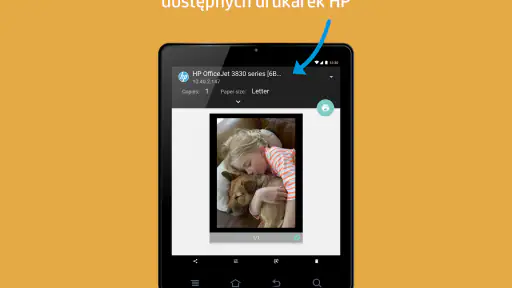
Dobrym testem jest wydrukowanie jednej strony z dokumentu, który już masz otwarty. Wybierz polecenie drukowania, wskaż drukarkę HP, jeśli pojawi się na liście, przejrzyj dostępne opcje i wyślij zadanie. Jeśli kopia wychodzi poprawnie, masz potwierdzenie, że podstawowy przepływ działa — bez wcześniejszego przesyłania pliku na laptop czy szukania go w innym miejscu.
W codziennym użyciu doceniam tę oszczędność kroków przy rzeczach, które łatwiej mieć na papierze: formularzu do podpisu, planie podróży, pojedynczym przepisie lub krótkim materiale do przeczytania poza ekranem. Przykładowo, przed wyjściem z domu mogę otworzyć potwierdzenie rezerwacji na telefonie i wydrukować je bez zmiany urządzenia. To nie znaczy, że każdy dokument powinien być drukowany; korzyść pojawia się wtedy, gdy papierowa kopia faktycznie upraszcza następne zadanie.
Mała, ale użyteczna wskazówka: jeśli regularnie drukujesz z kilku aplikacji, sprawdź każdą z nich osobno. To, że polecenie działa w jednej, nie gwarantuje identycznego menu w innej. Aplikacje różnią się sposobem udostępniania plików i organizacją poleceń, więc warto zapamiętać konkretne miejsce, z którego uruchamiasz wydruk. Przy częstym użyciu oszczędza to więcej czasu niż szukanie za każdym razem tej samej funkcji.
Gdy opcja drukowania albo drukarka nie pojawia się od razu
Najczęstsza pomyłka polega na oczekiwaniu, że moduł będzie wyglądał jak pełnoprawna aplikacja z dużym ekranem startowym. Jeśli po instalacji nie widzisz takiego interfejsu, nie musi to oznaczać problemu: jego zadaniem jest współpracować z poleceniem drukowania w innych aplikacjach. Zacznij od otwarcia dokumentu i sprawdzenia dostępnych działań, a dopiero potem diagnozuj połączenie.
Jeżeli drukarka nie jest widoczna, sprawdź najpierw podstawy: czy jest włączona, czy nie sygnalizuje problemu i czy telefon znajduje się w warunkach, w których może się z nią połączyć. Następnie ponownie otwórz ekran drukowania i odśwież wybór urządzenia, jeśli taka możliwość jest dostępna. Gdy kłopot dotyczy tylko jednego pliku lub jednej aplikacji, spróbuj wydrukować krótki dokument z innego źródła. Taki test pomaga oddzielić problem z konkretną aplikacją od problemu z samym połączeniem.
Nie każda różnica w rezultacie oznacza usterkę dodatku. Strona internetowa może podzielić się na więcej arkuszy, a dokument przygotowany do oglądania na ekranie może wymagać innego układu na papierze. Przed wysłaniem większego zadania warto wykorzystać dostępny podgląd i ustawienia, zamiast zakładać, że papierowa wersja będzie wyglądać dokładnie jak ekranowa. Jeśli potrzebujesz precyzyjnego składu, najpierw popraw plik w aplikacji, która go utworzyła, a dopiero potem drukuj.
Warto też pamiętać, że ten dodatek jest przeznaczony do drukowania na drukarkach HP. Jeśli korzystasz z urządzenia innej marki albo chcesz wysyłać pliki do wielu różnych modeli i usług, rozwiązanie systemowe lub aplikacja producenta danej drukarki może być trafniejszym wyborem. Z kolei gdy drukujesz rzadko i tylko pojedyncze dokumenty, najpierw sprawdź, czy opcja dostępna w używanej aplikacji nie wystarczy — instalowanie kolejnego narzędzia nie zawsze da zauważalną korzyść.
Jak rozwinąć prosty przepływ pracy
Po udanym teście używaj modułu tam, gdzie papier ma konkretną przewagę: do formularzy wymagających odręcznego podpisu, materiałów potrzebnych podczas spotkania albo krótkich instrukcji, z których wygodniej korzystać bez odblokowywania telefonu. Przy dokumentach zawierających kilka stron sprawdź zakres i układ przed zatwierdzeniem. To prosty sposób, by uniknąć niepotrzebnych kopii i upewnić się, że drukujesz właściwy fragment.
Moim zdaniem najlepszy nawyk to traktowanie telefonu jako miejsca, w którym zaczyna się zadanie, a nie jako ekranu, z którego trzeba bezrefleksyjnie drukować wszystko. Najpierw sprawdzam, czy naprawdę potrzebuję papieru, potem wybieram właściwą aplikację i kontroluję wynik. HP Print Service Plugin jest najbardziej przydatny właśnie wtedy, gdy drukowanie stanowi ostatni, krótki krok w pracy z plikiem, a nie osobny projekt wymagający edycji czy zaawansowanego przygotowania.
Popularność narzędzia widać również w jego średniej ocenie 4,2, opartej na około trzech milionach ocen, przy blisko 19 tysiącach recenzji. Takie liczby sugerują, że wiele osób korzysta z niego w codziennych sytuacjach, ale nie zastępują próby na własnym sprzęcie. Zgodność z konkretną drukarką i wygoda menu w używanych aplikacjach mają dla mnie większe znaczenie niż sama popularność.
Dla kogo to dobry wybór
Poleciłbym ten dodatek osobie, która ma drukarkę HP, korzysta z Androida i od czasu do czasu chce wydrukować coś bezpośrednio z telefonu. Jest też sensowny dla domowników dzielących dostęp do drukarki, o ile ich urządzenia mogą z niej korzystać w tym samym środowisku. W takim zastosowaniu wygrywa wygodą nad ręcznym przesyłaniem każdego pliku na komputer.
Nie wybrałbym go jako głównego rozwiązania, jeśli oczekujesz rozbudowanej edycji zdjęć, katalogowania dokumentów, obsługi drukarek różnych marek albo zaawansowanej kontroli nad całym procesem. W tych przypadkach lepsza może być aplikacja producenta konkretnej drukarki, narzędzie do edycji dokumentów przed wydrukiem lub komputerowe oprogramowanie dopasowane do bardziej złożonej pracy. To porównanie nie umniejsza roli dodatku: po prostu HP Print Service Plugin rozwiązuje węższy problem.
Moja końcowa ocena jest prosta: jeśli chcesz drukować z Androida na drukarce HP, zacznij od krótkiego testu z plikiem, którego układ łatwo ocenić. Gdy polecenie pojawi się w używanej aplikacji, a urządzenie będzie dostępne, najważniejsza korzyść staje się jasna — możesz przejść od otwartego dokumentu do papierowej kopii bez przenoszenia pracy na inne urządzenie. To praktyczny dodatek do konkretnego zadania, nie uniwersalne centrum zarządzania drukiem, i właśnie z takimi oczekiwaniami najłatwiej go polubić.
FAQ
Do czego służy HP Print Service Plugin?
HP Print Service Plugin to usługa drukowania na Androidzie, która pozwala wysyłać dokumenty, zdjęcia i inne obsługiwane pliki bezpośrednio z telefonu lub tabletu na zgodną drukarkę HP. Po aktywowaniu w ustawieniach systemu może pojawiać się jako opcja drukowania w aplikacjach, takich jak przeglądarka czy galeria. Nie jest to edytor dokumentów ani osobna aplikacja do zarządzania wszystkimi funkcjami drukarki.
Czy HP Print Service Plugin działa z każdą drukarką HP?
Nie każda drukarka HP będzie obsługiwana w ten sam sposób. Możliwość drukowania zależy od modelu urządzenia, wersji Androida oraz sposobu połączenia, na przykład przez tę samą sieć Wi-Fi lub funkcję drukowania bezpośredniego, jeśli drukarka ją oferuje. Przed instalacją warto sprawdzić zgodność konkretnego modelu i upewnić się, że drukarka jest włączona oraz prawidłowo skonfigurowana.
Jak wydrukować plik po zainstalowaniu wtyczki?
Po instalacji może być konieczne włączenie HP Print Service Plugin w ustawieniach drukowania Androida. Następnie otwórz plik w aplikacji, która udostępnia funkcję drukowania, wybierz opcję „Drukuj” i wskaż wykrytą drukarkę HP. Przed zatwierdzeniem, jeśli dostępne, możesz zmienić ustawienia takie jak liczba kopii, zakres stron czy orientacja. Nazwy menu mogą różnić się zależnie od telefonu i wersji systemu.
Czy do drukowania potrzebne jest połączenie z internetem?
Zwykle nie trzeba mieć dostępu do internetu, jeśli telefon i drukarka komunikują się bezpośrednio w tej samej sieci lokalnej albo korzystają z obsługiwanej funkcji drukowania bezpośredniego. Dostęp do internetu może być jednak potrzebny do pobrania aplikacji, aktualizacji lub wykonania konfiguracji wymaganej przez dany model. Jeśli drukarka nie pojawia się na liście, sprawdź połączenie Wi-Fi, ustawienia sieci i zgodność urządzeń.
Co zrobić, gdy telefon nie wykrywa drukarki lub drukowanie się nie udaje?
Najpierw sprawdź, czy drukarka jest włączona, nie zgłasza błędu i jest połączona z właściwą siecią. Telefon oraz drukarka powinny mieć dostęp do tej samej sieci lokalnej, o ile wybrany sposób drukowania tego wymaga. Pomocne może być ponowne uruchomienie obu urządzeń, aktualizacja wtyczki i systemu, a także ponowne włączenie usługi w ustawieniach Androida. W razie dalszych problemów sprawdź instrukcję dla konkretnego modelu HP.












