Czytnik wszystkich dokumentów
3,8Dla firmZaktualizowano 7 października 2026
Zrzuty ekranu
Zalety
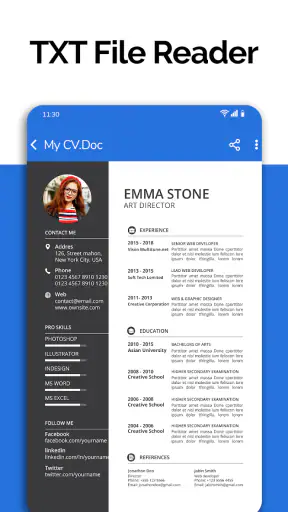
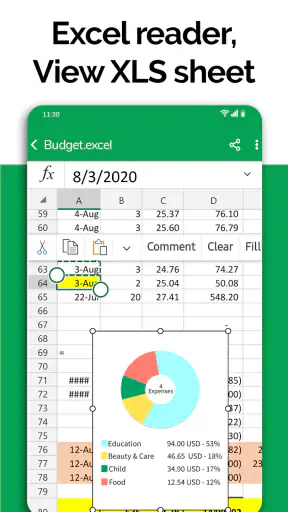
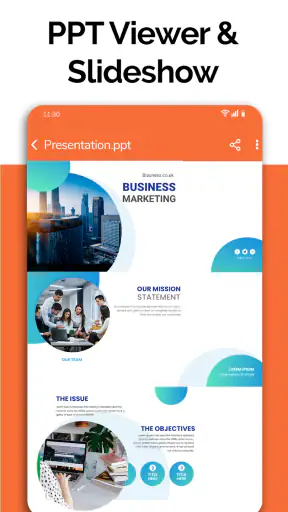
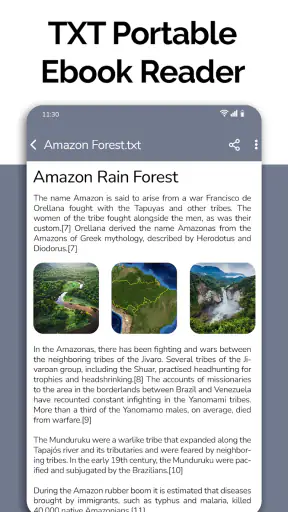
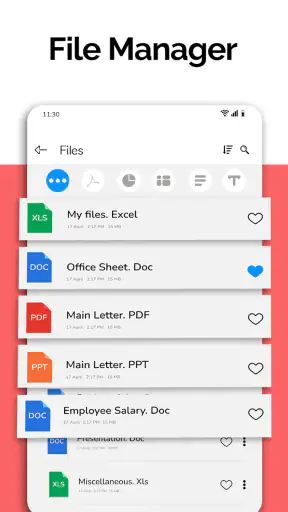
- Otwiera popularne formaty
- takie jak PDF
- DOCX
- XLSX i PPTX.
- Ułatwia szybki podgląd plików bez uruchamiania osobnych aplikacji.
- Przydatny do przeglądania dokumentów zapisanych w pamięci telefonu.
- Obsługa różnych typów plików ogranicza potrzebę instalowania kilku czytników.
- Może pomóc szybko odnaleźć dokumenty dzięki funkcji przeglądania plików.
Wady
- Dostępność funkcji może zależeć od formatu i złożoności dokumentu.
- Układ plików biurowych nie zawsze będzie identyczny jak na komputerze.
- Zaawansowana edycja dokumentów może być ograniczona lub niedostępna.
- Reklamy mogą przeszkadzać podczas korzystania z bezpłatnej wersji.
- Aplikacja może wymagać dostępu do pamięci
- by wykrywać pliki na urządzeniu.
 Analiza: Mobexer
Gdy ktoś wysyła mi dokument tuż przed spotkaniem, zwykle nie chcę instalować rozbudowanego pakietu biurowego ani szukać pliku po kilku aplikacjach. Właśnie w takim prostym, codziennym zadaniu sprawdza się Czytnik wszystkich dokumentów: to narzędzie dla osób, które chcą otworzyć plik i spokojnie go przeczytać na telefonie. Moje wrażenie jest jednak bardziej zniuansowane niż obietnica „wszystko w jednym”. Wygoda zależy od rodzaju dokumentu, wielkości ekranu i tego, jak łatwo poruszasz się po interfejsie.
Czytanie i poruszanie się po dokumentach
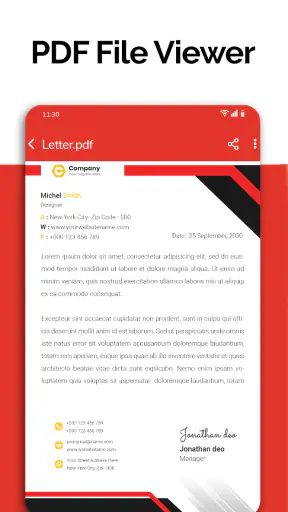
Największą zaletą czytnika jest skupienie na szybkim dostępie do plików, zwłaszcza PDF-ów. Gdy dostaję rachunek, instrukcję albo formularz, chcę najpierw sprawdzić treść, a dopiero potem decydować, czy potrzebuję dodatkowych narzędzi. Aplikacja z tej kategorii może skrócić drogę między otrzymaniem dokumentu a jego odczytaniem, o ile plik jest już dostępny na urządzeniu lub można go otworzyć z miejsca, w którym został zapisany.
W praktyce polecam zacząć od niewielkiego testu: otworzyć jeden typowy dokument, przewinąć go do końca, wrócić do konkretnej strony i sprawdzić, czy wygodnie czyta się tekst przy zwykłym ustawieniu telefonu. To ważniejsze niż sama liczba obsługiwanych formatów. Dokumenty różnią się układem: prosty tekst jest łatwy do przeglądania, ale tabela, zeskanowany formularz czy strona z drobnym drukiem potrafią wymagać powiększania i przesuwania widoku.
Przy dłuższym PDF-ie korzystam z prostego nawyku: najpierw orientuję się w długości dokumentu, a potem czytam go fragmentami, zamiast próbować zapamiętać, gdzie skończyłem. Jeśli muszę wrócić do konkretnego punktu, warto sprawdzić, czy bieżąca wersja oferuje wygodne oznaczanie stron lub szybkie przechodzenie do nich, zanim oprę na tym cały swój sposób pracy. Nie zakładam, że każdy czytnik ma identyczne skróty i narzędzia; najlepiej poznać te, które są rzeczywiście widoczne w używanej wersji.
Nie traktowałbym tej aplikacji jako zamiennika edytora dokumentów. Czytanie, kontrolowanie treści i szybkie sprawdzenie załącznika to inne zadania niż poprawianie układu, przygotowanie profesjonalnego pliku czy współpraca nad tekstem. Jeśli dokument wymaga zmian, lepszym wyborem będzie narzędzie przeznaczone do edycji. Największy sens ma tu rola podręcznego czytnika, a nie pełnego biura w telefonie.
Rozmiar tekstu i układ strony mają znaczenie
Ważny kompromis dotyczy sposobu prezentacji PDF-ów. Powiększenie ułatwia odczyt drobnego tekstu, ale może sprawić, że trzeba częściej przesuwać stronę na boki. Z kolei dopasowanie całej strony do ekranu pozwala zobaczyć układ, lecz na małym telefonie litery mogą stać się męcząco małe. Przy umowie lub fakturze zwykle wolę powiększyć tylko interesujący fragment, a przy krótkiej instrukcji obejrzeć stronę w całości.
To rozróżnienie ma znaczenie również dla osób, które nie korzystają z telefonu w taki sam sposób. Kto potrzebuje większego tekstu, może uznać, że dokument jest czytelny dopiero po przybliżeniu. Kto zaś chce szybko porównywać kolumny w tabeli, będzie częściej zmieniał powiększenie. Warto więc sprawdzić konkretny plik, a nie oceniać wygodę wyłącznie po pierwszym ekranie aplikacji.
Obsługa przy różnych potrzebach i sposobach korzystania
Przy ocenie wygody zwracam uwagę nie tylko na wzrok. Duże znaczenie ma to, czy można sprawnie przewijać dokument jedną ręką, czy przyciski i elementy sterujące są łatwe do odnalezienia oraz czy przypadkowe dotknięcie nie wyrywa z czytania. Nie przypisuję aplikacji funkcji dostępności, których nie sprawdziłem. Zamiast tego radzę przetestować ją w swoim własnym ustawieniu telefonu: z powiększonym tekstem systemowym, jeśli z niego korzystasz, i w swoim zwykłym sposobie obsługi.
Jeśli dłonie szybko się męczą albo precyzyjne przesuwanie palcem jest trudne, długie dokumenty mogą wymagać częstych korekt widoku. W takiej sytuacji praktyczniej jest czytać krótszymi odcinkami i robić przerwy, zamiast traktować ekran jak papierową stronę. Osobom korzystającym z czytnika ekranu radzę sprawdzić, czy tekst konkretnego pliku jest dostępny jako tekst, a nie jedynie jako obraz skanu. Sam czytnik plików nie zmieni automatycznie niedostępnego skanu w czytelną treść.
Równie istotne są bodźce i warunki otoczenia. Przy słabym oświetleniu albo w jasnym słońcu komfort zależy od ekranu, ustawień urządzenia i kontrastu samego dokumentu. Aplikacja może pomóc otworzyć plik, ale nie usunie problemu bladego druku, niskiej jakości skanu ani informacji zakodowanej wyłącznie kolorem. Jeśli na stronie ważne są różnice między czerwonym i zielonym oznaczeniem, warto sprawdzić legendę lub treść opisową, zamiast polegać tylko na barwach.
Dokument pod ręką w domu, pracy i w drodze
Najbardziej realistyczny scenariusz to szybkie sprawdzenie załącznika w trakcie dnia. Dostaję wiadomość z instrukcją obsługi, otwieram plik na telefonie i odczytuję potrzebny fragment przy półce ze sprzętem, zamiast szukać komputera. Podobnie można zerknąć na rozkład, formularz lub rachunek poza domem. To szczególnie użyteczne, gdy komputer nie jest pod ręką, a zadanie polega na odczytaniu informacji, nie na jej przerabianiu.
W pracy biurowej przydaje się także rozdzielenie dwóch etapów: najpierw szybkie sprawdzenie dokumentu na telefonie, potem dokładna analiza na większym ekranie, jeśli plik zawiera dużo tabel lub drobnych przypisów. Takie podejście ogranicza konieczność otwierania laptopa dla każdego załącznika, ale nie udaje, że telefon jest równie wygodny do każdej czynności. Przy podpisywaniu, porównywaniu wielu wersji lub wypełnianiu skomplikowanych pól wolę większy ekran i narzędzie dopasowane do zadania.
Przed wyjściem warto otworzyć ważne dokumenty, gdy mam stabilny dostęp do plików i mogę spokojnie sprawdzić, czy widzę właściwą wersję. To drobny nawyk, który ogranicza nerwowe szukanie załącznika w kolejce lub podczas rozmowy. Nie zakładam przy tym, że każdy plik będzie dostępny w każdej sytuacji bez względu na sposób jego przechowywania; dobrze wiedzieć, gdzie znajduje się dokument i mieć go pod ręką.
Przy prywatnych papierach, takich jak rachunki czy dokumenty zawierające dane osobowe, pamiętam też o podstawowej ostrożności: sprawdzam, czy otwieram właściwy plik i nie zostawiam telefonu z wrażliwą treścią widoczną dla osób obok. To nie jest szczególna funkcja aplikacji, lecz rozsądny element korzystania z dokumentów na urządzeniu, które często zabieramy ze sobą wszędzie.
Gdzie kończy się wygoda, a zaczynają bariery
Największa bariera nie musi tkwić w samym czytniku. Jeśli PDF został zapisany jako zdjęcie, tekst może nie zachowywać się jak zwykłe litery: trudniej go zaznaczyć, przeszukać lub odczytać narzędziami wspomagającymi. Podobnie dokument z bardzo małym drukiem, ciasną tabelą albo słabym kontrastem pozostanie wymagający nawet w wygodnej aplikacji. W takich przypadkach szukałbym lepszego, tekstowego pliku albo wersji przygotowanej z myślą o czytaniu.
Druga granica to rozmiar ekranu. Na telefonie da się sprawdzić pojedynczą liczbę czy akapit, ale wielostronicowy raport wymaga cierpliwości. Powiększanie poprawia widoczność kosztem orientacji na stronie, a pomniejszanie działa odwrotnie. Jeżeli codziennie analizujesz długie kontrakty, wykresy lub zestawienia, tablet albo komputer będzie po prostu rozsądniejszym podstawowym narzędziem. Telefon warto wtedy traktować jako awaryjny podgląd.
Przy wyborze trzeba również odróżnić darmowy dostęp od dodatkowych zakupów. Aplikację można pobrać bez opłaty, ale w Google Play dostępne są zakupy w aplikacji w przedziale od około 14 do 245 złotych. Przed zatwierdzeniem płatności sprawdziłbym, czego dokładnie dotyczy dana oferta i czy odpowiada mojemu sposobowi korzystania. Osoba potrzebująca wyłącznie okazjonalnego odczytu powinna najpierw przetestować podstawowy zakres, zamiast zakładać, że będzie potrzebować płatnych dodatków.
Program rozwija One Stop Apps, a jego obecna wersja to 3.2.5; działa od Androida 7.0. To praktyczne informacje przy decyzji, czy telefon spełnia wymagania. Aplikacja jest przeznaczona dla szerokiego grona użytkowników i ma oznaczenie PEGI 3, ale sama kategoria wiekowa nie mówi, czy konkretny dokument będzie łatwy do odczytania przez daną osobę. Wygodę najlepiej ocenić na plikach, które faktycznie otwierasz na co dzień.
Werdykt: przydatny czytnik, jeśli wiesz, czego potrzebujesz
Wśród zwykłych alternatyw widzę trzy sensowne drogi: wbudowany podgląd plików, osobny czytnik PDF albo rozbudowany pakiet biurowy. Podgląd systemowy wystarczy, gdy otwieram dokument sporadycznie i nie potrzebuję niczego poza szybkim odczytem. Pakiet biurowy lepiej pasuje do edycji i pracy nad tekstem. Osobny czytnik, taki jak Czytnik wszystkich dokumentów, ma sens, gdy chcę mieć jedno miejsce do przeglądania plików na telefonie i zależy mi przede wszystkim na dostępie do ich treści.
Popularność aplikacji jest duża: ma ponad 10 milionów instalacji, a jej średnia ocen wynosi 3,8 na podstawie około 9,4 tysiąca ocen. Te liczby sugerują, że wiele osób uznaje ją za użyteczną, ale nie zastępują własnego testu. Znaczenie ma też skromna liczba pisemnych opinii w porównaniu z liczbą ocen, więc nie wyciągałbym z samych komentarzy daleko idących wniosków o każdym możliwym zastosowaniu.
Moja rekomendacja jest prosta: warto ją rozważyć, jeśli często otwierasz dokumenty na Androidzie, chcesz szybko sprawdzić załącznik i nie oczekujesz, że telefon zastąpi komputer przy skomplikowanej pracy. Mniej przekonuje mnie jako jedyne narzędzie dla osób, które regularnie edytują pliki, czytają wielkie raporty albo potrzebują pewności, że skany będą dostępne dla technologii wspomagających. Zacząłbym od własnego typowego PDF-u, sprawdził czytelność, nawigację i potrzebne opcje, a dopiero potem decydował o zakupach w aplikacji. Wtedy łatwo ocenić, czy to wygodny codzienny skrót, czy tylko kolejna ikona, której nie będę używać.
FAQ
Czym jest aplikacja Czytnik wszystkich dokumentów i do czego służy?
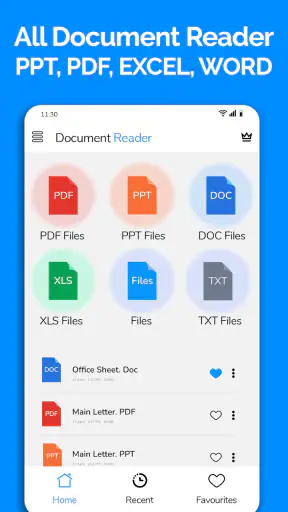
Czytnik wszystkich dokumentów to aplikacja przeznaczona do otwierania i przeglądania plików na urządzeniu mobilnym. W zależności od wersji może obsługiwać popularne formaty, takie jak PDF, DOCX, XLSX, PPTX oraz pliki tekstowe. Przed instalacją warto sprawdzić opis w sklepie, aby upewnić się, że aplikacja obsługuje formaty, z których korzystasz, i oferuje potrzebne funkcje, na przykład wyszukiwanie tekstu lub udostępnianie dokumentów.
Jakie formaty plików obsługuje Czytnik wszystkich dokumentów?
Zakres obsługiwanych formatów zależy od konkretnej wersji aplikacji. Nazwa sugeruje szeroką zgodność, ale nie musi oznaczać, że każdy typ dokumentu będzie można otworzyć lub poprawnie wyświetlić. Przed pobraniem sprawdź listę formatów podaną w sklepie z aplikacjami, zwłaszcza jeśli potrzebujesz obsługi plików Word, Excel, PowerPoint, PDF albo dokumentów zapisanych w mniej popularnym formacie.
Czy Czytnik wszystkich dokumentów jest darmowy?
Aplikację można zwykle pobrać bez opłaty, jednak dostępność bezpłatnych funkcji zależy od jej aktualnej wersji i oferty w sklepie. Niektóre czytniki wyświetlają reklamy, oferują płatne opcje lub wymagają subskrypcji do korzystania z wybranych narzędzi. Przed instalacją zapoznaj się z informacjami o zakupach w aplikacji i warunkami subskrypcji, aby wiedzieć, czy korzystanie z niej wiąże się z dodatkowymi kosztami.
Czy aplikacja pozwala edytować dokumenty, czy tylko je otwiera?
Czytnik dokumentów służy przede wszystkim do otwierania i przeglądania plików, dlatego nie należy zakładać, że umożliwia ich pełną edycję. W zależności od wersji dostępne mogą być dodatkowe narzędzia, takie jak adnotacje, zaznaczanie tekstu, obracanie stron lub udostępnianie plików. Jeśli chcesz zmieniać treść dokumentów albo arkuszy, sprawdź funkcje aplikacji przed pobraniem i w razie potrzeby wybierz edytor biurowy.
Czy korzystanie z Czytnika wszystkich dokumentów jest bezpieczne dla moich plików?
Bezpieczeństwo zależy między innymi od uprawnień aplikacji, sposobu przechowywania dokumentów i polityki prywatności jej producenta. Przed instalacją sprawdź wymagane uprawnienia oraz informacje o tym, jakie dane są zbierane i czy pliki mogą być przesyłane poza urządzenie. Pobieraj aplikację z oficjalnego sklepu, a w przypadku dokumentów zawierających poufne informacje zachowaj ostrożność i nie przyznawaj uprawnień, które nie są potrzebne do jej działania.