Document Reader, PDF Viewer
3,1ProduktywnośćZaktualizowano 7 października 2026
Zrzuty ekranu
Zalety
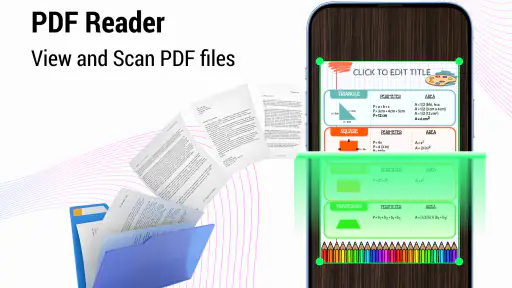
- Otwiera pliki PDF bez konieczności korzystania z przeglądarki internetowej.
- Ułatwia wyszukiwanie konkretnych słów i fragmentów w długich dokumentach.
- Zakładki pomagają szybko wrócić do ostatnio czytanych stron.
- Obsługa wielu formatów pozwala przeglądać różne dokumenty w jednej aplikacji.
- Przydatne narzędzia do powiększania ułatwiają czytanie na małym ekranie.
Wady
- Reklamy mogą przerywać czytanie lub zajmować miejsce na ekranie.
- Duże pliki mogą otwierać się wolniej na starszych urządzeniach.
- Niektóre zaawansowane funkcje mogą wymagać płatnej wersji.
- Układ dokumentu może wyglądać inaczej niż na komputerze.
- Aplikacja może prosić o dostęp do plików i pamięci urządzenia.
 Analiza: Mobexer
Gdy ktoś przesyła mi umowę, arkusz albo prezentację, zwykle nie potrzebuję rozbudowanego pakietu biurowego — chcę po prostu szybko otworzyć plik na telefonie i sprawdzić, co w nim jest. Document Reader, PDF Viewer jest właśnie takim narzędziem do codziennego podglądu dokumentów. W mojej ocenie sprawdzi się przede wszystkim wtedy, gdy pliki przychodzą z różnych źródeł, a instalowanie osobnej aplikacji do każdego formatu byłoby przesadą.
Od otrzymania pliku do szybkiego podglądu
Najpierw: co właściwie trzeba otworzyć?
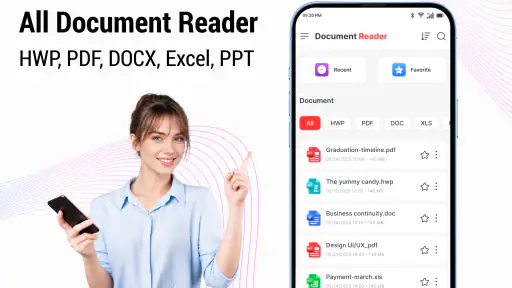
Typowy scenariusz jest prosty: dostaję załącznik w wiadomości, zapisuję go w telefonie i chcę od razu znaleźć konkretną informację. Aplikacja od Start Up jest przeznaczona do pracy z dokumentami PDF, Word, Excel i PPT, więc jej główną zaletą jest zebranie tych popularnych formatów w jednym miejscu. Nie traktuję jej jako zamiennika pełnego pakietu do tworzenia dokumentów, lecz jako praktyczny punkt startowy, gdy najważniejsze jest samo dotarcie do treści.
Takie podejście ma sens na przykład przed spotkaniem: mogę otworzyć prezentację, sprawdzić jej kolejność, a potem zajrzeć do arkusza z liczbami bez przeskakiwania między kilkoma wyspecjalizowanymi narzędziami. Podobnie przy dokumentach podróżnych czy instrukcjach — telefon wystarcza, by sprawdzić potrzebny fragment, zamiast szukać komputera.
Praktyczny przepływ pracy
Najwygodniej myśleć o tej aplikacji jako o czytniku na etap „mam plik i chcę go przejrzeć”. Najpierw wybieram dokument, który dostałem lub mam już na urządzeniu, następnie otwieram go w czytniku, a na końcu decyduję, czy wystarczy mi szybki podgląd, czy potrzebuję narzędzia do dalszej pracy. To rozróżnienie jest ważne: otwieranie dokumentu i jego edytowanie to różne zadania, a nazwa czytnika dobrze ustawia oczekiwania.
Przy większej liczbie załączników warto od razu przyjąć własny porządek: po pobraniu nazwać plik tak, by łatwo rozpoznać go później, i nie polegać wyłącznie na pamięci, z której rozmowy pochodzi. To prosta wskazówka, ale szczególnie przydatna, gdy dokumenty Word, arkusze i PDF-y trafiają do telefonu z wielu kanałów. Czytnik może ułatwić otwarcie, ale porządek w plikach nadal zależy od użytkownika.
Drugi użyteczny nawyk to sprawdzanie dokumentu przed przekazaniem go dalej. Jeśli ktoś przesyła mi arkusz z prośbą o opinię, mogę najpierw otworzyć go w telefonie i ocenić, czy dostałem właściwy załącznik. To oszczędza niepotrzebne odsyłanie błędnego pliku, choć do dokładnego poprawiania danych wygodniejszy będzie edytor arkuszy.
Gdzie czytnik pasuje, a gdzie potrzebny jest inny program?
W porównaniu z osobną aplikacją do PDF, edytorem tekstu i narzędziem do prezentacji, jedna aplikacja do podglądu obsługiwanych formatów może ograniczyć liczbę przełączeń. Z drugiej strony, specjalistyczne programy zwykle są lepszym wyborem, gdy chcę przerabiać układ strony, zmieniać formuły, dopisywać komentarze lub przygotowywać slajdy do wystąpienia. Nie warto oczekiwać, że sam fakt otwierania wielu typów dokumentów oznacza równie zaawansowaną edycję każdego z nich.
Moja rada jest taka: używaj czytnika jako pierwszego przystanku, a niekoniecznie ostatniego. Otwórz dokument, ustal, czy to właściwy plik i czy treść jest potrzebna, po czym przejdź do wyspecjalizowanego edytora, jeśli trzeba coś zmienić. Takie rozdzielenie zadań ogranicza frustrację i pomaga uniknąć pracy nad ważnym plikiem w narzędziu, które nie jest do tego przeznaczone.
Przekazywanie plików i ciągłość pracy
W realnym użyciu dokument rzadko kończy swoją drogę na ekranie telefonu. Często trzeba go potem odesłać, omówić z kimś albo kontynuować pracę na komputerze. Dlatego przed rozpoczęciem warto ustalić, jaki jest cel: jeśli mam tylko sprawdzić termin, nazwę lub kwotę, szybki podgląd może wystarczyć; jeśli mam nanieść poprawki, lepiej od razu otworzyć plik w narzędziu, które obsługuje potrzebne zmiany.
Przy przekazywaniu dalej zwracam uwagę na to, czy wysyłam właściwą wersję. Gdy w telefonie mam kilka podobnie nazwanych załączników, łatwo pomylić plik roboczy z wcześniejszym. Pomaga otwarcie dokumentu przed wysłaniem i sprawdzenie jego zawartości, zamiast kierowania się samą nazwą. To szczególnie istotne w przypadku arkuszy i prezentacji, gdzie różnica między wersjami może być mniej oczywista niż w krótkim PDF-ie.
Warto też pamiętać o granicy między podglądem a współpracą. Jeśli kilka osób ma równocześnie nanosić uwagi, uzgadniać zmiany lub pilnować jednej aktualnej kopii, lepszym rozwiązaniem będzie narzędzie zaprojektowane do wspólnej pracy. Czytnik jest bardziej przekonujący jako wygodny sposób dotarcia do pliku niż jako centrum całego zespołowego obiegu dokumentów.
Co daje na co dzień, a co może przeszkadzać?
Największą korzyścią jest dla mnie prosty zakres zastosowania: dokumenty biurowe można otworzyć na telefonie bez traktowania każdego pliku jak osobnego projektu. To przydatne w drodze, w poczekalni czy w krótkiej przerwie, kiedy potrzebuję sprawdzić jedną rzecz. Aplikacja należy do kategorii produktywności, jest bezpłatna do pobrania, a jej ogólna ocena wynosi 3,1 na podstawie około 4,7 tysiąca ocen. To wynik, który skłania do realistycznych oczekiwań, a nie do zakładania, że każda część działania będzie dopracowana dla każdego użytkownika.
Skala użycia jest zauważalna: aplikacja przekroczyła milion instalacji. Nie traktowałbym jednak popularności jako gwarancji, że zastąpi moje ulubione narzędzie do edycji. O jej przydatności decyduje przede wszystkim to, czy mój zwykły sposób pracy polega na otwieraniu i sprawdzaniu plików, a nie na ich intensywnym przerabianiu.
Jest też bezpłatna w podstawowym modelu, ale dostępne są zakupy w aplikacji rozliczane przez Google Play, w zakresie od około 44 do 230 zł. Dla mnie to powód, by przed zakupem ocenić, czy rzeczywiście brakuje mi konkretnej funkcji, zamiast płacić tylko z założenia, że płatna opcja musi być potrzebna. Jeśli moje zadania ograniczają się do sporadycznego podglądu, najpierw sprawdziłbym, czy bezpłatny sposób korzystania odpowiada temu rytmowi.
Kiedy codzienny scenariusz działa najlepiej
Wyobraźmy sobie, że jadę na spotkanie i dostaję trzy załączniki: PDF z agendą, arkusz z zestawieniem oraz prezentację. Zamiast otwierać każdy plik w innym programie, mogę użyć czytnika jako szybkiego etapu selekcji: sprawdzić agendę, upewnić się, że arkusz dotyczy właściwego tematu i przejrzeć slajdy przed rozmową. Jeśli podczas spotkania trzeba będzie zmienić formułę albo poprawić treść slajdu, wtedy przenoszę zadanie do odpowiedniego edytora.
To podejście jest szczególnie sensowne dla osób, które często odbierają dokumenty, ale edytują je tylko od czasu do czasu. Student może szybko zajrzeć do materiału przesłanego przed zajęciami, pracownik sprawdzić załącznik przed odpowiedzią, a osoba prywatna otworzyć instrukcję lub formularz bez szukania komputera. Najlepiej wypada jako mobilny czytnik do wstępnej kontroli plików, nie jako pełne biuro w kieszeni.
Gdzie przepływ pracy może się urwać?
Najczęstsze rozczarowanie pojawia się wtedy, gdy od czytnika oczekuje się pełnej edycji. Samo otwarcie pliku nie rozwiązuje problemu formatowania, współpracy ani precyzyjnej pracy na dużym arkuszu. Telefon sprawdza się przy kontroli treści i krótkich zadaniach, ale długie dokumenty oraz rozbudowane tabele są zwykle wygodniejsze na większym ekranie. Jeśli właśnie takie zadania dominują w moim dniu, osobny edytor lub komputer będzie lepszym wyborem.
Druga granica dotyczy znaczenia dokumentu. Przy ważnej umowie, formularzu urzędowym czy prezentacji, której układ ma być idealny, nie poprzestawałbym na szybkim rzucie oka na telefonie. Warto sprawdzić kluczowe fragmenty uważnie, a w razie potrzeby użyć narzędzia, które pozwala pracować na pliku w sposób wymagany przez zadanie. Czytnik pomaga dotrzeć do treści, lecz rozsądna kontrola nadal należy do użytkownika.
Przy wyborze telefonu warto też sprawdzić zgodność systemu: obecna wersja aplikacji to 1.2.5, a wymagany Android zaczyna się od wersji 8.0. Oznaczenie PEGI 3 wskazuje niski próg wiekowy, ale praktycznie jest to narzędzie użytkowe, którego sens zależy raczej od tego, czy ktoś potrzebuje czytać dokumenty na urządzeniu mobilnym. Deweloperem jest Start Up.
Komu poleciłbym ten czytnik?
Poleciłbym go osobie, która regularnie dostaje PDF-y, pliki Word, arkusze lub prezentacje i chce szybko sprawdzić je na telefonie. Dobrze pasuje do krótkich zadań, takich jak weryfikacja załącznika, przejrzenie materiałów przed spotkaniem czy odnalezienie potrzebnego dokumentu w ciągu dnia. Nie polecałbym go jako jedynego narzędzia komuś, kto codziennie tworzy raporty, poprawia arkusze albo współpracuje nad jedną wersją pliku z zespołem.
Moja końcowa ocena jest umiarkowanie pozytywna: Document Reader, PDF Viewer ma jasne miejsce w zestawie aplikacji, jeśli potrzebuję wygodnego etapu między otrzymaniem dokumentu a decyzją, co z nim zrobić. Najwięcej zyskuję, gdy używam go do szybkiego podglądu i wstępnej kontroli, a zadania wymagające precyzyjnej edycji przekazuję właściwemu programowi. Jeśli taki podział pasuje do mojego dnia, warto go wypróbować; jeśli oczekuję kompletnego pakietu biurowego, lepiej od razu poszukać narzędzia stworzonego do pracy nad dokumentami.
FAQ
Do czego służy aplikacja Document Reader, PDF Viewer?
Document Reader, PDF Viewer to aplikacja przeznaczona do otwierania i przeglądania dokumentów na telefonie lub tablecie. Zależnie od obsługiwanych formatów może pozwalać na czytanie plików PDF oraz wybranych dokumentów tekstowych i biurowych. Przydaje się, gdy chcesz szybko sprawdzić załącznik z poczty, plik pobrany z internetu albo dokument zapisany w pamięci urządzenia, bez korzystania z komputera.
Jakie formaty plików obsługuje Document Reader, PDF Viewer?
Nazwa aplikacji wskazuje przede wszystkim na obsługę plików PDF, ale dostępność innych formatów, takich jak DOC, DOCX, XLS, XLSX, PPT czy TXT, może zależeć od konkretnej wersji programu. Przed pobraniem warto sprawdzić listę zgodnych formatów w sklepie z aplikacjami, a po instalacji przetestować ją na swoich plikach. Nie każdy czytnik potrafi poprawnie wyświetlić dokument z nietypowym układem lub zaawansowanym formatowaniem.
Czy mogę edytować dokumenty lub dodawać notatki i podpisy?
Czytnik dokumentów nie zawsze oferuje funkcje edycji. Niektóre wersje aplikacji mogą umożliwiać wyszukiwanie tekstu, dodawanie zakładek, zaznaczeń, adnotacji albo podpisu w pliku PDF, inne służą wyłącznie do przeglądania. Jeśli potrzebujesz zmieniać treść dokumentu, wypełniać formularze lub przygotowywać podpisy, przed instalacją sprawdź opis funkcji i dostępne narzędzia. Warto również zweryfikować, czy zapisane zmiany można wyeksportować.
Czy Document Reader, PDF Viewer działa bez dostępu do internetu?
Odczytywanie plików zapisanych wcześniej na urządzeniu zwykle nie wymaga stałego połączenia z internetem, dlatego aplikacja może być przydatna także w podróży. Internet może być jednak potrzebny do pobrania dokumentów z chmury, wyświetlania reklam, korzystania z funkcji online lub pobrania aktualizacji. Sprawdź również, czy dokument nie jest chroniony hasłem i czy został w pełni pobrany — same problemy z dostępem do pliku nie muszą oznaczać awarii czytnika.
Czy korzystanie z aplikacji jest bezpieczne dla moich dokumentów i danych?
Przed otwarciem poufnych dokumentów warto zapoznać się z informacjami o prywatności oraz uprawnieniami wymaganymi przez aplikację. Czytnik może potrzebować dostępu do plików, aby wyświetlać dokumenty, ale inne uprawnienia powinny mieć uzasadnienie w oferowanych funkcjach. Pobieraj aplikację wyłącznie z oficjalnego sklepu, sprawdzaj jej aktualizacje i unikaj udostępniania wrażliwych plików przez nieznane usługi. Nie zakładaj, że dokumenty są szyfrowane lub przechowywane wyłącznie lokalnie, jeśli nie potwierdza tego opis aplikacji.