Emoji Battery Widget & Icons
4,1PersonalizacjaZaktualizowano 7 października 2026
Zrzuty ekranu

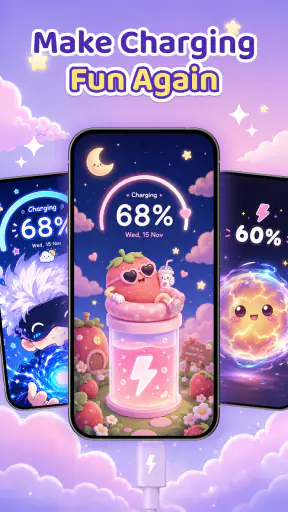
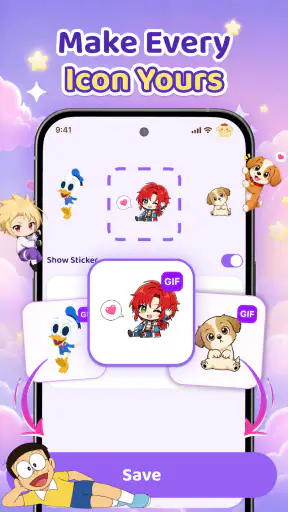

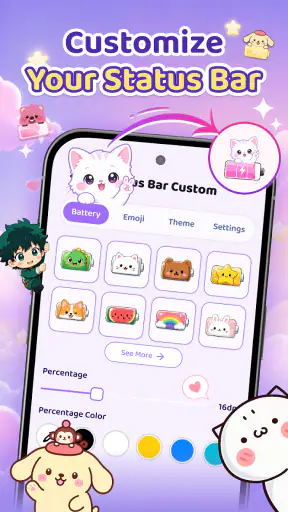
Zalety
- Zabawne emoji pozwalają szybko sprawdzić poziom baterii.
- Widget może ułatwić kontrolowanie baterii bez otwierania ustawień.
- Ikony aplikacji pomagają dopasować wygląd ekranu do własnego stylu.
- Dekoracyjna forma wyróżnia się na tle standardowych wskaźników baterii.
- To lekkie urozmaicenie ekranu głównego dla miłośników personalizacji.
Wady
- Widget zajmuje miejsce na ekranie głównym.
- Dostępne emoji i ikony mogą nie odpowiadać każdemu gustowi.
- Wygląd widgetu może różnić się między urządzeniami i wersjami systemu.
- Część funkcji lub motywów może wymagać dodatkowej konfiguracji.
- Dodatkowe elementy wizualne nie zapewniają bardziej szczegółowych danych o baterii.
 Analiza: Mobexer
Jeśli zwykły wskaźnik baterii wydaje Ci się nudny, Emoji Battery Widget & Icons pozwala nadać ekranowi telefonu bardziej osobisty charakter. Najlepiej myśleć o nim nie jako o narzędziu, które zmieni sposób działania baterii, lecz jako o aplikacji do personalizacji: jej pomysł łączy emoji baterii, małe zwierzęta na ekranie i wizualne efekty ładowania. W moim odczuciu to propozycja dla osób, które lubią drobne, widoczne na co dzień dodatki i chcą zacząć od czegoś prostszego niż gruntowna zmiana wyglądu całego telefonu.
Już po pierwszym uruchomieniu warto nastawić się na dekoracyjny charakter aplikacji. Nie zastępuje ona ustawień systemowych ani nie jest poradnikiem oszczędzania energii. Jej sens polega na tym, by spojrzenie na poziom baterii było trochę przyjemniejsze. Jeżeli właśnie tego szukasz, próg wejścia jest niski: wybierasz element pasujący do własnego gustu, umieszczasz go w codziennym widoku telefonu i sprawdzasz, czy taki akcent rzeczywiście Ci odpowiada.
Mała zmiana, którą widać każdego dnia
Czego spodziewać się po aplikacji
To aplikacja z kategorii personalizacji, przygotowana przez Tools for Everyday - AI Tasks. Jej rozpoznawalny pomysł jest konkretny: zamiast poprzestawać na standardowym odczycie baterii, daje możliwość powiązania informacji o zasilaniu z bardziej zabawną oprawą. Emoji, zwierzęcy motyw i efekty pojawiające się przy ładowaniu mają sprawić, że ekran będzie wyglądał mniej technicznie. Taki drobiazg może pasować do kolorowego układu ikon, ale też ożywić oszczędny ekran, na którym większość elementów jest zwykle neutralna.
Największą zaletą jest tu widoczna personalizacja bez konieczności przebudowy całego telefonu. Nie musisz zmieniać wszystkich ikon ani tapety, aby zauważyć różnicę. Z drugiej strony, jeśli oczekujesz rozbudowanego zestawu narzędzi do zarządzania energią, możesz uznać ten pomysł za zbyt wąski. Aplikacja skupia się na wyglądzie i codziennym odbiorze wskaźnika, nie na analizie zużycia czy poprawianiu czasu pracy urządzenia.
Warto też pamiętać o praktycznej stronie ozdobnych elementów. Widget zajmuje miejsce na ekranie, więc jego wygląd musi iść w parze z wygodą. Jeśli masz już pulpit wypełniony skrótami, większy dekoracyjny akcent może przeszkadzać bardziej, niż cieszyć. Ja zacząłbym od wolnego fragmentu ekranu albo strony, na którą często zaglądam, zamiast od razu przenosić lub usuwać aplikacje. Dzięki temu łatwiej ocenić, czy dodatek rzeczywiście pasuje do Twojego codziennego układu.
Przygotuj telefon do pierwszego wyboru
Po instalacji rozsądnie jest najpierw zdecydować, gdzie taki element miałby się znaleźć. Pomyśl, czy najczęściej sprawdzasz baterię na głównym ekranie, czy raczej wtedy, gdy telefon jest podłączony do ładowania. To ważniejsze niż wybieranie najbardziej efektownego motywu w ciemno: personalizacja działa najlepiej, kiedy jest umieszczona tam, gdzie naturalnie ją zauważysz, a nie w miejscu, które rzadko otwierasz.
Następnie przejrzyj dostępne warianty wizualne i wybierz jeden, który nie kłóci się z resztą pulpitu. Emoji może wyglądać świetnie na jasnej, luźnej aranżacji, ale niekoniecznie pasować do bardzo minimalistycznego ekranu. Zwierzęcy motyw z kolei może być sympatycznym akcentem, jeśli lubisz bardziej figlarny wygląd. Dobra pierwsza konfiguracja nie musi być wymyślna: najlepiej wybrać czytelny element, zostawić pozostałą część ekranu bez zmian i dopiero po kilku dniach zdecydować, czy chcesz pójść dalej.
Wersja 1.0.7 działa na Androidzie od wersji 8.0. Aplikacja jest bezpłatna, choć w Google Play dostępne są też zakupy w aplikacji w przedziale od 12,99 zł do 90,99 zł. Warto mieć tę informację z tyłu głowy, ale nie traktować jej jako powodu, by zaczynać od płatnych opcji. Najpierw sprawdź, czy sam pomysł na spersonalizowany wskaźnik baterii jest dla Ciebie użyteczny; dopiero potem rozważ, czy dodatkowy wydatek ma sens.
Pierwszy mały sukces: umieść motyw tam, gdzie go zauważysz
Najprostszy sposób, by ocenić aplikację, to nie spędzać długo na dopracowywaniu wyglądu. Wybierz jeden motyw, dodaj go do miejsca, na które regularnie patrzysz, i korzystaj z telefonu jak zwykle. W ciągu dnia szybko zauważysz, czy element pomaga Ci odczytać stan baterii zerknięciem, czy jest tylko ozdobą. Oba wyniki są w porządku, ale dobrze wiedzieć, który z nich jest dla Ciebie ważniejszy.
Wyobraź sobie poranek, kiedy przed wyjściem sprawdzasz, czy telefon wystarczy na dojazd i kilka godzin poza domem. Zamiast wchodzić do ustawień, możesz zerknąć na widoczny na ekranie element, o ile umieścisz go w miejscu, które zwykle widzisz. To użyteczny scenariusz dla kogoś, kto chce szybko kontrolować baterię i lubi bardziej przyjazną oprawę. Nie należy jednak mylić atrakcyjnego wyglądu z dokładniejszym pomiarem: aplikacja nie sprawi, że bateria będzie działała dłużej ani nie zastąpi systemowych informacji o urządzeniu.
Inny sensowny sposób użycia to dopasowanie wyglądu pulpitu do własnego nastroju lub motywu telefonu. Jeśli zmieniasz tapetę, możesz sprawdzić, czy wybrany emoji albo zwierzęcy element nadal jest czytelny na nowym tle. To drobny, ale praktyczny test: dekoracja, która kontrastuje z tapetą, zwykle wygląda lepiej i łatwiej ją zauważyć. Jeśli po zmianie tła wskaźnik zlewa się z obrazem, warto wybrać prostszy układ zamiast próbować ratować efekt kolejnymi ozdobami.
Ładowanie wygląda ciekawiej, ale oczekiwania powinny być realistyczne
Efekty ładowania są atrakcyjne przede wszystkim jako wizualny dodatek do chwili, gdy podłączasz telefon. Dobrze pasują osobom, które lubią, gdy interfejs reaguje w zabawny sposób na codzienne czynności. Nie są jednak powodem, by traktować aplikację jako monitor ładowarki czy narzędzie diagnostyczne. Jeżeli interesuje Cię techniczna kondycja baterii, szukaj informacji w ustawieniach telefonu lub w narzędziu zaprojektowanym specjalnie do takiej analizy.
Przy pierwszych próbach zwróć uwagę na to, czy efekt nie odciąga Cię od tego, co faktycznie chcesz sprawdzić. Gdy podłączasz telefon na kilka minut przed wyjściem, najważniejsza jest dla Ciebie czytelna informacja o stanie baterii, a nie sama animacja. Gdy ładujesz urządzenie przy biurku albo wieczorem, dekoracyjny akcent może być po prostu miłym dodatkiem. To różnica między użyciem funkcji z myślą o wygodzie a użyciem jej dla przyjemniejszego wyglądu — aplikacja najlepiej wypada, gdy nie oczekujesz od efektów więcej, niż oferuje ich wizualny charakter.
Typowe nieporozumienia przy personalizacji
Pierwsze nieporozumienie polega na oczekiwaniu, że ładniejszy wskaźnik przełoży się na dłuższą pracę telefonu. Nie ma powodu, by zakładać taki związek: emoji i motywy zwierzęce zmieniają sposób prezentacji, a nie pojemność akumulatora. Jeśli potrzebujesz ograniczyć zużycie energii, lepszym wyborem będą systemowe tryby oszczędzania i ustawienia aplikacji działających w tle. Emoji Battery Widget & Icons warto oceniać według tego, czy podoba Ci się jej oprawa i czy pomaga Ci szybciej zauważyć poziom baterii.
Drugie dotyczy samego słowa „widget”. Część osób może oczekiwać, że pobranie aplikacji samo zmieni pulpit. W praktyce przy dodawaniu elementu do ekranu głównego zwykle trzeba skorzystać z narzędzi personalizacji telefonu i wybrać właściwy widget, jeśli urządzenie udostępnia go w standardowym menu. Nazwy opcji i gesty mogą się różnić zależnie od producenta, więc nie warto zakładać, że każdy Android wygląda identycznie. Jeśli nie widzisz dodatku od razu, sprawdź menu widgetów zamiast wielokrotnie instalować aplikację ponownie.
Trzecia pułapka to przesyt. Łatwo połączyć ozdobny wskaźnik, intensywną tapetę i wiele innych widżetów, a potem uznać, że każdy z osobna wygląda dobrze. Warto testować zmiany pojedynczo. Zacznij od jednego elementu, używaj go przez kilka dni, a dopiero później zdecyduj, czy dodać kolejny. Taka kolejność pozwala ocenić czytelność i uniknąć ekranu, który jest efektowny na zrzucie, lecz niewygodny w codziennym użyciu. To szczególnie przydatne, gdy telefon służy Ci przede wszystkim do szybkiego sprawdzania wiadomości i uruchamiania aplikacji.
Jak wypada na tle zwykłych wskaźników
Standardowy wskaźnik systemowy jest zazwyczaj lepszy, gdy zależy Ci na prostocie, oszczędnym wykorzystaniu miejsca i braku dodatkowych ozdób. Ma sens także wtedy, gdy cenisz jednolity wygląd interfejsu lub nie chcesz poświęcać czasu na dopasowywanie pulpitu. Z kolei Emoji Battery Widget & Icons ma przewagę dla osób, które chcą nadać baterii bardziej osobisty wygląd i lubią obserwować mały wizualny detal podczas ładowania. Nie traktowałbym tych rozwiązań jako rywali w każdej sytuacji: jedno stawia na standardową prostotę, drugie na bardziej zabawną oprawę.
W porównaniu z aplikacjami do kompleksowego zmieniania pulpitu ten wybór jest węższy i łatwiejszy do zrozumienia. Nie musisz od razu przebudowywać całego układu, by sprawdzić, czy odpowiada Ci sama personalizacja baterii. Jeśli natomiast szukasz pakietu obejmującego szeroką zmianę ikon, tapet i całej estetyki systemu, lepszym wyborem może być launcher lub inne narzędzie nastawione na całościowe motywy. Ta aplikacja jest najbardziej interesująca wtedy, gdy chcesz zmienić konkretny, często widoczny detal, a nie każdy element interfejsu.
Dla kogo to dobry wybór, a kto może ją pominąć
Przy ocenie popularności można wziąć pod uwagę, że aplikacja ma średnią ocenę 4,1 na podstawie około 76 tysięcy opinii, a liczba instalacji przekroczyła milion. To pokazuje, że pomysł trafia do sporej grupy użytkowników, ale sama popularność nie mówi, czy spodoba się właśnie Tobie. W sklepie aplikacja jest oznaczona jako PEGI 3, więc jej przedstawiony charakter jest odpowiedni dla szerokiego grona odbiorców. Zawsze ważniejsze będzie jednak to, czy lubisz bardziej dekoracyjny pulpit i czy taki detal będzie Cię cieszyć, a nie irytować po tygodniu.
Poleciłbym ją komuś, kto chce spersonalizować telefon niewielkim kosztem zmian i lubi emoji lub sympatyczne motywy. Może też przypaść do gustu osobie, która często zerka na baterię, bo widoczny element na pulpicie może być wygodniejszy niż szukanie informacji w menu. Pominąłbym ją, jeśli preferujesz pusty ekran, nie chcesz dodawać kolejnego elementu do pulpitu albo oczekujesz funkcji diagnostycznych i oszczędzania energii. Jeśli masz starszy lub mocno zmodyfikowany interfejs, sprawdź też najpierw, czy dodawanie widgetów na Twoim telefonie jest dla Ciebie wygodne.
Następny krok: używaj jej bez pośpiechu
Moja rada po pierwszym uruchomieniu jest prosta: wybierz jeden motyw, umieść go w dobrze widocznym miejscu i przez kilka zwykłych dni obserwuj, czy naprawdę z niego korzystasz. Jeśli odpowiada Ci wygląd, ale zajmuje zbyt dużo miejsca, zmień układ pulpitu lub przenieś element na inną stronę. Jeśli przeszkadza, powrót do standardowego widoku baterii jest rozsądną decyzją, a nie porażką personalizacji. Najlepszy ekran to taki, który pasuje do Twoich nawyków, nie tylko dobrze wygląda w chwili konfiguracji.
Ostatecznie widzę tę aplikację jako lekką, wyraźnie ukierunkowaną zabawę wyglądem wskaźnika baterii. Jej siła nie leży w rozbudowanych ustawieniach technicznych, lecz w tym, że można wprowadzić mały, zauważalny akcent do codziennego korzystania z telefonu. Jeśli takie detale sprawiają Ci przyjemność, warto ją wypróbować bez presji, że musi zastąpić systemowy interfejs. Jeśli wolisz maksymalną prostotę albo szukasz sposobu na realne wydłużenie pracy baterii, zwykły wskaźnik i ustawienia oszczędzania energii będą trafniejszym rozwiązaniem.
FAQ
Czym jest Emoji Battery Widget & Icons i do czego służy?
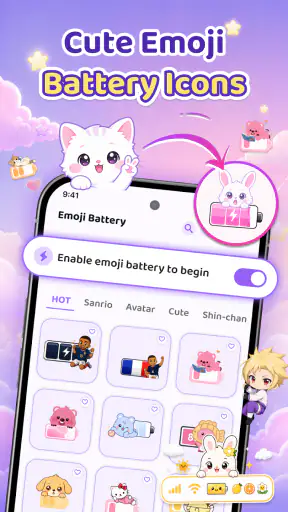
Emoji Battery Widget & Icons to aplikacja do personalizacji ekranu urządzenia, która pozwala wyświetlać poziom naładowania baterii w formie widżetu z emoji oraz zmieniać wygląd ikon aplikacji. To rozwiązanie jest przede wszystkim wizualne: ma ułatwiać szybkie sprawdzanie baterii i nadać ekranowi bardziej indywidualny charakter. Dostępne wzory i sposób konfiguracji mogą różnić się zależnie od urządzenia oraz wersji systemu.
Jak dodać widżet baterii na ekran główny?
Po zainstalowaniu aplikacji zwykle trzeba najpierw wybrać wygląd widżetu, a następnie dodać go z menu widżetów systemowych na ekranie głównym. Dokładne kroki zależą od telefonu i wersji Androida lub iOS. Jeśli widżet nie pojawia się od razu albo pokazuje nieaktualny poziom baterii, sprawdź uprawnienia aplikacji, ustawienia oszczędzania energii i instrukcje wyświetlane w samej aplikacji.
Czy aplikacja jest kompatybilna z Androidem i iOS?
Dostępność funkcji może zależeć od platformy, modelu urządzenia i wersji systemu. Android zazwyczaj oferuje większą swobodę dodawania widżetów oraz zmieniania ikon, natomiast iOS ogranicza część takich zmian do funkcji obsługiwanych przez system i aplikację. Przed pobraniem sprawdź stronę Emoji Battery Widget & Icons w odpowiednim sklepie, wymagania systemowe oraz informację o dostępności konkretnych funkcji na swoim urządzeniu.
Czy Emoji Battery Widget & Icons zużywa dużo baterii lub działa w tle?
Widżet musi odświeżać informacje o stanie baterii, więc aplikacja może wykonywać pewne zadania w tle. Zwykle wpływ powinien być niewielki, ale zależy od częstotliwości aktualizacji, ustawień systemowych i sposobu działania urządzenia. Jeśli zauważysz szybsze rozładowywanie baterii, sprawdź zużycie energii w ustawieniach telefonu oraz ograniczenia pracy w tle. Zbyt restrykcyjne oszczędzanie energii może z kolei opóźniać aktualizację widżetu.
Czy aplikacja jest bezpłatna i czy zawiera reklamy lub zakupy?
Warunki korzystania mogą się zmieniać, dlatego przed instalacją warto sprawdzić aktualną kartę aplikacji w Google Play lub App Store. Znajdziesz tam informacje o cenie, reklamach, zakupach w aplikacji i ewentualnych płatnych motywach. Nie zakładaj, że wszystkie emoji, style widżetów lub opcje zmiany ikon są dostępne bez opłat. Warto również zapoznać się z wymaganymi uprawnieniami i polityką prywatności, zanim udostępnisz aplikacji jakiekolwiek dane.