HP
4,1ProduktywnośćZaktualizowano 7 października 2026
Zrzuty ekranu
Zalety
- Przejrzysty interfejs ułatwia szybkie odnalezienie potrzebnych funkcji.
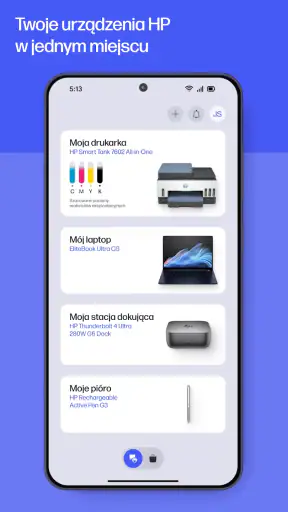
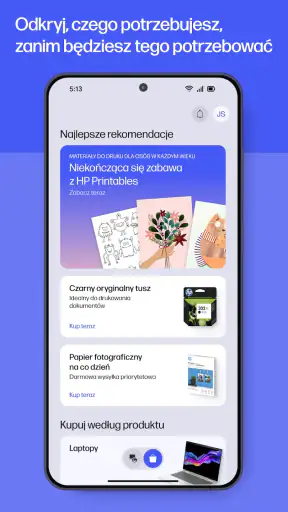
- Przydatne narzędzia są zebrane w jednym miejscu.
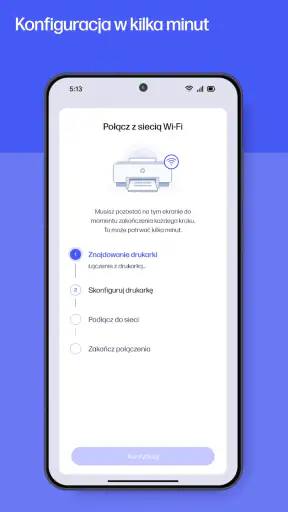
- Aplikacja może pomóc w sprawdzeniu stanu i konfiguracji urządzenia HP.
- Dostęp do pomocy technicznej jest wygodny bez szukania danych kontaktowych.
- Powiadomienia mogą przypominać o ważnych informacjach dotyczących urządzenia.
Wady
- Dostępne funkcje zależą od modelu urządzenia HP.
- Niektóre opcje wymagają zalogowania się na konto HP.
- Część narzędzi może być mniej przydatna osobom bez urządzeń tej marki.
- Aplikacja może działać wolniej na starszych telefonach.
- Powiadomienia i działanie w tle mogą zwiększać zużycie baterii.
 Analiza: Mobexer
Kiedy chcę wydrukować dokument z telefonu, najczęściej nie potrzebuję rozbudowanego programu do edycji — chcę po prostu znaleźć drukarkę, sprawdzić ustawienia i uniknąć niepotrzebnego biegania między urządzeniami. Właśnie w tym zadaniu HP ma najwięcej sensu: to aplikacja, która skupia obsługę zgodnej drukarki HP w jednym miejscu. Po mojej ocenie najlepiej sprawdza się jako praktyczny łącznik między telefonem a domowym lub biurowym urządzeniem, a nie jako uniwersalne narzędzie do pracy z dokumentami.
Telefon jako centrum obsługi drukarki
Główna wartość aplikacji nie polega na tym, że zastępuje komputer, lecz na tym, że pozwala rozpocząć typowe zadanie drukowania bez szukania kabla czy uruchamiania osobnego programu. Mogę przygotować plik na telefonie, wybrać go do wydruku i przejść przez ustawienia dostępne dla drukarki. Dla osób, które regularnie drukują pojedyncze dokumenty, formularze lub materiały do szkoły, taka krótka ścieżka jest bardziej użyteczna niż zestaw zaawansowanych funkcji, z których korzysta się sporadycznie.
To aplikacja z kategorii produktywności, opracowana przez HP Inc. Jej przydatność jest więc mocno związana z konkretnym sprzętem: największy pożytek odniosę wtedy, gdy mam drukarkę HP i chcę zarządzać codziennymi zadaniami z urządzenia mobilnego. Sam fakt zainstalowania aplikacji nie zmieni drukarki innej marki w urządzenie obsługiwane przez HP, dlatego przed przyzwyczajeniem się do tego sposobu pracy warto sprawdzić zgodność posiadanego modelu.
Wyróżnia ją połączenie obsługi drukowania z konfiguracją i pomocą techniczną. To istotne, bo problem z drukiem nie zawsze zaczyna się od samego dokumentu: czasem trzeba najpierw odnaleźć właściwe urządzenie, doprowadzić konfigurację do końca albo zorientować się, dlaczego zadanie nie przechodzi. Możliwość zajęcia się tym z jednego miejsca ogranicza liczbę kroków, choć nie oznacza, że każdą usterkę da się rozwiązać telefonem.
Od pliku do papieru bez uruchamiania komputera
W praktyce największą różnicę zauważam przy krótkich, pilnych zadaniach. Jeśli mam na telefonie dokument, który trzeba zabrać na spotkanie, nie muszę najpierw wysyłać go sobie pocztą, otwierać laptopa i dopiero wtedy szukać drukarki. Mogę zacząć od telefonu i przejść bezpośrednio do wydruku. To wygoda, która nie brzmi spektakularnie, ale przy powtarzających się drobnych sprawach oszczędza kilka irytujących etapów.
Dobry sposób korzystania z aplikacji zaczyna się jeszcze przed naciśnięciem przycisku drukowania. Warto sprawdzić, czy wybrany plik jest właściwą wersją, czy dokument nie ma pustej strony i czy ustawienia odpowiadają temu, co chcemy otrzymać. Gdy drukuję coś ważnego, najpierw otwieram plik w jego źródłowej aplikacji i upewniam się, że treść wygląda poprawnie. Aplikacja HP ułatwia wysłanie zadania do drukarki, ale nie zwalnia z kontroli samego dokumentu.
Przydatnym nawykiem jest też rozdzielenie dwóch rodzajów problemów. Jeśli plik wygląda źle już na ekranie, przyczyny należy szukać w dokumencie lub aplikacji, która go utworzyła. Jeśli dokument jest poprawny, lecz drukowanie nie przebiega zgodnie z oczekiwaniami, wtedy sens ma sprawdzenie połączenia, konfiguracji drukarki i obsługi urządzenia. Takie rozpoznanie pozwala uniknąć wielokrotnego wysyłania tego samego zadania bez ustalenia, co właściwie poszło nie tak.
Codzienny przykład: formularz przed wyjściem z domu
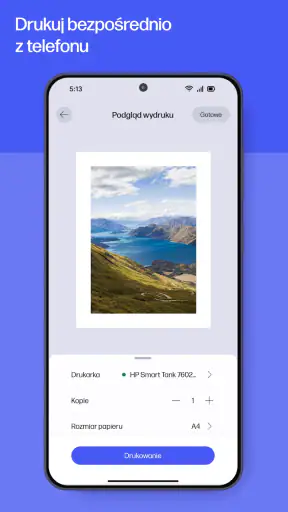
Wyobrażam sobie poranek, w którym trzeba wydrukować wypełniony formularz albo zgodę do szkoły, a komputer jest wyłączony. Plik mam na telefonie, drukarka HP stoi w domu. W takim scenariuszu aplikacja jest dokładnie tym, czego potrzebuję: wybieram dokument, sprawdzam jego podgląd i ustawienia, a następnie wysyłam go do druku. Największą korzyścią nie jest szybkość za wszelką cenę, tylko brak konieczności przenoszenia pliku między urządzeniami.
Jest tu jednak ważny praktyczny szczegół: telefon i drukarka muszą być w warunkach pozwalających im się odnaleźć i współpracować. Jeśli urządzenie nie pojawia się na liście, warto najpierw sprawdzić jego stan i konfigurację, zamiast od razu zakładać, że aplikacja nie działa. W domowej sieci dobrze jest też pamiętać, czy telefon nie korzysta akurat z innego połączenia niż to, z którego zwykle korzysta drukarka. To typowa przyczyna frustracji, gdy wcześniej wszystko działało, a tym razem sprzęt nie jest widoczny.
Przy materiałach, w których układ ma znaczenie — na przykład w dokumentach z tabelami albo wielostronicowych formularzach — pośpiech bywa kosztowny. Zanim wydrukuję kilka kopii, sprawdzam podgląd i ustawienia dostępne dla konkretnego zadania. Jeśli nie mam pewności, czy formatowanie będzie wyglądało dobrze na papierze, rozsądniej jest najpierw przetestować pojedynczy wydruk. To prosty sposób, by nie marnować papieru na błędną wersję.
Konfiguracja i pomoc są częścią tej samej ścieżki
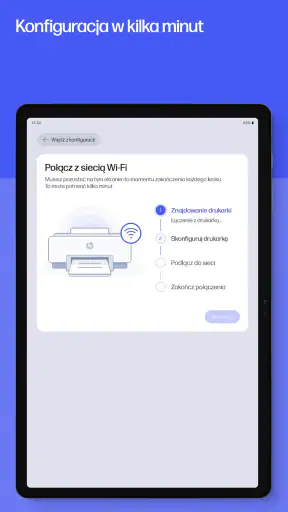
Nie każdy użytkownik instaluje aplikację wyłącznie po to, by drukować. Przy pierwszym uruchomieniu ważna jest również konfiguracja: doprowadzenie drukarki do stanu, w którym telefon może z niej korzystać. Zintegrowanie tego z drukowaniem jest sensowne, bo nie trzeba od razu szukać osobnego narzędzia producenta. Dla osoby, która nie konfiguruje sprzętu na co dzień, prowadzenie spraw w jednym miejscu może być łatwiejsze niż składanie procesu z kilku aplikacji.
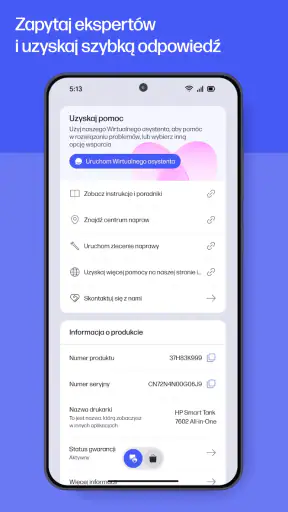
Podobnie traktuję dostęp do wsparcia. Jest on przydatny jako punkt wyjścia, gdy nie wiem, czy problem dotyczy połączenia, ustawień, czy samej drukarki. Nie oczekuję jednak, że aplikacja naprawi każdą usterkę: jeżeli sprzęt ma problem fizyczny albo dokument powoduje kłopot w programie, z którego pochodzi, samo narzędzie mobilne nie rozwiąże sprawy. Jego mocną stroną jest skrócenie drogi do podstawowej obsługi, a nie zastąpienie serwisu czy pełnej diagnostyki.
Jeśli z drukarki korzysta kilka osób, warto od początku ustalić prosty porządek: kto konfiguruje urządzenie, gdzie przechowuje dokumenty do wydruku i jak rozpoznaje właściwą drukarkę, gdy dostępnych jest więcej urządzeń. Aplikacja może ułatwić indywidualne zadanie, ale nie organizuje za domowników wspólnego obiegu dokumentów. Przy częstym drukowaniu z wielu telefonów większe znaczenie ma czytelna konfiguracja całego sprzętu niż samo przyzwyczajenie do jednego ekranu.
Gdzie kończy się wygoda, a zaczynają ograniczenia
Najważniejsze ograniczenie jest zarazem oczywiste: to rozwiązanie przeznaczone do pracy ze sprzętem HP. Jeśli w domu mam drukarkę innego producenta, lepiej korzystać z narzędzia zalecanego dla tamtego urządzenia albo z systemowej obsługi drukowania. Instalowanie aplikacji HP bez odpowiedniego sprzętu nie daje tej samej korzyści, która stanowi jej główny powód istnienia.
Druga rzecz to zależność od telefonu i samej drukarki. Ekran mobilny jest wygodny przy prostych zadaniach, ale mniej komfortowy, gdy muszę dokładnie poprawiać dokument, porównywać kilka wersji albo zarządzać większym zestawem plików. W takich sytuacjach komputer i program, w którym powstał dokument, zapewniają lepszą kontrolę. Aplikacja jest dobrym ostatnim etapem pracy z gotowym plikiem, niekoniecznie najlepszym miejscem do przygotowywania skomplikowanej publikacji.
Niektóre trudności wynikają też z tego, że użytkownik oczekuje, iż „drukowanie z telefonu” będzie działać niezależnie od okoliczności. W rzeczywistości znaczenie mają stan drukarki, poprawna konfiguracja i dostępność właściwego pliku. Jeśli często drukuję poza domem albo korzystam z różnych urządzeń w różnych sieciach, prostota aplikacji może nie wystarczyć. Wtedy lepszym wyborem bywa rozwiązanie skonfigurowane dla konkretnego biura lub drukarki, z której faktycznie korzystam.
Na tle systemowych funkcji drukowania aplikacja HP ma przewagę wtedy, gdy potrzebuję połączyć samo wysłanie dokumentu z obsługą własnej drukarki i jej konfiguracją. Systemowa opcja może być wygodniejsza, jeśli drukuję okazjonalnie i urządzenie jest już rozpoznawane bez dodatkowego przygotowania. Z kolei narzędzia komputerowe wygrywają przy edycji oraz precyzyjnym przygotowywaniu dokumentów. Nie traktowałbym więc tych rozwiązań jako konkurentów w każdej sytuacji: każde odpowiada na trochę inną potrzebę.
Małe usprawnienia w codziennym obiegu dokumentów
Przy regularnym drukowaniu z telefonu pomaga mi prosty podział: dokumenty, które tylko wysyłam na papier, zostawiam w aplikacji źródłowej, a te, które wymagają poprawek, kończę na komputerze. Dzięki temu nie próbuję rozwiązywać problemu z układem strony w narzędziu przeznaczonym przede wszystkim do obsługi drukarki. Warto też nadawać plikom rozpoznawalne nazwy przed drukiem. Gdy w telefonie mam kilka wersji formularza, chwila poświęcona na sprawdzenie nazwy i podglądu jest pewniejsza niż wybieranie pierwszego podobnego dokumentu.
Przy wspólnej drukarce domowej dobrze działa również ustalenie, kto odpowiada za jej początkową konfigurację. Jeśli każdy domownik próbuje dodawać urządzenie po swojemu, trudniej później ustalić, czy kłopot wynika z aplikacji, telefonu czy samej drukarki. To nie jest funkcja programu, tylko praktyka, która sprawia, że jego główna zaleta — szybkie przejście od pliku do wydruku — nie ginie w chaosie kilku urządzeń i niejasnych ustawień.
Kiedy wybrać aplikację, a kiedy inną drogę
Jeśli zastanawiam się, czy potrzebuję osobnej aplikacji, zaczynam od pytania, jak często drukuję i jakiej marki sprzętu używam. Przy drukarce HP, z której korzystam regularnie, aplikacja daje sensowny punkt wejścia do drukowania i podstawowej obsługi. Gdy drukuję sporadycznie, a telefon już widzi urządzenie przez systemową funkcję, dodatkowe narzędzie może nie zmienić mojego dnia na tyle, by stało się konieczne.
W biurze, gdzie drukarka jest zarządzana wspólnie albo działa w bardziej złożonej konfiguracji, warto kierować się sposobem ustawionym przez administratora lub osobę odpowiedzialną za sprzęt. Mobilna obsługa jest wtedy wygodna tylko wtedy, gdy pasuje do istniejącego dostępu do drukarki. Jeśli nie, komputer albo firmowy sposób wysyłania dokumentów będzie mniej kłopotliwy. Podobnie przy poufnych plikach rozsądnie jest korzystać z urządzenia i obiegu, którym już ufam, zamiast improwizować tuż przed ważnym wydrukiem.
Dla kogo będzie najbardziej przydatna
Najwięcej zyskują osoby, które mają drukarkę HP, często korzystają z telefonu i chcą sprawnie obsługiwać proste zadania bez włączania komputera. To dobry wybór dla domu, w którym drukuje się formularze, szkolne materiały czy dokumenty przygotowane wcześniej na urządzeniu mobilnym. Przydaje się także wtedy, gdy użytkownik chce mieć konfigurację i podstawową pomoc blisko funkcji drukowania, zamiast szukać ich osobno.
Mniej przekonująca będzie dla kogoś, kto prawie nigdy niczego nie drukuje, korzysta z urządzenia innej marki albo potrzebuje przede wszystkim rozbudowanej edycji plików. Jeżeli moje zadania ograniczają się do sporadycznego wydruku, wbudowana obsługa telefonu może wystarczyć. Jeżeli przygotowuję dokumenty z wieloma szczegółami, wolę dopracować je na komputerze, a telefon potraktować tylko jako alternatywną drogę wysłania gotowego pliku.
Skala popularności wskazuje, że nie jest to niszowe narzędzie: aplikacja ma ocenę 4,1 na podstawie około 933 tysięcy ocen, a liczba instalacji przekroczyła 100 milionów. Jest bezpłatna, ma oznaczenie PEGI 3 i ukazała się 21 listopada 2012 roku. Wersja 26.4.0.6863 wymaga systemu Android w wersji 10 lub nowszej. Te informacje pomagają ocenić, czy spełnia podstawowe oczekiwania dotyczące dostępności, ale o codziennej wygodzie nadal decyduje przede wszystkim zgodność z drukarką i sposób, w jaki z niej korzystam.
Moja ocena po rozważeniu codziennych zastosowań
Najlepszy powód, by zainstalować tę aplikację, to możliwość obsługi drukarki HP bez przenoszenia każdego dokumentu na komputer. Jeżeli taki scenariusz powtarza się u mnie regularnie, połączenie drukowania, konfiguracji i dostępu do pomocy w jednym narzędziu jest konkretne, a nie tylko wygodne w teorii. Szczególnie doceniam je przy krótkich zadaniach, w których pełny komputerowy proces byłby nieproporcjonalnie uciążliwy.
Nie polecałbym jej jednak jako obowiązkowego dodatku każdemu użytkownikowi telefonu. Jej sens zależy od posiadanego sprzętu i od tego, czy drukowanie mobilne rzeczywiście rozwiązuje mój problem. Jeśli drukarka HP jest już częścią codziennej pracy, warto ją wypróbować jako główny punkt obsługi. Jeśli nie, lepiej pozostać przy narzędziu odpowiednim dla własnej drukarki albo przy prostszej opcji systemowej. Właśnie w tych granicach HP jest najbardziej użyteczna: nie zastępuje całego warsztatu do pracy z dokumentami, ale potrafi zamienić pilny wydruk z telefonu w znacznie prostsze zadanie.
FAQ
Czym jest aplikacja HP i do czego można jej używać?
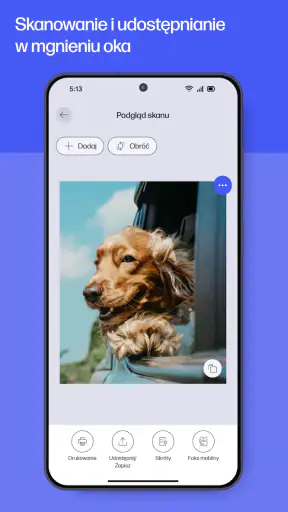
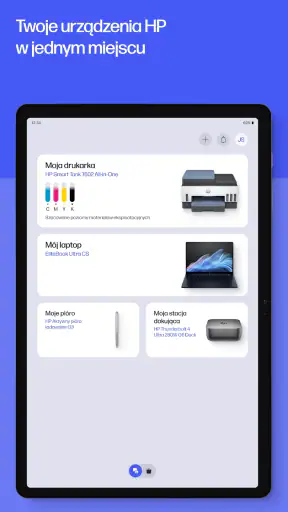
Aplikacje HP pomagają korzystać z drukarek i innych urządzeń tej marki. W zależności od wybranej aplikacji i modelu sprzętu mogą umożliwiać konfigurację drukarki, drukowanie dokumentów i zdjęć, skanowanie, sprawdzanie poziomu atramentu lub tonera oraz zarządzanie zadaniami. Przed pobraniem warto sprawdzić, czy wybrana aplikacja obsługuje konkretny model urządzenia, ponieważ funkcje mogą się różnić.
Czy aplikacja HP działa z każdą drukarką tej marki?
Nie zawsze. Zgodność zależy od modelu drukarki, jej oprogramowania oraz wersji aplikacji. Nowsze urządzenia mogą obsługiwać więcej funkcji, podczas gdy starsze modele mogą oferować tylko podstawowe drukowanie lub skanowanie. Najlepiej sprawdzić listę zgodnych urządzeń na stronie HP albo w opisie aplikacji w sklepie. Warto również upewnić się, że telefon i drukarka są podłączone do tej samej sieci Wi-Fi, jeśli konfiguracja tego wymaga.
Czy do korzystania z aplikacji HP potrzebne jest konto?
Niektóre podstawowe czynności, takie jak wykrycie drukarki lub drukowanie, mogą być dostępne bez logowania, ale określone funkcje mogą wymagać konta HP. Konto bywa potrzebne między innymi do zdalnego zarządzania urządzeniem, korzystania z usług internetowych lub dostępu do wybranych opcji drukowania i skanowania. Zakres wymagań zależy od modelu oraz używanej aplikacji, dlatego warto sprawdzić je podczas konfiguracji przed podaniem danych.
Czy aplikacja HP jest darmowa i czy mogą pojawić się dodatkowe koszty?
Sama aplikacja HP jest zazwyczaj dostępna do pobrania bez opłaty, ale nie oznacza to, że wszystkie usługi związane z drukowaniem są bezpłatne. Potrzebny może być papier, tusz lub toner, a wybrane plany, usługi albo funkcje zewnętrzne mogą wiązać się z dodatkowymi opłatami. Przed zaakceptowaniem subskrypcji lub zamówienia materiałów eksploatacyjnych sprawdź warunki i ceny widoczne w aplikacji.
Jakie dane i uprawnienia może wykorzystywać aplikacja HP?
Aplikacja może potrzebować uprawnień związanych z lokalną siecią, aby znaleźć drukarkę, a także dostępu do zdjęć, plików lub aparatu, jeśli chcesz drukować obrazy, skanować dokumenty albo fotografować materiały. Dokładny zakres zależy od funkcji i ustawień urządzenia. Przed instalacją warto zapoznać się z informacjami o prywatności w sklepie, a po uruchomieniu przyznawać tylko te uprawnienia, które są potrzebne do wybranych zadań.