Klaskanie, aby znaleźć mój
4,4PersonalizacjaZaktualizowano 7 października 2026

Zrzuty ekranu
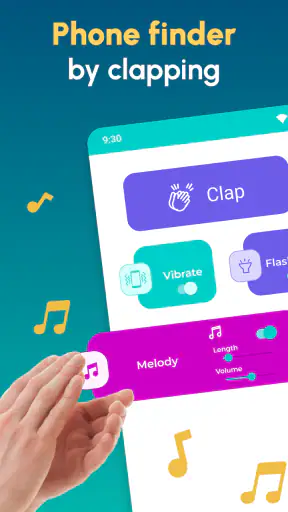
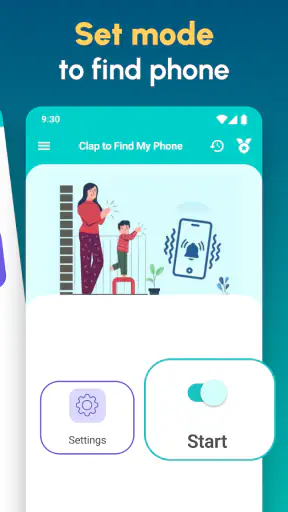
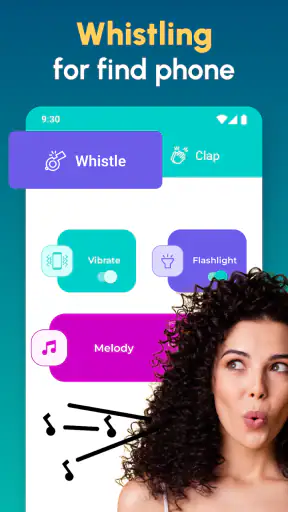
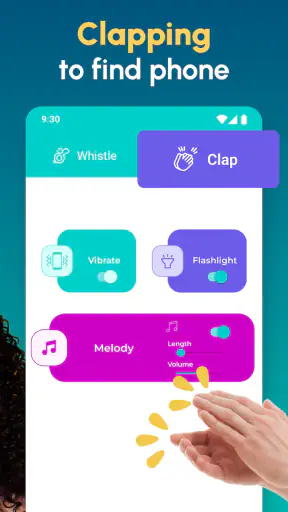
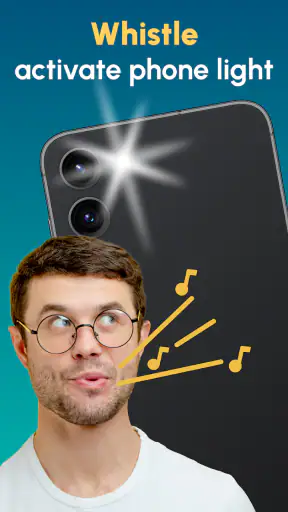
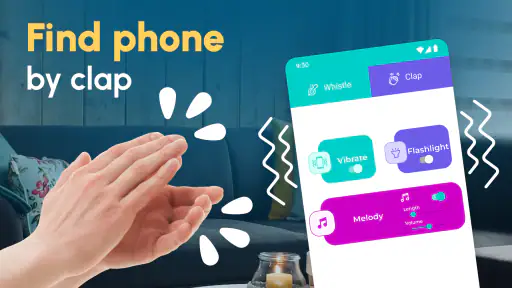
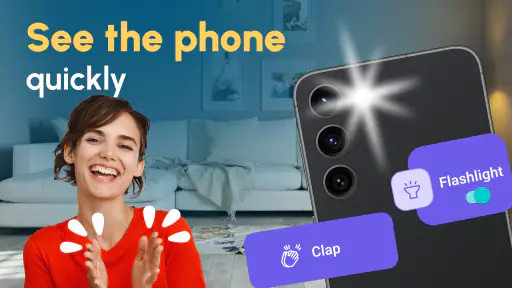
Zalety
- Prosta obsługa — klaśnięcie uruchamia wyszukiwanie telefonu.
- Przydatna
- gdy telefon zniknie pod poduszką lub w innym pokoju.
- Nie trzeba prosić kogoś o zadzwonienie na urządzenie.
- Możliwość dostosowania czułości wykrywania klaśnięć.
- Wyszukiwanie dźwiękiem może działać nawet przy wyciszonym telefonie.
Wady
- Aplikacja może reagować na przypadkowe klaśnięcia lub podobne dźwięki.
- Hałas w tle utrudnia wykrywanie sygnału.
- Wymaga dostępu do mikrofonu
- co może budzić obawy o prywatność.
- Ciągłe nasłuchiwanie może zwiększać zużycie baterii.
- Alarm może być niesłyszalny
- jeśli telefon jest daleko lub wytłumiony.
 Analiza: Mobexer
Najbardziej doceniam pomysły, które rozwiązują drobny, ale irytujący problem bez konieczności pamiętania o kolejnej skomplikowanej procedurze. Klaskanie, aby znaleźć mój ma właśnie taką obietnicę: gdy telefon zniknie między poduszkami albo zostanie w innym pokoju, zamiast go szukać, można spróbować zwrócić na niego uwagę klaśnięciem. To aplikacja do personalizacji i odnajdywania własnego urządzenia, a nie uniwersalny system śledzenia. Ta różnica jest ważna: jej sens zależy od tego, czy telefon jest w pobliżu i może zareagować.
Po użyciu patrzę na nią przede wszystkim jak na wygodny skrót na wypadek domowych roztargnień. Nie zastępuje rozsądnego zabezpieczenia telefonu ani funkcji lokalizowania urządzenia, gdy zostało poza zasięgiem. Za to może być przydatna wtedy, gdy wiem, że telefon gdzieś leży, lecz nie pamiętam gdzie. Najlepiej wypada jako małe narzędzie awaryjne, które warto wcześniej skonfigurować, a nie jako coś, na czym polega się dopiero w stresującej chwili.
Wygoda ma sens tylko wtedy, gdy wiadomo, co się dzieje
W przypadku aplikacji reagującej na dźwięk zaufanie zaczyna się od prostego pytania: co musi być włączone, żeby telefon usłyszał klaśnięcie? To nie jest wyłącznie kwestia wygody. Telefon może leżeć w sypialni, gdy obok ktoś rozmawia, albo w torbie w miejscu publicznym. Przed korzystaniem warto więc zajrzeć do ekranów konfiguracji i uprawnień Androida, sprawdzić, o co aplikacja prosi, oraz zdecydować, czy taki sposób działania odpowiada domowym warunkom.
Nie przypisuję aplikacji konkretnych praktyk dotyczących gromadzenia danych ani nie zakładam, że sama jej funkcja mówi, jak dane są przetwarzane. To dwa różne tematy. Dla ostrożnego użytkownika rozsądne podejście jest proste: ocenić widoczne prośby o dostęp, przeczytać dostępne objaśnienia i przyznać tylko to, co wydaje się potrzebne do wybranego sposobu używania. Jeśli ekran uprawnień jest niejasny, lepiej wstrzymać konfigurację niż klikać dalej w ciemno.
Aplikację przygotował Firehawk. Jej popularność sugeruje, że wiele osób szuka podobnego rozwiązania, ale sama liczba użytkowników nie jest dowodem na konkretny poziom prywatności czy niezawodności. W sklepie ma średnią ocenę 4,4 na podstawie około 51 tysięcy ocen, a liczba instalacji przekroczyła 5 milionów. Traktuję te informacje jako kontekst zainteresowania, nie jako zastępstwo własnej oceny ustawień i zachowania aplikacji na swoim telefonie.
Najpierw sprawdź ustawienia, dopiero potem licz na klaśnięcie
Przed pierwszą próbą poświęciłbym chwilę na sprawdzenie, czy aplikacja jest skonfigurowana w sposób, który rzeczywiście pasuje do mojego otoczenia. Warto przetestować ją w cichym pokoju, a następnie w zwykłych warunkach domowych. Taki test nie gwarantuje identycznego działania w każdym miejscu, ale pomaga zauważyć, czy telewizor, rozmowa albo inne dźwięki utrudniają korzystanie. Przy okazji można sprawdzić, czy telefon w ogóle reaguje wtedy, gdy ekran jest zablokowany i urządzenie leży poza zasięgiem wzroku.
Nie odkładałbym tego testu na moment, gdy telefon naprawdę zaginie. Jeśli aplikacja nie jest wtedy gotowa, a urządzenie znajduje się w cichym, trudno dostępnym miejscu, sam pomysł niewiele pomoże. Przydatny nawyk to sprawdzić działanie po instalacji i ponownie po większych zmianach ustawień telefonu. Aktualizacje systemu, oszczędzanie baterii czy ręczne cofnięcie uprawnień mogą zmienić zachowanie aplikacji; to powód do ponownego sprawdzenia, a nie założenie, że wszystko działa bez końca.
Ta drobna procedura jest jednym z bardziej praktycznych elementów korzystania z narzędzia. Wiele osób instaluje aplikację ratunkową i zapomina o niej, aż do chwili potrzeby. Tutaj lepiej zrobić odwrotnie: przetestować ją, gdy telefon jest pod ręką, i upewnić się, że rozumiem, jakie ustawienia są aktywne. Dzięki temu łatwiej odróżnić problem z konfiguracją od sytuacji, w której urządzenie po prostu jest za daleko albo dźwięk otoczenia zagłusza sygnał.
Gdzie taka metoda pomaga, a gdzie ma wyraźne granice
Najbardziej realistyczny scenariusz to poranek przed wyjściem. Telefon został w salonie, a ja jestem już w kurtce i nie chcę przeszukiwać całego mieszkania. Jeśli urządzenie jest w pobliżu i może odebrać dźwięk, klaśnięcie daje szansę szybko zwrócić na nie uwagę. Podobnie przydaje się w domu, kiedy telefon wsunął się pod koc albo leży na biurku zasłonięty papierami. To sytuacje, w których wiem mniej więcej, gdzie szukać, ale potrzebuję wskazówki, w którym miejscu dokładnie znajduje się sprzęt.
Nie traktowałbym tej metody jako odpowiedzi na zgubienie telefonu na ulicy, w autobusie czy w innym oddalonym miejscu. Klaśnięcie nie pomoże, jeśli urządzenie nie jest dostatecznie blisko, nie może usłyszeć otoczenia albo nie jest gotowe zareagować. W takim przypadku lepsza będzie systemowa usługa lokalizowania zgubionego telefonu, używana zgodnie z jej ustawieniami. Z kolei gdy telefon jest wyciszony lub znajduje się w hałaśliwym otoczeniu, skuteczność tej aplikacji może być mniej przewidywalna niż zwykłe zadzwonienie na własny numer z innego urządzenia.
Jest też praktyczny kompromis związany z samym dźwiękiem. W domu klaśnięcie jest szybkie i naturalne, ale w biurze, bibliotece czy poczekalni może zwracać uwagę. Jeśli nie chcę przeszkadzać innym, rozsądniej wybrać dyskretne wyszukiwanie albo poprosić kogoś, by zadzwonił na mój telefon. Aplikacja nie sprawia, że każda sytuacja staje się odpowiednia do używania sygnału akustycznego; wygoda zależy od miejsca i ludzi wokół.
Uprawnienia, prywatność i kontrola po stronie użytkownika
Przy narzędziu, którego działanie wiąże się z nasłuchiwaniem dźwięku, szczególnie ważne jest, by nie zgadywać, jakie uprawnienia są przyznane ani po co. Sprawdzam je w ustawieniach systemowych Androida i zwracam uwagę na widoczne opcje aplikacji. Jeśli nie chcę, by telefon mógł reagować w określonych sytuacjach, szukam sposobu na wyłączenie działania lub cofnięcie dostępu, zamiast polegać na pamięci i nadziei, że aplikacja zachowa się tak, jak sobie wyobrażam.
To nie jest jedynie formalność. Telefon często leży obok rozmów, spotkań i prywatnych chwil. Przy każdej aplikacji wykorzystującej dźwięk warto świadomie rozważyć, czy korzyść z odnajdywania urządzenia jest warta przyznania wymaganych dostępów i pozostawienia odpowiednich ustawień. Nie wyciągam wniosków o nagrywaniu, przechowywaniu ani przesyłaniu dźwięku bez jasnej informacji. Zamiast tego opieram decyzję na tym, co rzeczywiście pokazuje system i sama aplikacja, oraz na własnym komforcie z jej używaniem.
Dobrym zwyczajem jest ponowny przegląd ustawień po instalacji, a także wtedy, gdy zmieniam telefon lub sposób jego używania. Można na przykład korzystać z niej głównie w domu, a wyłączyć ją przed wyjściem, jeśli aktywne nasłuchiwanie nie pasuje do danego dnia. Jeśli aplikacja oferuje widoczne przełączniki, warto zrozumieć ich działanie przez kontrolowany test. Jeśli nie widzę jasnej kontroli nad zachowaniem, nie zakładam, że istnieje ukryta opcja — wybieram rozwiązanie, które daje mi czytelniejszą kontrolę.
Warto też pamiętać, że uprawnienia można zarządzać na poziomie systemu, ale cofnięcie dostępu może ograniczyć działanie funkcji, na której mi zależy. To uczciwy trade-off: większa kontrola oznacza czasem mniej wygody. Jeśli dźwiękowa metoda nie jest mi potrzebna na co dzień, mogę trzymać się rozwiązania systemowego i włączać dodatkową aplikację tylko wtedy, gdy jej sposób działania jest dla mnie odpowiedni. Jeśli telefon należy do dziecka lub jest używany wspólnie, decyzję o konfiguracji najlepiej podjąć z osobą, która odpowiada za urządzenie.
Co dostaję bez opłat, a co warto rozważyć przed instalacją
Aplikację można pobrać bez opłaty, ale zawiera zakupy w aplikacji rozliczane przez Google Play w cenach od 4,89 zł do 494,99 zł. Nie traktuję samej obecności zakupów jako powodu do rezygnacji, lecz przed zatwierdzeniem jakiejkolwiek płatności sprawdziłbym dokładnie, co obejmuje wybrana pozycja i czy naprawdę jest mi potrzebna. Przy prostym zastosowaniu — odnalezieniu własnego telefonu w pobliżu — rozsądnie jest najpierw poznać bezpłatne możliwości, zamiast kupować coś w ciemno.
Wersja 3.2.2.1 wymaga Androida 9 lub nowszego, więc przed instalacją warto sprawdzić wersję systemu na swoim urządzeniu. Aplikacja ma oznaczenie PEGI 3, co oznacza kategorię odpowiednią dla najmłodszych, ale nie zastępuje to rozmowy o prywatności i uprawnieniach, jeśli telefon jest używany przez dziecko. Ostatecznie to dorosły użytkownik powinien sprawdzić, jakie dostępy są włączone i czy sposób działania pasuje do domowych zasad.
W porównaniu ze zwykłym dzwonieniem na własny numer, klaskanie ma przewagę wtedy, gdy nie mam pod ręką drugiego telefonu albo nie pamiętam, gdzie odłożyłem urządzenie. W porównaniu z systemową lokalizacją jest szybszym, bardziej bezpośrednim sposobem na poszukiwanie w pobliżu, ale nie zastępuje mapy ani zdalnych narzędzi. W porównaniu z fizycznym lokalizatorem nie wymaga noszenia dodatkowego akcesorium, lecz działa tylko w granicach możliwości samego telefonu i jego ustawień. To różne narzędzia do różnych problemów, a nie rywale, z których jeden zawsze wygrywa.
Moja rekomendacja: przydatny skrót, nie plan awaryjny na wszystko
Klaskanie, aby znaleźć mój poleciłbym osobie, która regularnie odkłada telefon w domu i chce wypróbować prosty sposób na odnalezienie go bez drugiego urządzenia. Największą wartość widzę w krótkim dystansie, przewidywalnym otoczeniu i wcześniej sprawdzonej konfiguracji. Dla takiego użytkownika może to być wygodniejsze niż chodzenie po pokojach z telefonem w ręku i nasłuchiwanie, czy ktoś zadzwoni.
Nie poleciłbym jej jako jedynego zabezpieczenia przed zgubieniem urządzenia. Jeśli często zostawiam telefon poza domem, potrzebuję lokalizacji na mapie lub nie chcę korzystać z funkcji związanej z dźwiękiem, lepiej zacząć od systemowych narzędzi odnajdywania. Tak samo, jeśli nie potrafię jasno ocenić przyznanych uprawnień albo nie odpowiada mi sposób kontroli działania aplikacji, wygoda nie powinna przeważyć nad spokojem.
Jako aplikacja personalizacyjna od Firehawk spełnia wąsko określoną rolę i właśnie tak ją oceniam: może oszczędzić kilka minut, kiedy telefon jest blisko, lecz nie rozwiązuje wszystkich przypadków zagubienia. Przed codziennym użyciem sprawdziłbym działanie, przejrzał uprawnienia i ustalił, kiedy chcę mieć tę funkcję aktywną. Jeśli te warunki mi odpowiadają, to pomysł, który warto wypróbować; jeśli oczekuję cichego, zdalnego lokalizowania, wybrałbym inne narzędzie.
FAQ
Czym jest aplikacja „Klaskanie, aby znaleźć mój” i jak działa?
„Klaskanie, aby znaleźć mój” to aplikacja, która ma pomóc zlokalizować telefon, gdy nie pamiętasz, gdzie go odłożyłeś. Zamiast przeszukiwać pokój, możesz klasnąć, aby uruchomić przypisany sygnał dźwiękowy lub inną skonfigurowaną reakcję. Dokładny sposób działania zależy od wersji aplikacji i ustawień, dlatego przed użyciem warto sprawdzić, jakie funkcje są dostępne na Twoim urządzeniu.
Czy aplikacja potrafi znaleźć telefon, gdy jest wyciszony lub ekran jest zablokowany?
Może to zależeć od ustawień aplikacji, wersji systemu oraz przyznanych uprawnień. Nie zakładaj, że telefon zawsze zadzwoni po klaśnięciu, jeśli jego dźwięk jest wyciszony, działa tryb „Nie przeszkadzać” albo aplikacja została ograniczona przez system w tle. Przed poleganiem na tej funkcji przetestuj ją w różnych sytuacjach i sprawdź, czy sygnał jest słyszalny przy zablokowanym ekranie.
Jakich uprawnień może wymagać „Klaskanie, aby znaleźć mój”?
Aplikacja może potrzebować dostępu do mikrofonu, aby wykrywać klaśnięcia, a także uprawnień pozwalających odtwarzać dźwięk lub działać w tle. Zakres wymaganych dostępów może się różnić zależnie od urządzenia i wersji programu. Przy instalacji sprawdź komunikaty systemowe oraz politykę prywatności, a następnie udzielaj tylko tych uprawnień, które są potrzebne do funkcji, z których rzeczywiście zamierzasz korzystać.
Czy aplikacja działa bez internetu i czy zużywa dużo baterii?
Wykrywanie dźwięku z mikrofonu i odtwarzanie sygnału na tym samym telefonie mogą działać lokalnie, ale konkretne funkcje mogą wymagać połączenia z internetem. Zużycie baterii zależy przede wszystkim od tego, czy aplikacja stale nasłuchuje w tle oraz jak system zarządza jej działaniem. Jeśli zależy Ci na oszczędzaniu energii, sprawdź dostępne ustawienia nasłuchiwania i obserwuj zużycie baterii po krótkim teście.
Czy aplikacja jest bezpieczna i czy może nasłuchiwać rozmów?
Ponieważ aplikacja korzysta z mikrofonu do rozpoznawania klaśnięć, przed instalacją warto dokładnie przejrzeć jej uprawnienia oraz informacje o przetwarzaniu danych. Sam dostęp do mikrofonu nie przesądza o tym, czy nagrania są zapisywane lub wysyłane, dlatego nie należy zgadywać na podstawie samej nazwy programu. Sprawdź politykę prywatności, ustawienia prywatności systemu i możliwość wyłączenia dostępu do mikrofonu, gdy funkcja nie jest potrzebna.