Magic Wheel - Spin Art Drawing
4,2Sztuka i projektowanieZaktualizowano 7 października 2026
Zrzuty ekranu
Zalety
- Prosty mechanizm obracania koła ułatwia tworzenie symetrycznych wzorów.
- Szybkie tempo rysowania sprawdza się przy krótkich sesjach.
- Kolorowe efekty mogą zachęcić dzieci do eksperymentowania z barwami.
- Gotowe prace można wykorzystać jako inspirację do kolejnych rysunków.
- Obsługa dotykowa jest intuicyjna nawet dla początkujących.
Wady
- Tworzenie wzorów może z czasem stać się powtarzalne.
- Efekt końcowy zależy od dostępnych narzędzi i ustawień.
- Precyzyjne poprawianie pojedynczych elementów może być trudne.
- Na mniejszych ekranach szczegóły rysunku mogą być słabo widoczne.
- Reklamy lub zakupy w aplikacji mogą zakłócać zabawę.
 Analiza: Mobexer
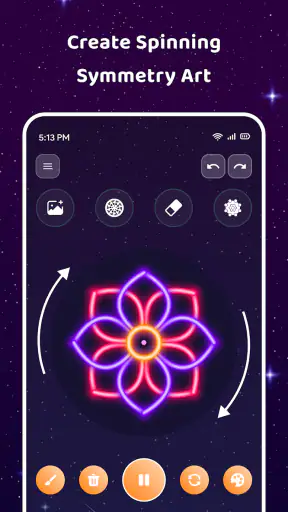
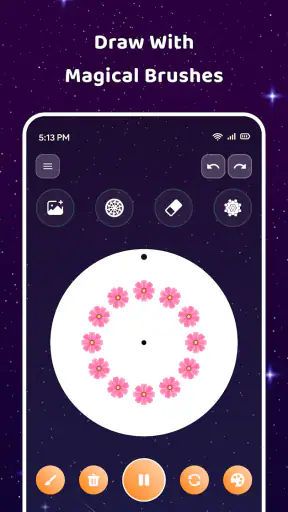
Najbardziej zainteresowało mnie w Magic Wheel to, że rysowanie nie zaczyna się tu od pustej kartki w zwykłym sensie. Zamiast prowadzić każdą kreskę ręcznie, wybieram ruch i obserwuję, jak z obrotu oraz symetrii powstaje wzór. To prosty pomysł, ale zmienia sposób korzystania z aplikacji: mniej skupiam się na precyzyjnym szkicowaniu, a bardziej na eksperymentowaniu z ruchem, kolorem i rytmem. Jeśli szukasz spokojnej, wizualnej zabawy, a nie rozbudowanego programu do ilustracji, ten kierunek może przypaść ci do gustu.
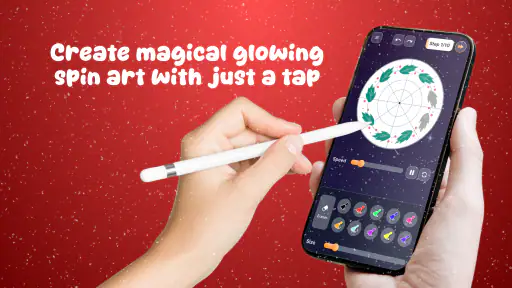
Magic Wheel to bezpłatna aplikacja z obszaru sztuki i projektowania od Nexify Forge. Jej rdzeniem jest tworzenie świetlistych kompozycji przez obracanie i rysowanie z użyciem symetrii oraz efektownych pędzli. W moim odczuciu najlepiej traktować ją jako cyfrową przestrzeń do krótkich, odprężających prób: można zacząć bez planu, sprawdzić kilka ruchów i zobaczyć, jaki wzór z nich wyniknie. Nie zastępuje narzędzi dla ilustratorów, lecz proponuje inny rodzaj twórczej aktywności.
Obrót jako narzędzie do rysowania
Dlaczego symetria robi tu różnicę
W tradycyjnej aplikacji do rysowania zwykle buduję obraz kreska po kresce. Tutaj ważniejsze jest to, jak pojedynczy ruch zostaje powielony w obracającej się, symetrycznej kompozycji. Dzięki temu nawet prosty gest może dać efekt bardziej złożony, niż sugerowałby sam ruch palca. To przyjemna zmiana dla osób, które chcą tworzyć wzory, ale nie mają ochoty zaczynać od nauki perspektywy, anatomii czy precyzyjnego szkicowania.
Takie podejście ma też konkretny skutek dla procesu pracy: rezultat jest częściowo nieprzewidywalny. Mogę mieć ogólne wyobrażenie o kolorze i kierunku, ale ostateczny układ zależy od tego, jak poprowadzę kreskę i jak zadziała obrót. Dla mnie to największa zaleta aplikacji, bo zamiast poprawiać każdy detal, łatwiej zaakceptować przypadek i potraktować go jako część tworzenia. Jeśli jednak zależy ci na wiernym odwzorowaniu konkretnego obiektu, ta losowość może być bardziej przeszkodą niż pomocą.
Jak podejść do pierwszych prób
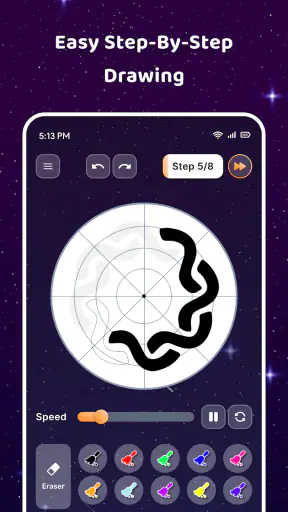
Najlepiej zacząć od spokojnych, krótkich ruchów, zamiast od razu zapełniać całą przestrzeń. Przy symetrii gęste kreski szybko tworzą złożony obraz, więc kilka prostych pociągnięć pozwala lepiej zauważyć, jak ruch przekłada się na wzór. Potem warto zmienić sposób prowadzenia palca i porównać efekt. To praktyczny sposób na oswojenie się z mechaniką bez konieczności czytania instrukcji czy planowania gotowego projektu.
Dobrym nawykiem jest też rozdzielenie eksperymentów na małe podejścia: najpierw sprawdzić sam ruch, później pobawić się wyglądem kreski, a dopiero potem połączyć oba pomysły. Nie chodzi o formalny warsztat, tylko o łatwiejsze dostrzeżenie, co faktycznie zmieniło obraz. Jeśli w jednej chwili zmieniam kilka rzeczy naraz, trudniej ocenić, dlaczego kompozycja wyszła ciekawie albo dlaczego zrobiła się wizualnie zbyt zatłoczona.
Magiczne pędzle i świetlisty charakter pracy wzmacniają wrażenie, że aplikacja służy raczej do tworzenia nastrojowych wzorów niż realistycznych szkiców. Warto więc myśleć o niej jako o narzędziu do eksplorowania formy: linie, powtórzenia i kolor są tu ważniejsze niż wierne przedstawienie rzeczywistości. Ten wybór estetyczny nadaje jej wyrazisty charakter, ale też ogranicza zastosowanie, jeśli potrzebujesz neutralnego szkicownika.
Krótka chwila twórczej przerwy
Najbardziej naturalny scenariusz widzę w krótkiej przerwie między codziennymi zadaniami. Zamiast otwierać rozbudowany edytor i zastanawiać się nad warstwami, płótnem czy techniką, można po prostu wykonać kilka ruchów i skupić uwagę na powstającym wzorze. Dla mnie takie użycie ma sens zwłaszcza wtedy, gdy chcę zająć ręce i głowę czymś wizualnym, ale nie mam energii na ambitny projekt. Aplikacja może być też ciekawym punktem wyjścia do rozmowy z dzieckiem o symetrii i powtarzalności, choć nie traktowałbym jej jako pełnego narzędzia edukacyjnego.
Inny praktyczny pomysł to wykorzystanie jej jako rozgrzewki przed poważniejszym rysowaniem. Kilka minut swobodnego kreślenia pomaga odejść od presji, że od razu musi powstać dopracowany obraz. Można obserwować, jak zmienia się kompozycja, gdy ręka przyspiesza albo prowadzi linię po łagodniejszym łuku. To nie zastąpi ćwiczeń w klasycznym szkicowniku, ale może przełamać chwilowy zastój, szczególnie jeśli zwykła pusta kartka wydaje się zbyt wymagająca.
Przyda się również osobom, które chcą po prostu tworzyć wzory dla własnej przyjemności, bez celu komercyjnego. Powtarzalna geometria i świetliste pociągnięcia dobrze pasują do abstrakcyjnych eksperymentów, a nie do precyzyjnych projektów użytkowych. Jeśli marzy ci się projekt logo, ilustracja do publikacji albo rysunek wymagający kontroli nad każdym elementem, wygodniej będzie sięgnąć po bardziej tradycyjne narzędzie. Magic Wheel ma sens wtedy, kiedy sam proces jest ważniejszy niż dokładnie zaplanowany rezultat.
Co daje, a co odbiera taki sposób pracy
Najważniejszym kompromisem jest stosunek swobody do kontroli. Symetryczne powielanie ruchu pozwala szybko uzyskać bogaty wizualnie efekt, ale jednocześnie może sprawić, że drobna zmiana dłoni mocniej wpłynie na całość, niż początkowo zakładam. Gdy chcę precyzyjnie ustawić każdy detal, taka metoda bywa frustrująca. Gdy natomiast pozwalam sobie na przypadkowość, ta sama cecha staje się źródłem zabawy. Przed instalacją warto więc zadać sobie pytanie: czy wolę rysować dokładnie, czy raczej odkrywać wzory w trakcie?
W porównaniu ze zwykłymi aplikacjami do szkicowania Magic Wheel jest mniej uniwersalna, ale szybciej prowadzi do charakterystycznego, dekoracyjnego rezultatu. Klasyczny program daje większą kontrolę nad linią i zwykle lepiej sprawdza się przy planowaniu konkretnej ilustracji. Tutaj przewagą jest natomiast prosty, skoncentrowany pomysł: obrót i symetria nadają każdemu ruchowi większą wizualną wagę. Nie nazwałbym jej zamiennikiem profesjonalnego edytora; widzę ją raczej jako uzupełnienie dla osób, które chcą czasem rysować inaczej.
Może też nie trafić do każdego, kto oczekuje długiej listy narzędzi i rozbudowanego procesu projektowego. Jej atrakcyjność opiera się na jednym konkretnym sposobie tworzenia, więc jeśli po kilku próbach nie interesuje cię obserwowanie, jak powtarza się kreska, możesz szybko poczuć ograniczenie. To aplikacja o wyraźnym charakterze, a nie uniwersalny zestaw do każdego rodzaju grafiki. W mojej ocenie warto ją wybierać ze względu na tę metodę, a nie zakładać, że zastąpi wszystkie inne narzędzia artystyczne.
Dla kogo będzie najlepszym wyborem
Najwięcej skorzystają osoby, które lubią abstrakcyjne wzory, świetliste efekty i krótkie eksperymenty bez presji osiągnięcia idealnego rezultatu. Może zainteresować początkujących, którym trudno zacząć od pustego płótna, oraz bardziej doświadczonych twórców szukających odmiennej rozgrzewki. Jest również sensowną propozycją dla kogoś, kto chce od czasu do czasu zająć się czymś kreatywnym na telefonie, ale nie potrzebuje profesjonalnego warsztatu.
Mniej polecam ją osobom, które oczekują typowego szkicownika, narzędzi do retuszu albo precyzyjnego projektowania. Jeżeli twoim celem jest kontrola nad każdym fragmentem obrazu, zwykły program graficzny będzie praktyczniejszy. Jeśli natomiast lubisz efekt „zobaczmy, co z tego wyjdzie”, mechanika Magic Wheel może okazać się zaskakująco wciągająca. To właśnie nastawienie najlepiej pasuje do jej sposobu pracy.
Aplikacja jest dostępna bez opłaty, a jej ocena wynosi średnio 4,2 na podstawie około 6 tysięcy ocen; liczba instalacji przekroczyła 500 tysięcy. Ma oznaczenie PEGI 3, działa od Androida 7.0, a wersja 1.1.9 jest aktualną wersją aplikacji. Warto uwzględnić także zakupy w aplikacji: przy rozliczeniu przez Google Play ich ceny mieszczą się w przedziale od 21,99 zł do 134,99 zł. Sama informacja o bezpłatnym pobraniu nie oznacza więc, że każdy element dostępny w środku musi być darmowy.
Werdykt po poznaniu jej charakteru
Magic Wheel podoba mi się najbardziej wtedy, gdy nie próbuję zmuszać jej do bycia czymś, czym nie jest. To niewielkie, skoncentrowane narzędzie do tworzenia abstrakcyjnych prac przez ruch i symetrię, a nie pełnoprawna pracownia cyfrowego ilustratora. Jego mocną stroną jest szybkie przejście od gestu do dekoracyjnego wzoru; ograniczeniem pozostaje mniejsza kontrola nad dokładnym kształtem końcowego obrazu. Jeśli taka wymiana ci odpowiada, aplikacja może być przyjemnym sposobem na twórczą przerwę. Jeśli potrzebujesz precyzji, wybierz klasyczny edytor, a po Magic Wheel sięgnij wtedy, gdy masz ochotę poeksperymentować.
FAQ
Czym jest Magic Wheel - Spin Art Drawing i na czym polega zabawa?
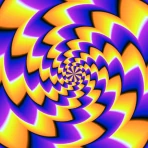
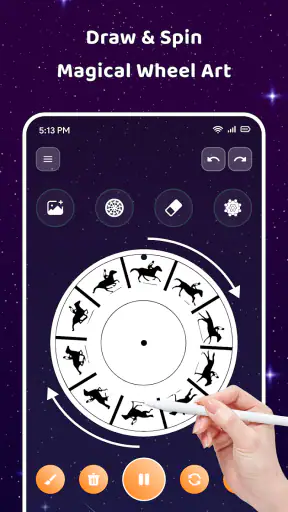
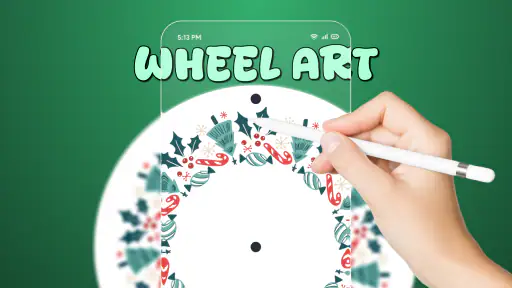
Magic Wheel - Spin Art Drawing to aplikacja kreatywna, w której tworzysz kolorowe, symetryczne wzory, obracając wirtualne koło i dodając do projektu kolejne linie lub barwy. Efekt przypomina rysunki wykonane przy użyciu koła do malowania: podczas ruchu narzędzia powstają powtarzalne spirale i ornamenty. To propozycja przede wszystkim do swobodnego eksperymentowania, a nie profesjonalny program do ilustracji.
Czy Magic Wheel - Spin Art Drawing jest odpowiednia dla dzieci?
Prosty pomysł na rysowanie i szybkie pojawianie się wzorów mogą sprawić, że aplikacja zainteresuje dzieci, ale warto wcześniej sprawdzić jej aktualną kartę w sklepie, w tym oznaczenie wiekowe oraz informacje o reklamach i zakupach w aplikacji. Młodszym użytkownikom może przydać się pomoc dorosłego przy wyborze ustawień i zapisywaniu prac. Aplikacja nie powinna być traktowana jako zamiennik nadzoru rodzicielskiego.
Czy do korzystania z aplikacji potrzebne jest połączenie z internetem?
Samo rysowanie w aplikacji tego typu zwykle opiera się na narzędziach dostępnych na urządzeniu, jednak nie można zakładać, że wszystkie funkcje będą działać offline. Reklamy, udostępnianie prac, pobieranie dodatkowych elementów lub inne usługi mogą wymagać internetu. Przed pobraniem sprawdź opis aplikacji i uprawnienia w sklepie, a po instalacji przetestuj tryb samolotowy, jeśli zależy Ci na rysowaniu bez połączenia.
Czy można zapisać lub udostępnić stworzone rysunki?
Możliwość zachowania gotowego wzoru zależy od wersji aplikacji i dostępnych funkcji na Twoim urządzeniu. Sprawdź, czy interfejs oferuje przycisk zapisu, eksportu do galerii lub udostępniania, a także czy aplikacja prosi o dostęp do zdjęć i plików. Jeśli planujesz publikować swoje prace, pamiętaj, że udostępnianie może wymagać internetu i może przekazywać obraz poza aplikację.
Czy Magic Wheel - Spin Art Drawing jest darmowa i jakie wymagania warto sprawdzić przed instalacją?
Przed pobraniem sprawdź aktualną cenę w Google Play lub App Store, ponieważ dostępność, reklamy i ewentualne zakupy w aplikacji mogą różnić się zależnie od platformy i regionu. Zwróć też uwagę na wymagania systemowe, rozmiar pliku oraz uprawnienia. Jeżeli aplikacja oferuje płatne elementy, upewnij się, że rozumiesz warunki zakupu i sposób anulowania subskrypcji, zanim potwierdzisz płatność.