mSzafir
4,8Dla firmZaktualizowano 7 października 2026

Zrzuty ekranu
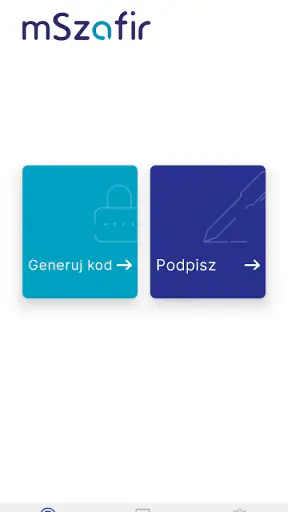
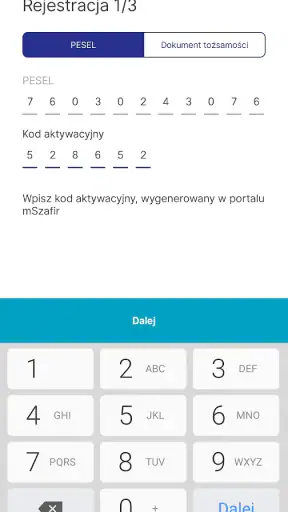
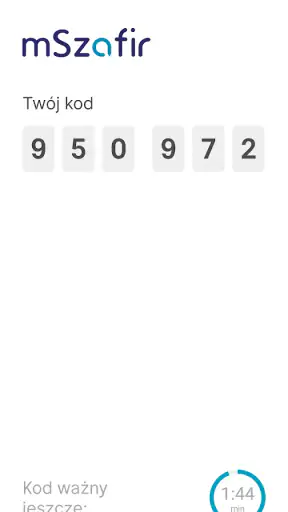
Zalety
- Podpis kwalifikowany ma moc prawną równoważną podpisowi własnoręcznemu.
- Umożliwia podpisywanie dokumentów bez czytnika kart i fizycznego certyfikatu.
- Podpis można złożyć zdalnie
- co ułatwia załatwianie spraw poza biurem.
- Przydatna przy umowach i dokumentach wymagających wiarygodnego podpisu.
- Ogranicza konieczność drukowania
- skanowania i wysyłania papierowych dokumentów.
Wady
- Korzystanie z podpisu kwalifikowanego może wiązać się z opłatami.
- Wymaga dostępu do internetu podczas aktywacji i składania podpisu.
- Aktywacja usługi może wymagać potwierdzenia tożsamości.
- Odbiorca dokumentu musi akceptować podpis elektroniczny w danej sprawie.
- Problemy z logowaniem lub weryfikacją mogą utrudnić pilne podpisanie dokumentu.
 Analiza: Mobexer
Najbardziej doceniam narzędzia do podpisywania dokumentów wtedy, gdy oszczędzają mi powtarzalnego krążenia między plikiem, drukarką, skanerem i pocztą. mSzafir jest pomyślany właśnie wokół takiego zadania: pozwala korzystać z kwalifikowanego podpisu elektronicznego na telefonie. To nie jest rozbudowany pakiet do zarządzania dokumentami, lecz wyspecjalizowana aplikacja biznesowa. Jej wartość zależy więc od tego, czy regularnie podpisujesz dokumenty, które wymagają takiego rodzaju podpisu, a nie tylko zwykłej akceptacji.
Gdy podpisanie dokumentu nie powinno oznaczać drukowania
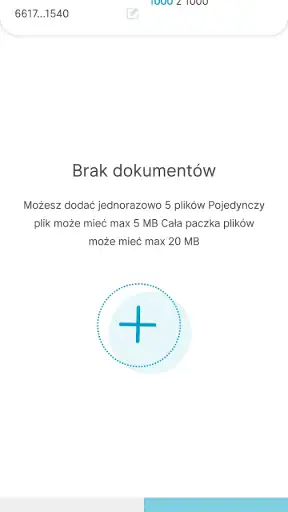
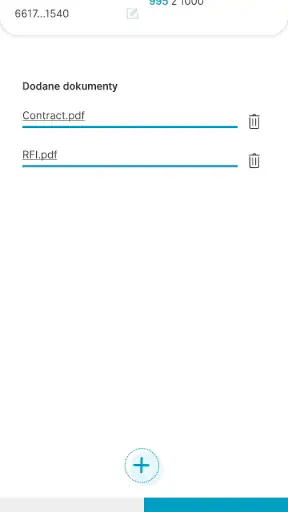
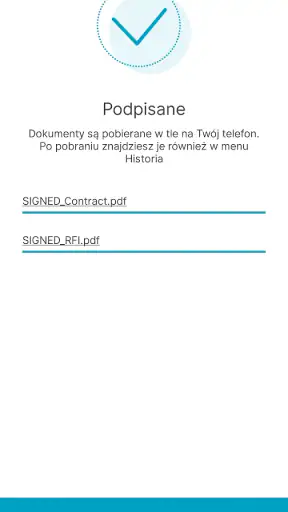
W codziennej pracy łatwo stracić czas na pozornie mały obowiązek: ktoś wysyła dokument, trzeba go podpisać, a potem odesłać. Jeśli robisz to z telefonu, tradycyjny obieg bywa szczególnie niewygodny. Samo otwarcie pliku nie wystarczy, a odręczny podpis na ekranie nie zastąpi kwalifikowanego podpisu elektronicznego. W tym miejscu mSzafir ma konkretne zastosowanie: ma pomóc przejść przez podpisywanie bez wracania do papierowego sposobu pracy.
Ważne jest rozróżnienie między „podpisem” w potocznym sensie a podpisem kwalifikowanym. Wklejony obrazek odręcznego podpisu może wyglądać przekonująco, ale nie jest tym samym co kwalifikowany podpis elektroniczny. Jeśli dokument wymaga właśnie tego drugiego, narzędzie do samego rysowania po ekranie nie rozwiązuje problemu. Z drugiej strony, do szybkiej wewnętrznej akceptacji pliku przez współpracownika kwalifikowany podpis może być zbędny. Warto więc najpierw sprawdzić, jakiego rodzaju podpisu wymaga odbiorca.
To podejście czyni aplikację bardziej użyteczną dla osób, które rzeczywiście spotykają się z formalnymi dokumentami, niż dla kogoś, kto podpisuje coś sporadycznie i bez szczególnych wymogów. Sprawdza się w pracy zdalnej, przy obsłudze firmowych spraw i wtedy, gdy dokument trzeba odesłać podczas dnia poza biurem. Nie traktowałbym jej natomiast jako uniwersalnego edytora PDF ani miejsca do przechowywania wszystkich plików.
Pierwsze uruchomienie warto potraktować jako przygotowanie
Praktyczna rada jest prosta: nie instaluj aplikacji dopiero wtedy, gdy czeka na Ciebie pilny dokument. Kwalifikowany podpis wymaga poprawnie przygotowanego dostępu do usługi, dlatego lepiej przejść przez wymagane kroki wcześniej, na spokojnie, i sprawdzić, czy możesz rozpocząć proces podpisywania. Dzięki temu nie odkryjesz w ostatniej chwili, że musisz najpierw dokończyć konfigurację albo upewnić się, że korzystasz z właściwej metody.
Przed rozpoczęciem warto też uporządkować sam dokument. Otwórz właściwą wersję, sprawdź, czy nie ma brakujących załączników i upewnij się, że plik jest przeznaczony do podpisu, a nie do dalszej edycji. To drobny nawyk, ale ma szczególne znaczenie przy dokumentach, które krążą między kilkoma osobami: podpisanie nieodpowiedniej wersji może cofnąć cały obieg, nawet jeśli techniczna część przebiegła bez problemu.
Nie zakładałbym, że każda instytucja albo kontrahent akceptuje identyczny sposób przekazania podpisanego pliku. Przed użyciem sprawdź instrukcję odbiorcy, zwłaszcza jeśli dokument ma trafić do urzędu, banku lub partnera biznesowego. Aplikacja służy do skorzystania z kwalifikowanego podpisu; nie zastępuje ustalenia, jaki format dokumentu i jaki tryb przekazania są wymagane w konkretnej sprawie.
Wartość widać w konkretnych sytuacjach
Wyobraź sobie, że prowadzisz sprawy firmy poza biurem i dostajesz dokument do podpisania w trakcie spotkań. Jeśli masz już przygotowany dostęp i wiesz, że odbiorca wymaga podpisu kwalifikowanego, możesz zająć się formalnością bez organizowania powrotu do komputera tylko po to, by uruchomić obieg papierowy. To nie musi oznaczać, że każdą czynność wykonasz w kilka sekund; oszczędność polega raczej na usunięciu całego dodatkowego etapu z drukowaniem i skanowaniem.
Podobnie użyteczna może być przy podpisywaniu dokumentu poza standardowymi godzinami pracy. W małej firmie jedna osoba często łączy kilka ról i nie zawsze ma pod ręką biurowe urządzenia. Możliwość rozpoczęcia procesu na telefonie ogranicza zależność od stanowiska pracy. W takim scenariuszu największym zyskiem jest elastyczność, a nie efektowna liczba funkcji.
Jest też mniej oczywisty aspekt organizacyjny: przygotowanie aplikacji zawczasu zmniejsza ryzyko, że ważny dokument stanie w kolejce tylko dlatego, że osoba upoważniona wróci do biura dopiero następnego dnia. Nie oznacza to, że aplikacja sama zarządza terminami lub pilnuje całego obiegu. To użytkownik musi nadal wiedzieć, który dokument podpisać, komu go przekazać i czy wszystkie wymagane osoby wykonały swoje kroki.
Co usuwa z procesu, a czego nie zastępuje
W porównaniu z drukowaniem, ręcznym podpisem i skanowaniem rozwiązanie mobilne usuwa kilka czynności, które same w sobie nie wnoszą wartości do dokumentu. Nie trzeba organizować papierowej kopii tylko po to, by nanieść podpis, a następnie odtworzyć cyfrową wersję do wysyłki. Dla osoby, która regularnie podpisuje dokumenty z kwalifikowanym podpisem, to sensowna redukcja tarcia, szczególnie gdy pracuje z różnych miejsc.
W porównaniu z prostymi narzędziami do rysowania podpisu aplikacja ma inny cel: chodzi o kwalifikowany podpis, nie o wizualny ślad przypominający odręczne nazwisko. W porównaniu z komputerowym rozwiązaniem do podpisywania plików jej przewagą jest dostęp z telefonu, natomiast komputer może być wygodniejszy przy długich dokumentach, porównywaniu kilku wersji i pracy z rozbudowanymi załącznikami. Nie próbowałbym na siłę zastępować jednym narzędziem całego środowiska pracy.
Warto też pamiętać, że elektroniczne podpisanie nie naprawia błędów w treści dokumentu. Przed potwierdzeniem sprawdź nazwę pliku i jego zawartość, zwłaszcza gdy podobne dokumenty mają niemal identyczne nazwy. Przy dokumentach wymagających podpisów kilku osób ustal wcześniej kolejność i sposób przekazania pliku. Taki prosty porządek ogranicza ryzyko, że podpisany zostanie niewłaściwy załącznik albo wcześniejsza wersja.
Nie każdy użytkownik zyska tyle samo. Jeśli podpisujesz dokumenty rzadko, a odbiorca akceptuje zwykłe potwierdzenie lub podpis odręczny na papierze, dodatkowe przygotowanie dostępu do usługi może być przerostem formy nad potrzebą. Jeżeli natomiast większość pracy wykonujesz na komputerze i dokumenty są długie lub wymagają dokładnego porównywania zmian, desktopowy obieg może pozostać wygodniejszy. Mobilny dostęp jest zaletą wtedy, gdy faktycznie pozwala uniknąć przestoju.
Dla kogo ma sens, a kto może wybrać inaczej
Aplikację rozwija KIR S.A., a jej miejsce jest wśród narzędzi dla firm i osób obsługujących formalności zawodowe. W Google Play jest bezpłatna, ma ocenę PEGI 3, a jej obecna wersja to 4.3.1; do działania wymaga Androida 8.0 lub nowszego. Widoczna popularność — ponad sto tysięcy instalacji i średnia ocena 4,8 z około 1,8 tysiąca ocen — sugeruje, że nie jest to niszowy eksperyment, choć same oceny nie przesądzają, czy pasuje do Twojego sposobu pracy.
Najlepiej rozważyć ją wtedy, gdy kwalifikowany podpis pojawia się w Twoich obowiązkach regularnie, a możliwość załatwienia sprawy poza biurem ma realną wartość. Szczególnie sensowna będzie dla przedsiębiorcy, pracownika obsługującego dokumenty firmowe albo osoby, która często czeka na podpis jednej upoważnionej osoby. Jeśli potrzebujesz przede wszystkim podpisywać dokumenty na iPhonie, sprawdź dostępność i wymagania w sklepie właściwym dla swojego urządzenia, zanim zaplanujesz konkretny obieg pracy.
Jeśli Twoje potrzeby ograniczają się do adnotacji na PDF-ach, zaznaczania zmian lub wstawiania zwykłego podpisu wizualnego, lepszy może być edytor dokumentów, którego używasz na co dzień. Jeżeli natomiast odbiorca wymaga kwalifikowanego podpisu, narzędzie skupione na tym zadaniu jest trafniejszym wyborem niż aplikacja oferująca wyłącznie rysowanie po ekranie. Kluczem jest rodzaj wymaganego podpisu, nie sama wygoda interfejsu.
Werdykt: mniej papierowego obiegu, ale tylko przy właściwym zastosowaniu
Moja ocena jest pozytywna, lecz konkretna: mSzafir ma sens jako mobilny sposób na obsługę kwalifikowanego podpisu, a nie jako obowiązkowa aplikacja dla każdego właściciela telefonu. Najwięcej zyskujesz, gdy konfigurujesz dostęp przed pilną sprawą, sprawdzasz wymagania odbiorcy i trzymasz porządek w wersjach dokumentów. Wtedy telefon może pomóc zamknąć formalność bez odtwarzania całej papierowej procedury.
Nie oczekiwałbym od niej zastąpienia edycji plików, kontroli obiegu ani sprawdzania poprawności dokumentów. To użytkownik nadal odpowiada za wybór właściwej wersji i uzgodnienie sposobu przekazania. Jeśli akceptujesz te granice i potrzebujesz właśnie kwalifikowanego podpisu, aplikacja może oszczędzić nie tyle pojedyncze kliknięcia, ile niepotrzebne przerwy w pracy. Jeśli podpisujesz sporadycznie albo wystarczy Ci zwykła akceptacja, lepiej pozostać przy prostszym narzędziu.
FAQ
Czym jest mSzafir i do czego służy?
mSzafir to aplikacja związana z usługą kwalifikowanego podpisu elektronicznego Szafir, która pozwala podpisywać dokumenty cyfrowo bez używania fizycznej karty i czytnika. Może przydać się przy załatwianiu spraw urzędowych, formalnościach zawodowych i obiegu dokumentów w firmie. Zakres dostępnych czynności zależy od rodzaju posiadanego podpisu oraz wymagań serwisu, w którym składasz podpis.
Czy mSzafir jest darmowy i czy potrzebuję konta?
Samo pobranie aplikacji mSzafir nie musi oznaczać, że korzystanie z kwalifikowanego podpisu jest bezpłatne. Podpis elektroniczny może wymagać aktywacji usługi, weryfikacji tożsamości lub wykupienia odpowiedniego pakietu, zgodnie z aktualną ofertą dostawcy. Przed rozpoczęciem warto sprawdzić warunki, okres ważności i ewentualne opłaty. Do korzystania z usługi może być potrzebne konto lub wcześniejsza rejestracja.
Jak podpisywać dokumenty za pomocą mSzafir?
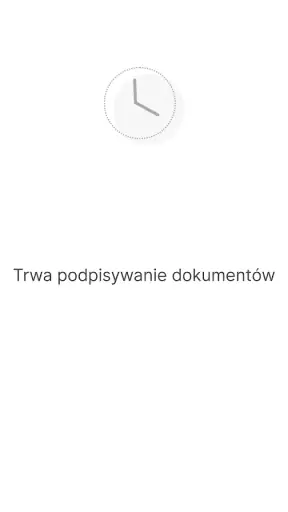
Zwykle należy rozpocząć podpisywanie w aplikacji lub w obsługiwanym serwisie, wybrać dokument, a następnie potwierdzić operację zgodnie z instrukcjami wyświetlanymi na ekranie. W zależności od konfiguracji może być wymagane logowanie, potwierdzenie tożsamości albo dodatkowe uwierzytelnienie. Przed zatwierdzeniem sprawdź, czy podpisujesz właściwy plik i czy jego treść jest kompletna. Dostępne formaty i sposób obsługi mogą zależeć od usługi.
Czy podpis z mSzafir jest prawnie ważny?
mSzafir służy do obsługi kwalifikowanego podpisu elektronicznego, który zgodnie z przepisami UE może mieć skutek prawny równoważny podpisowi własnoręcznemu. Nie oznacza to jednak, że każda czynność lub każdy dokument może być podpisany w dowolny sposób: szczególne przepisy mogą przewidywać dodatkowe wymagania. Przed wysłaniem dokumentu sprawdź, czy odbiorca akceptuje podpis elektroniczny i czy wybrana forma podpisu jest odpowiednia dla danej sprawy.
Co zrobić, jeśli mSzafir nie działa albo nie mogę podpisać dokumentu?
Najpierw sprawdź połączenie z internetem, aktualność aplikacji oraz to, czy usługa i certyfikat są aktywne. Upewnij się też, że korzystasz z prawidłowych danych logowania i wykonujesz wszystkie kroki potwierdzające. Jeśli problem dotyczy konkretnego pliku, spróbuj sprawdzić jego format i ponownie go przesłać. Gdy trudności nie ustępują, skorzystaj z oficjalnej pomocy technicznej dostawcy; nie udostępniaj nikomu haseł ani kodów autoryzacyjnych.