Niagara Launcher Ekran główny
4,7PersonalizacjaZaktualizowano 7 października 2026

Zrzuty ekranu
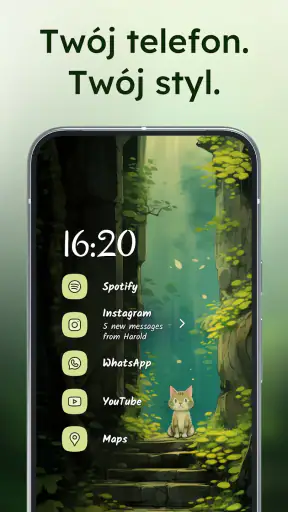
Zalety
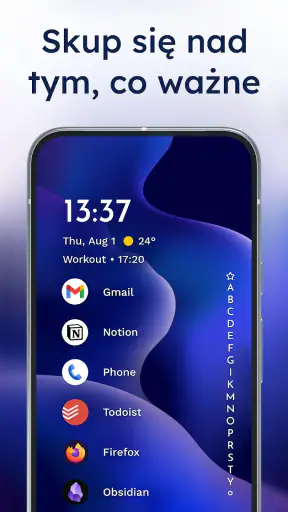
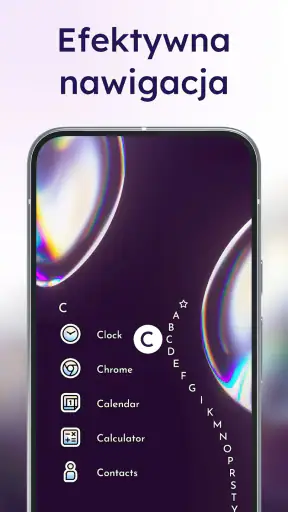
- Lista aplikacji ułatwia szybkie przewijanie i wyszukiwanie programów.
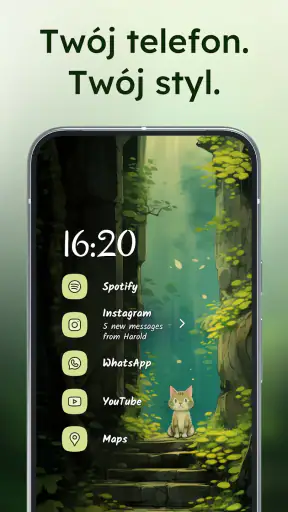
- Można przypinać ulubione aplikacje na górze listy.
- Gesty i skróty pozwalają wygodnie obsługiwać ekran jedną ręką.
- Powiadomienia są widoczne bezpośrednio przy ikonach aplikacji.
- Interfejs działa płynnie nawet na telefonach ze słabszym sprzętem.
Wady
- Nietypowy układ może wymagać czasu na przyzwyczajenie.
- Darmowa wersja nie zapewnia dostępu do wszystkich funkcji personalizacji.
- Brakuje tradycyjnych siatek ikon i wielu ekranów głównych.
- Opcje konfiguracji mogą być zbyt ograniczone dla zaawansowanych użytkowników.
- Część funkcji zależy od uprawnień do powiadomień i dostępności.
 Analiza: Mobexer
Gdy kilka osób korzysta z tego samego telefonu, ekran główny szybko staje się wspólną szufladą: ktoś dodaje skrót, ktoś inny szuka aplikacji, a po chwili trudno ustalić, co jest gdzie. Niagara Launcher podchodzi do tego inaczej. Zamiast rozbudowywać pulpit o kolejne strony i rzędy ikon, stawia na uporządkowany, pionowy widok i obsługę jedną ręką. W moim odczuciu to dobry wybór dla osoby, która chce skrócić drogę do najczęściej używanych aplikacji, ale niekoniecznie dla każdego domownika, który lubi samodzielnie urządzać ekran.
Wspólny telefon, ale osobne przyzwyczajenia
Największą zaletę tego launchera widać w codziennych, krótkich zadaniach. Gdy pożyczam komuś telefon, łatwiej wskazać prostą listę aplikacji niż tłumaczyć, na której stronie pulpitu znajduje się aparat albo komunikator. Niagara Launcher ogranicza wizualny chaos i pozwala szybko odnaleźć potrzebną pozycję, co sprawdza się szczególnie wtedy, gdy urządzenie często przechodzi z rąk do rąk.
To nie jest jednak osobny tryb dla rodziny ani narzędzie do zarządzania kilkoma użytkownikami. Nie należy zakładać, że launcher rozdzieli profile, ukryje prywatne aplikacje przed innymi osobami albo zapewni kontrolę rodzicielską. Jego rolą jest zmiana sposobu prezentowania ekranu głównego. Jeśli telefon ma pozostać wspólny, nadal trzeba samodzielnie zadbać o blokadę urządzenia i o to, komu udostępnia się dostęp.
W praktyce wyobrażam sobie taki scenariusz: telefon leży w kuchni, a ktoś chce szybko sprawdzić pogodę, uruchomić aparat lub zadzwonić. Prosty układ pomaga, bo nie wymaga pamiętania, na której stronie pulpitu umieszczono ikonę. Jednocześnie osoby korzystające z urządzenia powinny uzgodnić, które skróty mają być łatwo dostępne. Launcher może uporządkować ekran, ale nie zastąpi rozmowy o tym, co ma się na nim znaleźć.
Zmiana nawyków bez przebudowy całego telefonu
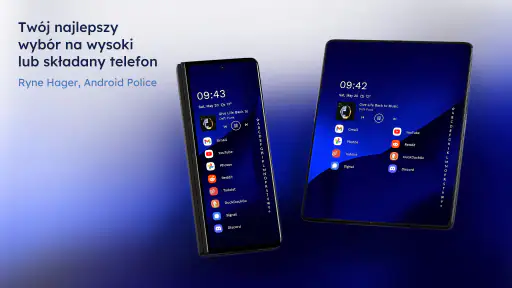
Przesiadka z typowego launchera może wymagać przyzwyczajenia. Wiele osób odruchowo szuka siatki ikon, folderów i kilku ekranów, a Niagara zachęca do innego ruchu: zamiast rozglądać się po pulpicie, przewija się listę aplikacji i wybiera potrzebną pozycję. Po krótkim czasie taki układ może być szybszy, zwłaszcza na dużym ekranie, kiedy sięganie kciukiem do górnych rzędów bywa niewygodne.
Moja praktyczna rada jest prosta: na początku zostawiłbym na ekranie tylko aplikacje używane każdego dnia, a pozostałe wyszukiwał z listy. To ogranicza pokusę odtworzenia starego pulpitu jeden do jednego i pozwala sprawdzić, czy minimalistyczne podejście rzeczywiście pasuje. Jeśli ktoś w domu nie lubi zmian, warto pokazać mu obsługę na własnym urządzeniu, zanim launcher stanie się domyślnym ekranem na wspólnym telefonie.
Granice personalizacji i porządek
Niagara należy do kategorii personalizacji, ale jej nacisk nie polega na nieustannym dekorowaniu pulpitu. Jeżeli lubisz układać wiele widżetów, rozbudowane foldery i skróty w precyzyjnie dobranych miejscach, minimalistyczny ekran może wydać się zbyt oszczędny. W zamian dostajesz czytelniejszy punkt startowy i mniej elementów, które trzeba przeglądać wzrokiem.
Warto też odróżnić porządek od prywatności. Mniej ikon na widoku nie oznacza, że zawartość telefonu staje się niewidoczna dla osoby, która może go odblokować. Przy urządzeniu współdzielonym ustawienia zabezpieczeń systemu są ważniejsze niż wygląd ekranu głównego. Launcher nie powinien być traktowany jako sposób na oddzielenie kont domowników ani jako zamiennik osobnych profili, jeśli takie rozdzielenie jest potrzebne.
Ta granica ma znaczenie również przy konfiguracji. Gdy kilka osób wprowadza własne zmiany, warto ustalić, kto odpowiada za dobór aplikacji widocznych na ekranie i czy skróty mają służyć wszystkim, czy tylko głównemu użytkownikowi. Bez takiej umowy minimalistyczny układ może stać się źródłem drobnych nieporozumień: jedna osoba usunie pozycję, której druga regularnie używa, bo uzna ją za zbędną.
Codzienna koordynacja bez dodatkowych funkcji
Launcher może pomóc w koordynacji tylko pośrednio. Jeśli domownicy wiedzą, że najważniejsze narzędzia są łatwe do znalezienia, mniej czasu tracą na szukanie ich podczas przekazywania telefonu. Dobrze sprawdzi się to przy prostych sytuacjach: szybkim zrobieniu zdjęcia, odtworzeniu muzyki czy otwarciu aplikacji, z której korzysta cała rodzina. Nie rozwiąże natomiast problemu wspólnych przypomnień, planowania obowiązków ani synchronizowania ustawień między różnymi telefonami.
Przy urządzeniu używanym przez jedną osobę, ale często pożyczanym, wybrałbym kilka neutralnych skrótów, które są przydatne każdemu, a resztę zostawił na liście. To rozsądny kompromis: ekran nie zamienia się w katalog wszystkich aplikacji, a osoba pożyczająca telefon nie musi znać prywatnych przyzwyczajeń właściciela. Jeśli jednak domownicy potrzebują całkowicie różnych układów lub odrębnych środowisk, lepszym rozwiązaniem będzie funkcja wielu użytkowników dostępna w systemie, o ile dane urządzenie ją oferuje, a nie sam launcher.
W porównaniu ze standardowymi ekranami głównymi Niagara mniej zachęca do rozmieszczania ikon na wielu stronach. To zaleta dla kogoś, kto chce szybko przejść do aplikacji, i ograniczenie dla osoby, która pamięta położenie każdej ikony. Zwykły launcher bywa lepszy, gdy domownikom zależy na widżetach, folderach albo bardzo swobodnym układzie. Niagara ma sens, jeśli ważniejsza jest spójna, prosta lista niż pełna kontrola nad kompozycją pulpitu.
Wiek użytkownika i zaufanie do urządzenia
Aplikacja ma oznaczenie PEGI 3, więc jej własna kategoria wiekowa jest odpowiednia dla szerokiego grona odbiorców. Nie oznacza to jednak, że każda aplikacja widoczna na telefonie jest odpowiednia dla dziecka ani że launcher filtruje treści. O tym decyduje zawartość zainstalowanych programów i zabezpieczenia systemu. Jeśli młodsza osoba korzysta z urządzenia, sprawdziłbym ustawienia samego telefonu i ograniczył dostęp tam, gdzie to potrzebne.
Podoba mi się, że prostszy pulpit może zmniejszyć liczbę pomyłek przy podstawowych czynnościach, lecz nie myliłbym łatwości obsługi z kontrolą rodzicielską. Starszy krewny może docenić mniej zagracony ekran, ale wcześniej warto upewnić się, że odpowiada mu przewijanie listy zamiast tradycyjnego układu ikon. Dla części osób znajomy pulpit jest ważniejszy niż minimalizm, a zmiana sposobu nawigacji może początkowo spowolnić korzystanie z telefonu.
W kwestii zaufania znaczenie ma też prosty fakt, że zmiana launchera wpływa na pierwszy ekran, który widzi użytkownik, ale nie zmienia automatycznie zasad korzystania z kont i aplikacji. Jeśli urządzenie jest współdzielone, nie zostawiałbym go odblokowanego tylko dlatego, że ekran wygląda przejrzyściej. W domu, w którym każdy ma własne konto lub własny telefon, Niagara działa przede wszystkim jako osobisty wybór właściciela, a nie wspólne centrum zarządzania.
Dla kogo warto ją wybrać
Najwięcej skorzysta osoba, która często obsługuje telefon jedną ręką, ma dość rozrastających się pulpitów i chce szybciej docierać do aplikacji. To także rozsądna propozycja dla kogoś, kto porządkuje urządzenie po długim czasie używania i chce zacząć od prostszego układu zamiast ręcznie poprawiać każdą stronę. Mellowdrop Studio rozwija aplikację, która stawia na ten konkretny styl pracy, a nie na naśladowanie tradycyjnego pulpitu.
Inny launcher wybrałbym dla osoby, która chce mieć widżety z informacjami na kilku ekranach, lubi dokładnie układać ikony albo często przekazuje telefon dzieciom i oczekuje od ekranu funkcji ochronnych. W takich przypadkach wygoda układu Niagara może nie zrekompensować braku oczekiwanych narzędzi. Warto też pamiętać, że prosty wygląd nie sprawi, iż wszystkie aplikacje będą równie łatwe w obsłudze: ich własne interfejsy pozostają takie jak wcześniej.
Przed zmianą dobrze jest zastanowić się, czy domownicy korzystają z tego samego urządzenia sporadycznie, czy faktycznie dzielą je na co dzień. W pierwszej sytuacji przejrzysty ekran może wystarczyć. W drugiej lepiej najpierw ustalić zasady dostępu, skrótów i kont, a dopiero potem wybierać launcher. To drobny krok, który zapobiega oczekiwaniu, że sama personalizacja rozwiąże problemy organizacyjne.
Wartość, wersja i werdykt domowy
Aplikacja jest bezpłatna, a ocena użytkowników wynosi średnio 4,7 przy około 245 tysiącach ocen. Przekroczyła też 10 milionów instalacji, więc nie jest niszowym eksperymentem. Wersja 1.16.31 działa na Androidzie 8.0 lub nowszym. Dostępne są zakupy w aplikacji w przedziale od 2,19 zł do 84,99 zł przy rozliczaniu przez Google Play; przed zakupem sprawdziłbym, które elementy są płatne i czy rzeczywiście ich potrzebuję.
Najbardziej przekonuje mnie tu konkretna obietnica użytkowa: mniej czasu spędzonego na szukaniu aplikacji i łatwiejsze sięganie do telefonu jedną ręką. Największym kompromisem jest rezygnacja z części swobody typowej dla rozbudowanych pulpitów. Gdy ekran ma być prostym punktem startowym dla jednej osoby albo urządzeniem często pożyczanym do krótkich zadań, Niagara Launcher może dobrze uporządkować codzienność. Gdy potrzebujecie odrębnych profili, kontroli dostępu lub osobnych układów dla każdego domownika, nie traktowałbym go jako rozwiązania tych potrzeb.
Jak sprawdzić, czy taki pulpit pasuje
Przy zmianie launchera nie podejmowałbym decyzji wyłącznie na podstawie pierwszego wrażenia. Najlepiej przez kilka zwykłych dni obserwować, po co sięgam najczęściej i czy szybciej odnajduję te pozycje w pionowym układzie. Jeśli po kilku próbach nadal odruchowo szukam ikon w dawnych miejscach, nie uznałbym tego za porażkę: może po prostu bardziej odpowiada mi siatka, której położenie znam na pamięć.
W przypadku telefonu pożyczanego innym warto przetestować go w realistycznej sytuacji, a nie tylko pokazać ekran i zapytać, czy wygląda prosto. Poproś drugą osobę o wykonanie konkretnego zadania, na przykład uruchomienie aparatu albo znalezienie komunikatora. Taki krótki test ujawnia, czy lista jest dla niej intuicyjna, czy też oszczędny wygląd wymaga dodatkowego objaśniania. Nie zmienia to zasad dostępu do telefonu, ale pomaga uniknąć konfiguracji wygodnej wyłącznie dla właściciela.
Przy kilku użytkownikach zacząłbym od uzgodnienia stałego zestawu skrótów, a dopiero potem od porządkowania reszty. Dobrym kompromisem jest umieszczenie na wierzchu narzędzi wspólnych, bez prób dopasowania ekranu do wszystkich indywidualnych gustów. Jeśli domownicy regularnie zmieniają zdanie, prosty układ może być łatwiejszy do utrzymania niż kilka stron pełnych ikon, ale wymaga zgody co do tego, co naprawdę jest wspólne.
Co warto rozważyć przed wyborem
Osobom przyzwyczajonym do widżetów radzę pomyśleć o tym, jak często sprawdzają informacje bez otwierania aplikacji. Jeśli pogoda, kalendarz lub inne dane muszą być stale widoczne na pulpicie, tradycyjny launcher z rozbudowanymi ekranami może lepiej odpowiadać ich rytmowi. Jeśli zaś zwykle i tak otwierają konkretną aplikację, Niagara może ograniczyć rozproszenie i skrócić drogę do działania. To nie kwestia tego, który styl jest lepszy dla wszystkich, lecz tego, czy wolimy widzieć informacje od razu, czy przejść prosto do programu.
Warto też pamiętać o kosztach przyzwyczajenia. Sam wybór bezpłatnej aplikacji nie oznacza, że zmiana niczego nie zmienia: trzeba nauczyć się nowej nawigacji, a pożyczający telefon mogą potrzebować krótkiego objaśnienia. Zakupy w aplikacji są dostępne w różnych cenach, więc nie zakładałbym, że każda opcja personalizacji jest bezpłatna. Najpierw sprawdziłbym podstawowy sposób pracy i dopiero potem decydował, czy dodatkowe możliwości mają dla mnie praktyczną wartość.
W domu z młodszymi użytkownikami odróżniłbym prostotę od bezpieczeństwa jeszcze wyraźniej. Mniej widocznych elementów może ułatwić wskazanie właściwej aplikacji, ale nie ogranicza samo w sobie dostępu do pozostałych treści. Jeżeli priorytetem jest kontrola tego, co dziecko może uruchomić, potrzebne są odpowiednie ustawienia systemowe lub inne rozwiązania przeznaczone do tego celu. Launcher warto wtedy traktować jako wygodę obsługi, nie jako zabezpieczenie.
Ostateczny wybór dla domowników
W codziennym użyciu widzę największy sens w połączeniu dwóch rzeczy: jednej osoby odpowiedzialnej za układ oraz krótkiej, uzgodnionej listy najważniejszych pozycji. Wtedy launcher może uprościć przekazywanie telefonu bez udawania, że każdy ma własny pulpit. Jeśli natomiast wszyscy chcą zmieniać ekran po swojemu, będą potrzebować innych profili lub oczekują, że sam wygląd rozwiąże kwestie prywatności, lepiej wybrać rozwiązanie dopasowane do tych potrzeb.
To propozycja dla osób, które wolą znaleźć aplikację z prostej listy, niż pamiętać, na którym ekranie umieściły jej ikonę. Ja poleciłbym ją komuś, kto chce uporządkować własny telefon albo udostępnia go do krótkich, jasno określonych zadań. Nie wybierałbym jej jako rodzinnego systemu zarządzania urządzeniem: jej mocną stroną jest sposób korzystania z pulpitu, a nie rozdzielanie użytkowników. Jeśli właśnie takiego minimalistycznego punktu startowego szukasz, warto dać jej szansę; jeśli ważniejsza jest swoboda układania wszystkiego po swojemu, standardowy launcher może okazać się wygodniejszy.
FAQ
Czym jest Niagara Launcher Ekran główny i czym różni się od standardowego launchera Androida?
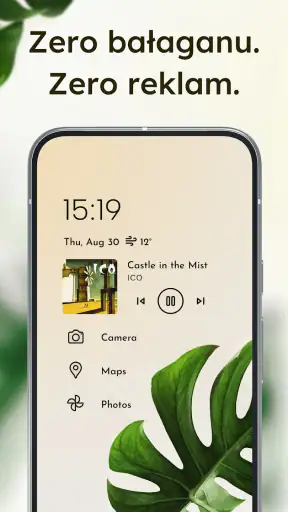
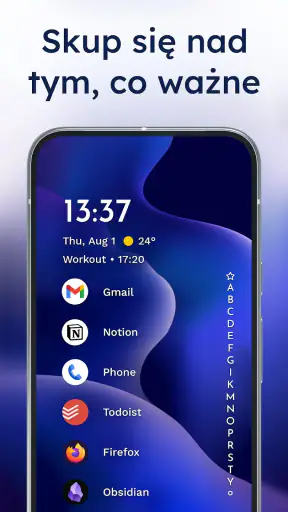
Niagara Launcher Ekran główny zastępuje domyślny ekran główny telefonu, ale zamiast wielu stron z ikonami stawia na prosty, pionowy układ. Najważniejsze aplikacje są łatwo dostępne, a pozostałe można wyszukać lub odnaleźć na alfabetycznej liście. Interfejs został zaprojektowany z myślą o obsłudze jedną ręką i ograniczeniu wizualnego bałaganu. To inne podejście niż klasyczny launcher z widżetami i rozbudowanymi siatkami ikon, dlatego może wymagać krótkiego przyzwyczajenia.
Czy Niagara Launcher jest darmowy i czy wymaga subskrypcji?
Podstawowe funkcje Niagara Launchera można wypróbować bez opłat, więc da się sprawdzić jego układ i codzienną obsługę przed zakupem. Część dodatkowych opcji personalizacji i funkcji premium może być dostępna w płatnej wersji lub poprzez subskrypcję — szczegóły i ceny mogą zależeć od regionu oraz aktualnej oferty. Przed zakupem warto sprawdzić opis w Google Play i warunki płatności. Samo zainstalowanie launchera nie oznacza automatycznie, że trzeba wykupić plan.
Jak ustawić Niagara Launcher jako domyślny ekran główny i czy można wrócić do poprzedniego?
Po instalacji aplikacja zwykle proponuje ustawienie jej jako domyślnego launchera. Jeśli komunikat się nie pojawi, można wybrać ją w ustawieniach Androida w sekcji dotyczącej aplikacji domyślnych lub ekranu głównego; nazwy pozycji różnią się między producentami. Zmiana launchera nie usuwa innych aplikacji ani danych telefonu. W każdej chwili można ponownie wskazać poprzedni ekran główny w tych samych ustawieniach, więc testowanie Niagara Launchera nie musi być decyzją na stałe.
Czy Niagara Launcher pozwala personalizować wygląd i korzystać z widżetów?
Niagara Launcher oferuje ustawienia wyglądu i działania, między innymi możliwość dopasowania listy ulubionych aplikacji oraz wybranych elementów interfejsu. Nie jest jednak launcherem nastawionym na tworzenie rozbudowanych pulpitów z wieloma stronami i swobodnie rozmieszczonymi ikonami. Dostępność widżetów i niektórych opcji personalizacji może zależeć od wersji aplikacji oraz planu. Jeśli ważne są dla Ciebie skomplikowane układy, liczne widżety lub pełna kontrola nad siatką ikon, sprawdź te ograniczenia przed zmianą launchera.
Czy Niagara Launcher działa na każdym telefonie i czy wpływa na prywatność lub baterię?
Niagara Launcher jest przeznaczony dla urządzeń z Androidem, ale zgodność i dostępność funkcji zależą od wersji systemu, modelu telefonu oraz ustawień producenta. Jako ekran główny może potrzebować dostępu do listy aplikacji i powiadomień, jeśli chcesz korzystać z powiązanych funkcji; przed przyznaniem uprawnień warto sprawdzić ich opis. Rzeczywisty wpływ na baterię zależy od urządzenia i sposobu używania. Najbezpieczniej pobrać aplikację z Google Play, zapoznać się z aktualną polityką prywatności i samodzielnie ocenić działanie na swoim telefonie.