PDF Reader Home App
3,7ProduktywnośćZaktualizowano 7 października 2026
Zrzuty ekranu
Zalety
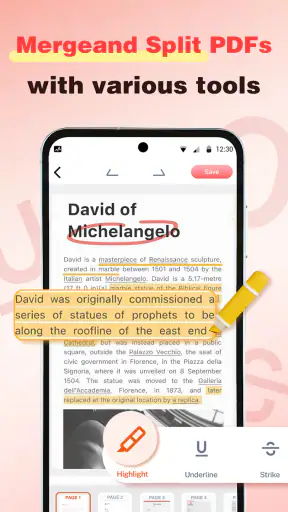
- Ułatwia szybkie otwieranie plików PDF zapisanych w pamięci urządzenia.
- Pozwala przeglądać dokumenty bez stałego połączenia z internetem.
- Przydatne narzędzia nawigacji pomagają sprawnie przechodzić między stronami.
- Może zastąpić osobną aplikację do podstawowego odczytu dokumentów.
- Dostęp do lokalnych plików ułatwia czytanie pobranych materiałów.
Wady
- Dostępność funkcji może zależeć od wersji aplikacji i urządzenia.
- Duże dokumenty mogą ładować się wolniej na starszych telefonach.
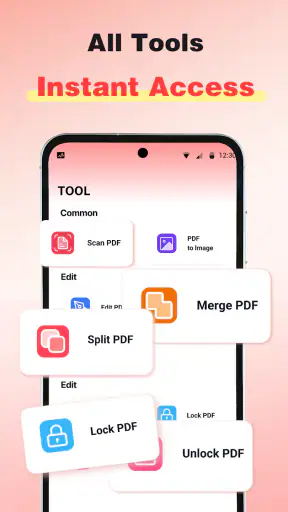
- Niektóre zaawansowane narzędzia PDF mogą być niedostępne.
- Reklamy mogą przeszkadzać podczas korzystania z bezpłatnej wersji.
- Aplikacja może wymagać uprawnień do plików
- by wyświetlać dokumenty.
 Analiza: Mobexer
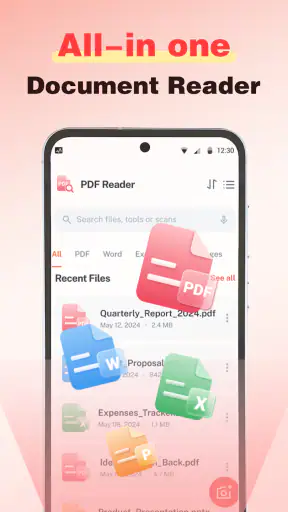
Kiedy chcę szybko otworzyć dokument PDF na telefonie, największą przeszkodą bywa nie sam plik, lecz znalezienie go i uruchomienie właściwej aplikacji. PDF Reader Home łączy rolę programu uruchamiającego z czytnikiem PDF i menedżerem dokumentów, więc jego pomysł jest prosty: skrócić drogę od ekranu głównego do potrzebnego pliku. W praktyce takie połączenie może być wygodne, ale wymaga też chwili na oswojenie się z tym, gdzie aplikacja pokazuje dokumenty i jak zachowuje się przy otwieraniu ich z innych miejsc.
Gdy dokument nie otwiera się od razu
Najczęstszy zgrzyt przy pracy z PDF-em na telefonie pojawia się wtedy, gdy plik został pobrany, ale nie wiadomo, gdzie go szukać. Osobny czytnik zwykle rozwiązuje tylko część problemu: otwiera wskazany dokument, lecz użytkownik nadal musi przejść przez menedżer plików albo historię pobierania. PDF Reader Home ma sens właśnie dla osób, które chcą połączyć te czynności z ekranem uruchamiającym aplikacje.
Warto jednak odróżnić wygodny punkt dostępu od automatycznego porządkowania. Sam fakt, że aplikacja pełni funkcję menedżera dokumentów, nie oznacza, że każdy plik od razu będzie widoczny w oczekiwanym miejscu. Jeśli PDF pochodzi z komunikatora, poczty lub przeglądarki, najpierw sprawdź, czy został rzeczywiście pobrany na urządzenie. Plik otwierany bezpośrednio z załącznika może być obsługiwany inaczej niż dokument zapisany lokalnie.
Przy pierwszym użyciu dobrze jest wykonać prosty test: otworzyć jeden znany, lokalny PDF, a dopiero potem próbować z dokumentem z innej aplikacji. Taki krok pomaga ustalić, czy problem dotyczy samego czytnika, lokalizacji pliku, czy sposobu przekazania dokumentu. To mała różnica, która oszczędza sporo bezproduktywnego szukania, zwłaszcza gdy korzystasz z plików tylko od czasu do czasu.
Co sprawdzić przed rozpoczęciem pracy
PDF Reader Home jest bezpłatną aplikacją z kategorii produktywności od Animeni. Jej nazwa i przeznaczenie sugerują połączenie czytnika z funkcją ekranu uruchamiającego, dlatego przed przeniesieniem do niej codziennej pracy warto sprawdzić, czy taki układ odpowiada twoim przyzwyczajeniom. Jeśli zależy ci wyłącznie na okazjonalnym podglądzie pojedynczego załącznika, dodatkowa warstwa organizacji może nie dać dużej korzyści.
Przy instalacji zwróć uwagę na zgodność systemu: aplikacja wymaga Androida w wersji 8.0 lub nowszej. Po uruchomieniu nie zakładaj od razu, że wszystkie dokumenty muszą pojawić się na jednym ekranie. Przetestuj zarówno otwieranie pliku z poziomu aplikacji, jak i przekazanie PDF-u z miejsca, w którym go pobrałeś. Dzięki temu łatwiej rozpoznasz, który sposób jest dla ciebie najwygodniejszy.
Praktyczną wskazówką jest rozpoczęcie od niewielkiej próbki dokumentów, zamiast od razu zmieniać cały sposób korzystania z telefonu. Wybierz na przykład instrukcję, potwierdzenie rezerwacji i jeden dłuższy plik. Jeśli bez problemu wracasz do każdego z nich i możesz odtworzyć tę samą ścieżkę otwierania, dopiero wtedy warto uczynić aplikację domyślnym miejscem pracy z PDF-ami. To ogranicza ryzyko, że ważny dokument zniknie z twojego zwykłego obiegu tylko dlatego, że zmienił się sposób jego otwierania.
Aplikacja ma ocenę średnio 3,7 na podstawie około 977 ocen, a liczba instalacji przekracza 500 tysięcy. To daje pewien obraz jej obecności wśród użytkowników, ale nie rozstrzyga, czy będzie pasować do konkretnego telefonu i nawyków. Zamiast traktować ocenę jako gwarancję, lepiej sprawdzić własny podstawowy scenariusz: pobrać dokument, odnaleźć go i otworzyć ponownie po zamknięciu aplikacji.
Jak odzyskać sprawny obieg dokumentu
Jeżeli PDF nie pojawia się tam, gdzie się go spodziewasz, zacznij od źródła. Wróć do aplikacji, z której pobierasz plik, i sprawdź, czy pobieranie dobiegło końca oraz czy dokument został zapisany na urządzeniu. Następnie spróbuj otworzyć go ponownie przez ten sam sposób, który zadziałał wcześniej. Zmienianie kilku ustawień naraz utrudnia ustalenie przyczyny, dlatego lepiej wykonywać po jednym kroku.
Przydatny jest też mały „test kontrolny”: porównaj problematyczny dokument z innym PDF-em, który na pewno otwiera się prawidłowo. Jeśli drugi działa, kłopot może dotyczyć konkretnego pliku lub jego źródła, a nie całej aplikacji. Jeśli żaden się nie otwiera, zamknij i ponownie uruchom aplikację, sprawdź, czy dokument nadal jest dostępny w miejscu zapisu, a potem powtórz próbę. To podstawowe działania, ale często pozwalają oddzielić chwilowe zakłócenie od stałego problemu.
W codziennym użyciu pomaga również zachowanie jednej, powtarzalnej ścieżki. Możesz na przykład najpierw zapisywać dokumenty, a później otwierać je z poziomu menedżera w aplikacji; albo, jeśli wygodniej, uruchamiać je bezpośrednio z programu, w którym zostały pobrane. Nie mieszaj tych metod w pośpiechu, dopóki nie wiesz, jak telefon przekazuje pliki do czytnika. Taka konsekwencja jest szczególnie użyteczna przy rachunkach, biletach czy formularzach, do których trzeba wrócić po kilku dniach.
Wersja 106 jest obecnym wydaniem aplikacji, a sama numeracja nie mówi użytkownikowi, jakie konkretne zmiany wprowadza. Przy kłopotach warto więc opierać się na obserwowalnym zachowaniu, a nie zakładać, że aktualizacja automatycznie naprawi każdy problem. Przed ponowną instalacją upewnij się, że ważne dokumenty są zapisane w miejscu, do którego masz dostęp niezależnie od aplikacji. To rozsądne zabezpieczenie dla każdego menedżera plików, nie tylko tego.
Kiedy winny może być plik lub telefon
Nie każdy problem z wyświetlaniem oznacza usterkę czytnika. Uszkodzony albo niekompletnie pobrany PDF może zachowywać się inaczej niż poprawny dokument. Podobnie plik, który nie został zapisany lokalnie, może wymagać ponownego pobrania ze źródła. Jeżeli jeden dokument sprawia trudności, a inne otwierają się normalnie, zacznij od ponownego pobrania lub sprawdzenia tego konkretnego pliku, zamiast od razu zmieniać aplikację.
Znaczenie ma też wolne miejsce na urządzeniu i ogólna kondycja telefonu. Gdy pamięć jest zapełniona albo system działa niestabilnie, pobieranie i otwieranie dokumentów może zawodzić w sposób, który łatwo przypisać czytnikowi. W takiej sytuacji sprawdź, czy plik faktycznie znajduje się na telefonie, zamknij nieużywane aplikacje i spróbuj ponownie. Jeśli problem dotyczy wyłącznie jednego źródła, przetestuj pobranie tego samego rodzaju dokumentu inną drogą.
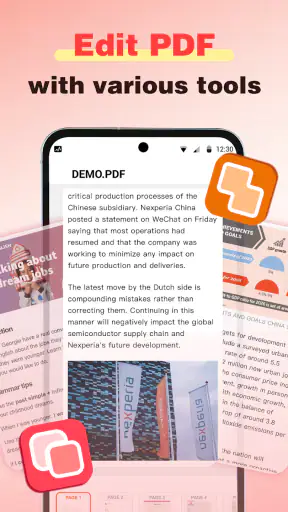
Warto również pamiętać, że aplikacja nie zastąpi narzędzia do edycji, jeśli twoim celem jest przerabianie treści PDF-u. Jej znane przeznaczenie koncentruje się na uruchamianiu, przeglądaniu i zarządzaniu dokumentami, więc do pracy wymagającej rozbudowanej edycji lepszy będzie wyspecjalizowany edytor. Podobnie osoby, które potrzebują zaawansowanych funkcji czytania, anotacji lub pracy zespołowej, powinny najpierw sprawdzić, czy podstawowy model tej aplikacji odpowiada ich konkretnemu zadaniu.
W jakich sytuacjach połączenie funkcji ma sens
Najbardziej przekonujący scenariusz widzę u osoby, która regularnie otwiera krótkie dokumenty, ale nie chce za każdym razem szukać oddzielnego czytnika. Wyobraź sobie poranek przed wyjściem: pobierasz bilet w PDF-ie, później zapisujesz potwierdzenie wizyty, a wieczorem wracasz do instrukcji urządzenia. Jeśli wszystkie te pliki przechodzą przez podobny, łatwy do zapamiętania proces, połączenie czytnika i menedżera może ograniczyć liczbę kroków.
Jest też mniej oczywisty kompromis: aplikacja łącząca funkcję uruchamiania z dokumentami może być wygodna dla osób, które chcą mieć część codziennych zadań w jednym miejscu, ale mniej trafna dla tych, którzy wolą oddzielać ekran główny od narzędzi do plików. Jeśli nie lubisz zmieniać przyzwyczajeń związanych z launcherem, testuj aplikację ostrożnie i nie przenoś do niej od razu całej konfiguracji telefonu. Najpierw sprawdź, czy korzyść przy otwieraniu PDF-ów jest większa niż dodatkowa zmiana w obsłudze.
W porównaniu z typowym czytnikiem PDF, który skupia się głównie na samym dokumencie, PDF Reader Home wyróżnia się połączeniem kilku ról. Z kolei zwykły menedżer plików może być bardziej naturalnym wyborem dla kogoś, kto organizuje wiele typów dokumentów i nie potrzebuje osobnego punktu uruchamiania. Nie chodzi o to, że jedno rozwiązanie zawsze wygrywa: wybór zależy od tego, czy najczęściej problemem jest czytanie pliku, odnalezienie go, czy szybki dostęp do narzędzi na ekranie telefonu.
Komu poleciłbym PDF Reader Home
PDF Reader Home warto rozważyć, jeśli często korzystasz z dokumentów PDF na urządzeniu z Androidem i chcesz sprawdzić połączone podejście do ich otwierania oraz zarządzania. Aplikacja jest bezpłatna, ma kategorię wiekową PEGI 3 i została wydana 27 marca 2026 roku. Te informacje mogą pomóc ocenić podstawową dostępność, ale o przydatności zdecyduje przede wszystkim to, czy odpowiada ci jej sposób pracy.
Nie polecałbym jej w ciemno osobie, która potrzebuje przede wszystkim zaawansowanej edycji, pracy na bardzo rozbudowanych dokumentach albo precyzyjnego przepływu z innymi narzędziami. W takich przypadkach lepiej wybrać aplikację projektowaną konkretnie do edytowania lub organizowania plików. Jeśli natomiast twoje potrzeby są proste — znaleźć PDF, otworzyć go i wrócić do niego później — połączenie funkcji może okazać się praktyczne.
Moja rada jest prosta: przed przyjęciem nowego narzędzia do codziennego użytku sprawdź trzy rzeczy — czy widzisz pobrany plik, czy możesz go otworzyć z preferowanego miejsca i czy potrafisz wrócić do niego bez ponownego szukania. Jeśli te kroki przebiegają naturalnie, aplikacja może uporządkować drobny, ale częsty fragment dnia. Jeżeli już na początku musisz walczyć z lokalizacją dokumentów albo nie potrzebujesz funkcji uruchamiania, zwykły czytnik lub menedżer plików będzie prawdopodobnie prostszym wyborem.
FAQ
Czym jest PDF Reader Home App i do czego można jej używać?
PDF Reader Home App to aplikacja przeznaczona do otwierania i przeglądania dokumentów PDF na urządzeniu mobilnym. Przydaje się, gdy chcesz czytać instrukcje, formularze, e-booki lub pliki otrzymane w wiadomości e-mail. Przed instalacją warto sprawdzić opis aplikacji w sklepie, ponieważ dostępne narzędzia, takie jak wyszukiwanie tekstu, zakładki czy adnotacje, mogą zależeć od konkretnej wersji.
Czy PDF Reader Home App jest darmowa?
Możliwość bezpłatnego pobrania nie zawsze oznacza, że wszystkie funkcje są dostępne bez opłat. Aplikacja może oferować zakupy w aplikacji, subskrypcję lub reklamy, dlatego przed rozpoczęciem korzystania sprawdź aktualne informacje na stronie produktu w Google Play albo App Store. Zwróć też uwagę na warunki okresu próbnego, jeśli jest dostępny, oraz na zasady jego anulowania.
Czy aplikacja pozwala edytować pliki PDF, czy tylko je czytać?
Zakres edycji zależy od funkcji oferowanych przez aktualne wydanie PDF Reader Home App. Czytniki PDF często umożliwiają wygodne przewijanie, zmianę powiększenia i wyszukiwanie treści, natomiast edytowanie tekstu, dodawanie podpisów, wypełnianie formularzy lub nanoszenie notatek może być ograniczone albo płatne. Przed pobraniem sprawdź listę funkcji i upewnij się, że aplikacja obsługuje zadania, których potrzebujesz.
Czy moje dokumenty PDF są bezpieczne podczas korzystania z PDF Reader Home App?
Dokumenty mogą zawierać prywatne lub służbowe informacje, dlatego przed ich otwieraniem warto zapoznać się z polityką prywatności aplikacji oraz zakresem wymaganych uprawnień. Sprawdź, czy pliki są przetwarzane lokalnie, czy mogą być przesyłane do usług internetowych, a także jakie dane zbiera aplikacja. Pobieraj ją wyłącznie z oficjalnego sklepu i unikaj otwierania podejrzanych załączników.
Jak sprawdzić, czy PDF Reader Home App będzie działać na moim telefonie?
Zgodność zależy od systemu operacyjnego, jego wersji i wymagań określonych przez wydawcę. Przed instalacją otwórz stronę PDF Reader Home App w Google Play lub App Store i sprawdź minimalną wersję Androida albo iOS oraz dostępne informacje o rozmiarze aplikacji. Jeśli korzystasz ze starszego urządzenia, upewnij się również, że masz wystarczająco dużo wolnego miejsca i stabilne połączenie potrzebne do pobrania.