PDF Reader Hub
4,0ProduktywnośćZaktualizowano 7 października 2026
Zrzuty ekranu
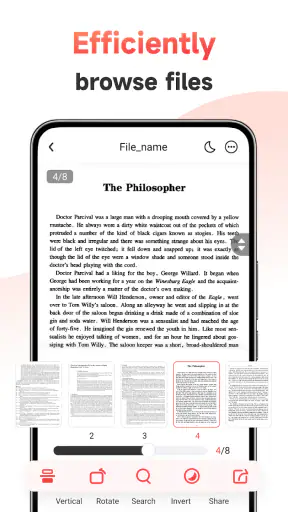
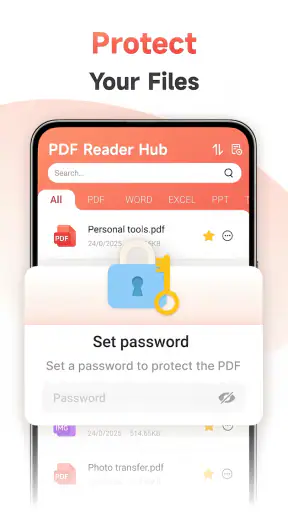
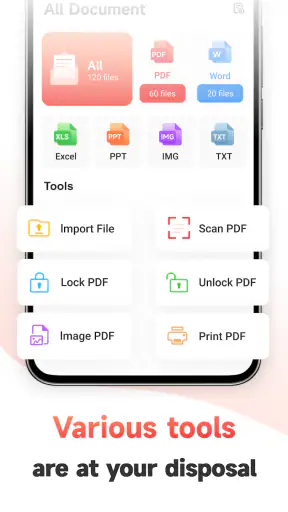
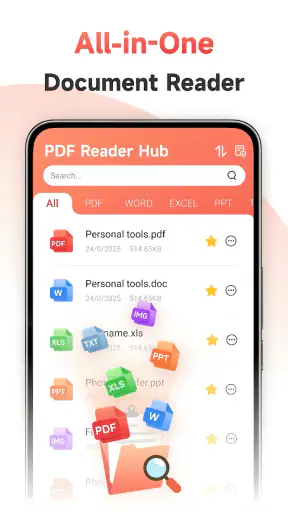
Zalety
- Otwiera dokumenty PDF przechowywane lokalnie na urządzeniu.
- Przydatne zakładki ułatwiają powrót do wybranych stron.
- Historia ostatnio otwieranych plików przyspiesza ponowne czytanie.
- Prosty układ pomaga szybko znaleźć podstawowe funkcje.
- Nadaje się do przeglądania dokumentów bez zaawansowanej konfiguracji.
Wady
- Dostępność funkcji może zależeć od wersji aplikacji i urządzenia.
- Reklamy mogą przeszkadzać podczas korzystania z bezpłatnej wersji.
- Duże pliki PDF mogą ładować się wolniej na starszych urządzeniach.
- Brak zaawansowanej edycji może ograniczać pracę z dokumentami.
- Interfejs może nie być dostępny w każdym języku.
 Analiza: Mobexer
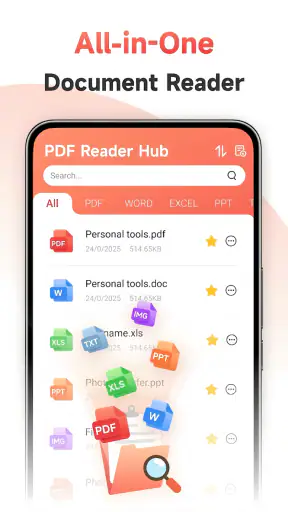
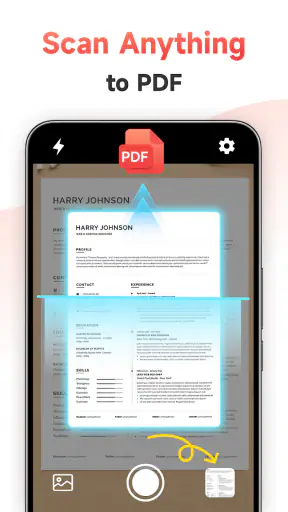
Jeśli po pobraniu dokumentu na telefonie chcesz po prostu otworzyć go bez szukania odpowiedniej aplikacji, PDF Reader Hub ma dość jasny cel: łączy czytanie PDF-ów z przeglądaniem plików, skanowaniem dokumentów i konwersją obrazów. W moim podejściu największą zaletą takiego zestawu jest skrócenie drogi od „mam dokument” do „mogę go przeczytać albo przygotować do wysłania”. Nie traktowałbym go jednak jako pełnego biura na telefonie. To propozycja przede wszystkim dla osób, które regularnie obsługują pliki PDF i chcą mieć do tego jedno proste miejsce.
Co warto wiedzieć przed pierwszym uruchomieniem
Aplikacja należy do kategorii produktywności i jest przeznaczona dla osób, które czytają dokumenty na urządzeniu mobilnym, a czasem muszą też zamienić papier lub obraz w plik przydatny w codziennej pracy. Twórcą jest Alpha Black Car Services Inc 2. W sklepie aplikacja ma średnią ocenę 4,0 na podstawie 92 ocen, a liczba pobrań przekroczyła 100 tysięcy. To daje pewien obraz zainteresowania, ale nie zastępuje własnego sprawdzenia, czy jej sposób pracy odpowiada Twoim nawykom.
PDF Reader Hub jest bezpłatny, ma oznaczenie PEGI 3 i został wydany 11 marca 2026 roku. Aktualna wersja to 211, a minimalnym wymaganiem systemowym jest Android 7.0. Te informacje są przydatne, jeśli instalujesz aplikację na starszym telefonie albo pomagasz komuś, kto nie korzysta z najnowszego urządzenia. Sama dostępność na starszym systemie nie oznacza jednak, że każde starsze urządzenie będzie działać równie sprawnie; wygoda pracy z dużymi dokumentami zależy również od telefonu i samego pliku.
Po instalacji najlepiej zacząć od konkretnego zadania, a nie od przeklikiwania wszystkiego na zapas. Przygotuj jeden PDF, który już masz w pamięci telefonu, albo dokument, który chcesz zeskanować. Dzięki temu szybko sprawdzisz najważniejsze pytanie: czy aplikacja pomaga mi łatwiej otworzyć lub przygotować właśnie ten typ pliku? To rozsądniejszy test niż ocenianie jej po samym ekranie startowym.
Pierwsze uruchomienie bez zbędnego zgadywania
Na początek wybierz dokument, który łatwo rozpoznasz, na przykład instrukcję, potwierdzenie lub formularz. Jeśli plik jest już na telefonie, spróbuj odszukać go przez przeglądanie dostępnych dokumentów. Taki pierwszy krok pozwala sprawdzić, czy nazwy plików i ich położenie są dla Ciebie czytelne. Gdy od razu testujesz kilka nieznanych plików z różnych folderów, trudniej ustalić, czy problem wynika z aplikacji, czy z samego dokumentu.
Jeżeli telefon zapyta o dostęp potrzebny do wybranej czynności, warto rozpatrywać go w kontekście tego, co właśnie robisz. Otwieranie istniejącego pliku, skanowanie papieru i wybór obrazu to różne zadania, więc nie ma powodu, by na starcie zakładać, że każde z nich musi być potrzebne. Wybieraj dostęp wtedy, gdy aplikacja go wymaga do konkretnej operacji, i zwracaj uwagę, czy komunikat zgadza się z wykonywaną czynnością. To praktyczny sposób na spokojne rozpoczęcie pracy bez udzielania zgód na zapas.
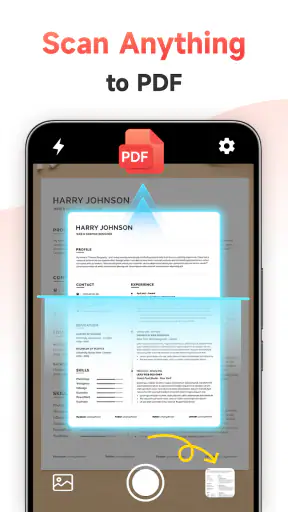
Przy pierwszym skanowaniu połóż dokument na płaskiej, dobrze oświetlonej powierzchni i sprawdź, czy wszystkie krawędzie są widoczne. To drobna rzecz, ale ma realny wpływ na to, czy późniejszy plik będzie czytelny. Jeśli skanujesz rachunek lub formularz, przed zakończeniem obejrzyj szczególnie drobny tekst, daty i pola przy krawędziach. Zamiast zakładać, że wynik jest poprawny tylko dlatego, że strona wygląda równo, sprawdź jego zawartość.
Od otwarcia pliku do użytecznego wyniku
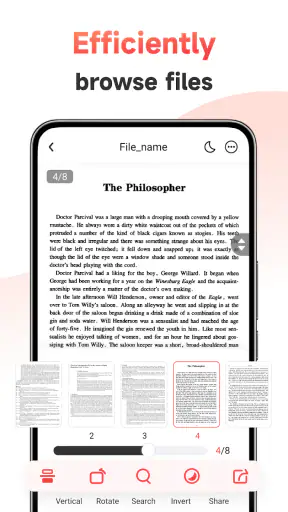
Najprostszy scenariusz to otwarcie PDF-u i przeczytanie go na ekranie telefonu. Przy krótkim dokumencie wystarczy sprawdzić, czy tekst jest wyraźny i czy możesz wygodnie przejść do potrzebnego fragmentu. Przy dłuższym pliku potraktuj pierwsze otwarcie jako test praktyczny: znajdź konkretną informację, zamiast tylko przewijać strony. Jeżeli dokument służy Ci do załatwienia sprawy, na przykład zawiera termin wizyty lub numer zamówienia, właśnie ta szybka weryfikacja jest pierwszym sukcesem, który ma znaczenie poza samą aplikacją.
W codziennym użyciu przydaje się też prosty porządek: po zakończeniu pracy pamiętaj, gdzie znajduje się oryginał, a gdzie zapisany lub przygotowany plik. To szczególnie ważne, gdy skanujesz dokument albo konwertujesz obraz i później chcesz przesłać właściwy rezultat. Nie zakładaj, że obraz źródłowy i nowy dokument są tym samym plikiem. Rozróżnienie ich nazw lub położenia ogranicza ryzyko wysłania niewłaściwej wersji.
Konwersja obrazu może być użyteczna, kiedy dokument masz jako zdjęcie, a potrzebujesz wersji PDF łatwiejszej do przechowywania lub przekazania dalej. Warto jednak sprawdzić efekt przed udostępnieniem: czy strona nie została obrócona, czy tekst nadal da się odczytać i czy wszystkie brzegi są widoczne. To nie jest kosmetyczny szczegół. Odbiorca może mieć trudność z formularzem, jeśli obraz został przycięty, a zdjęcie strony może być mniej czytelne niż oryginalny papier.
Gdzie najłatwiej o nieporozumienie
Czytnik PDF, skaner i konwerter obrazów brzmią jak jeden zestaw, ale w praktyce odpowiadają na różne potrzeby. Czytanie dotyczy dokumentu, który już istnieje jako PDF. Skanowanie zaczyna się od papieru, a konwersja od obrazu. Jeśli chcesz tylko otworzyć pobrany plik, nie musisz zaczynać od skanowania. Jeśli masz fotografię dokumentu, samo otwarcie czytnika nie zmieni jej automatycznie w wygodny PDF — najpierw trzeba wybrać czynność odpowiadającą materiałowi, z którym pracujesz.
Drugie częste źródło frustracji to oczekiwanie, że każdy PDF będzie wyglądał i zachowywał się tak samo. Dokumenty mogą zawierać tekst, zeskanowane strony albo złożony układ, a ich wygoda odczytu zależy od sposobu przygotowania. Jeśli strona jest zdjęciem, powiększenie może poprawić widoczność, ale nie naprawi rozmazanego oryginału. Gdy drobny druk jest kluczowy, sprawdź go до wysłania albo polegaj na papierowym źródle, jeśli obraz jest nieczytelny.
Trzeba też pamiętać, że „przeglądać pliki” nie znaczy automatycznie „uporządkować całą dokumentację”. Osobom, które mają wiele wersji umów, rachunków czy materiałów do pracy, przyda się własny, konsekwentny sposób nazywania i przechowywania plików. Aplikacja może ułatwić dostęp do PDF-u, ale sama dyscyplina w porządkowaniu dokumentów nadal należy do użytkownika. Jeśli Twoim głównym problemem jest archiwizacja, a nie otwieranie lub tworzenie dokumentu, dedykowany system plików może być lepszym centrum pracy.
Praktyczny scenariusz: dokument do wysłania jeszcze dziś
Wyobraź sobie, że przed wyjściem z domu musisz przekazać wypełniony formularz. Papier leży na biurku, a odbiorca oczekuje pliku. W takim przypadku najpierw przygotuj stronę w dobrym świetle, zeskanuj ją, a potem sprawdź cały wynik, zwracając uwagę na podpis, datę oraz dolną i boczne krawędzie. Dopiero gdy każda ważna część jest czytelna, potraktuj plik jako gotowy do dalszego użycia. Taka kolejność jest bezpieczniejsza niż szybkie skanowanie i natychmiastowe wysłanie bez kontroli.
Inny użyteczny przypadek to zdjęcie informacji, którą chcesz zachować razem z dokumentami, na przykład kartki z instrukcją lub wydrukowanego potwierdzenia. Konwersja może pomóc przygotować plik w formacie PDF, ale przed archiwizacją warto nadać mu rozpoznawalną nazwę w miejscu, w którym zapisujesz dokumenty. Dzięki temu po kilku tygodniach łatwiej odróżnisz go od podobnych plików. To mały nawyk, a w praktyce często oszczędza więcej czasu niż samo szybkie otwarcie aplikacji.
Jak wypada na tle innych sposobów pracy
Wbudowana przeglądarka plików w telefonie zwykle wystarcza, jeśli tylko od czasu do czasu otwierasz pojedynczy PDF. Jej przewagą jest prostota: nie musisz zmieniać przyzwyczajeń ani instalować kolejnego narzędzia. PDF Reader Hub ma większy sens, kiedy obok czytania chcesz korzystać także ze skanowania dokumentów i konwersji obrazów. Wtedy kilka powiązanych zadań możesz obsłużyć w jednej aplikacji, zamiast za każdym razem szukać osobnego rozwiązania.
Z kolei rozbudowane aplikacje biurowe bywają lepszym wyborem, gdy Twoja praca polega na intensywnym komentowaniu, edytowaniu lub współdzieleniu dokumentów. Nie warto wybierać PDF Reader Hub tylko dlatego, że zawiera w nazwie „Reader” i zakładać, że zastąpi cały pakiet narzędzi do pracy z plikami. Jego sensowna rola jest bardziej konkretna: szybki dostęp do PDF-ów oraz podstawowe przejście od papieru lub obrazu do dokumentu, który łatwiej wykorzystać.
Podobnie jest z osobnymi aplikacjami skanującymi. Jeśli skanujesz dokumenty codziennie i potrzebujesz zaawansowanej kontroli nad każdym etapem, wyspecjalizowane narzędzie może lepiej pasować do Twojego procesu. Jeśli robisz to sporadycznie, połączenie skanowania z czytnikiem może być wygodniejsze, bo nie musisz pamiętać, której aplikacji użyć. Wybór zależy więc mniej od liczby funkcji na ekranie, a bardziej od tego, czy cenisz jedno miejsce do prostych zadań, czy precyzyjną kontrolę nad jednym konkretnym etapem.
Dla kogo będzie dobrym wyborem
Poleciłbym tę aplikację komuś, kto często dostaje PDF-y w wiadomościach, pobiera formularze na telefon albo od czasu do czasu musi zeskanować papier. Może być praktyczna dla studentów czytających materiały poza domem, osób załatwiających sprawy urzędowe oraz użytkowników, którzy chcą zamienić zdjęcie dokumentu na plik łatwiejszy do przekazania. Bezpłatny dostęp obniża próg wejścia, więc rozsądnie jest zacząć od własnego, niewrażliwego dokumentu i sprawdzić, czy sposób obsługi odpowiada Twoim potrzebom.
Nie wybierałbym jej jako jedynego narzędzia do pracy, jeśli potrzebujesz rozbudowanej edycji, szczegółowego porządkowania dużego archiwum albo stałego obiegu dokumentów w zespole. Nie będzie też rozwiązaniem problemu słabej jakości zdjęcia: konwersja formatu nie odzyska nieczytelnego tekstu. Jeżeli czytasz PDF tylko sporadycznie, wbudowane narzędzie w telefonie może okazać się wystarczające. Jeśli jednak regularnie przechodzisz między czytaniem, skanowaniem i przygotowaniem obrazu, PDF Reader Hub ma bardziej przekonujące uzasadnienie.
Moja rada na start jest prosta: po instalacji otwórz jeden istniejący PDF, znajdź w nim potrzebną informację, a potem — jeśli masz taką potrzebę — wykonaj próbny skan lub konwersję i dokładnie obejrzyj wynik. W ten sposób sprawdzisz zarówno podstawową wygodę czytania, jak i jakość pracy z dokumentem, który sam przygotowujesz. Najlepiej sprawdzi się jako poręczne narzędzie do konkretnych, codziennych zadań z PDF-ami, a nie jako obietnica zastąpienia wszystkich aplikacji biurowych.
FAQ
Czym jest PDF Reader Hub i do czego służy?
PDF Reader Hub to aplikacja przeznaczona do otwierania i czytania dokumentów PDF na urządzeniu mobilnym. Zależnie od dostępnych funkcji może ułatwiać przeglądanie stron, wyszukiwanie tekstu oraz porządkowanie plików. Przed instalacją warto sprawdzić opis aplikacji w sklepie, ponieważ konkretne narzędzia, takie jak dodawanie adnotacji czy konwersja dokumentów, mogą różnić się w zależności od wersji.
Czy PDF Reader Hub jest dostępny za darmo?
Możliwość bezpłatnego pobrania nie zawsze oznacza, że wszystkie funkcje aplikacji są darmowe. PDF Reader Hub może oferować zakupy w aplikacji, płatne opcje lub reklamy, dlatego przed rozpoczęciem korzystania warto sprawdzić informacje o cenach na stronie aplikacji w Google Play albo App Store. Zwróć też uwagę na warunki subskrypcji, jeśli jest dostępna, w tym okres próbny i sposób anulowania.
Czy aplikacja pozwala edytować i podpisywać pliki PDF?
Podstawowe czytniki PDF zwykle umożliwiają wygodne otwieranie i przeglądanie dokumentów, ale edycja, dodawanie komentarzy, wypełnianie formularzy lub składanie podpisu elektronicznego mogą wymagać dodatkowych funkcji. Nie zakładaj, że PDF Reader Hub obsługuje każdą z tych możliwości: sprawdź aktualny opis aplikacji i przetestuj potrzebne narzędzia na kopii dokumentu, zanim użyjesz jej do ważnych formularzy.
Czy korzystanie z PDF Reader Hub jest bezpieczne dla moich dokumentów?
Dokumenty PDF mogą zawierać dane osobowe, dlatego przed ich otwarciem w dowolnej aplikacji warto sprawdzić jej uprawnienia, politykę prywatności oraz informacje o tym, czy pliki są przetwarzane lokalnie, czy przesyłane do usługi internetowej. Pobieraj PDF Reader Hub wyłącznie z oficjalnego sklepu i instaluj aktualizacje. W przypadku poufnych dokumentów unikaj niepotrzebnego udostępniania ich innym aplikacjom lub osobom.
Czy PDF Reader Hub działa na Androidzie i iOS oraz obsługuje pliki offline?
Dostępność aplikacji może zależeć od platformy, kraju, modelu urządzenia i wersji systemu, dlatego sprawdź wymagania w Google Play lub App Store przed pobraniem. Wiele czytników pozwala otwierać pliki zapisane w pamięci telefonu bez połączenia z internetem, ale dostęp do dokumentów przechowywanych w chmurze może wymagać sieci. Upewnij się też, że plik został wcześniej pobrany na urządzenie.