PDF Reader&Editor
4,4Dla firmZaktualizowano 7 października 2026
Zrzuty ekranu
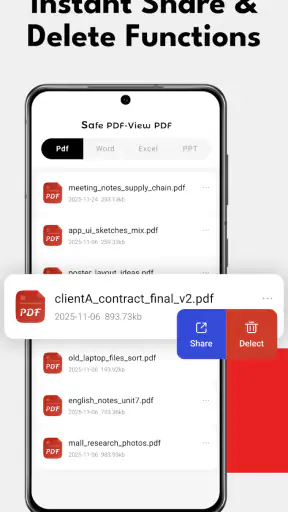
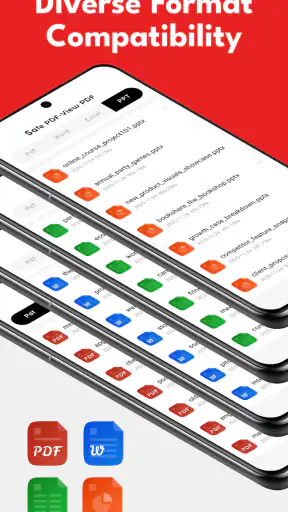
Zalety
- Otwiera dokumenty PDF szybko i bez zbędnych kroków.
- Umożliwia wyszukiwanie tekstu w długich dokumentach.
- Zakładki ułatwiają powrót do wybranych stron.
- Tryb nocny poprawia komfort czytania przy słabym świetle.
- Przydatne narzędzia do adnotacji pozwalają oznaczać ważne fragmenty.
Wady
- Zaawansowane funkcje edycji mogą wymagać płatnej wersji.
- Reklamy mogą przeszkadzać podczas korzystania z darmowej wersji.
- Przy dużych plikach przewijanie może działać wolniej.
- Eksport zmian nie zawsze zachowuje oryginalny układ dokumentu.
- Dostępność części funkcji może zależeć od urządzenia lub systemu.
 Analiza: Mobexer
Jeśli na telefonie głównie czytasz pliki PDF, nie potrzebujesz rozbudowanego pakietu biurowego. Sytuacja zmienia się, gdy regularnie dostajesz formularze do podpisania, dokumenty Office do sprawdzenia i pliki, które trzeba szybko uporządkować bez uruchamiania komputera. Właśnie w takim codziennym, zadaniowym użyciu oceniam PDF Reader&Editor: jako narzędzie dla osób, które chcą załatwić kilka typowych spraw z dokumentami w jednym miejscu, a nie zastąpić pełne środowisko pracy.
Najpierw ustal, czego oczekujesz od edytora
Przed wyborem aplikacji do PDF warto rozdzielić trzy potrzeby: wygodne czytanie, wprowadzanie zmian oraz obsługę dokumentów z różnych formatów. Sam czytnik wystarczy, jeśli tylko przeglądasz instrukcje czy rachunki. Gdy jednak trzeba dopisać informację, złożyć podpis albo przejść między PDF-em a plikiem pakietu Office, przydaje się narzędzie o szerszym zakresie. Opisywana aplikacja jest bezpłatna i należy do kategorii narzędzi dla firm, ale jej praktyczne zastosowanie nie ogranicza się do biura.
Warto też pomyśleć o tym, gdzie pracujesz. Na komputerze łatwiej porównać kilka stron, poprawić układ i sprawdzić szczegóły. Telefon wygrywa za to wtedy, gdy dokument pojawia się niespodziewanie: podczas dojazdu, między spotkaniami albo tuż przed wysłaniem. Dla mnie najlepszym kryterium nie jest więc liczba dostępnych narzędzi, lecz to, czy aplikacja pozwala domknąć prostą sprawę bez przerzucania pliku przez kilka programów.
Pod tą nazwą kryje się mobilny czytnik i edytor PDF, przygotowany przez Devolper Abdelrahman Mohsen. Aktualna wersja to 3.1.0, a wymagany system zaczyna się od wersji 8.0. Aplikacja ma oznaczenie PEGI 3, więc nie jest przedstawiana jako narzędzie z ograniczeniem przeznaczonym wyłącznie dla dorosłych. Te informacje są pomocne przy ocenie zgodności z urządzeniem, ale ostateczny wybór powinien zależeć przede wszystkim od tego, jakiego rodzaju dokumenty obrabiasz.
Gdzie PDF Reader&Editor sprawdza się najlepiej
Najbardziej przekonujący jest tu zestaw zadań, które często występują razem: otworzyć PDF, wprowadzić potrzebną zmianę, podpisać dokument lub skonwertować plik związany z pakietem Office. Zamiast zaczynać od pytania „który program obsłuży ten format?”, można rozpocząć od samego dokumentu i sprawdzić, czy da się wykonać potrzebny krok w jednym miejscu. To może ograniczyć drobne przestoje, zwłaszcza gdy pracujesz na telefonie i nie chcesz za każdym razem szukać osobnej aplikacji.
Wyobraź sobie zwykły dzień: ktoś wysyła formularz, który trzeba uzupełnić i odesłać jeszcze przed końcem przerwy. W takiej chwili liczy się szybki dostęp do pliku i możliwość wykonania podstawowej pracy bez włączania laptopa. Podobnie jest z dokumentem, który trzeba podpisać po spotkaniu albo z plikiem Office otrzymanym w trakcie korespondencji. Nie oznacza to, że każdy z tych procesów będzie równie wygodny na każdym ekranie, ale właśnie przy krótkich, pilnych zadaniach mobilny edytor ma sens.
Przydatnym sposobem pracy jest potraktowanie aplikacji jako etapu przygotowania, a nie automatycznie jedynego miejsca zatwierdzania dokumentu. Możesz otworzyć plik, wykonać potrzebną czynność i od razu sprawdzić wynik, zanim wyślesz go dalej. Najbezpieczniej jest po każdej edycji ponownie przejrzeć gotowy dokument: szczególnie podpis, pola formularza i elementy, których położenie ma znaczenie. Taki nawyk pomaga wychwycić pomyłkę, zanim plik trafi do klienta, współpracownika lub urzędu.
Drugą praktyczną wskazówką jest rozdzielenie pracy od archiwizacji. Jeśli obrabiasz kilka podobnych dokumentów, warto od razu nadawać im czytelne nazwy i odkładać finalne wersje w uporządkowany sposób, zamiast później zgadywać, który plik został podpisany lub skonwertowany. To nie jest dodatkowy efekt działania edytora, lecz rozsądny workflow, który staje się ważniejszy, gdy telefon służy równocześnie do prywatnych i służbowych spraw.
Aplikacja może też odpowiadać osobom, które potrzebują narzędzia okazjonalnie, ale chcą mieć je pod ręką. Nie trzeba być specjalistą od dokumentów, by skorzystać z czytnika, podpisu czy konwersji. Jednocześnie osoby pracujące z poufnymi lub formalnie ważnymi plikami powinny przed wysłaniem zawsze sprawdzić treść i końcowy wygląd dokumentu. Wygoda na ekranie telefonu nie zwalnia z kontroli, czy plik jest kompletny i właściwie przygotowany.
Co oznacza popularność i bezpłatny dostęp
W Google Play aplikacja ma średnią ocenę 4,4 na podstawie około 3,2 tysiąca ocen, a liczba instalacji przekracza 500 tysięcy. To sygnał, że nie jest niszowym eksperymentem i wiele osób uznało ją za wartą wypróbowania. Nie traktowałbym jednak popularności jako gwarancji, że każdy element będzie pasował do konkretnego sposobu pracy. Oceny są punktem orientacyjnym; własny test na typowym dokumencie powie więcej niż sama liczba pobrań.
Bezpłatny dostęp obniża próg wejścia: można sprawdzić, czy połączenie czytnika i narzędzi edycyjnych rzeczywiście upraszcza codzienne zadania, bez planowania zakupu na starcie. Dla osoby, która podpisuje dokumenty sporadycznie, to rozsądny sposób na ocenę przydatności. Warto tylko pamiętać, że darmowość sama w sobie nie przesądza o jakości pracy ani o том, czy aplikacja odpowiada требованиям конкретного рабочего процесса; решающим остаётся результат на ваших файлах.
Kiedy lepsza będzie inna kategoria narzędzi
Jeśli najważniejsze jest wyłącznie czytanie, prosty czytnik PDF może być wygodniejszy, bo nie rozprasza dodatkowymi zadaniami. Gdy pracujesz przede wszystkim nad dokumentami Word, arkuszami lub prezentacjami, lepszym wyborem może być pełny pakiet biurowy, w którym edycja tych formatów stanowi główny cel. Z kolei do precyzyjnego składu, długich raportów lub intensywnej korekty komputer z większym ekranem i narzędziami desktopowymi będzie zwykle praktyczniejszy niż telefon.
Trzeba też realistycznie ocenić samą edycję na małym ekranie. Podpisanie dokumentu czy szybkie dopisanie informacji to zupełnie inny rodzaj pracy niż staranne poprawianie wielu fragmentów, kontrola układu na każdej stronie lub porównywanie wersji. Nawet gdy aplikacja pozwala wykonać potrzebną czynność, precyzja i tempo mogą być gorsze niż na komputerze. Jeżeli większość dnia spędzasz na zaawansowanej redakcji, mobilny edytor potraktowałbym jako narzędzie awaryjne, nie podstawowe stanowisko pracy.
Osobną kwestią są dokumenty, których poprawność ma formalne znaczenie. Jeśli odbiorca wymaga określonego sposobu podpisu, konkretnego układu albo zachowania struktury pliku, najpierw sprawdź, czy wynik spełnia jego wymagania. Sam fakt, że dokument można otworzyć lub edytować, nie oznacza, że każda zmiana będzie akceptowana. W takich sytuacjach warto przygotować kopię roboczą, zachować oryginał i dokładnie sprawdzić finalny plik przed przekazaniem.
Nie każdemu spodoba się również podejście „wszystko w jednym”. Dla jednych to oszczędność przełączeń, dla innych dodatkowe opcje oznaczają mniej przejrzysty ekran i więcej decyzji przy prostym zadaniu. Jeśli używasz PDF-ów sporadycznie i nie konwertujesz dokumentów Office, możesz nie skorzystać z głównej zalety tej aplikacji. W takim przypadku lżejszy czytnik albo program, który już jest częścią twojego zwykłego zestawu, może być rozsądniejszym wyborem.
Jak przetestować aplikację bez bałaganu w plikach
Przy pierwszym użyciu nie zaczynałbym od jedynego egzemplarza ważnej umowy czy formularza. Najpierw wybierz nieistotny dokument i sprawdź cały proces: otwarcie, edycję lub podpis, zapis, a następnie ponowne otwarcie gotowego pliku. Ten krótki test pozwala przekonać się, czy sposób pracy pasuje do twojego telefonu, zanim powierzysz aplikacji dokument, którego nie chcesz pomylić lub nadpisać.
Przy konwersji warto zachować oryginał i porównać kilka elementów, które łatwo przeoczyć: podział stron, nagłówki, tabele i znaki specjalne. To szczególnie istotne, gdy dokument Office ma układ bardziej złożony niż zwykły tekst. Konwersja może być wygodnym skrótem, ale nie zwalnia z kontroli rezultatu. Jeśli plik ma trafić do dalszej edycji przez inną osobę, najlepiej upewnić się, że po zmianie nadal wygląda i działa zgodnie z przeznaczeniem.
Przed przekazaniem podpisanego PDF-u dobrze jest także sprawdzić, czy podpis znalazł się we właściwym miejscu i czy nie zasłania treści. To drobna kontrola, która ma większe znaczenie niż szybkość samego podpisywania. Podobnie przy dokumentach z wieloma stronami: przejrzenie końcowej wersji od początku do końca zmniejsza ryzyko wysłania niekompletnego pliku. Takie podejście jest użyteczne niezależnie od doświadczenia, a szczególnie wtedy, gdy pracujesz w pośpiechu.
Przejście z innego czytnika: mały koszt, ale nie bez namysłu
Jeśli obecnie korzystasz z osobnego czytnika i osobnego narzędzia do edycji, przejście na jedną aplikację może uprościć krótkie zadania. Zanim jednak zmienisz przyzwyczajenia, sprawdź na kilku typowych plikach, czy nowy sposób obsługi jest dla ciebie czytelny i czy łatwo odnajdujesz dokumenty po zakończeniu pracy. Nie ma potrzeby przenosić całego archiwum na początku; można zacząć od bieżących formularzy i plików, które rzeczywiście wymagają podpisu lub konwersji.
Jeśli masz już narzędzie, które dobrze radzi sobie z конкретной задачей, nie warto менять его только ради объединения функций. Например, привычный офисный редактор может быть лучше для долгой правки, а другой просмотрщик — для простого чтения. Преимущество PDF Reader&Editor проявляется тогда, когда вы часто переходите между чтением PDF, быстрым редактированием и документами Office. Вне такого сценария смена приложения может добавить привычек, но не дать заметной пользы.
Проверить совместимость по системе тоже просто: приложение требует Android 8.0 или более позднюю версию. Это стоит учесть до установки на старое устройство. Для рабочего телефона полезно заранее решить, где будут храниться исходники и итоговые версии, чтобы не смешивать личные файлы с рабочими. Такая организация особенно помогает, если один и тот же документ приходится открывать несколько раз в течение дня.
Кому я бы его посоветовал
Я бы выбрал это приложение, если мне нужен бесплатный мобильный инструмент для регулярных, но не чрезмерно сложных операций: читать PDF, подписывать его, выполнять быстрые изменения и работать с документами Office. Оно особенно уместно для тех, кто часто получает файлы вне рабочего стола и хочет проверить, можно ли решить задачу сразу на телефоне. Наличие около трёх отзывов в магазине делает пользовательскую обратную связь довольно ограниченной, поэтому я бы оценивал приложение прежде всего на собственных документах, а не полагался лишь на комментарии.
Я бы не делал его главным выбором для продолжительной профессиональной верстки, сложных правок или процесса, в котором точное соответствие формальным требованиям важнее мобильного удобства. Для таких задач лучше оставить настольный редактор или специализированный офисный инструмент, а это приложение использовать как помощника в дороге. Такая связка зачастую разумнее, чем пытаться заставить телефон выполнять всю работу большого экрана.
В итоге PDF Reader&Editor стоит попробовать тем, кому важнее всего быстро справляться с PDF и связанными офисными файлами без лишнего переключения между программами. Его сильная сторона — практическая близость к повседневным задачам, а не обещание заменить каждый документный инструмент. Начните с копии обычного файла, проверьте результат после подписи или конвертации и оставьте его в своем наборе, если такой сценарий действительно экономит вам время.
FAQ
Do czego służy PDF Reader&Editor?
PDF Reader&Editor to aplikacja przeznaczona do otwierania i przeglądania dokumentów PDF na urządzeniu mobilnym. W zależności od dostępnych funkcji może także pozwalać na wykonywanie podstawowych czynności, takich jak wyszukiwanie tekstu, dodawanie adnotacji lub edytowanie dokumentu. Przed pobraniem warto sprawdzić opis konkretnej wersji w sklepie, ponieważ zakres narzędzi może różnić się między wydaniami i urządzeniami.
Czy aplikacja umożliwia edytowanie plików PDF?
Nazwa sugeruje, że aplikacja oferuje narzędzia do pracy z dokumentami, ale samo określenie „Editor” nie gwarantuje, że można zmieniać dowolny tekst, układ czy obrazy w każdym pliku. Często aplikacje tego typu pozwalają przede wszystkim dodawać notatki, zaznaczenia, podpisy lub wypełniać formularze. Sprawdź listę funkcji i ewentualne ograniczenia przed pobraniem, zwłaszcza jeśli potrzebujesz zaawansowanej edycji.
Czy PDF Reader&Editor jest darmowy?
Informacje o cenie mogą zależeć od wersji aplikacji, kraju i platformy. Niektóre czytniki PDF można pobrać bez opłat, ale wybrane narzędzia, funkcje premium lub brak reklam mogą wymagać subskrypcji albo jednorazowego zakupu. Przed instalacją sprawdź stronę aplikacji w Google Play lub App Store, zwracając uwagę na zakupy w aplikacji, okres próbny i warunki odnawiania subskrypcji.
Czy można korzystać z PDF Reader&Editor bez połączenia z internetem?
Czytanie plików zapisanych lokalnie zwykle nie wymaga stałego dostępu do internetu, dlatego dokumenty mogą być dostępne również poza siecią. Internet może być jednak potrzebny do pobierania plików z chmury, synchronizacji, udostępniania dokumentów lub korzystania z usług online, jeśli aplikacja je oferuje. Przed podróżą warto pobrać potrzebne pliki na urządzenie i sprawdzić, które funkcje działają offline.
Na co zwrócić uwagę w kwestii prywatności i bezpieczeństwa dokumentów?
Pliki PDF mogą zawierać dane osobowe, umowy lub informacje służbowe, dlatego przed rozpoczęciem pracy z dokumentami warto zapoznać się z polityką prywatności i uprawnieniami aplikacji. Sprawdź, czy pliki są przetwarzane lokalnie, czy przesyłane do usług zewnętrznych, oraz jakie dane aplikacja może zbierać. W przypadku poufnych dokumentów korzystaj wyłącznie z funkcji i usług, którym ufasz.