Readdock - Narzędzia PDF
4,2ProduktywnośćZaktualizowano 7 października 2026
Zrzuty ekranu
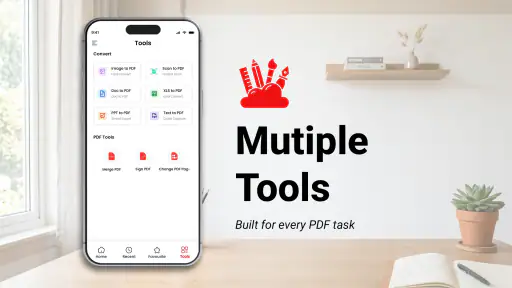
Zalety
- Łatwe przeglądanie i porządkowanie dokumentów PDF.
- Przydatne narzędzia do pracy z plikami w jednym miejscu.
- Czytelny interfejs ułatwia szybkie znalezienie potrzebnej funkcji.
- Może ograniczyć konieczność instalowania kilku aplikacji PDF.
- Sprawdzi się zarówno przy dokumentach prywatnych
- jak i zawodowych.
Wady
- Dostępność funkcji może zależeć od wersji aplikacji lub subskrypcji.
- Niektóre narzędzia mogą działać wolniej przy dużych plikach.
- Zaawansowana edycja PDF może być mniej wygodna niż na komputerze.
- Obsługa wielu funkcji może wymagać czasu na przyzwyczajenie.
- Warto sprawdzić zasady prywatności przed otwieraniem poufnych dokumentów.
 Analiza: Mobexer
Przy pracy z PDF-em najbardziej przeszkadza mi zwykle nie samo czytanie, lecz ciągłe przeskakiwanie między narzędziami: osobno do skanowania, osobno do notatek, a potem jeszcze do podpisu lub konwersji. Readdock próbuje zebrać te zadania w jednej aplikacji. W moim odczuciu najlepiej sprawdza się jako podręczny zestaw do codziennych dokumentów, a nie jako rozbudowane środowisko do profesjonalnego składu czy archiwizacji.
Codzienny obieg dokumentu bez zbędnych przeskoków
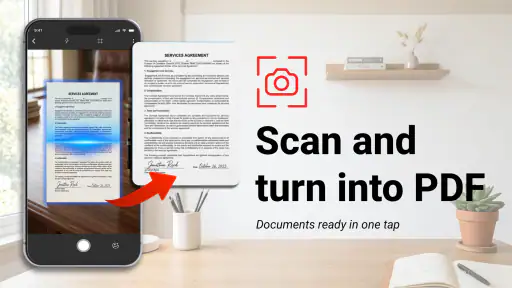
Podstawowy sposób korzystania jest prosty: otwieram dokument, czytam go na telefonie, dodaję potrzebne adnotacje, a jeśli sprawa tego wymaga, podpisuję lub skanuję kolejną kartkę. Takie połączenie jest przydatne przy formularzach, materiałach do nauki, instrukcjach i dokumentach, które trzeba szybko odesłać. Największą zaletą Readdock jest ograniczenie liczby zmian aplikacji, nie zaś obietnica, że każdą pracę z PDF-em da się wykonać bez kompromisów.
Wyobrażam sobie zwykłą sytuację: dostaję e-mailem formularz, który trzeba przejrzeć przed końcem dnia. Otwieram PDF w telefonie, zaznaczam fragmenty wymagające uwagi, dopisuję krótkie komentarze i składam podpis. Jeśli część informacji mam na papierze, mogę ją zeskanować i mieć cyfrową kopię obok pozostałych materiałów. W takim obiegu ważne jest, by przed wysłaniem jeszcze raz sprawdzić dokument: czy adnotacje są czytelne, podpis znalazł się we właściwym miejscu, a zeskanowana strona nie jest przekrzywiona.
Aplikacja należy do narzędzi produktywności, a za jej rozwój odpowiada Innovate AI. Jest bezpłatna do pobrania, choć przy rozliczeniu przez Google Play dostępne są zakupy w aplikacji w przedziale od 8,89 zł do 41,99 zł. To istotne dla osób, które chcą najpierw sprawdzić, czy taki zestaw funkcji pasuje do ich pracy, zanim zdecydują się na ewentualny zakup. Nie zakładałbym jednak, że każda funkcja lub każdy sposób użycia będzie dostępny bez ograniczeń: warto samodzielnie obejrzeć warunki widoczne w aplikacji przed rozpoczęciem większego zadania.
Readdock ma średnią ocenę 4,2 na podstawie około 5,6 tysiąca ocen, a liczba instalacji przekracza 5 milionów. To pokazuje, że aplikacja trafia do szerokiego grona użytkowników, ale nie zastępuje własnego sprawdzenia. Oceny nie mówią, czy narzędzie będzie wygodne na konkretnym telefonie ani czy jego sposób pracy z dokumentami odpowiada temu, czego potrzebuję.
Czytanie i adnotacje, które warto uporządkować
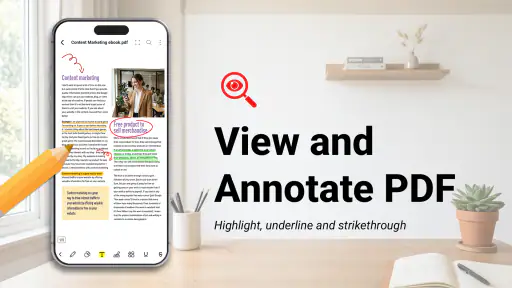
Gdy czytam dłuższy PDF, staram się nie traktować każdej adnotacji jak luźnej notatki. Zaznaczenie powinno wskazywać konkretny fragment, a komentarz — przypominać, co mam z nim zrobić: sprawdzić termin, zapytać o zapis albo wrócić do definicji. Ten nawyk jest szczególnie użyteczny w dokumentach, do których zaglądam kilka razy. Bez niego wyróżnienia szybko stają się kolorowym szumem, a nie pomocą.
Na telefonie ważna jest też skala pracy. Krótki formularz albo kilka stron materiału wygodnie przejrzę na ekranie mobilnym; umowa pełna drobnego druku może już wymagać większego wyświetlacza. Warto powiększyć stronę przed wpisaniem komentarza czy złożeniem podpisu, a po zakończeniu przejrzeć dokument od początku do końca. Dotykowy ekran pozwala działać od razu, ale łatwiej o nieprecyzyjne trafienie niż przy pracy myszą.
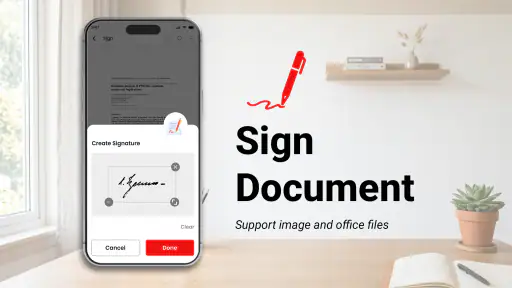
Przy podpisywaniu dobrze jest myśleć o kolejności, nie tylko o samym geście. Najpierw sprawdzam, czy dokument jest właściwą wersją i czy nie ma pól, które trzeba wypełnić przed podpisem; dopiero potem nanoszę podpis i oglądam gotową stronę. To drobna rutyna, która ogranicza ryzyko odesłania niekompletnego pliku. Jeśli dokument ma znaczenie formalne, przed wysyłką upewniam się też, że wymagany jest właśnie taki podpis, a nie inna forma potwierdzenia.
Ustawienia i nawyki, które oszczędzają czas
Przy pierwszym uruchomieniu sprawdzam przede wszystkim dostępne opcje dotyczące czytania, adnotacji i obsługi plików, zamiast od razu przenosić do aplikacji cały zbiór dokumentów. Nazwy i zakres ustawień mogą się zmieniać między wersjami, więc rozsądniej jest ocenić to, co faktycznie widać na danym urządzeniu. Wersja 1.9.5 wymaga Androida 7.0 lub nowszego, co daje możliwość korzystania również na starszych urządzeniach, o ile system spełnia ten warunek.
Jednym z praktycznych sposobów na sprawniejszą pracę jest ustalenie własnej kolejności: najpierw czytanie, potem adnotacje, na końcu podpis lub konwersja. Gdy mieszam te czynności, łatwiej przeoczyć, czy zmieniłem właściwy plik. Przy dokumentach, które mają kilka wersji, przed edycją sprawdzam nazwę i datę pliku w miejscu, z którego go otwieram, a zakończoną kopię zapisuję pod nazwą odróżniającą ją od oryginału. To nie jest specjalna funkcja aplikacji, tylko prosty sposób na uniknięcie pomyłek w mobilnym obiegu.
Drugi użyteczny nawyk dotyczy skanowania. Zanim zacznę, układam kartkę na kontrastowym, równym podłożu i pilnuję, by światło nie rzucało cienia na tekst. Po skanie oglądam krawędzie oraz drobny druk, zamiast zakładać, że pierwsza wersja będzie gotowa do wysłania. Jeśli dokument jest wielostronicowy, porównuję kolejność stron z papierowym oryginałem. Takie sprawdzenie jest ważniejsze niż pośpiech: krzywo uchwycona strona może być trudna do odczytania nawet wtedy, gdy cała reszta pracy przebiegła sprawnie.
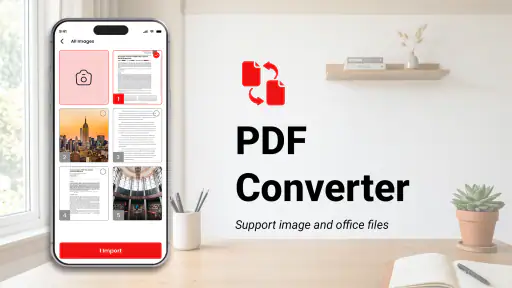
Trzecią rzeczą, którą polecam, jest robienie konwersji dopiero po uporządkowaniu treści. Najpierw kończę poprawki i adnotacje, potem sprawdzam wynikowy plik, a dopiero później udostępniam go dalej. Konwersja może zmienić układ dokumentu, więc przy materiałach, w których liczy się rozmieszczenie elementów, warto porównać kilka stron z oryginałem. Do prostego tekstu taki krok bywa wygodny; przy skomplikowanych formularzach lub precyzyjnym układzie nie traktowałbym go jako gwarancji identycznego wyglądu.
Gdzie ten zestaw narzędzi ma przewagę
W porównaniu z używaniem osobnej aplikacji do czytania, kolejnej do skanowania i jeszcze innej do podpisu, wspólny zestaw w Readdock może zmniejszyć tarcie przy zadaniach wykonywanych na bieżąco. Najwięcej zyskuje osoba, która regularnie dostaje krótkie dokumenty i chce je szybko przejrzeć, skomentować lub odesłać. Dobrze pasuje też do studenta, który czyta materiały na telefonie i zaznacza miejsca do powtórki, albo do kogoś, kto od czasu do czasu digitalizuje pojedyncze kartki.
Osobne, wyspecjalizowane programy nadal mogą być lepszym wyborem w określonych sytuacjach. Jeśli dużo pracuję na dużych plikach, potrzebuję rozbudowanego zarządzania dokumentami albo bardzo precyzyjnej edycji układu, wygodniejszy może być edytor PDF na komputerze. Jeśli skanuję stosy papierów, ważniejsze od uniwersalności mogą być możliwości aplikacji zaprojektowanej wyłącznie do skanowania. Readdock jest najbardziej przekonujący wtedy, gdy ważniejsza jest wygoda jednego miejsca niż głębokość każdego pojedynczego narzędzia.
Nie polecałbym go też jako jedynego rozwiązania osobie, która wymaga szczegółowej kontroli nad każdym elementem dokumentu albo pracuje zespołowo według ścisłego procesu zatwierdzania. W takim przypadku kluczowe są nie tylko adnotacje i podpis, ale również zgodność z przyjętym obiegiem, kontrola wersji i dokładne sprawdzanie wyniku. Przed użyciem do ważnych dokumentów najlepiej przeprowadzić próbę na kopii, a gotowy plik otworzyć w innym czytniku, by upewnić się, że wygląda tak, jak oczekuję.
Granice mobilnej pracy z PDF-em
Łączenie czytania, skanowania, adnotacji, podpisywania i konwersji jest wygodne, ale szeroki zakres funkcji sam w sobie nie oznacza, że każda z nich będzie równie dobra jak narzędzie wyspecjalizowane. Na małym ekranie trudniej ocenić szczegóły, a praca dotykiem jest mniej precyzyjna przy ciasno rozmieszczonych polach. Jeśli plik ma wiele stron albo wymaga intensywnego poprawiania, telefon może szybko przestać być komfortowym miejscem do pracy.
Warto również pamiętać, że skanowanie i konwersja są etapami, które wymagają kontroli użytkownika. Aplikacja może pomóc wykonać zadanie, ale nie zwalnia mnie ze sprawdzenia czytelności skanu, kolejności stron ani tego, czy po konwersji nie rozjechał się układ. Przy prostych dokumentach to niewielki koszt; przy ważnej korespondencji lub formularzu błędna wersja może oznaczać konieczność powtarzania całego procesu.
Nie każdy potrzebuje wszystkich tych narzędzi w jednym miejscu. Jeśli głównie czytam książki lub długie publikacje, specjalistyczny czytnik może lepiej odpowiadać moim przyzwyczajeniom. Jeśli podpisuję dokumenty sporadycznie, osobna aplikacja do podpisu może wystarczyć. Sens Readdock ujawnia się wtedy, gdy kilka czynności rzeczywiście wraca w codziennym obiegu, a nie tylko dlatego, że są dostępne w menu.
Dla kogo będzie dobrym wyborem
Readdock jest przeznaczony dla osób, które chcą na Androidzie szybko przejść od lektury PDF-u do prostych działań na dokumencie. Ocena wieku PEGI 3 oznacza, że klasyfikacja treści jest odpowiednia dla najmłodszych odbiorców, choć sam charakter aplikacji jest przede wszystkim użytkowy. Bezpłatna instalacja ułatwia sprawdzenie, czy taki mobilny warsztat pasuje do moich nawyków, a zakupy w aplikacji warto brać pod uwagę dopiero wtedy, gdy konkretne ograniczenie zaczyna przeszkadzać.
Przed rozpoczęciem pracy sprawdziłbym, czy telefon ma wygodny ekran do czytania dokumentów, czy potrzebuję tylko podstawowego zestawu czynności oraz czy mój sposób pracy pozwala na ręczną kontrolę gotowego pliku. Przy częstych, krótkich zadaniach mobilnych aplikacja może zastąpić kilka przełączeń między narzędziami. Przy długich lub krytycznych dokumentach potraktowałbym ją raczej jako etap roboczy, a końcową kontrolę wykonał na większym ekranie.
Moja ocena jest więc pozytywna, ale konkretna: Readdock warto wybrać, jeśli często czytasz i poprawiasz PDF-y na telefonie, a najważniejsza jest dla ciebie wygoda połączenia kilku czynności. Najwięcej zyskasz, gdy wyrobisz sobie stałą kolejność pracy i sprawdzisz plik przed wysłaniem. Jeśli potrzebujesz zaawansowanej edycji lub bezbłędnej kontroli nad rozbudowanym obiegiem dokumentów, lepszym uzupełnieniem będzie wyspecjalizowane narzędzie albo komputer. To praktyczny pomocnik na co dzień, pod warunkiem że nie myli się wygody z brakiem potrzeby weryfikacji.
FAQ
Czym jest Readdock – Narzędzia PDF i do czego można go używać?
Readdock – Narzędzia PDF to aplikacja przeznaczona do pracy z dokumentami PDF na urządzeniu mobilnym. Może przydać się do wykonywania typowych czynności, takich jak przeglądanie plików czy korzystanie z dostępnych narzędzi do ich obsługi. Przed pobraniem warto sprawdzić opis aplikacji w sklepie, ponieważ zakres funkcji, obsługiwane formaty i dostępność poszczególnych opcji mogą zależeć od wersji.
Czy Readdock pozwala edytować, łączyć lub konwertować pliki PDF?
Możliwości edycji i organizowania dokumentów mogą różnić się w zależności od wydania aplikacji. Nie należy zakładać, że Readdock udostępnia każdą funkcję PDF, taką jak łączenie plików, konwersja, dodawanie adnotacji czy zmiana kolejności stron. Przed instalacją sprawdź aktualną listę funkcji na stronie aplikacji w Google Play lub App Store, a po uruchomieniu zweryfikuj, które narzędzia są bezpłatne.
Czy korzystanie z Readdock – Narzędzia PDF jest darmowe?
To, czy aplikacja jest bezpłatna, zależy od jej aktualnej oferty w sklepie oraz ewentualnych zakupów w aplikacji. Niektóre narzędzia mogą być dostępne bez opłat, podczas gdy inne mogą wymagać subskrypcji, zakupu lub obejrzenia reklamy. Przed pobraniem sprawdź informacje o cenie, zakupach i subskrypcjach, a także warunki rezygnacji, jeśli zdecydujesz się aktywować płatną opcję.
Czy moje dokumenty PDF są bezpieczne podczas korzystania z aplikacji?
Bezpieczeństwo plików zależy między innymi od tego, czy dokumenty są przetwarzane lokalnie na urządzeniu, czy przesyłane do usługi internetowej. Przed otwarciem poufnych materiałów zapoznaj się z polityką prywatności Readdock oraz uprawnieniami, o które prosi aplikacja. Warto też sprawdzić, czy narzędzie wymaga połączenia z internetem i czy pliki są przechowywane lub udostępniane poza urządzeniem.
Jak sprawdzić, czy Readdock będzie działać na moim telefonie?
Zgodność aplikacji zależy od używanego systemu i jego wersji, dlatego przed pobraniem sprawdź wymagania podane na stronie Readdock w odpowiednim sklepie. Zwróć uwagę na minimalną wersję Androida lub iOS, dostępne miejsce w pamięci oraz ewentualne ograniczenia regionalne. Jeśli aplikacja nie pojawia się w sklepie albo nie można jej zainstalować, urządzenie może nie spełniać wymagań lub aplikacja może być niedostępna w danym regionie.