CamScanner - Phone PDF Creator
4,6ProduktywnośćZaktualizowano 7 października 2026

Zrzuty ekranu
Zalety
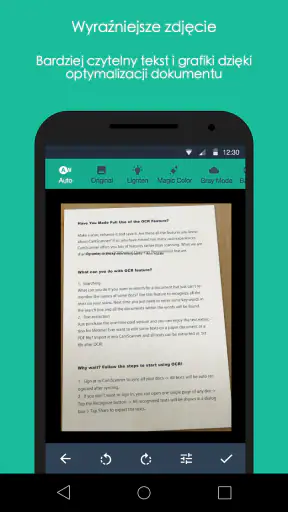
- Skanuje dokumenty aparatem i automatycznie wykrywa ich krawędzie.
- Pozwala poprawiać czytelność skanów za pomocą filtrów obrazu.
- Eksportuje dokumenty do PDF i popularnych formatów graficznych.
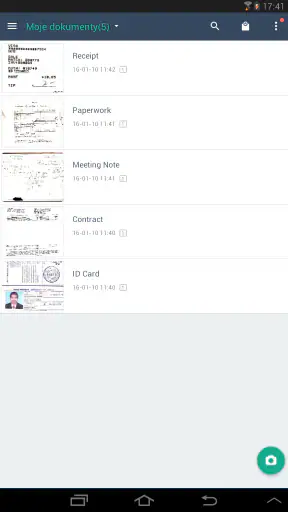
- Ułatwia porządkowanie skanów w folderach i szybkie ich wyszukiwanie.
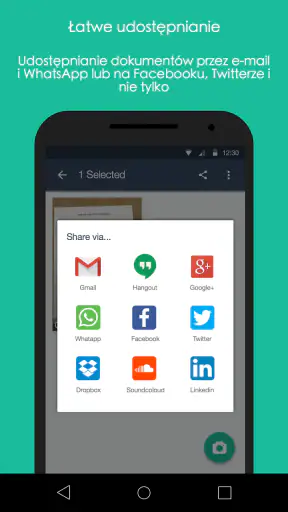
- Umożliwia udostępnianie dokumentów bezpośrednio z aplikacji.
Wady
- Darmowa wersja może ograniczać dostęp do części funkcji.
- Niektóre opcje i eksport mogą wymagać płatnej subskrypcji.
- Jakość skanu zależy od oświetlenia i ostrości aparatu.
- Automatyczne wykrywanie krawędzi czasem wymaga ręcznej korekty.
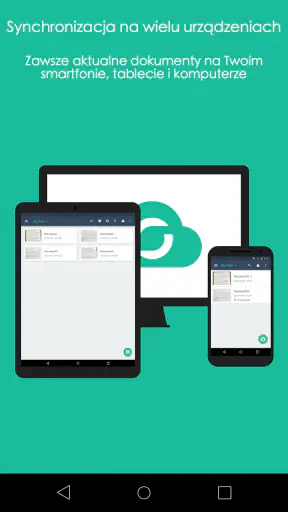
- Do synchronizacji i części funkcji online potrzebne jest połączenie z internetem.
 Analiza: Mobexer
Najłatwiej docenić CamScanner wtedy, gdy papier nagle staje się pilny: trzeba wysłać podpisany formularz, zachować paragon albo przekazać komuś czytelną kopię notatek. Telefon jest pod ręką, a aplikacja pozwala zamienić zdjęcie dokumentu w plik, z którym da się dalej pracować. Po pierwszym tygodniu pytanie brzmi jednak nie tylko „czy skanuje?”, ale też „czy będę do niej wracać i czy porządek w dokumentach nie stanie się dodatkowym obowiązkiem?”. W moim odczuciu to właśnie regularność, a nie sama nowość skanowania aparatem, decyduje o jej trwałej wartości.
Od szybkiego skanu do codziennego nawyku
Pierwsze dni: mniej biegania z papierami
CamScanner jest aplikacją produktywnościową od INTSIG PTE, pomyślaną wokół dokumentów, PDF-ów, tekstu i kodów QR. Jej największa zaleta jest przyziemna: zamiast odkładać kartkę „na później”, mogę od razu zrobić jej cyfrową kopię. To wygodne przy umowie do podpisu, rachunku, materiałach z zajęć czy stronie z instrukcji, do której chcę wrócić po czasie.
W pierwszych użyciach najbardziej przydaje się możliwość przygotowania skanu z fotografii dokumentu, a nie tylko zachowania zwykłego zdjęcia w galerii. W praktyce różnica ma znaczenie: osobny plik łatwiej wysłać, odnaleźć i potraktować jako dokument, zamiast przekopywać się przez zdjęcia obiadu, wakacji i zrzuty ekranu. Dobrze wykonany kadr oszczędza późniejszego poprawiania, dlatego warto położyć kartkę płasko, zadbać o światło i sprawdzić, czy wszystkie krawędzie są widoczne.
Realny scenariusz? Wracam z wizyty, mam w torbie zalecenia i rachunek, a w domu wiem, że papier może zginąć. Skanuję oba dokumenty od razu, nadaję im nazwy, które coś mi mówią, i wysyłam potrzebny plik. Taki prosty rytuał jest cenniejszy niż efektowna obróbka: za kilka tygodni nie muszę pamiętać, w której kieszeni leży kartka ani przeglądać setek fotografii.
Przy pojedynczej stronie aplikacja jest łatwa do zrozumienia. Więcej uwagi wymaga zestaw kilku kartek: trzeba upewnić się, że każda została dodana, że kolejność jest poprawna i że tekst da się odczytać po zapisaniu. Nie traktowałbym więc automatycznego skanowania jako zwolnienia z kontroli. Kilka sekund sprawdzania przed wysłaniem może zapobiec sytuacji, w której odbiorca dostaje obcięty podpis albo stronę w niewłaściwym porządku.
Po miesiącu: wartość zależy od porządku
Po początkowym zachwycie skanowaniem liczy się to, czy dokumenty da się znaleźć. Sama cyfrowa kopia nie rozwiązuje problemu bałaganu, jeśli wszystkie pliki mają przypadkowe nazwy. Warto przyjąć prosty schemat, na przykład „rachunek — miesiąc — dostawca” albo „umowa — nazwa sprawy”, i trzymać się go konsekwentnie. To niewielki wysiłek przy zapisie, który później oszczędza czas przy wyszukiwaniu.
Drugim użytecznym nawykiem jest rozdzielanie dokumentów według celu, a nie wyłącznie daty skanowania. Rachunek, który może się przydać do rozliczenia, powinien być łatwy do odróżnienia od notatki roboczej. Podobnie materiały do nauki warto trzymać osobno od dokumentów domowych. Nawet jeśli aplikacja pomaga gromadzić skany, to użytkownik nadal decyduje, czy archiwum będzie czytelne. Dla mnie to kluczowy warunek, by narzędzie nie stało się kolejnym miejscem do przeszukiwania.
Przy większej liczbie stron sprawdza się workflow „skanuj, kontroluj, nazwij, dopiero potem udostępniaj”. Nie warto wysyłać pliku od razu po uchwyceniu pierwszego kadru, jeśli dokument ma kilka stron albo zawiera drobny druk. Powiększenie podglądu pozwala sprawdzić, czy tekst nie jest rozmazany i czy rogi kartki nie zniknęły. To szczególnie ważne przy formularzach, w których jedna brakująca rubryka może unieważnić całą kopię.
Aplikacja może też być praktyczniejsza niż aparat, gdy zależy mi na zestawie stron jako jednym dokumencie PDF, a nie galerii osobnych zdjęć. Z kolei do jednorazowego sfotografowania tablicy czy luźnej kartki zwykły aparat bywa szybszy. Wybór zależy więc od tego, co zrobię z obrazem później: jeśli chcę zachować dokument i przesłać go w uporządkowanej formie, skaner ma sens; jeśli potrzebuję tylko chwilowego podglądu, dodatkowy krok może być zbędny.
Obsługa bez nadmiernej konserwacji
Konserwacja takiego narzędzia to głównie dbanie o własne archiwum. Co jakiś czas warto przejrzeć nazwy, usunąć duplikaty i sprawdzić, czy nie zachowuję kilku niemal identycznych wersji tej samej kartki. Jeśli dokument jest ważny, rozsądnie jest też pamiętać, gdzie znajduje się jego kopia i czy mam dostęp do niej na urządzeniu, którego używam. Nie zakładałbym, że samo zainstalowanie aplikacji zastępuje świadome przechowywanie dokumentów.
Przy skanowaniu poufnych papierów przydaje się chwila zastanowienia przed udostępnieniem pliku: sprawdzam odbiorcę, nazwę załącznika i to, czy dokument nie pokazuje danych, których nie trzeba wysyłać. To nie jest szczególna wada tej aplikacji, lecz dobra praktyka przy każdym mobilnym skanerze. Telefon ułatwia szybkie działanie, ale właśnie pośpiech zwiększa ryzyko wysłania niewłaściwej wersji albo niewłaściwej osobie.
Wersja 7.26.5.2609160000 działa na urządzeniach z Androidem od wersji 5.0. Sama aplikacja jest darmowa, lecz obejmuje zakupy w aplikacji; przy rozliczeniu przez Play ich zakres cenowy zaczyna się od 1,39 zł i sięga 1 599,99 zł. Dla mnie to dobry powód, by przed przywiązaniem całego obiegu dokumentów sprawdzić, które czynności rzeczywiście wykonuję i czy wystarcza mi podstawowy sposób pracy. Jeśli potrzebujesz tylko kilku prostych skanów, nie ma sensu kupować czegoś, z czego nie korzystasz.
Gdzie pojawia się zmęczenie
Największe źródło znużenia nie musi leżeć w samym skanowaniu, lecz w powtarzaniu kroków, których nie potrzebuję. Jeśli za każdym razem chcę tylko zrobić zdjęcie pojedynczej kartki, uruchomienie osobnej aplikacji może być wolniejsze niż aparat. Jeśli natomiast często tworzę PDF-y, różnica działa na korzyść skanera. Warto uczciwie ocenić własny rytm: narzędzie do dokumentów ma pomagać w konkretnym zadaniu, a nie wymuszać przenoszenie do niego każdej fotografii.
Jakość wyniku nadal zależy od warunków. Cień, połysk, pognieciony papier i krzywo ułożona kartka potrafią pogorszyć czytelność. Automatyczne opracowanie obrazu nie naprawi wszystkiego, więc przy ważnym dokumencie lepiej poświęcić chwilę na ponowne ujęcie niż liczyć, że obróbka uratuje nieostry tekst. Drobny druk, pieczątki i odręczne dopiski są szczególnie dobrym powodem, by obejrzeć gotowy plik przed wysłaniem.
Nie każdemu będzie też odpowiadał model z zakupami w aplikacji. Jeśli oczekujesz, że każda funkcja związana z dokumentami będzie dostępna bez dodatkowych kosztów, najpierw sprawdź, czy Twój sposób używania mieści się w darmowym zakresie. Nie warto podejmować decyzji na podstawie samej obietnicy „skanera w telefonie”: istotne jest, czy konkretne czynności, których potrzebujesz, nie prowadzą do płatnych opcji. To rozsądniejsza metoda niż zakładać z góry, że wszystkie możliwości są gratuite albo, przeciwnie, że bez płacenia nic się nie da zrobić.
W porównaniu ze zwykłym aparatem CamScanner jest lepszy wtedy, gdy potrzebuję dokumentu do archiwizacji lub wysłania jako PDF; aparat wygrywa prostotą przy okazjonalnej fotografii. Wbudowane narzędzia do skanowania dostępne w telefonach mogą wystarczyć osobie, która robi to sporadycznie i chce ograniczyć liczbę aplikacji. Dedykowany skaner ma większy sens, jeśli skanuję regularnie, łączę strony albo chcę, by dokumenty nie mieszały się ze zdjęciami. Nie ma jednego zwycięzcy: częstotliwość i dalsze wykorzystanie pliku są ważniejsze od liczby opcji.
Kому sprawdzi się, a komu lepiej wybrać coś prostszego
Najwięcej skorzystają osoby, które często mają do czynienia z papierami, ale nie potrzebują stacjonarnego urządzenia: studenci, freelancerzy, najemcy, rodzice przechowujący szkolne formularze czy osoby pilnujące rachunków. Przydatny jest też scenariusz wyjazdowy: mogę zachować kopię dokumentu lub potwierdzenia, zanim papier trafi do teczki. Aplikacja ma ocenę 4,6 na podstawie około 5,1 miliona ocen, a jej liczba instalacji przekroczyła 500 milionów. To говорит о широкой распространённости, но не отменяет личной проверки удобства и подхода к расходам.
Возрастная маркировка PEGI 3 — не показатель того, насколько сложным будет рабочий процесс: организовать документы всё равно придётся самому. Для редкого сканирования подойдёт штатная функция телефона, если она уже покрывает потребность. Тем, кому нужны очень точная передача цвета, профессиональная обработка архивных материалов или строгий офисный процесс, разумнее посмотреть на специализированное оборудование и подходящее программное обеспечение. Камера телефона удобна, но не превращает каждую бумагу в идеальный скан.
Стоит ли оставлять приложение надолго
Для меня CamScanner заслуживает места на телефоне не потому, что я буду открывать его каждый день, а потому, что в нужный момент он сокращает путь от бумажного листа до отправляемого документа. Его долговременная ценность проявляется при повторяющихся делах: квитанциях, формах, записях и многостраничных бумагах. Чтобы польза не выдохлась после первой недели, достаточно выработать устойчивую привычку — сканировать сразу, проверять результат и давать файлу понятное имя.
Я бы рекомендовал попробовать его тем, кто регулярно отправляет или хранит бумажные документы и хочет отделить их от фотографий. Если же сканирование случается раз в несколько месяцев и телефон уже справляется с ним без лишних шагов, отдельное приложение может оказаться лишним. Лучший повод оставить CamScanner — не набор функций сам по себе, а повторяющаяся задача, которую он действительно упрощает. Когда такого сценария нет, обычного инструмента камеры вполне может хватить.
FAQ
Do czego służy CamScanner – Phone PDF Creator i jakie dokumenty można nim skanować?
CamScanner zamienia aparat telefonu w mobilny skaner. Aplikacja pozwala fotografować i porządkować między innymi rachunki, umowy, notatki, formularze, paragony oraz strony książek. Po wykonaniu zdjęcia można przyciąć obraz do krawędzi dokumentu, poprawić jego czytelność i zapisać go jako plik PDF lub obraz. Jakość skanu zależy jednak od oświetlenia, ostrości aparatu i stanu fotografowanego dokumentu.
Czy CamScanner jest darmowy, czy trzeba wykupić subskrypcję?
CamScanner można pobrać bezpłatnie, ale część funkcji może być dostępna wyłącznie w ramach płatnego planu. Zakres darmowych możliwości, limity oraz ceny subskrypcji mogą się zmieniać w zależności od wersji aplikacji i platformy. Przed zakupem warto sprawdzić aktualne warunki w Google Play lub App Store, w tym długość okresu próbnego, cenę odnowienia i sposób anulowania subskrypcji.
Czy zeskanowane dokumenty można zapisać i udostępnić jako PDF?
Tak, jednym z głównych zastosowań CamScannera jest tworzenie dokumentów PDF ze zdjęć wykonanych telefonem. Można także porządkować skany w aplikacji i udostępniać je, na przykład przez pocztę elektroniczną lub inne dostępne opcje udostępniania w systemie. Dostępność konkretnych formatów i metod eksportu może zależeć od wersji aplikacji oraz używanego planu, dlatego warto sprawdzić ustawienia eksportu przed rozpoczęciem pracy.
Czy CamScanner rozpoznaje tekst ze skanów i pozwala go edytować?
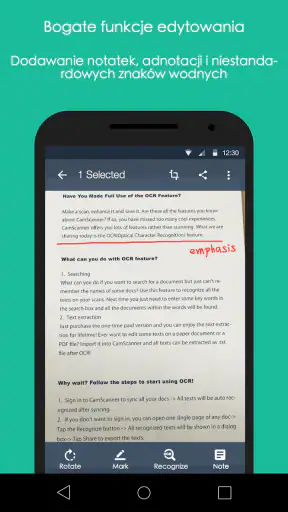
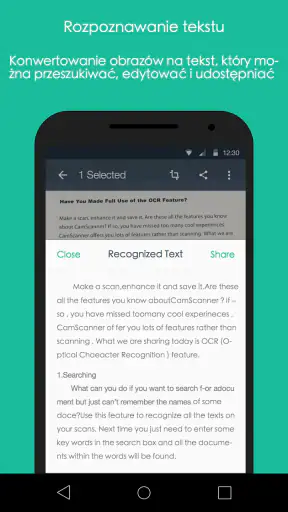
Aplikacja oferuje funkcje rozpoznawania tekstu (OCR), które mogą pomóc zamienić treść ze zdjęcia dokumentu na tekst możliwy do wyszukania lub dalszego wykorzystania. Rezultat nie zawsze będzie bezbłędny: na dokładność wpływają jakość obrazu, język, krój pisma, układ strony i czytelność dokumentu. Ważne dane, takie jak numery, kwoty czy nazwiska, należy więc sprawdzić ręcznie, a dostęp do OCR może zależeć od planu.
Czy korzystanie z CamScannera jest bezpieczne dla poufnych dokumentów?
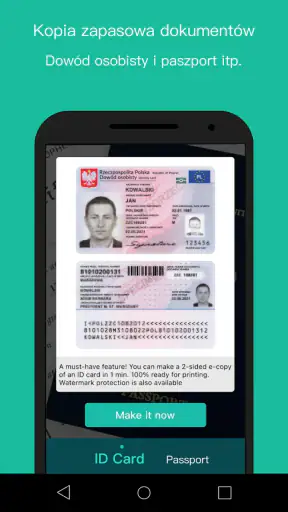
Przed skanowaniem paszportów, umów, dokumentacji medycznej lub innych wrażliwych materiałów warto zapoznać się z aktualną polityką prywatności i uprawnieniami aplikacji. Sprawdź, czy pliki są przechowywane lokalnie, synchronizowane z chmurą lub przesyłane w ramach używanych funkcji, oraz zabezpiecz konto i telefon. Nie udostępniaj skanów publicznymi linkami, jeśli zawierają dane osobowe, i usuń niepotrzebne kopie.