WPS Office-PDF,Word,Sheet,PPT
4,6ProduktywnośćZaktualizowano 7 października 2026

Zrzuty ekranu
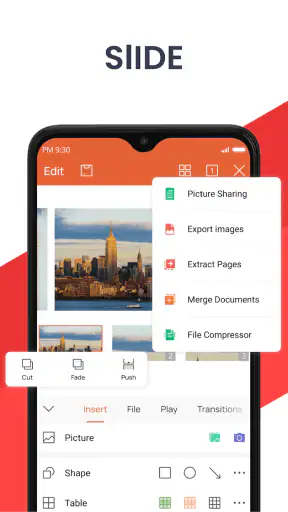
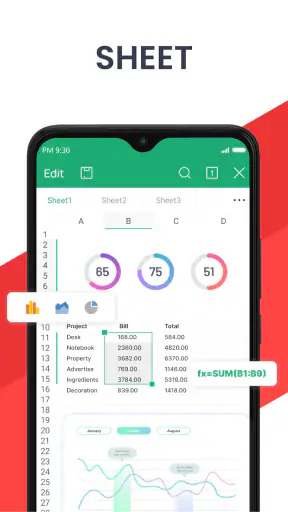

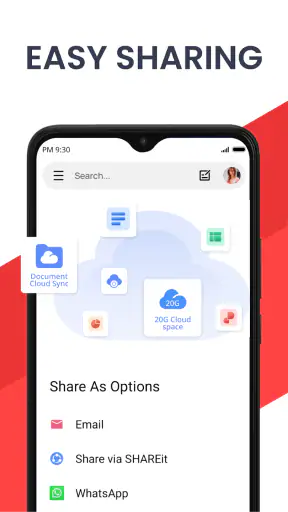
Zalety
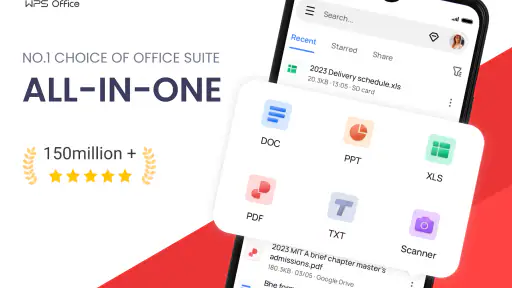
- Obsługuje wiele formatów
- w tym pliki Microsoft Office i PDF.
- Pozwala skanować dokumenty i zapisywać je jako pliki PDF.
- Oferuje funkcje pracy z plikami w chmurze.
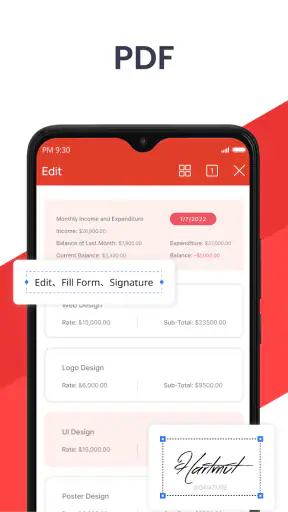
- Ma wbudowane narzędzia do edycji i podpisywania PDF-ów.
- Umożliwia otwieranie kilku dokumentów w kartach.
Wady
- Część przydatnych funkcji jest dostępna dopiero w płatnej wersji.
- Reklamy mogą przeszkadzać podczas korzystania z bezpłatnej edycji.
- Zaawansowana edycja dokumentów bywa mniej wygodna na małym ekranie.
- Niektóre funkcje wymagają połączenia z internetem.
- Przy dużych plikach aplikacja może działać wolniej na starszych urządzeniach.
 Analiza: Mobexer
Jeśli często odbierasz dokumenty na telefonie, pewnie znasz ten drobny kłopot: plik Worda otwiera się w jednej aplikacji, arkusz w drugiej, a PDF trzeba jeszcze gdzieś szybko podpisać albo przejrzeć. WPS Office ma ograniczyć takie przeskakiwanie między narzędziami. To mobilny pakiet biurowy do pracy z dokumentami, prezentacjami, arkuszami, notatkami i plikami PDF. W moim odczuciu jego największą zaletą nie jest obietnica zastąpienia komputera, lecz wygoda obsługi różnych typów plików w jednym miejscu.
Aplikacja należy do kategorii produktywności i jest rozwijana przez WPS SOFTWARE PTE. LTD. Można z niej korzystać bez opłaty za pobranie, choć w Google Play dostępne są również zakupy w aplikacji. PEGI 3 oznacza niski próg wiekowy, ale sam charakter narzędzia pozostaje przede wszystkim praktyczny: przyda się uczniom, studentom, osobom pracującym z dokumentami i każdemu, kto od czasu do czasu musi coś poprawić na smartfonie.
Jak szybko da się przejść od pliku do pracy
Przy takim pakiecie szybkość odczuwam nie tylko jako czas otwierania dokumentu. Równie ważne jest, czy po uruchomieniu pliku mogę od razu znaleźć potrzebną funkcję, zamiast najpierw ustalać, którą aplikację mam wybrać. WPS Office porządkuje pracę wokół kilku popularnych formatów, co zmniejsza liczbę kroków przy codziennych, niewielkich zadaniach. Gdy dostaję dokument tekstowy, prezentację lub arkusz, mogę zacząć od sprawdzenia jego treści w tym samym środowisku.
Na telefonie taki układ jest szczególnie użyteczny w sytuacjach krótkich i konkretnych: poprawieniu literówki, przejrzeniu tabeli przed spotkaniem czy sprawdzeniu slajdów w drodze. Nie oczekiwałbym jednak, że każda czynność będzie tak płynna jak na komputerze. Ekran dotykowy ogranicza precyzję, a formatowanie dokumentu z wieloma elementami łatwiej kontrolować na większym wyświetlaczu. Wygoda mobilna polega tu raczej na szybkim dostępie i możliwości wykonania poprawki niż na identycznym komforcie pracy.
Praktyczny trik to traktowanie telefonu jako miejsca do przeglądu i korekty, a niekoniecznie do budowania rozbudowanego dokumentu od zera. Można przygotować tekst lub tabelę w podróży, ale przy skomplikowanym układzie warto poświęcić chwilę na sprawdzenie efektu na komputerze. Takie podejście zmniejsza ryzyko, że drobna edycja przypadkowo naruszy odstępy, podział stron albo wygląd slajdu.
Co dzieje się przy większym obciążeniu
Najwięcej ostrożności zachowałbym przy intensywnej pracy z dużymi lub złożonymi plikami. Kilka stron tekstu to co innego niż rozbudowany arkusz z wieloma danymi albo prezentacja, w której istotne są szczegóły układu. Na smartfonie sama obsługa takiej zawartości może być mniej wygodna, nawet jeśli plik otwiera się poprawnie. Trudno też oceniać płynność w oderwaniu od konkretnego telefonu: wydajność urządzenia i wielkość dokumentu mają znaczenie.
Jeśli pracuję nad arkuszem, staram się najpierw ustalić, czy potrzebuję jedynie odczytu, czy też zmiany wielu komórek. Do szybkiego sprawdzenia wartości aplikacja jest naturalnym wyborem; do długiej sesji z precyzyjnym porządkowaniem tabeli wygodniejsza będzie mysz i większy ekran. Podobnie z prezentacją: telefon dobrze nadaje się do przejrzenia kolejności slajdów i sprawdzenia treści, ale dokładne dopracowanie elementów graficznych bywa męczące na małej powierzchni.
Warto też rozdzielić prostą edycję od pracy z dokumentem, którego wygląd musi pozostać bez zarzutu. Przy CV, ofercie lub materiałach do druku dobrze jest po zmianach ponownie obejrzeć plik w jego docelowej postaci. To rozsądny nawyk w mobilnym edytorze, a nie zarzut dotyczący wyłącznie WPS Office. W przypadku PDF-ów taka kontrola jest równie ważna: szybki podgląd pomaga, ale nie zastępuje uważnego sprawdzenia całego dokumentu.
Stabilność i rozsądny sposób pracy
Pakiet biurowy powinien przede wszystkim pozwalać skupić się na treści, zamiast zmuszać do ciągłego przerzucania plików między programami. WPS Office ma tu sens jako wspólne miejsce do obsługi różnych dokumentów. Ocena stabilności w praktyce zależy jednak od tego, co robię i na jakim urządzeniu: otwarcie krótkiej notatki to znacznie prostsze zadanie niż edycja ciężkiej prezentacji. Nie traktowałbym więc samej liczby obsługiwanych formatów jako gwarancji identycznego komfortu dla każdego pliku.
Przy ważnej pracy polecam zapisywać zmiany świadomie i sprawdzać wynik po zakończeniu edycji, zwłaszcza gdy dokument był przygotowany w innym programie. Dobrym nawykiem jest też zrobienie najpierw niewielkiej, łatwej do cofnięcia poprawki, a dopiero potem przejście do większych zmian. Taki sposób pracy ułatwia zauważenie, czy układ pozostał zgodny z oczekiwaniami. Jeśli plik ma być przekazany dalej, warto otworzyć go ponownie przed wysłaniem i upewnić się, że treść jest czytelna.
Nie zakładałbym, że aplikacja sama rozwiąże każdy problem z kompatybilnością. Dokumenty biurowe mogą zawierać niestandardowe czcionki, złożone formatowanie czy elementy przygotowane z myślą o konkretnym programie. Jeśli wygląd ma znaczenie formalne, mobilna edycja powinna być ostatnim etapem kontroli, a nie jedynym etapem. To uczciwy kompromis: telefon zapewnia szybki dostęp, natomiast komputer daje lepszą kontrolę nad szczegółami.
Codzienny scenariusz, w którym pakiet się przydaje
Wyobrażam sobie poranek, w którym przed wyjściem dostaję arkusz z planem dnia i dokument z krótką instrukcją. W drodze mogę sprawdzić najważniejsze informacje, poprawić oczywistą literówkę i otworzyć PDF, żeby upewnić się, że mam właściwą wersję materiału. Nie muszę rozpoznawać kilku osobnych narzędzi do każdej czynności. Po dotarciu na miejsce mogę wrócić do plików na większym urządzeniu, jeśli zadanie wymaga dokładniejszej pracy.
Właśnie w takim przepływie WPS Office wypada najlepiej: jako mobilny punkt dostępu do dokumentów i narzędzie do krótkich interwencji. Student może przejrzeć notatki i materiały, pracownik sprawdzić arkusz przed rozmową, a osoba prowadząca niewielką działalność szybko zorientować się w otrzymanym pliku. To użyteczność konkretna, a nie obietnica, że telefon stanie się pełnoprawnym stanowiskiem biurowym.
Warto rozważyć także organizację własnych plików. Gdy dokumenty są porozrzucane po folderach i komunikatorach, jedna aplikacja do ich otwierania nie rozwiąże całego bałaganu. Najlepiej działa to wtedy, gdy użytkownik wie, gdzie przechowuje bieżące wersje i pilnuje, który plik edytuje. Przy kilku podobnych kopiach łatwo pomylić dokument, dlatego przed zmianą dobrze sprawdzić jego nazwę oraz zawartość.
Wymagania telefonu i granice wygody
WPS Office działa na Androidzie od wersji 7.0, więc przed instalacją warto po prostu sprawdzić wersję systemu w ustawieniach urządzenia. Sama zgodność nie przesądza jednak o komforcie: do czytania dokumentów przyda się ekran, na którym tekst można wygodnie powiększyć, a do dłuższej edycji także cierpliwość wobec klawiatury ekranowej. Jeśli regularnie pracujesz na rozbudowanych arkuszach lub precyzyjnie układasz slajdy, telefon może szybko stać się wąskim gardłem.
Nie podchodziłbym do aplikacji jak do najlżejszego narzędzia do samego czytania PDF-ów. Jej zaletą jest szerszy zakres pracy, a to może być zbędne, jeśli potrzebujesz jedynie prostego podglądu dokumentów. Z drugiej strony osoba, która sporadycznie edytuje różne formaty, może docenić to, że nie musi instalować osobnego programu do każdej czynności. Wybór zależy więc od priorytetu: minimalizm czy wszechstronność.
Na rynku dostępne są wyspecjalizowane aplikacje do edycji dokumentów, arkuszy, prezentacji i PDF-ów. Jeśli większość pracy odbywa się w jednym konkretnym formacie, osobne narzędzie może zapewniać bardziej dopasowany interfejs albo wygodniejszą obsługę zaawansowanych zadań. Jeśli natomiast często dostajesz pliki o różnym przeznaczeniu, podejście WPS Office jest praktyczniejsze. Nie wybierałbym go wyłącznie dlatego, że łączy wiele typów dokumentów; najpierw zastanowiłbym się, czy naprawdę będę z tej różnorodności korzystać.
Co mówią popularność i model korzystania
Skala zainteresowania aplikacją jest duża: ma średnią ocenę 4,6 na podstawie około 6 milionów ocen, a liczba instalacji przekroczyła 500 milionów. To sygnał, że rozwiązanie trafiło do szerokiego grona użytkowników, ale nie traktowałbym popularności jako dowodu, że sprawdzi się w każdym biurze czy na każdym telefonie. Własny test na typowych plikach jest bardziej miarodajny niż sama pozycja w sklepie.
Aplikacja jest bezpłatna do pobrania, lecz zakupy w Google Play mieszczą się w przedziale od 0,29 zł do 1 179,99 zł. Przed rozpoczęciem regularnego korzystania warto więc sprawdzić, które funkcje są dla mnie istotne i czy pojawiają się elementy wymagające płatności. To szczególnie rozsądne, jeśli instaluję pakiet dla pracy lub nauki i chcę uniknąć niespodzianek przy konkretnym zadaniu. Sama dostępność bezpłatnej wersji jest atrakcyjna, ale nie należy utożsamiać jej z tym, że każda możliwa opcja będzie zawsze darmowa.
WPS Office rozwija się od 21 lip 2011, a aktualna wersja to 26.9.1. Przy wyborze aplikacji biurowej liczy się dla mnie również to, czy narzędzie pozostaje utrzymywane, ale numer wersji nie zastąpi oceny na własnym urządzeniu. Po instalacji sprawdziłbym kilka rzeczy: czy najczęściej używane dokumenty otwierają się czytelnie, czy edycja tekstu jest wygodna na moim ekranie oraz czy eksport lub zapis odpowiada temu, jak później pracuję z plikami.
Mój werdykt po rozważeniu mocnych stron i ograniczeń
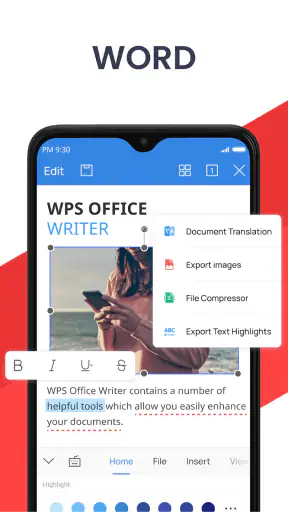
Najlepszy powód, by wybrać ten pakiet, to wygoda obsługi wielu rodzajów dokumentów z poziomu telefonu. Docenią ją osoby, które chcą przeglądać i poprawiać pliki w biegu, a niekoniecznie wykonywać całą pracę biurową na urządzeniu mobilnym. W codziennych, krótkich zadaniach wspólne środowisko dla tekstu, arkuszy, prezentacji, notatek i PDF-ów może oszczędzić czas oraz ograniczyć skakanie między aplikacjami.
Nie poleciłbym go bez zastrzeżeń komuś, kto większość dnia spędza na precyzyjnej edycji dużych arkuszy, dopracowywaniu prezentacji lub kontrolowaniu skomplikowanego formatowania. W takich sytuacjach komputer i wyspecjalizowane narzędzia zwykle zapewnią większą wygodę. Podobnie osoba potrzebująca wyłącznie czytnika PDF może uznać szeroki zakres pakietu za niepotrzebny dodatek.
Moja rekomendacja jest prosta: jeśli często trafiają do ciebie różne biurowe pliki i chcesz szybko sprawdzić je na Androidzie, warto dać WPS Office szansę. Przetestuj go na dokumentach, których faktycznie używasz, zwłaszcza na takim, w którym formatowanie ma znaczenie. Jeśli ten mobilny sposób pracy odpowiada twoim potrzebom, aplikacja może stać się przydatnym narzędziem na co dzień; jeśli potrzebujesz przede wszystkim maksymalnej precyzji i komfortu przy długich sesjach, lepszym wyborem pozostanie komputer lub program wyspecjalizowany w twoim głównym formacie.
FAQ
Do czego służy WPS Office i jakie pliki można w nim otwierać?
WPS Office to pakiet biurowy do pracy z dokumentami, arkuszami kalkulacyjnymi i prezentacjami. Aplikacja obsługuje popularne formaty, takie jak DOC i DOCX, XLS i XLSX, PPT i PPTX, a także PDF. Można w niej przeglądać pliki, tworzyć nowe materiały i edytować istniejące, choć dostępność poszczególnych narzędzi może zależeć od wersji aplikacji oraz urządzenia.
Czy WPS Office jest darmowy i czy zawiera reklamy lub płatne funkcje?
Aplikację można pobrać i korzystać z części jej funkcji bez opłat, ale nie wszystkie możliwości muszą być dostępne w bezpłatnym planie. WPS Office może oferować reklamy, subskrypcję lub płatne narzędzia, między innymi związane z edycją i konwersją PDF albo dodatkowymi funkcjami biurowymi. Przed zakupem warto sprawdzić aktualne warunki, ceny i zakres planu pokazane w aplikacji.
Czy w WPS Office można edytować pliki PDF, czy tylko je przeglądać?
WPS Office umożliwia otwieranie i czytanie plików PDF, a także oferuje wybrane narzędzia do pracy z tym formatem. Zakres edycji może obejmować funkcje takie jak dodawanie adnotacji, podpisywanie lub konwersja, ale część bardziej zaawansowanych opcji może wymagać płatnego planu. Jeśli potrzebujesz konkretnej operacji, sprawdź jej dostępność w swojej wersji aplikacji przed rozpoczęciem pracy.
Czy aplikacja pozwala pracować z dokumentami bez połączenia z internetem?
Podstawowe czynności, takie jak otwieranie i edytowanie plików zapisanych lokalnie na urządzeniu, mogą być dostępne bez internetu. Połączenie może być jednak potrzebne do pobrania aplikacji, korzystania z synchronizacji w chmurze, współpracy online, wybranych usług lub aktywowania niektórych funkcji. Dostępność pracy offline zależy również od tego, gdzie zapisano dokument, dlatego przed podróżą warto otworzyć potrzebne pliki i upewnić się, że są dostępne lokalnie.
Czy WPS Office jest bezpieczny i czy moje dokumenty są przechowywane w chmurze?
Pliki przechowywane lokalnie pozostają na urządzeniu, natomiast dokumenty przesłane do usług chmurowych mogą podlegać zasadom przechowywania i prywatności danego dostawcy. Synchronizacja może ułatwiać dostęp do materiałów na różnych urządzeniach, ale wymaga konta i połączenia z internetem. Przed zapisaniem poufnych dokumentów w chmurze sprawdź ustawienia synchronizacji, uprawnienia aplikacji oraz aktualną politykę prywatności WPS Office.